Zoznam objednávok dodávateľom

Zisti, ako v Logzi zobrazíš, vyhľadáš a spravuješ objednávky zadané dodávateľom a ako ich uzavrieš a označíš ako splnené.

Prehľad funkcie

Táto stránka je zoznamom Objednávok dodávateľom: vidíš tu všetky objednávky, ktoré si zadal/a svojim dodávateľom. Objednávka dodávateľovi zaznamenáva, čo objednávaš od dodávateľa; odtiaľto sa začína obstarávanie: uzavretie objednávky, odovzdanie dodávateľovi, jej splnenie a potom zaznamenanie prijatia tovaru príjmom na sklad alebo prijatým dodacím listom. Tento návod ukazuje, ako medzi objednávkami vyhľadávať, ako ich spravovať a ako ich posunúť do ďalšieho dokladu.

  • Vyhľadávanie a filtrovanie: objednávky môžeš filtrovať podľa partnera, čísla dokladu, čísla potvrdenia, meny, stavu, dátumu, zamestnanca, kódu položky, projektu, čísla úlohy a čísla strediska; vyhľadávanie môžeš aj uložiť.
  • Životný cyklus: na karte Operácie môžeš vybranú objednávku uzavrieť, označiť ako splnenú, vymazať alebo skopírovať.
  • Posunutie ďalej: z uzavretej objednávky môžeš ponukou Správa dokladov spustiť príjem na sklad, prijatú faktúru, prijatý dodací list, pracovný list alebo dodací list.
  • Odovzdanie dodávateľovi: ponukou Výdaj na plnenie môžeš objednávku odoslať do systému Logzi dodávateľa alebo ju odovzdať poskytovateľovi fulfillmentu.
  • Potvrdenie: na karte Doplnkové funkcie môžeš zaznamenať dátum potvrdenia dodávateľa.
  • Okno náhľadu: položky vybranej objednávky vidíš hneď pod zoznamom bez toho, aby si ju otvoril/a.

Vo filtri Stav môžeš vybrať deväť stavov: Koncept, Uzavretý, Storno, Stornovaný, Splnený, Finalizovaný, Schválený, Čiastočne splnené a Pripravené na výdaj. Nová objednávka vždy začína v stave Koncept a na tejto stránke postupuje tlačidlami Uzavretie a Splnený cestou Koncept – Uzavretý – Splnený. Obmedzenia súvisiace so stavmi opisuje sekcia Často kladené otázky.

Krok za krokom

1. Otvorenie zoznamu a karta Operácie

Kliknutím na Hlavné menu / Obstarávanie / Objednávky dodávateľom / Zoznam sa otvorí zoznam objednávok. V hornej časti stránky nájdeš karty Operácie, Hľadať, Zobrazenie a rozloženie a Doplnkové funkcie, vpravo odkaz Analytika a ikonu na kopírovanie tabuľky do schránky. Pod zoznamom je zobrazené Okno náhľadu vybranej objednávky. Snímky obrazovky v tomto návode sú z maďarského používateľského rozhrania; maďarský názov je v popiskoch uvedený v zátvorkách.

Tlačidlá karty Operácie sa vzťahujú na objednávku, ktorú si vybral/a kliknutím na riadok zoznamu:

  • Nový: začne novú objednávku dodávateľovi; v rozbaľovacej ponuke tlačidla nájdeš okrem Nový aj Nový na základe PDF. Vyplnenie objednávky opisuje návod Doklad objednávky dodávateľovi.
  • Otvoriť: otvorí vybranú objednávku na úpravu alebo zobrazenie.
  • Uzavretie: uzavrie objednávku v stave Koncept. V rozbaľovacej ponuke Uzavretie a tlač alebo Uzavretie a stiahnutie po uzavretí hneď vytvorí aj tlačovú zostavu.
  • Vymazať: vymaže objednávku; možnosť Vymazanie a kopírovanie v rozbaľovacej ponuke popri vymazaní vytvorí aj kópiu, Trvalé vymazanie objednávku natrvalo odstráni.
  • Kopírovanie: na základe vybranej objednávky začne novú; je dostupné pri objednávke v ktoromkoľvek stave.
  • História: zobrazí históriu súvisiacu s vybranou objednávkou.
  • Splnený: uzavretú objednávku označí ako splnenú (pozri nasledujúci krok).
  • Odoslanie e-mailu: objednávku môžeš poslať e-mailom.
  • Stiahnuť: v skupine Operácie zoznamu sa dá stiahnuť celý zoznam (XLSX zoznam, XLSX zoznam položiek, Zoznam položiek XLSX zoskupený), v skupine Operácie dokladu vybraná objednávka (XLSX položky, Položky XLSX zoskupené, PDF, PDF náhľad, Stiahnutie priložených súborov, Položky PDF zoskupené).
  • Tlač: Doklad vytlačí objednávku, Štítok produktu štítky patriace k položkám.
  • Správa dokladov: z objednávky vytvorí nový súvisiaci doklad (pozri krok 3).
  • Výdaj na plnenie: odovzdá objednávku dodávateľovi (pozri krok 4).
  • Organizácia prepravy: Nový štítok zásielky vytvorí nový štítok zásielky, Štítky zásielok otvorí zoznam už zaznamenaných štítkov.
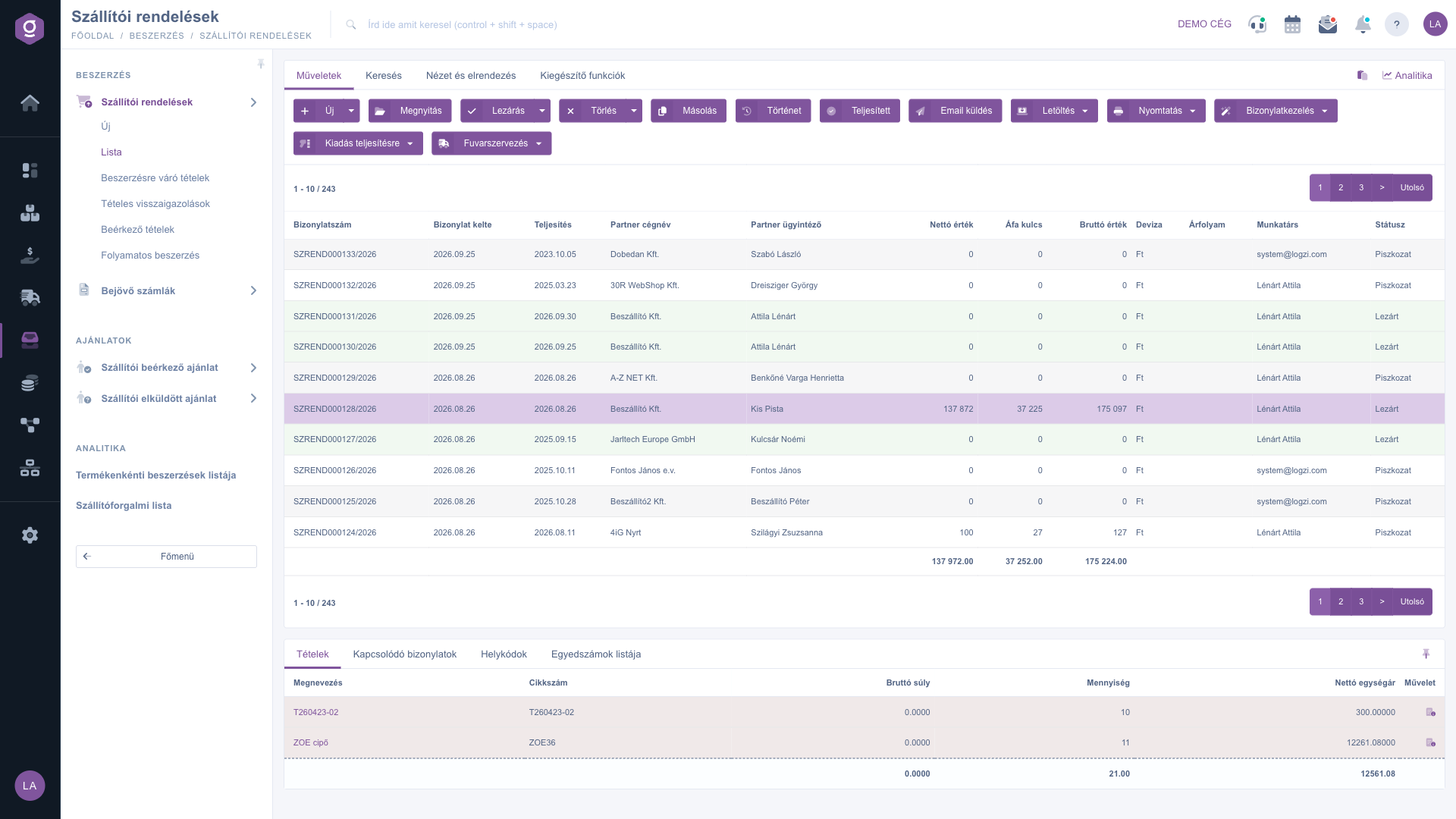
Zoznam objednávok dodávateľom – karta Operácie a okno náhľadu Položky (Műveletek, Tételek)

2. Uzavretie, splnenie a vymazanie

Vyber v zozname objednávku a použi tlačidlá karty Operácie:

  • Uzavretie: aktívne iba pri objednávke v stave Koncept. Po uzavretí je objednávka Uzavretý. Ak je pre partnera objednávky dostupné aplikačné ID Logzi (APP ID), systém sa v okne spýta, či má dodávateľovi odoslať automatickú objednávku (pozri krok 4); ak zvolíš Nie, po uzavretí sa zoznam znova načíta.
  • Splnený: dostupné od stavu Uzavretý. Po potvrdení (otázka Biztosan teljesíteni szeretné a bizonylatot?, teda Naozaj chcete doklad splniť?, sa zobrazuje vo všetkých jazykoch po maďarsky) sa objednávka a všetky jej položky stanú Splnený, splnené množstvo sa rovná objednanému množstvu, systém splnenie spracuje a k objednávke sa pridá automatická poznámka.
  • Vymazať: možné pri objednávke v stave Koncept, Uzavretý, Splnený, Finalizovaný, Schválený alebo Čiastočne splnené.

Medzi Uzavretie a Splnený teda prichádzajú doklady, ktoré zaznamenávajú prijatie (príjem na sklad, prijatý dodací list): objednávku označ ako splnenú, keď dodávateľ dodal celú objednávku.

3. Vytvorenie nového dokladu z objednávky

Ponukou Správa dokladov môžeš z vybranej uzavretej objednávky (alebo objednávky vo vyššom stave) spustiť nový súvisiaci doklad. Položky ponuky: Príjem na sklad, Prijaté faktúry, Prijatý dodací list, Pracovné listy, Dodací list a Kopírovanie. Vybraná položka otvorí vopred vyplnený nový doklad; kým ho neuložíš, nič sa nevytvorí.
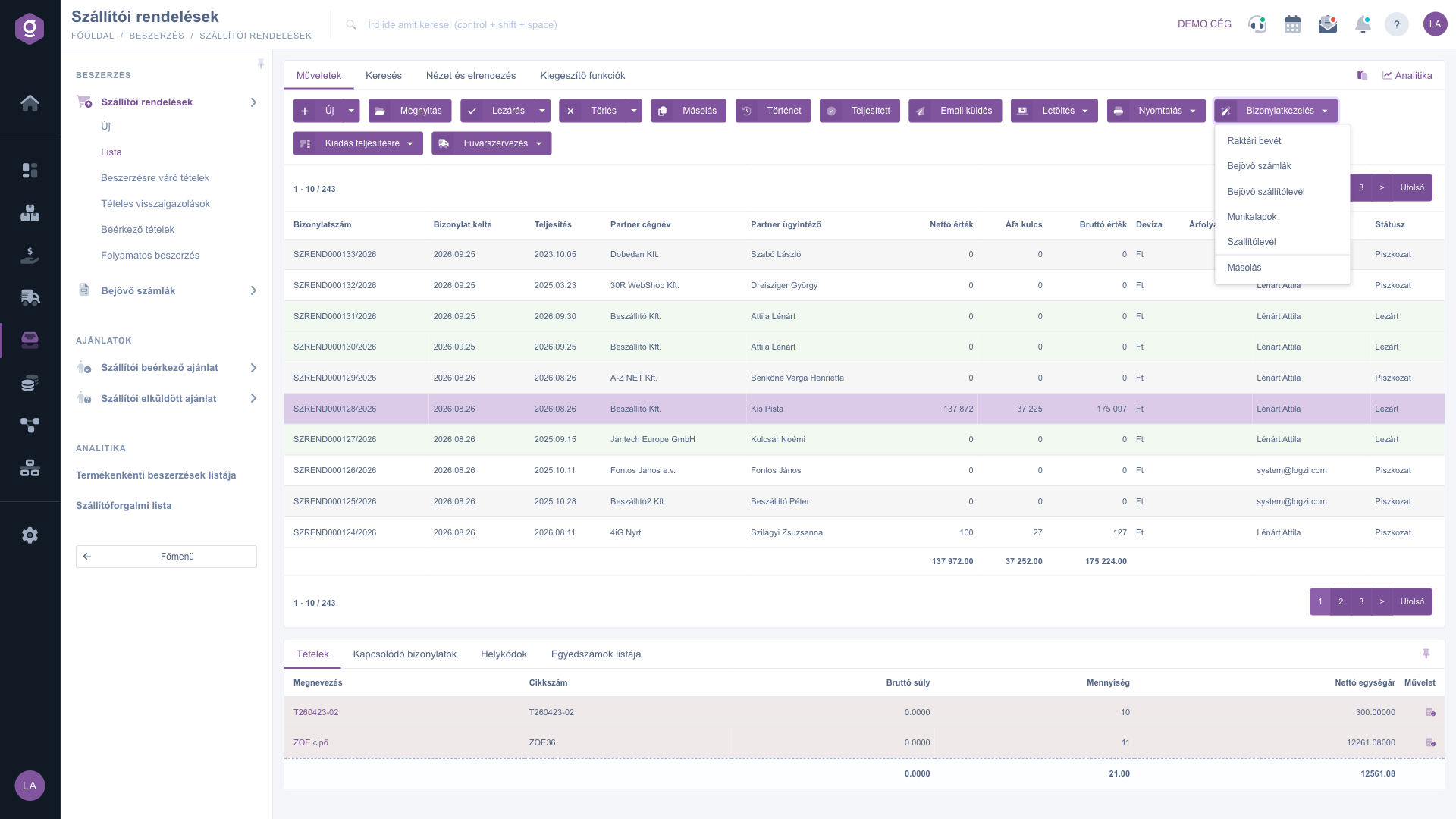
Ponuka Správa dokladov (Bizonylatkezelés)

4. Odovzdanie dodávateľovi

Ponuka Výdaj na plnenie obsahuje dve položky, obe sú dostupné pri uzavretej objednávke (alebo objednávke vo vyššom stave):

  • Prenos medzi systémami Logzi: ak je aj tvoj dodávateľ používateľom Logzi a k partnerovi patrí APP ID, objednávku možno odoslať do systému Logzi dodávateľa, kde sa zobrazí ako objednávka zákazníka. Systém páruje produkty podľa kódu položky; ak sa kód položky u dodávateľa nenájde, dostaneš chybové hlásenie. Rovnaká otázka sa zobrazí aj pri uzavretí objednávky: Igen (Áno) objednávku odošle, Igen, lezárással (Áno, s uzavretím) ju odošle a na prijímajúcej strane aj uzavrie, Nem (Nie) nič neodošle. Popis Igen, lezárással sa zobrazuje vo všetkých jazykoch po maďarsky.
  • Odovzdanie fulfillmentu: otvorí okno, v ktorom uložením potvrdíš odovzdanie objednávky poskytovateľovi fulfillmentu.
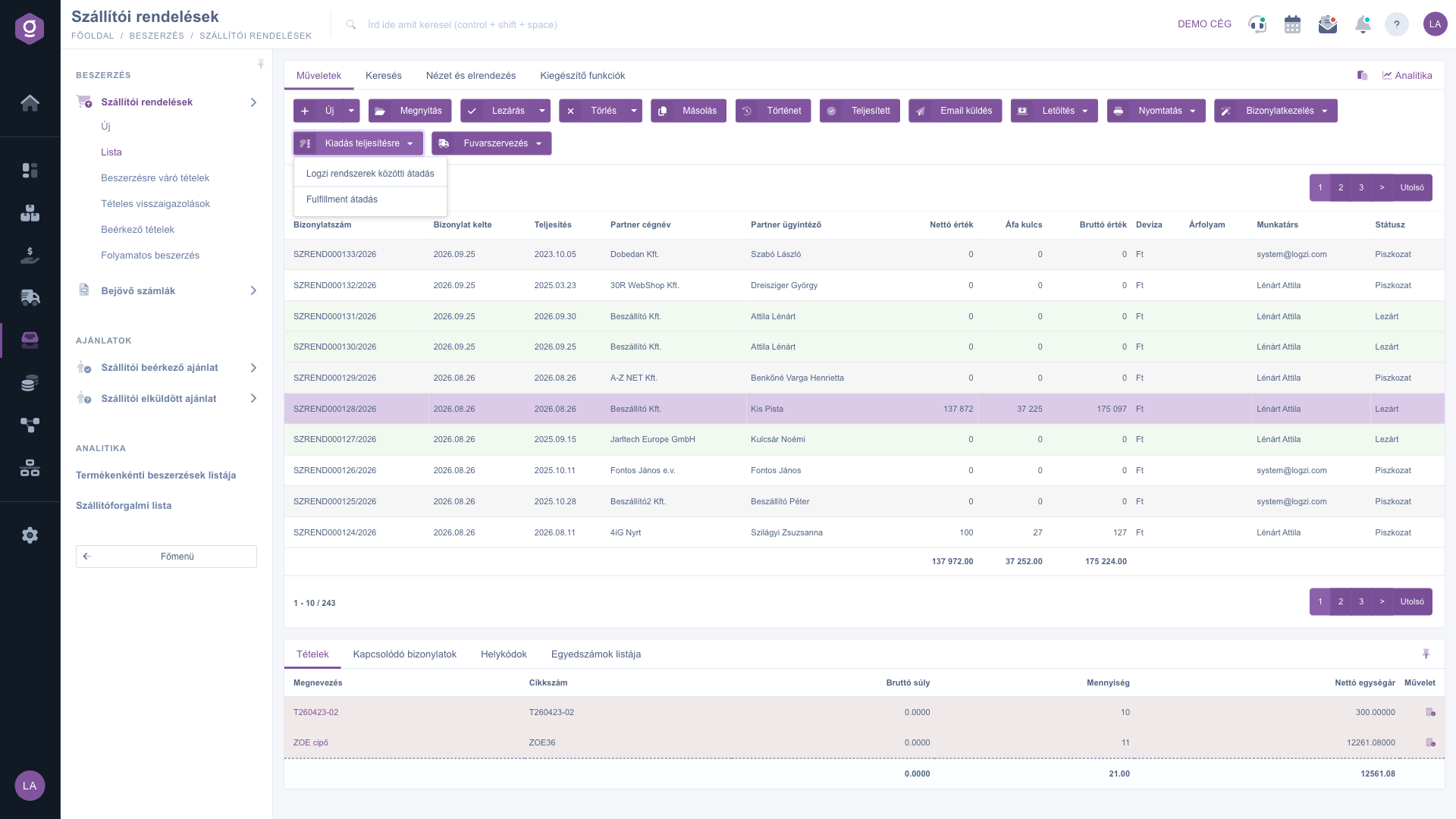
Ponuka Výdaj na plnenie (Kiadás teljesítésre)

5. Vyhľadávanie a filtrovanie

Na karte Hľadať vyplň filtračné polia a zoznam obnov tlačidlom Hľadať. Tlačidlo Rozšírenie otvorí ďalšie filtračné polia. Vedľa vyhľadávania sú dve ikony: ikona uloženia uloží aktuálne vyhľadávanie (potom sa zoznam vždy načíta podľa uloženého filtra), ikona vymazania vymaže uložené vyhľadávanie a obnoví celý zoznam. Filtre opisuje sekcia Popis polí.
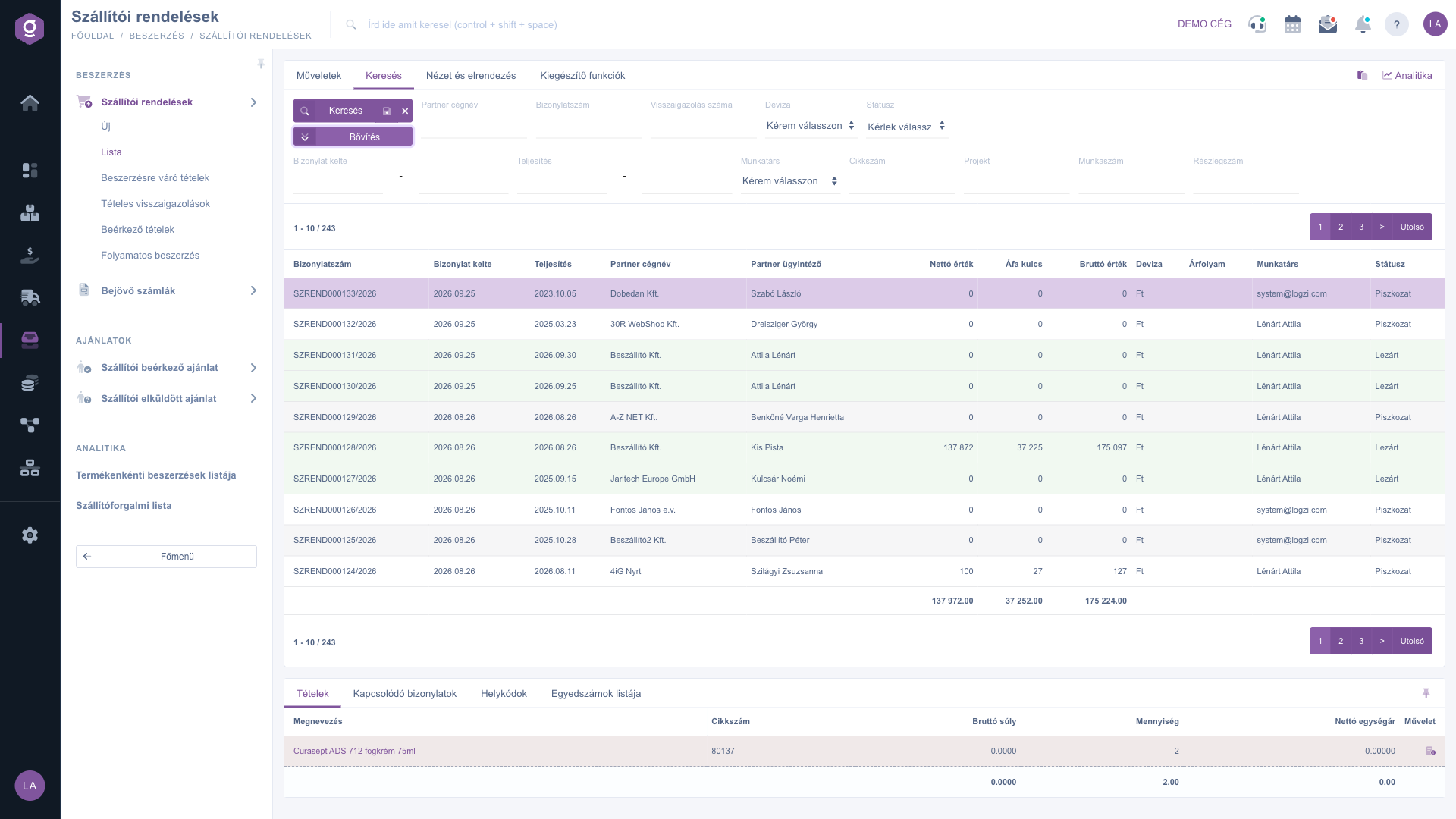
Karta Hľadať a Rozšírenie (Keresés, Bővítés)

6. Prispôsobenie zobrazenia

Na karte Zobrazenie a rozloženie nastavíš vzhľad zoznamu: tlačidlom Oszlopok (Stĺpce) zobrazené stĺpce, tlačidlom Sorok (Riadky) počet riadkov na stránku, tlačidlom Zoradenie zoradenie, tlačidlom Okno náhľadu panel pod zoznamom a tlačidlom Rozhranie a fungovanie správanie zoznamu. Popisy Oszlopok a Sorok sa zobrazujú vo všetkých jazykoch po maďarsky. Tieto nastavenia sa ukladajú k tvojmu používateľovi.
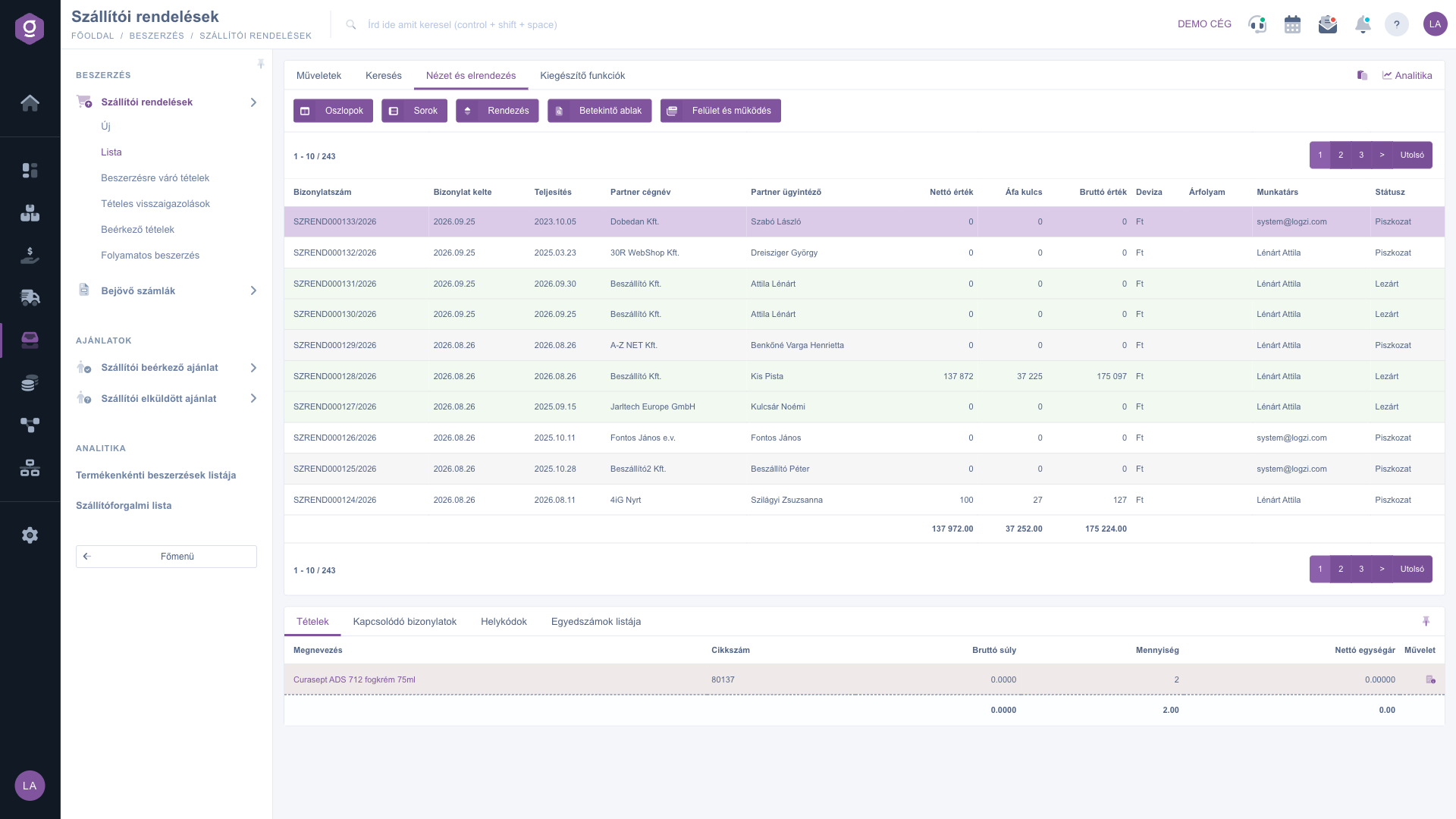
Karta Zobrazenie a rozloženie (Nézet és elrendezés)

7. Okno náhľadu a Doplnkové funkcie

Okno náhľadu pod zoznamom zobrazuje kartu Položky vybranej objednávky (podľa nastavení sa môžu zobraziť aj karty Súvisiace doklady, Kódy umiestnenia a Zoznam sériových čísel); ikonou pripnutia môžeš výšku panela pripnúť alebo uvoľniť. Na karte Doplnkové funkcie nájdeš tieto možnosti:

  • Odoslané správy: zobrazenie e-mailov odoslaných k objednávke.
  • Nový e-mail: otvorí Externý poštový klient alebo Interný poštový klient pre nový e-mail.
  • Nová úloha: vytvorí úlohu k objednávke.
  • Karta partnera: dátový list partnera objednávky.
  • Potvrdenie: otvorí okno s jediným poľom dátumu, v ktorom môžeš zadať dátum potvrdenia dodávateľa. Uložiť zaznamená dátum pri všetkých položkách objednávky a nastaví naň aj dátum Plnenie objednávky; Zavrieť okno zatvorí bez uloženia. Popis poľa v rozhraní je Dátum stavu platby. Dostupné od stavu Uzavretý.
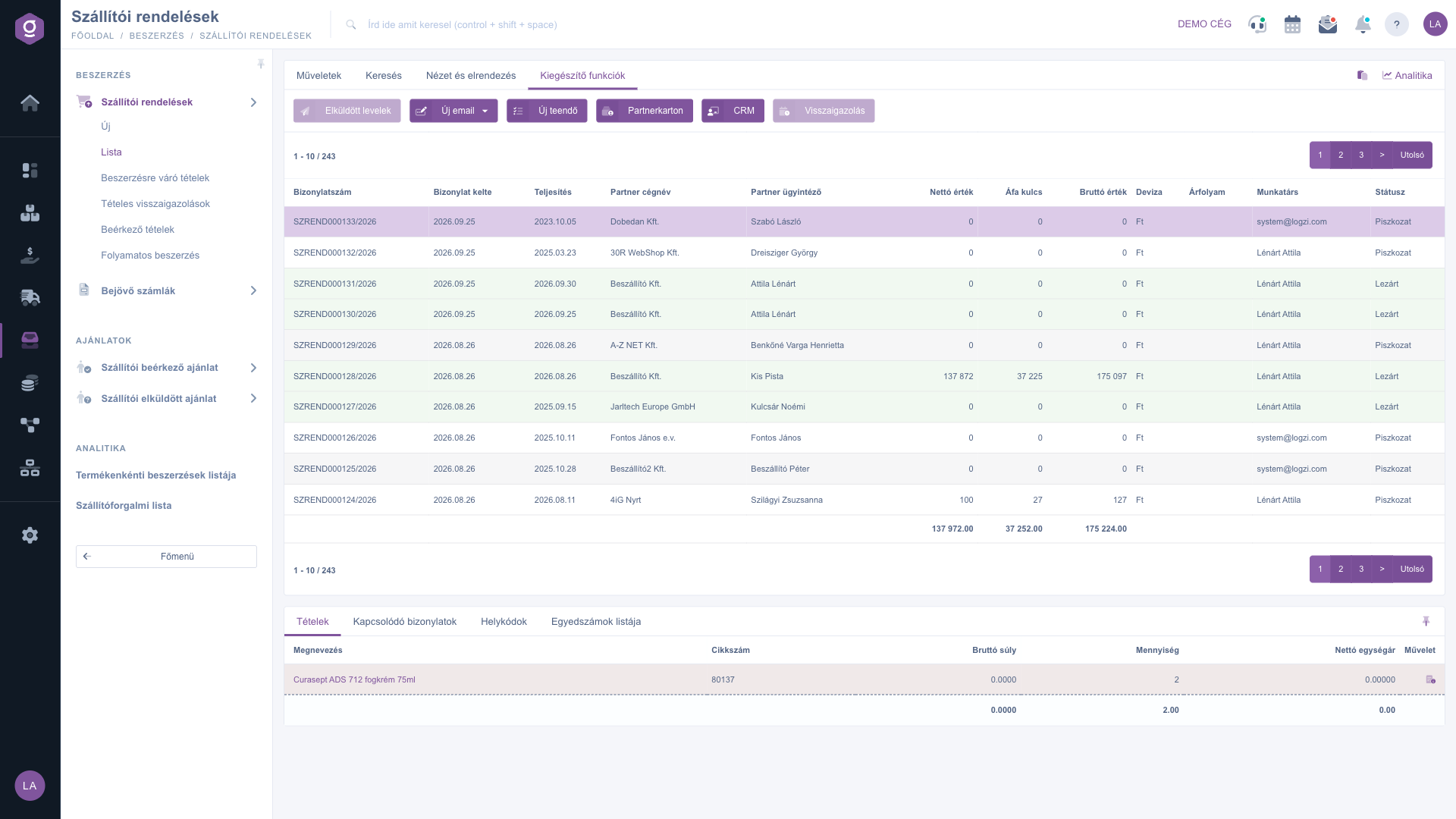
Karta Doplnkové funkcie (Kiegészítő funkciók)

Tip


Ak sa pravidelne pozeráš na tie isté objednávky (napríklad len na tie v stave Koncept), nastav filtre a vyhľadávanie ulož ikonou uloženia: zoznam sa potom vždy načíta s týmto filtrom. Tlačidlo Rozšírenie skrýva menej používané filtre.


Na zadanie novej objednávky dodávateľovi a úpravu jej položiek si pozri návod Doklad objednávky dodávateľovi. Prichádzajúci tovar môžeš zaznamenať podľa návodu Doklad príjmu na sklad alebo Doklad prijatého dodacieho listu.

Popis polí

Filtračné polia karty Hľadať (žiadne nie je povinné; prázdne pole nefiltruje):

Pole / PrvokPovinnéPopis
Názov firmy partneraFiltrovanie podľa názvu dodávateľa (partnera).
Číslo dokladuFiltrovanie podľa identifikátora objednávky.
Číslo potvrdeniaFiltrovanie podľa čísla potvrdenia dodávateľa.
MenaFiltrovanie podľa meny objednávky.
StavViacnásobný výber: možno vybrať naraz viac stavov (Koncept, Uzavretý, Storno, Stornovaný, Splnený, Finalizovaný, Schválený, Čiastočne splnené, Pripravené na výdaj).
Dátum vystavenia dokladuFiltrovanie podľa dátumu objednávky.
PlnenieFiltrovanie podľa dátumu plnenia objednávky.
ZamestnanecFiltrovanie podľa zamestnanca, ktorý objednávku zaznamenal.
Kód položkyObjednávky, ktoré medzi položkami obsahujú zadaný kód položky.
Projekt, Číslo úlohy, Číslo strediskaFiltrovanie podľa vnútorného zaradenia uvedeného na objednávke.

Karta Položky v Okne náhľadu:

Pole / StĺpecPovinnéPopis
OznačenieNázov objednaného produktu.
Kód položkyKód položky produktu.
Hrubá hmotnosťHrubá hmotnosť položky.
MnožstvoObjednané množstvo.
Netto jednotková cenaNetto jednotková cena produktu na objednávke.
OperáciaStĺpec operácií patriacich k položke.

Stĺpce hlavného zoznamu môžeš nastaviť tlačidlom Oszlopok (Stĺpce) na karte Zobrazenie a rozloženie, preto môže tvoj zoznam zobrazovať iné stĺpce.

Často kladené otázky

Uzavretie je dostupné iba pri objednávke v stave Koncept. Ak nie je vybraná žiadna objednávka alebo je vybraná objednávka už uzavretá, tlačidlo nemožno použiť.

Vymazať možno objednávku v stave Koncept, Uzavretý, Splnený, Finalizovaný, Schválený a Čiastočne splnené. Pri stave Storno, Stornovaný a Pripravené na výdaj vymazanie nie je povolené. Ak nájdeš na uzavretej objednávke chybný údaj, môžeš ju možnosťou Vymazanie a kopírovanie vymazať a znova vytvoriť v jednom kroku.

Tieto funkcie sú dostupné iba pri objednávke v stave Uzavretý alebo vyššom, preto sú pri objednávke v stave Koncept sivé. To isté platí pre Odoslanie e-mailu, PDF, Položky PDF zoskupené a Potvrdenie. Uzavri objednávku tlačidlom Uzavretie a stanú sa dostupnými. PDF náhľad a stiahnutia XLSX sa dajú použiť už pri uloženej objednávke v stave Koncept.

Po prijatí potvrdzovacej otázky sa objednávka a všetky jej položky stanú Splnený a systém pri každej položke považuje celé objednané množstvo za splnené. Použi ho len vtedy, keď dodávateľ dodal celú objednávku; na zaznamenanie prijatia slúži položka Príjem na sklad alebo Prijatý dodací list v ponuke Správa dokladov.

Ak je pre partnera objednávky dostupné APP ID, teda aj tvoj dodávateľ používa systém Logzi, systém sa pri uzavretí spýta, či má odoslať automatickú objednávku. Igen (Áno) vytvorí v systéme dodávateľa objednávku zákazníka tak, že produkty páruje podľa kódu položky (ak kód položky u dodávateľa chýba, dostaneš chybové hlásenie); Igen, lezárással (Áno, s uzavretím) ju na prijímajúcej strane aj uzavrie; Nem (Nie) nič neodošle. Rovnaký prenos môžeš spustiť aj neskôr položkou Prenos medzi systémami Logzi v ponuke Výdaj na plnenie.

Tlačidlo Potvrdenie na karte Doplnkové funkcie zaznamenáva dátum, ktorý dodávateľ uviedol ako potvrdenie objednávky. V okne, ktoré sa otvorí, vyberieš jediný dátum (popis poľa v rozhraní je Dátum stavu platby) a Uložiť ho prenesie na položky objednávky aj na dátum Plnenie objednávky. Zaznamenané potvrdenie nájdeš filtrom Číslo potvrdenia v zozname.

Vyber uzavretú objednávku a v ponuke Správa dokladov zvoľ Príjem na sklad alebo Prijatý dodací list; systém otvorí vopred vyplnený nový doklad. O úprave príjmu na sklad si prečítaš v návode Doklad príjmu na sklad, o prijatom dodacom liste v návode Doklad prijatého dodacieho listu.

Klikni na tlačidlo Nový na karte Operácie alebo zvoľ položku menu Hlavné menu / Obstarávanie / Objednávky dodávateľom / Nový. Vyplnenie objednávky opisuje návod Doklad objednávky dodávateľovi. Na základe existujúcej objednávky môžeš začať novú aj tlačidlom Kopírovanie.

Môže sa stať, že ešte nie je zaznamenaná žiadna objednávka dodávateľovi; vtedy ju môžeš pridať tlačidlom Nový. Je možné aj to, že aktívny filter alebo predtým uložené vyhľadávanie nevracia žiadne výsledky: zmeň filtre alebo uložené vyhľadávanie vymaž ikonou vymazania, aby sa načítal celý zoznam. Ak má zoznam viac stránok, skontroluj aj prvú stránku.

Modul sa v menu zobrazí iba vtedy, ak je priradený tvojmu používateľovi. Ak chýba, požiadaj správcu systému vo svojej firme, aby skontroloval priradenie modulov pri tvojom používateľovi.

Potrebujete individuálnu pomoc?

Nechcete stráviť hodiny hľadaním riešenia? Zvoľte najefektívnejšiu cestu: objednajte sa na individuálne 45-minútové online školenie, počas ktorého sa budeme venovať výlučne vám. Či už ide o prehľad základov alebo podrobné nastavenie konkrétneho modulu, náš odborný kolega vás krok za krokom prevedie celým procesom.

Nestrácajte čas – požiadajte o pomoc!
Naším cieľom je, aby ste náš systém začali využívať čo najrýchlejšie a najefektívnejšie. Či už ste u nás úplne noví, alebo ste sa zasekli pri konkrétnom nastavení, neváhajte požiadať o pomoc!

Logzi softvér na správu skladu

Kontaktuj nás

Zaujíma ťa náš softvér? Pokojne nám napíš!

Potrebuješ pomoc?

Ak nevieš nájsť odpoveď a potrebuješ pomoc

Zaregistruj sa teraz,
zaplať neskôr!

Vyskúšaj 3 dni zadarmo, bez rizika a záväzkov!
