Lieferantenbestellungen-Liste

Erfahre, wie du die bei Lieferanten aufgegebenen Bestellungen in Logzi auflistest, durchsuchst und verwaltest und wie du sie abschließt und erfüllst.

Funktionsübersicht

Diese Seite ist die Liste der Lieferantenbestellungen: Hier siehst du alle Bestellungen, die du bei deinen Lieferanten aufgegeben hast. Eine Lieferantenbestellung hält fest, was du bei einem Lieferanten bestellst; von hier aus beginnt die Beschaffung: das Abschließen der Bestellung, die Übergabe an den Lieferanten, die Erfüllung und danach die Erfassung des Wareneingangs mit einem Wareneingang-Beleg oder einem Eingangslieferschein. Diese Anleitung zeigt, wie du unter den Bestellungen suchst, wie du sie verwaltest und wie du sie in den nächsten Beleg überführst.

  • Suchen und Filtern: Du kannst die Bestellungen nach Partner, Belegnummer, Bestätigungsnummer, Währung, Status, Datum, Mitarbeiter, Artikelnummer, Projekt, Auftragsnummer und Abteilungsnummer filtern; die Suche kannst du auch speichern.
  • Lebenszyklus: Auf dem Reiter Aktionen kannst du die ausgewählte Bestellung abschließen, als erfüllt markieren, löschen oder kopieren.
  • Weiterführen: Aus einer abgeschlossenen Bestellung kannst du mit dem Menü Belegverwaltung einen Wareneingang, eine Eingangsrechnung, einen Eingangslieferschein, ein Arbeitsblatt oder einen Lieferschein starten.
  • Übergabe an den Lieferanten: Mit dem Menü Ausgabe zur Erfüllung kannst du die Bestellung an das Logzi-System des Lieferanten senden oder an einen Fulfillment-Dienstleister übergeben.
  • Bestätigung: Auf dem Reiter Zusatzfunktionen kannst du das Datum der Bestätigung des Lieferanten erfassen.
  • Vorschaufenster: Die Positionen der ausgewählten Bestellung siehst du direkt unter der Liste, ohne sie zu öffnen.

Im Filter Status stehen neun Status zur Auswahl: Entwurf, Abgeschlossen, Storno, Storniert, Erfüllt, Finalisiert, Genehmigt, Teilweise erfüllt und Auslagerbar. Eine neue Bestellung beginnt immer als Entwurf, und auf dieser Seite wandert sie mit den Schaltflächen Abschluss und Erfüllt den Weg Entwurf – Abgeschlossen – Erfüllt. Die zu den Status gehörenden Einschränkungen werden im Abschnitt Häufig gestellte Fragen beschrieben.

Schritt für Schritt

1. Die Liste öffnen und der Reiter Aktionen

Klicke auf Hauptmenü / Beschaffung / Lieferantenbestellungen / Liste, dann öffnet sich die Bestellliste. Im oberen Bereich der Seite findest du die Reiter Aktionen, Suche, Ansicht und Layout und Zusatzfunktionen, rechts den Link Analytik und ein Symbol zum Kopieren der Tabelle in die Zwischenablage. Unter der Liste siehst du das Vorschaufenster der ausgewählten Bestellung. Die Screenshots in dieser Anleitung stammen aus der ungarischen Benutzeroberfläche; in den Bildunterschriften steht die ungarische Bezeichnung in Klammern.

Die Schaltflächen des Reiters Aktionen beziehen sich auf die Bestellung, die du durch Klick auf eine Zeile der Liste ausgewählt hast:

  • Neu: startet eine neue Lieferantenbestellung; im Dropdown-Menü der Schaltfläche findest du neben Neu auch Neu aus PDF. Das Ausfüllen der Bestellung beschreibt die Anleitung Lieferantenbestellung-Beleg.
  • Öffnen: öffnet die ausgewählte Bestellung zum Bearbeiten oder Ansehen.
  • Abschluss: schließt eine Bestellung im Status Entwurf ab. Im Dropdown-Menü erzeugt Abschließen und drucken oder Abschließen und herunterladen nach dem Abschluss sofort auch das Druckstück.
  • Löschen: löscht die Bestellung; die Option Löschen und kopieren im Dropdown-Menü erstellt zusätzlich eine Kopie, Endgültiges Löschen entfernt die Bestellung endgültig.
  • Kopieren: startet auf Grundlage der ausgewählten Bestellung eine neue; verfügbar bei einer Bestellung in jedem Status.
  • Verlauf: zeigt den zur ausgewählten Bestellung gehörenden Verlauf.
  • Erfüllt: markiert eine abgeschlossene Bestellung als erfüllt (siehe nächster Schritt).
  • E-Mail senden: damit kannst du die Bestellung per E-Mail versenden.
  • Herunterladen: In der Gruppe Listenaktion kann die gesamte Liste heruntergeladen werden (XLSX-Liste, XLSX-Positionsliste, XLSX-Positionsliste gruppiert), in der Gruppe Belegaktion die ausgewählte Bestellung (XLSX-Positionen, XLSX-Positionen gruppiert, PDF, PDF Vorschau, Anhänge herunterladen, PDF-Positionen gruppiert).
  • Drucken: Beleg druckt die Bestellung, Produktetikett die zu den Positionen gehörenden Etiketten.
  • Belegverwaltung: erstellt aus der Bestellung einen neuen, verknüpften Beleg (siehe Schritt 3).
  • Ausgabe zur Erfüllung: übergibt die Bestellung an den Lieferanten (siehe Schritt 4).
  • Transportorganisation: Neues Paketetikett legt ein neues Paketetikett an, Paketetiketten öffnet die Liste der bereits erfassten Etiketten.
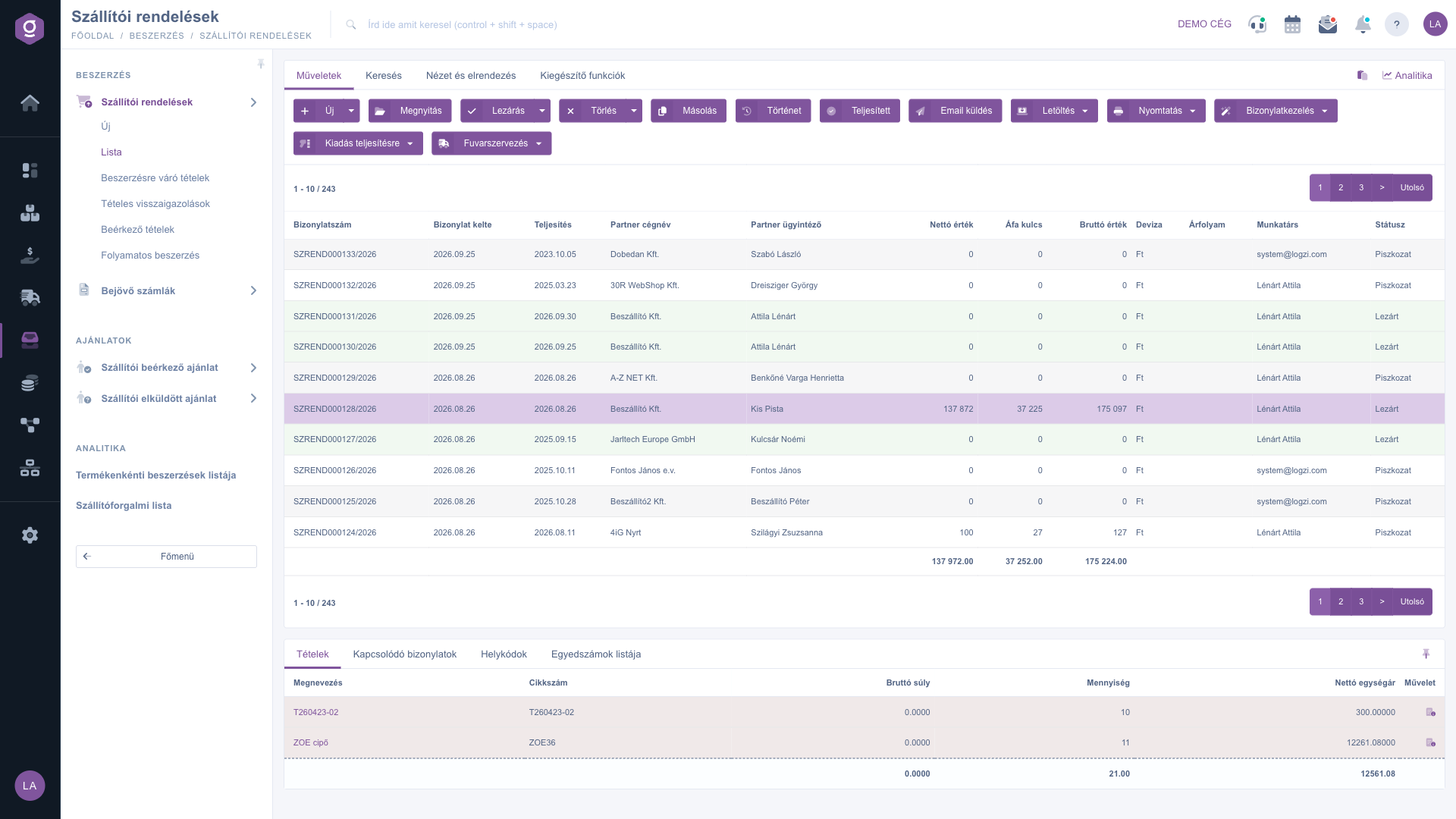
Lieferantenbestellungen-Liste – Reiter Aktionen und Vorschaufenster Positionen (Műveletek, Tételek)

2. Abschließen, Erfüllen und Löschen

Wähle in der Liste eine Bestellung aus und verwende dann die Schaltflächen des Reiters Aktionen:

  • Abschluss: nur bei einer Bestellung im Status Entwurf aktiv. Nach dem Abschluss ist die Bestellung Abgeschlossen. Ist für den Partner der Bestellung eine Logzi-Anwendungskennung (APP-ID) verfügbar, fragt das System in einem Popup, ob es die automatische Bestellung an den Lieferanten senden soll (siehe Schritt 4); wählst du Nein, wird nach dem Abschluss die Liste neu geladen.
  • Erfüllt: ab dem Status Abgeschlossen verfügbar. Nach der Bestätigung (die Frage Biztosan teljesíteni szeretné a bizonylatot?, also Möchten Sie den Beleg wirklich erfüllen?, wird in allen Sprachen auf Ungarisch angezeigt) werden die Bestellung und alle ihre Positionen Erfüllt, die erfüllte Menge entspricht der bestellten Menge, das System verarbeitet die Erfüllung, und zur Bestellung wird eine automatische Notiz hinzugefügt.
  • Löschen: möglich bei einer Bestellung im Status Entwurf, Abgeschlossen, Erfüllt, Finalisiert, Genehmigt oder Teilweise erfüllt.

Zwischen Abschluss und Erfüllt liegen also die Belege, die den Wareneingang erfassen (Wareneingang, Eingangslieferschein): Markiere die Bestellung als erfüllt, wenn der Lieferant die gesamte Bestellung geliefert hat.

3. Einen neuen Beleg aus der Bestellung erstellen

Mit dem Menü Belegverwaltung kannst du aus der ausgewählten, abgeschlossenen (oder höheren Status aufweisenden) Bestellung einen neuen, verknüpften Beleg starten. Die Punkte des Menüs: Wareneingang, Eingangsrechnungen, Eingangslieferschein, Arbeitsblätter, Lieferschein und Kopieren. Der gewählte Punkt öffnet einen vorausgefüllten neuen Beleg; solange du ihn nicht speicherst, wird nichts angelegt.
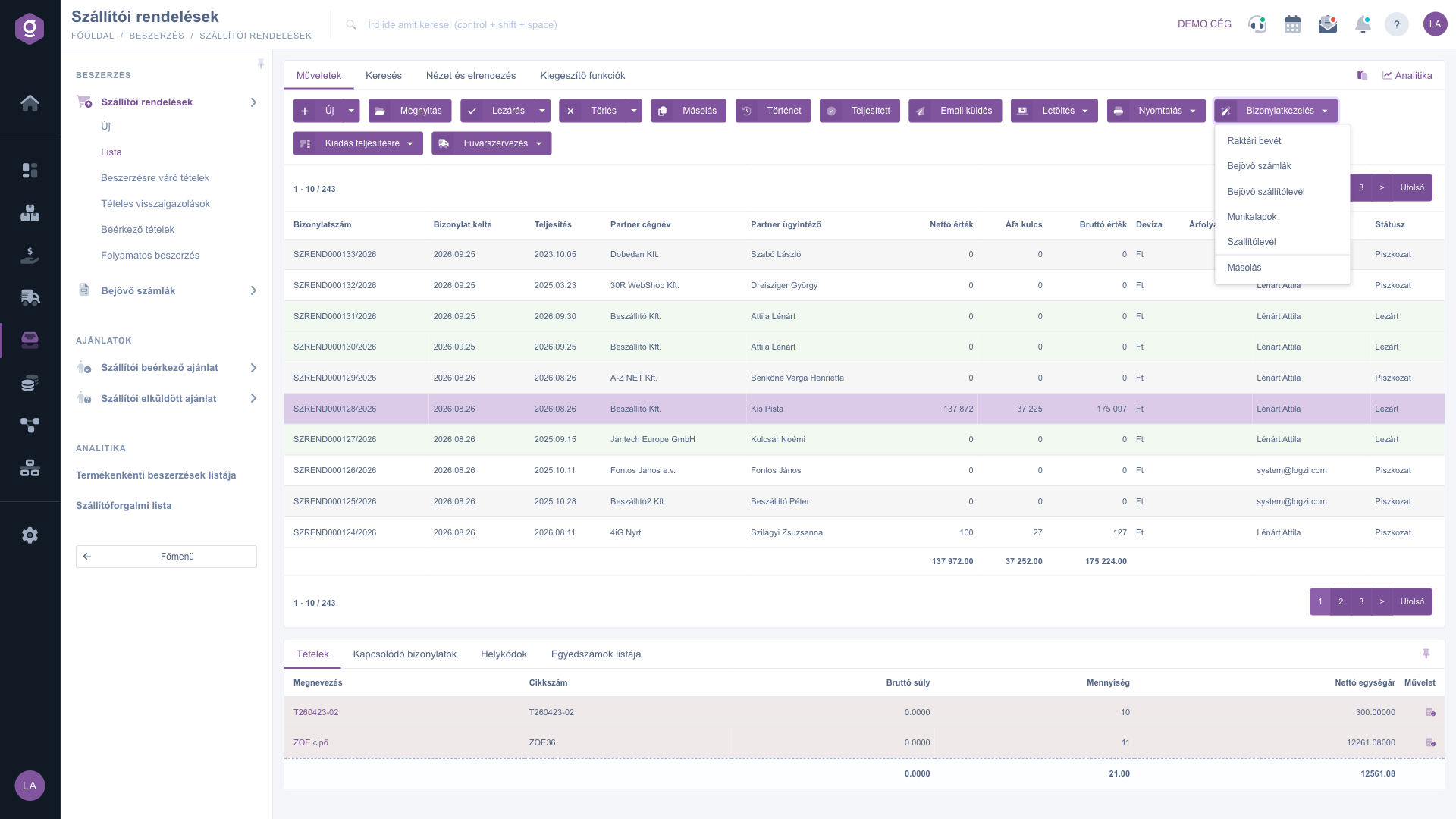
Menü Belegverwaltung (Bizonylatkezelés)

4. Übergabe an den Lieferanten

Das Menü Ausgabe zur Erfüllung enthält zwei Punkte, beide sind bei einer abgeschlossenen (oder höheren Status aufweisenden) Bestellung verfügbar:

  • Übergabe zwischen Logzi-Systemen: Ist auch dein Lieferant Logzi-Nutzer und gehört zum Partner eine APP-ID, kann die Bestellung an das Logzi-System des Lieferanten gesendet werden, wo sie als Kundenbestellung erscheint. Das System ordnet die Produkte anhand der Artikelnummer zu; wird eine Artikelnummer beim Lieferanten nicht gefunden, erhältst du eine Fehlermeldung. Dieselbe Frage erscheint auch beim Abschließen einer Bestellung: Igen (Ja) sendet die Bestellung, Igen, lezárással (Ja, mit Abschluss) sendet sie und schließt sie auf der Empfängerseite auch ab, Nem (Nein) sendet nichts. Die Bezeichnung Igen, lezárással wird in allen Sprachen auf Ungarisch angezeigt.
  • Fulfillment-Übergabe: öffnet ein Fenster, in dem du die Übergabe der Bestellung an einen Fulfillment-Dienstleister durch Speichern bestätigst.
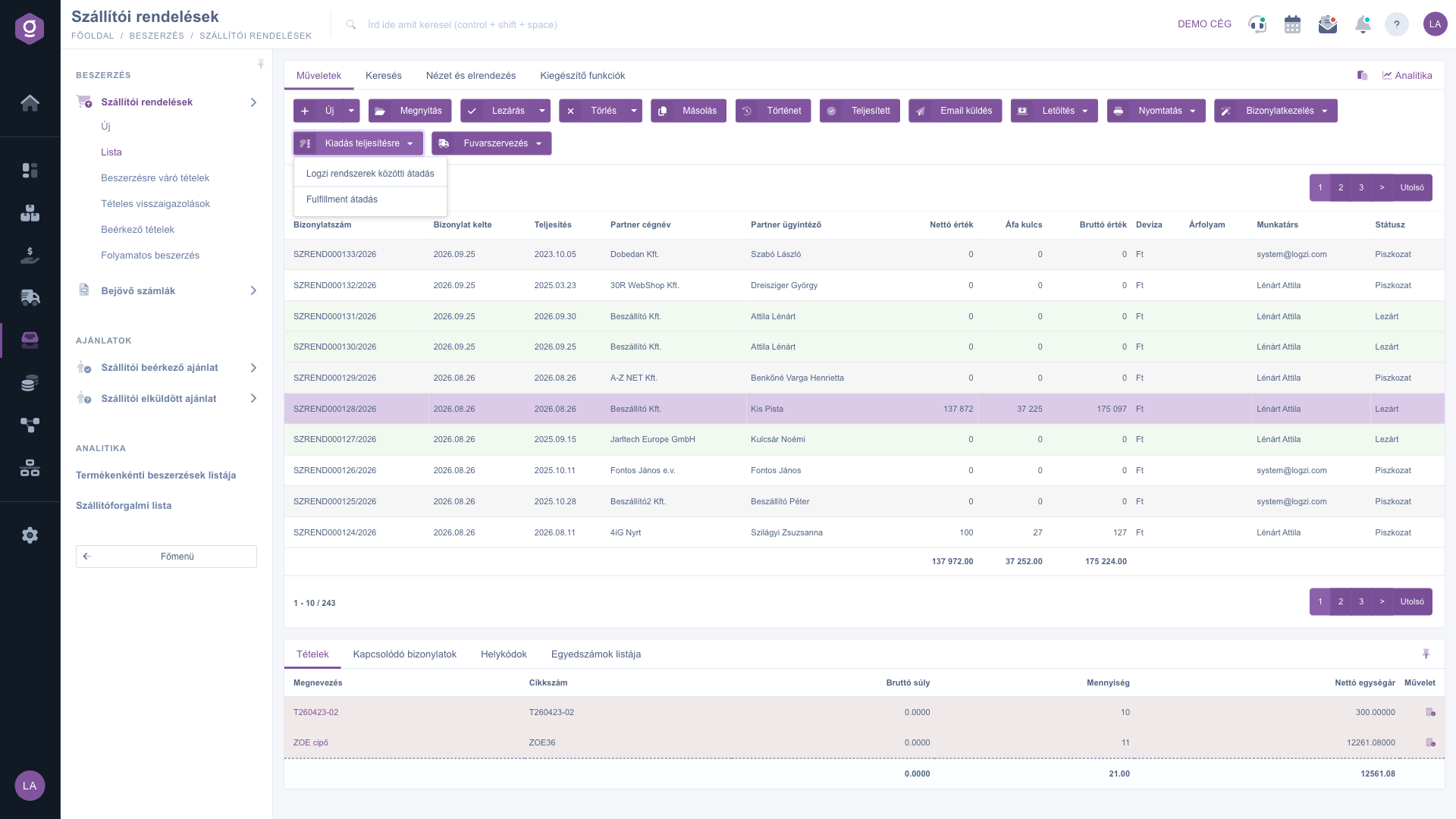
Menü Ausgabe zur Erfüllung (Kiadás teljesítésre)

5. Suchen und Filtern

Fülle auf dem Reiter Suche die Filterfelder aus und aktualisiere die Liste mit der Schaltfläche Suche. Die Schaltfläche Erweiterung öffnet weitere Filterfelder. Neben der Suche gibt es zwei Symbole: Das Speichern-Symbol speichert die aktuelle Suche (danach wird die Liste immer entsprechend dem gespeicherten Filter geladen), das Löschen-Symbol löscht die gespeicherte Suche und stellt die vollständige Liste wieder her. Die Filter werden im Abschnitt Felderklärung beschrieben.
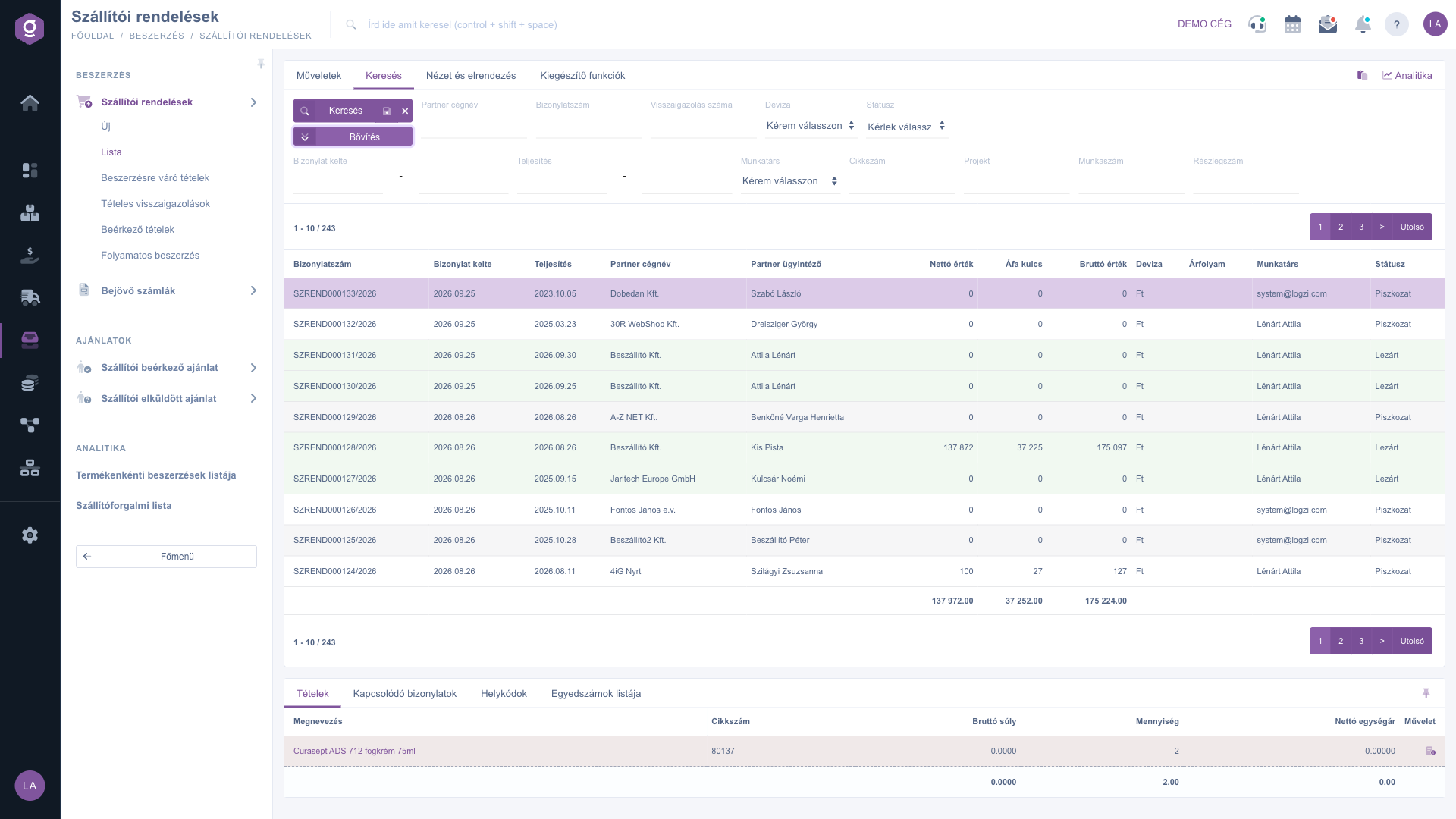
Reiter Suche und Erweiterung (Keresés, Bővítés)

6. Die Ansicht anpassen

Auf dem Reiter Ansicht und Layout stellst du das Erscheinungsbild der Liste ein: Mit der Schaltfläche Oszlopok (Spalten) die angezeigten Spalten, mit Sorok (Zeilen) die Zahl der Zeilen pro Seite, mit Sortierung die Sortierung, mit Vorschaufenster das Panel unter der Liste und mit Oberfläche und Funktionsweise das Verhalten der Liste. Die Bezeichnungen Oszlopok und Sorok werden in allen Sprachen auf Ungarisch angezeigt. Diese Einstellungen werden für deinen Benutzer gespeichert.
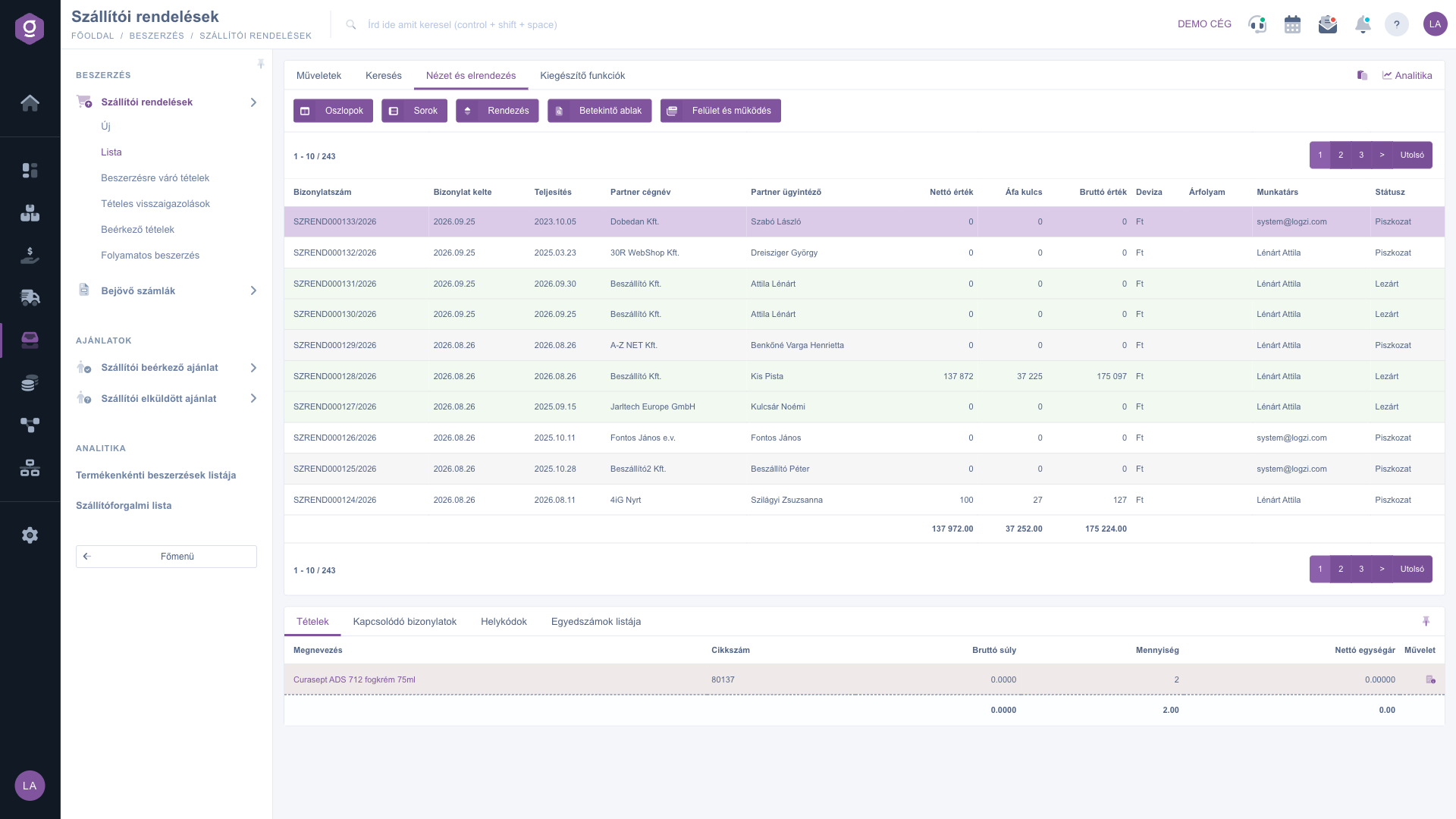
Reiter Ansicht und Layout (Nézet és elrendezés)

7. Vorschaufenster und Zusatzfunktionen

Das Vorschaufenster unter der Liste zeigt den Reiter Positionen der ausgewählten Bestellung (je nach Einstellung können auch die Reiter Verknüpfte Belege, Lagerplatzcodes und Liste der Seriennummern erscheinen); mit dem Pin-Symbol kannst du die Höhe des Panels fixieren oder lösen. Auf dem Reiter Zusatzfunktionen findest du Folgendes:

  • Gesendete E-Mails: die zur Bestellung gesendeten E-Mails ansehen.
  • Neue E-Mail: öffnet den Externen E-Mail-Client oder den Internen E-Mail-Client für eine neue E-Mail.
  • Neue Aufgabe: legt eine Aufgabe zur Bestellung an.
  • Partnerkarte: das Datenblatt des Partners der Bestellung.
  • Bestätigung: öffnet ein Fenster mit einem einzigen Datumsfeld, in dem du das Datum der Bestätigung des Lieferanten angeben kannst. Speichern erfasst das Datum bei allen Positionen der Bestellung und setzt auch das Leistungsdatum der Bestellung darauf; Schließen schließt das Fenster ohne Speichern. Die Bezeichnung des Feldes lautet in der Oberfläche Datum des Zahlungsstatus. Verfügbar ab dem Status Abgeschlossen.
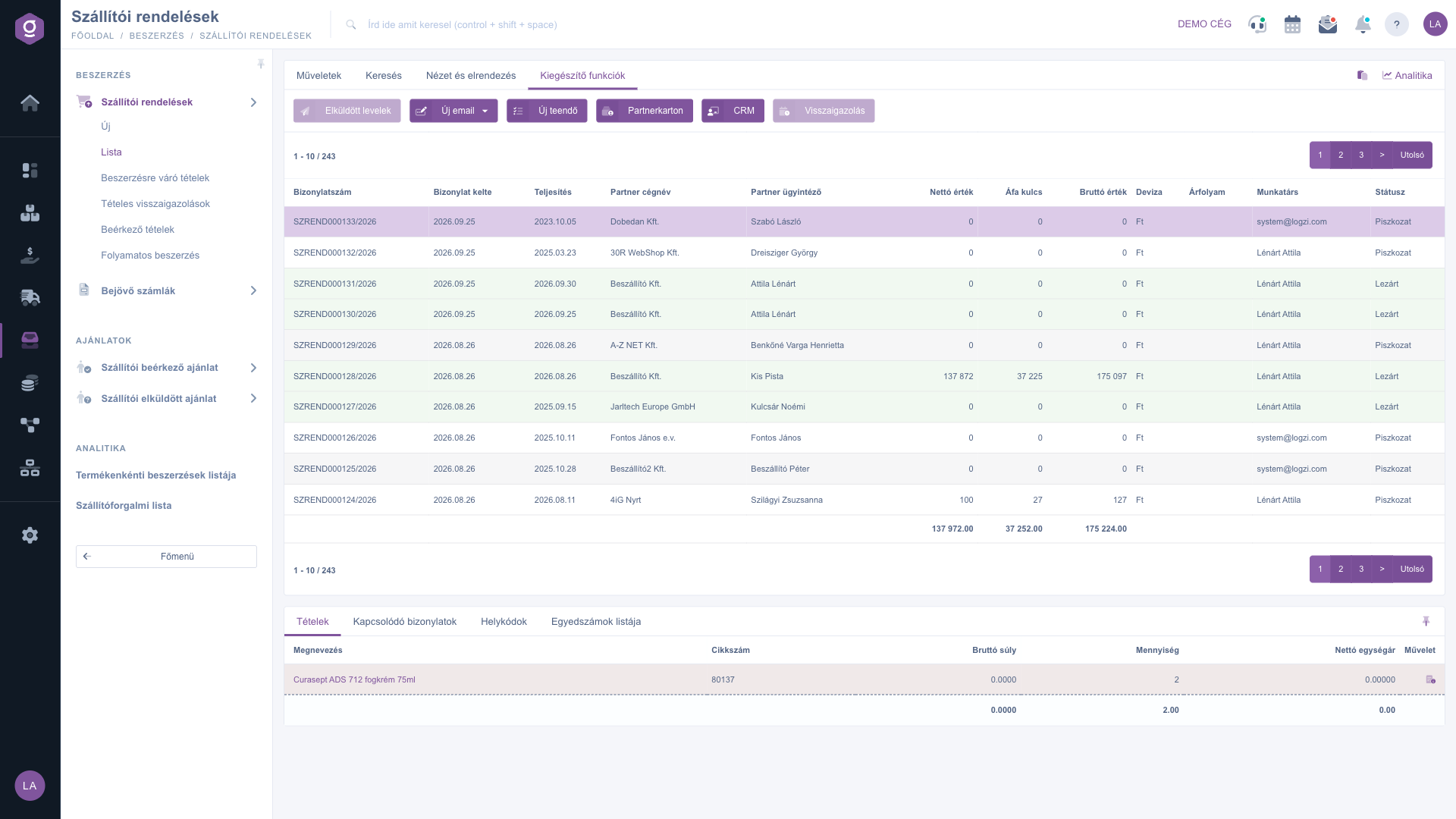
Reiter Zusatzfunktionen (Kiegészítő funkciók)

Tipp


Wenn du regelmäßig dieselben Bestellungen ansiehst (zum Beispiel nur die im Status Entwurf), stelle die Filter ein und speichere die Suche mit dem Speichern-Symbol: Die Liste wird dann immer mit diesem Filter geladen. Die Schaltfläche Erweiterung verbirgt die seltener genutzten Filter.


Zum Anlegen einer neuen Lieferantenbestellung und zum Bearbeiten ihrer Positionen siehe die Anleitung Lieferantenbestellung-Beleg. Die eintreffende Ware kannst du anhand der Anleitung Wareneingang-Beleg oder Eingangslieferschein-Beleg erfassen.

Felderklärung

Die Filterfelder des Reiters Suche (keines ist ein Pflichtfeld; ein leer gelassenes Feld filtert nicht):

Feld / ElementPflichtfeldBeschreibung
Partner-FirmennameFiltern nach dem Namen des Lieferanten (Partners).
BelegnummerFiltern nach der Kennung der Bestellung.
BestätigungsnummerFiltern nach der Nummer der Bestätigung des Lieferanten.
WährungFiltern nach der Währung der Bestellung.
StatusMehrfachauswahl: Es können mehrere Status gleichzeitig ausgewählt werden (Entwurf, Abgeschlossen, Storno, Storniert, Erfüllt, Finalisiert, Genehmigt, Teilweise erfüllt, Auslagerbar).
BelegdatumFiltern nach dem Datum der Bestellung.
LeistungsdatumFiltern nach dem Leistungsdatum der Bestellung.
MitarbeiterFiltern nach dem Mitarbeiter, der die Bestellung erfasst hat.
ArtikelnummerDie Bestellungen, deren Positionen die angegebene Artikelnummer enthalten.
Projekt, Auftragsnummer, AbteilungsnummerFiltern nach der auf der Bestellung angegebenen internen Zuordnung.

Der Reiter Positionen des Vorschaufensters:

Feld / SpaltePflichtfeldBeschreibung
BezeichnungDer Name des bestellten Produkts.
ArtikelnummerDie Artikelnummer des Produkts.
BruttogewichtDas Bruttogewicht der Position.
MengeDie bestellte Menge.
Netto-EinzelpreisDer Netto-Einzelpreis des Produkts auf der Bestellung.
AktionDie Spalte der zur Position gehörenden Aktionen.

Die Spalten der Hauptliste kannst du mit der Schaltfläche Oszlopok (Spalten) des Reiters Ansicht und Layout einstellen, deshalb kann deine Liste andere Spalten zeigen.

Häufig gestellte Fragen

Abschluss ist nur bei einer Bestellung im Status Entwurf verfügbar. Ist keine Bestellung ausgewählt oder die ausgewählte Bestellung bereits abgeschlossen, kann die Schaltfläche nicht verwendet werden.

Löschen ist bei einer Bestellung im Status Entwurf, Abgeschlossen, Erfüllt, Finalisiert, Genehmigt und Teilweise erfüllt möglich. Bei Storno, Storniert und Auslagerbar ist das Löschen nicht erlaubt. Findest du auf einer abgeschlossenen Bestellung eine fehlerhafte Angabe, kannst du sie mit der Option Löschen und kopieren in einem Schritt löschen und neu anlegen.

Diese Funktionen sind nur bei einer Bestellung im Status Abgeschlossen oder höher verfügbar, deshalb sind sie bei einer Bestellung im Status Entwurf grau. Dasselbe gilt für E-Mail senden, PDF, PDF-Positionen gruppiert und Bestätigung. Schließe die Bestellung mit der Schaltfläche Abschluss ab, dann werden sie verfügbar. Die PDF Vorschau und die XLSX-Downloads sind schon bei einer gespeicherten Bestellung im Status Entwurf nutzbar.

Nachdem du die Bestätigungsfrage akzeptiert hast, werden die Bestellung und alle ihre Positionen Erfüllt, und das System betrachtet bei jeder Position die gesamte bestellte Menge als erfüllt. Verwende sie nur, wenn der Lieferant die gesamte Bestellung geliefert hat; zur Erfassung des Wareneingangs dient der Punkt Wareneingang oder Eingangslieferschein im Menü Belegverwaltung.

Ist für den Partner der Bestellung eine APP-ID verfügbar, nutzt dein Lieferant also ebenfalls ein Logzi-System, fragt das System beim Abschluss, ob es die automatische Bestellung senden soll. Igen (Ja) erzeugt im System des Lieferanten eine Kundenbestellung, indem die Produkte anhand der Artikelnummer zugeordnet werden (fehlt eine Artikelnummer beim Lieferanten, erhältst du eine Fehlermeldung); Igen, lezárással (Ja, mit Abschluss) schließt sie auf der Empfängerseite zusätzlich ab; Nem (Nein) sendet nichts. Dieselbe Übergabe kannst du später mit dem Punkt Übergabe zwischen Logzi-Systemen des Menüs Ausgabe zur Erfüllung starten.

Die Schaltfläche Bestätigung des Reiters Zusatzfunktionen erfasst das Datum, das der Lieferant als Bestätigung der Bestellung angegeben hat. Im sich öffnenden Fenster wählst du ein einziges Datum (die Bezeichnung des Feldes lautet in der Oberfläche Datum des Zahlungsstatus), und Speichern überträgt es auf die Positionen der Bestellung und auch auf das Leistungsdatum der Bestellung. Eine erfasste Bestätigung findest du mit dem Filter Bestätigungsnummer der Liste.

Wähle die abgeschlossene Bestellung aus und im Menü Belegverwaltung den Punkt Wareneingang oder Eingangslieferschein; das System öffnet einen vorausgefüllten neuen Beleg. Über das Bearbeiten des Wareneingangs liest du in der Anleitung Wareneingang-Beleg, über den Eingangslieferschein in der Anleitung Eingangslieferschein-Beleg.

Klicke auf dem Reiter Aktionen auf die Schaltfläche Neu oder wähle den Menüpunkt Hauptmenü / Beschaffung / Lieferantenbestellungen / Neu. Das Ausfüllen der Bestellung beschreibt die Anleitung Lieferantenbestellung-Beleg. Auf Grundlage einer bestehenden Bestellung kannst du mit der Schaltfläche Kopieren auch eine neue starten.

Möglicherweise wurde noch keine Lieferantenbestellung erfasst; dann kannst du mit der Schaltfläche Neu eine anlegen. Es ist auch möglich, dass der aktive Filter oder eine zuvor gespeicherte Suche keine Treffer liefert: Ändere die Filter oder lösche die gespeicherte Suche mit dem Löschen-Symbol, damit die vollständige Liste geladen wird. Hat die Liste mehrere Seiten, prüfe auch die erste Seite.

Das Modul erscheint im Menü nur, wenn es deinem Benutzer zugewiesen ist. Fehlt es, bitte den Systemadministrator deines Unternehmens, die Modulzuweisung bei deinem Benutzer zu prüfen.

Benötigen Sie persönliche Unterstützung?

Möchten Sie nicht stundenlang nach einer Lösung suchen? Wählen Sie den effizientesten Weg: Buchen Sie eine persönliche, 45-minütige Online-Schulung, bei der wir uns ausschließlich um Sie kümmern. Ob Überblick über die Grundlagen oder detaillierte Einrichtung eines bestimmten Moduls – unser Experte führt Sie Schritt für Schritt durch den gesamten Prozess.

Verschwenden Sie keine Zeit – fordern Sie Hilfe an!
Unser Ziel ist es, dass Sie unser System so schnell und effizient wie möglich nutzen. Egal ob Sie ganz neu bei uns sind oder bei einer bestimmten Einstellung nicht weiterkommen – zögern Sie nicht, um Hilfe zu bitten!

Logzi Lagerverwaltungssoftware

Nimm Kontakt mit uns auf

Interessierst du dich für unsere Software? Schreib uns einfach!

Brauchst du Hilfe?

Wenn du keine Antwort findest und Unterstützung brauchst

Jetzt registrieren,
später bezahlen!

Teste es 3 Tage kostenlos, ohne Risiko und Verpflichtungen!
