A munkalap állapotokkal nyomon követheted, hol tart éppen a munkalap a munkafolyamatban (például Beérkezett, Folyamatban, Anyagra vár, Kész). Az állapotot a munkalapon külön mezőben választhatod ki, a munkalap listában pedig többre is egyszerre szűrhetsz.
A munkalap állapota független a bizonylat státuszától (például nyitott vagy lezárt): az állapot egy szabadon választható, tájékoztató jellegű adat, amely nem korlátozza a munkalap szerkesztését vagy lezárását.
Kattints a Főmenü / Beállítások / Rendszer beállítások / Munkalap állapot menüpontra. A lista felett az Új, Megnyitás és Törlés gombokat találod. A táblázat oszlopai: ID, Rendezési sorrend és Megnevezés.
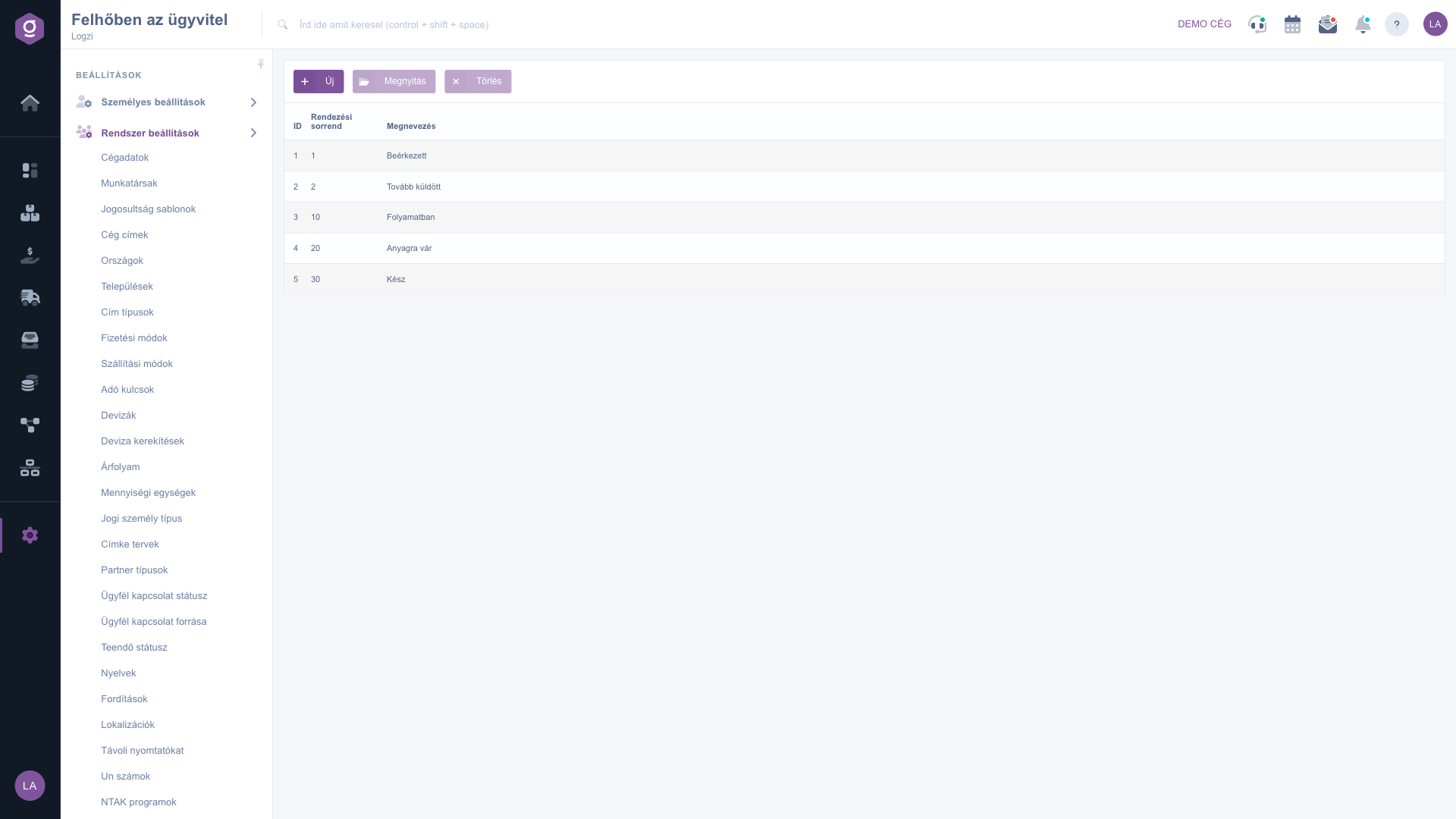
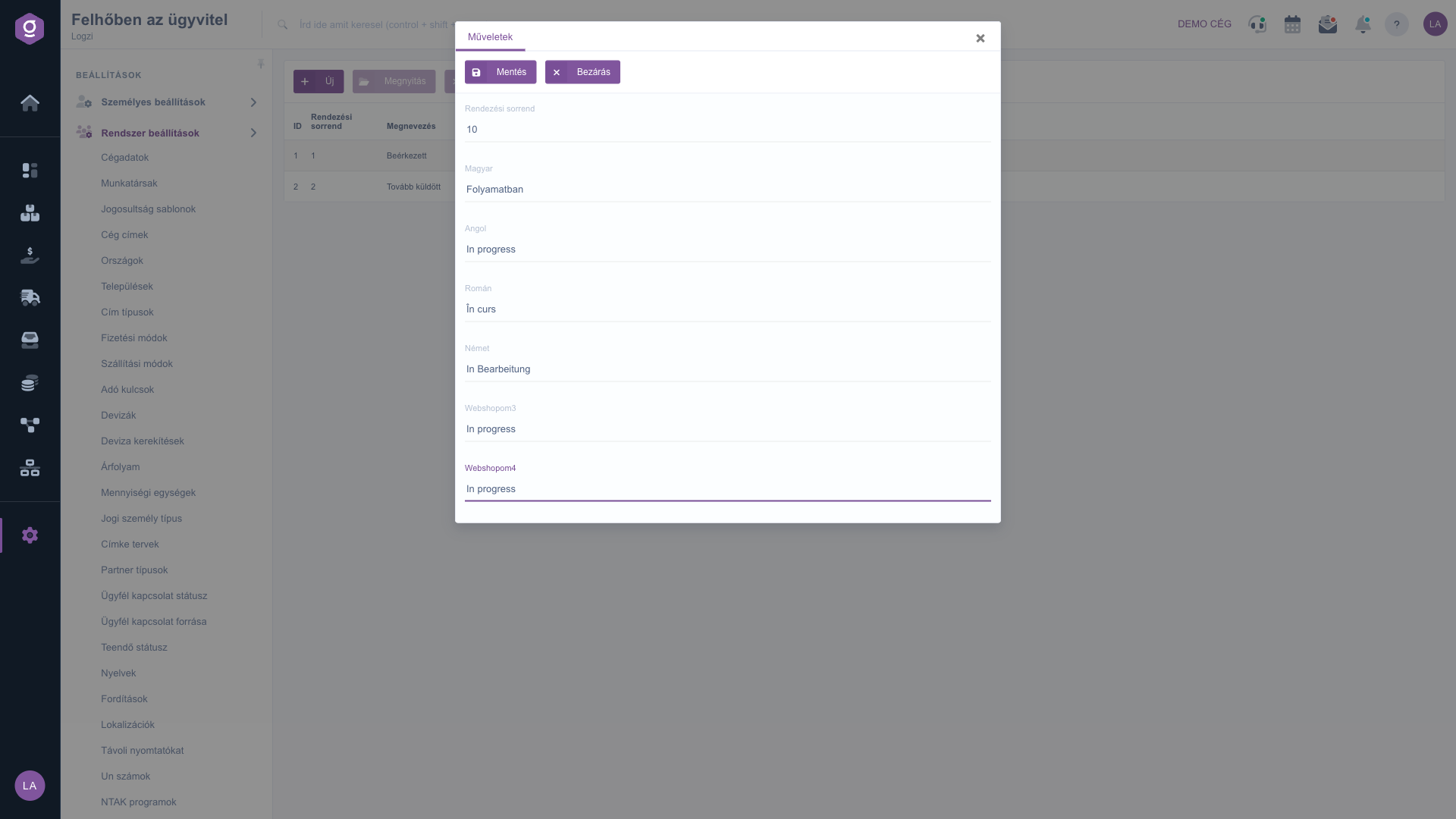
Kattints az Új gombra, vagy jelölj ki egy sort, és kattints a Megnyitás gombra. A Műveletek fülön add meg a Rendezési sorrend értékét, majd minden megjelenített nyelvhez külön mezőben az állapot nevét, legalább 2 karakter hosszan. A Mentés gombbal mentheted, a Bezárás gombbal mentés nélkül zárhatod be az ablakot.
Jelöld ki a törölni kívánt sort, kattints a Törlés gombra, és erősítsd meg a műveletet. A törölt állapot többé nem választható ki a munkalapokon.
A munkalap bizonylaton a Munkalap állapot mezőt a dátumok alatt találod. A mező melletti + gombra kattintva új böngészőlapon megnyílik ez az oldal, így munka közben is felvehetsz új állapotot — utána frissítsd a munkalap oldalát, hogy a választólistában megjelenjen. A munkalap listában a Keresés fülön a Munkalap állapot mezővel egyszerre több állapotra is szűrhetsz, az Oszlopok beállításnál pedig bekapcsolhatod a Munkalap állapot oszlopot a táblázatban.
A rendezési sorrendet tízesével add meg (10, 20, 30), így később két meglévő állapot közé is beszúrhatsz újat — például a 15-öt a Folyamatban és az Anyagra vár közé — anélkül, hogy mindent újra kellene számoznod.

Az alábbi mezők állnak rendelkezésre az állapot szerkesztésekor.
| Mező | Kötelező | Leírás |
|---|---|---|
| Rendezési sorrend | Egész szám. Minél kisebb, annál előrébb szerepel az állapot a listában és a választómezőkben. Ha üresen hagyod, 0 lesz. | |
| Megnevezés (nyelvenként) | Az állapot neve az egyes megjelenített nyelveken, nyelvenként legalább 2 karakter hosszan. |
A bizonylat státusza (például nyitott vagy lezárt) a rendszer által kezelt adat, amely meghatározza, mit módosíthatsz a munkalapon. Az állapot ezzel szemben a te saját, szabadon felvehető kategóriád a munkafolyamat követésére, és nem korlátozza a munkalap szerkesztését.
Nem, a mező üresen is hagyható. Ha egy munkalapnál nem választasz állapotot, a listában a Munkalap állapot oszlop üres marad.
A munkalap oldal a megnyitásakor tölti be az állapotok listáját. Ha az állapotot a + gombbal megnyitott új böngészőlapon vetted fel, frissítsd a munkalap oldalát. Ellenőrizd azt is, hogy a megnevezést az aktuális felületi nyelven is kitöltötted-e, mert csak az adott nyelven elnevezett állapotok jelennek meg.
A munkalapok megmaradnak. A törölt állapot már nem választható ki, ezért ha megnyitsz egy olyan munkalapot, amelynek ez volt az állapota, a Munkalap állapot mező üresen jelenik meg, és a munkalap mentésekor az állapot is törlődik róla. Válassz helyette egy másik állapotot.
A menüpont csak akkor jelenik meg, ha a rendszer beállítások modul hozzá van rendelve a felhasználódhoz. Kérd meg a rendszergazdát, hogy ellenőrizze a jogosultságaidat.
Nem szeretnél órákon át keresgélni a megoldás után? Válaszd a leghatékonyabb utat: jelentkezz egy személyre szabott, 45 perces online oktatásra, ahol kizárólag veled foglalkozunk. Legyen szó az alapok átnézéséről vagy egy konkrét modul részletes beállításáról, szakértő kollégánk lépésről lépésre végigvezet a teljes folyamaton.
Ne vesztegesd az időd – kérj segítséget!
A célunk az, hogy minél gyorsabban és hatékonyabban használd a rendszerünket. Akár teljesen új vagy nálunk, akár csak egy specifikus beállítással akadtál el, ne habozz segítséget kérni!
Érdeklődsz a szoftverünkkel kapcsolatban, írj bátran!
Ha nem találod a választ és szükséged van segítségre
Regisztrációdat hozd létre most,
fizess később!

