Stav pracovného listu

Tu spravuješ stavy pracovných listov, pomocou ktorých sleduješ, v ktorej fáze pracovného procesu sa pracovný list nachádza. Pre každý stav môžeš zadať názov vo všetkých zobrazených jazykoch a poradie zoradenia.

Prehľad funkcie

Pomocou stavov pracovných listov sleduješ, v ktorej fáze pracovného procesu sa pracovný list práve nachádza (napríklad Prijatý, V riešení, Čaká na materiál, Hotový). Stav vyberieš na pracovnom liste v samostatnom poli a v zozname pracovných listov môžeš filtrovať aj podľa viacerých stavov naraz.

  • Označenie: názov stavu, ktorý možno zadať vo všetkých zobrazených jazykoch.
  • Poradie zoradenia: určuje, v akom poradí sa stavy zobrazujú v zozname a vo výberových poliach.
  • ID: identifikátor stavu, ktorý zoznam zobrazuje automaticky.
  • Voľne rozšíriteľné: môžeš pridať toľko stavov, koľko potrebuješ, vopred definované stavy neexistujú.

Stav pracovného listu je nezávislý od stavu dokladu (napríklad otvorený alebo uzavretý): stav je voľne voliteľný informatívny údaj, ktorý neobmedzuje úpravu ani uzavretie pracovného listu.

Krok za krokom

1. Otvorenie stránky

Klikni na Hlavné menu / Nastavenia / Systémové nastavenia / Stav pracovného listu. Nad zoznamom nájdeš tlačidlá Nový, Otvoriť a Vymazať. Stĺpce tabuľky sú ID, Poradie zoradenia a Označenie. Snímky obrazovky boli vytvorené v maďarskom rozhraní.
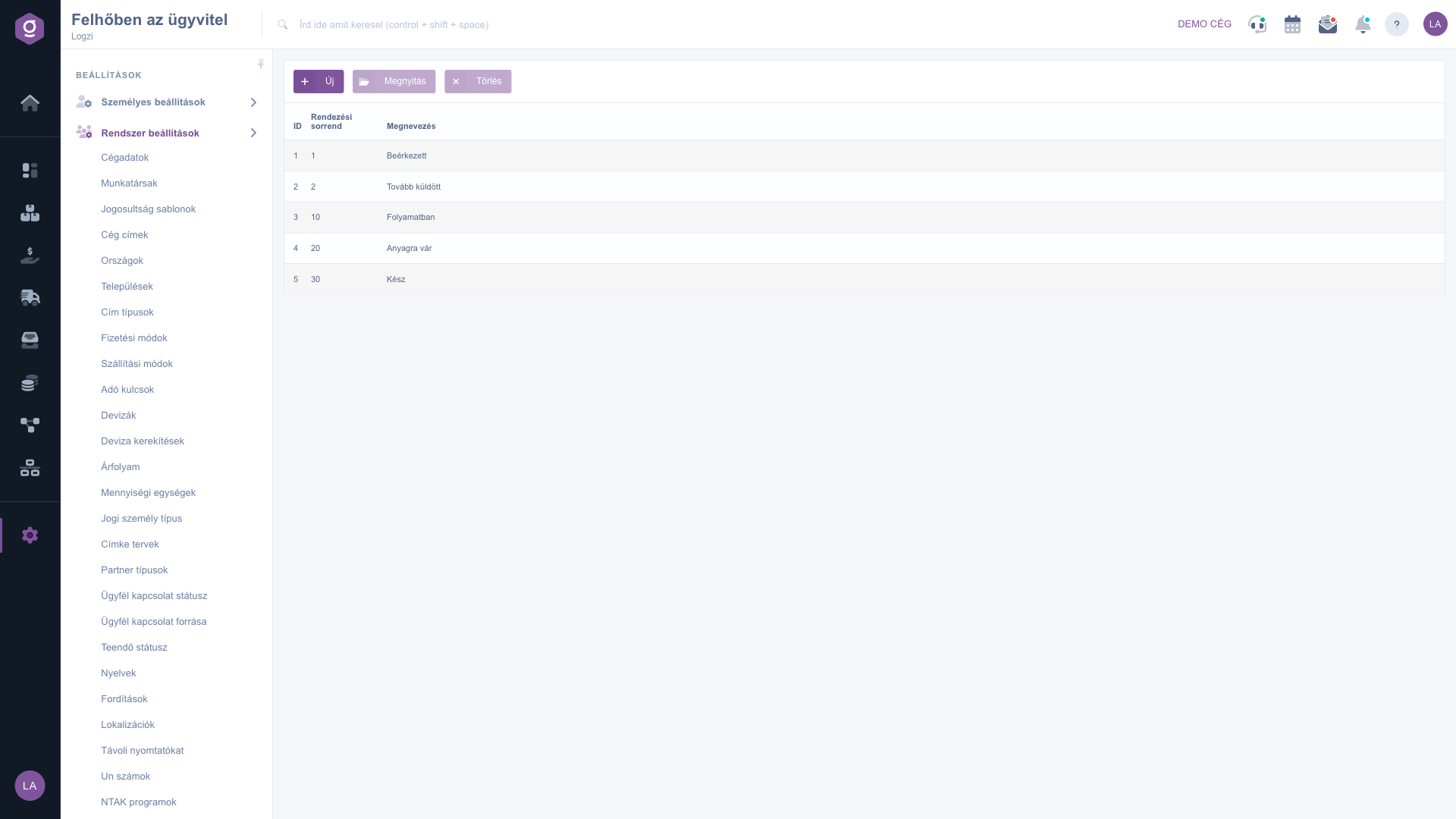
Zoznam stavov pracovných listov

2. Pridanie alebo úprava stavu

Klikni na Nový, alebo označ riadok a klikni na Otvoriť. Na karte Operácie zadaj Poradie zoradenia a potom pre každý zobrazený jazyk v samostatnom poli názov stavu, minimálne 2 znaky. Tlačidlom Uložiť údaje uložíš, tlačidlom Zavrieť okno zatvoríš bez uloženia.
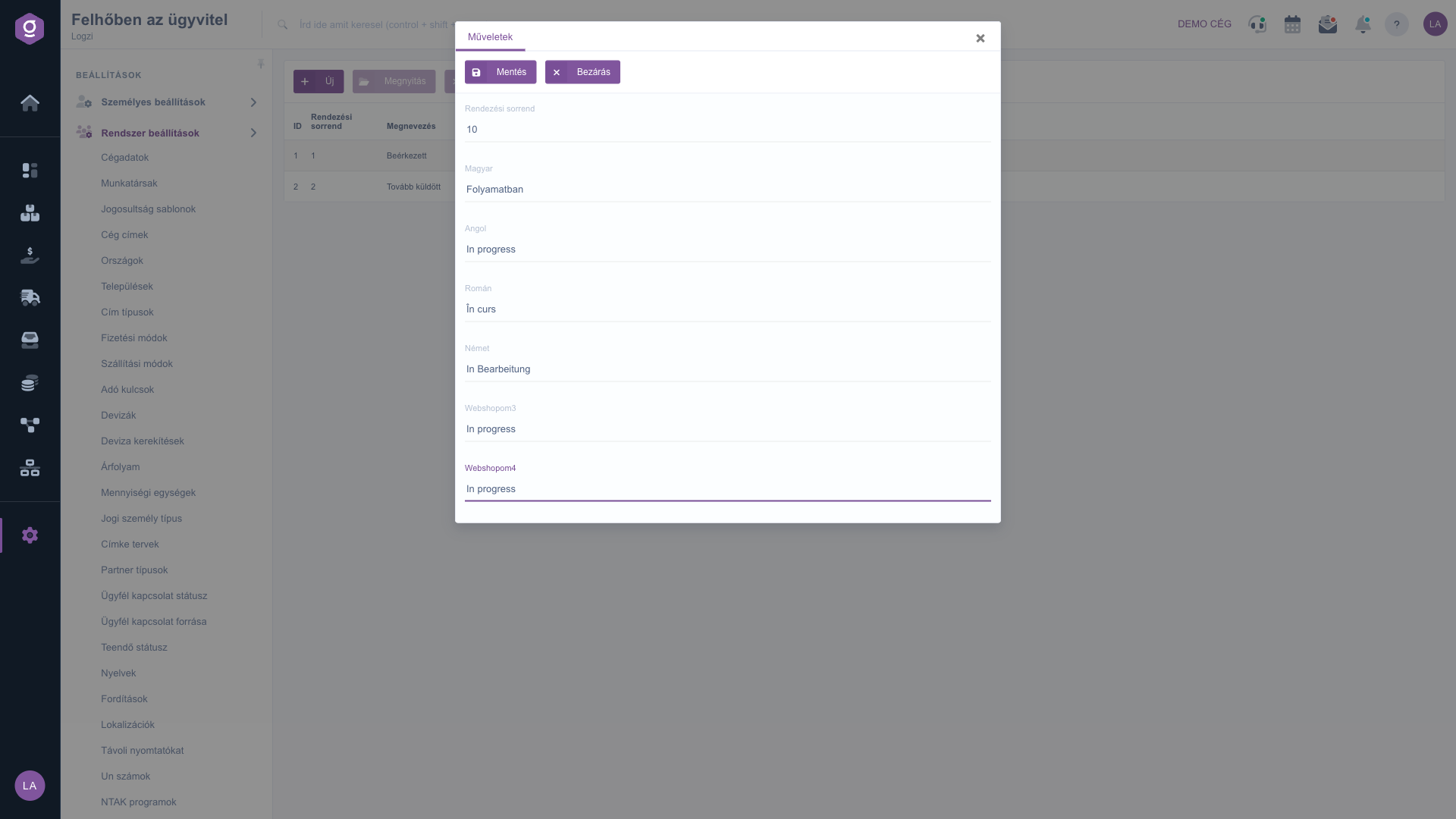
Okno úpravy stavu pracovného listu

3. Odstránenie stavu

Označ riadok, ktorý chceš odstrániť, klikni na Vymazať a potvrď akciu. Odstránený stav už nemožno vybrať na pracovných listoch.

4. Použitie stavu na pracovnom liste

Na doklade pracovného listu nájdeš pole Stav pracovného listu pod dátumami. Po kliknutí na tlačidlo + vedľa poľa sa táto stránka otvorí na novej karte prehliadača, takže nový stav môžeš pridať aj počas práce — potom obnov stránku pracovného listu, aby sa stav zobrazil vo výberovom zozname. V zozname pracovných listov môžeš na karte Hľadať v poli Stav pracovného listu filtrovať aj podľa viacerých stavov naraz a v nastaveniach Stĺpce zapnúť v tabuľke stĺpec Stav pracovného listu.

O vypĺňaní pracovného listu si podrobne prečítaš v návode Doklad pracovného listu, o zozname v návode Zoznam pracovných listov.

Tip


Poradie zoradenia zadávaj po desiatkach (10, 20, 30), aby si neskôr mohol vložiť nový stav medzi dva existujúce — napríklad 15 medzi V riešení a Čaká na materiál — bez toho, aby si musel všetko prečíslovať.


Popis polí

Pri úprave stavu sú k dispozícii nasledujúce polia.

PolePovinnéPopis
Poradie zoradeniaCelé číslo. Čím je menšie, tým skôr sa stav zobrazí v zozname a vo výberových poliach. Ak pole necháš prázdne, uloží sa 0.
Označenie (podľa jazyka)Názov stavu v každom zobrazenom jazyku, pre každý jazyk minimálne 2 znaky.

Často kladené otázky

Stav dokladu (napríklad otvorený alebo uzavretý) spravuje systém a určuje, čo môžeš na pracovnom liste meniť. Stav je naproti tomu tvoja vlastná, voľne definovateľná kategória na sledovanie pracovného procesu a neobmedzuje úpravu pracovného listu.

Nie, pole možno nechať prázdne. Ak pri pracovnom liste stav nevyberieš, stĺpec Stav pracovného listu zostane v zozname prázdny.

Stránka pracovného listu načíta zoznam stavov pri otvorení. Ak si stav pridal na novej karte prehliadača otvorenej tlačidlom +, obnov stránku pracovného listu. Skontroluj aj to, či si názov vyplnil aj v aktuálnom jazyku rozhrania, pretože sa zobrazujú iba stavy pomenované v tomto jazyku.

Pracovné listy zostanú zachované. Odstránený stav už nemožno vybrať, preto ak otvoríš pracovný list, ktorý mal tento stav, pole Stav pracovného listu sa zobrazí prázdne a pri uložení pracovného listu sa stav z neho odstráni. Vyber namiesto toho iný stav.

Položka menu sa zobrazí iba vtedy, ak je používateľovi priradený modul systémových nastavení. Požiadaj správcu, aby skontroloval tvoje oprávnenia.

Potrebujete individuálnu pomoc?

Nechcete stráviť hodiny hľadaním riešenia? Zvoľte najefektívnejšiu cestu: objednajte sa na individuálne 45-minútové online školenie, počas ktorého sa budeme venovať výlučne vám. Či už ide o prehľad základov alebo podrobné nastavenie konkrétneho modulu, náš odborný kolega vás krok za krokom prevedie celým procesom.

Nestrácajte čas – požiadajte o pomoc!
Naším cieľom je, aby ste náš systém začali využívať čo najrýchlejšie a najefektívnejšie. Či už ste u nás úplne noví, alebo ste sa zasekli pri konkrétnom nastavení, neváhajte požiadať o pomoc!

Logzi softvér na správu skladu

Kontaktuj nás

Zaujíma ťa náš softvér? Pokojne nám napíš!

Potrebuješ pomoc?

Ak nevieš nájsť odpoveď a potrebuješ pomoc

Zaregistruj sa teraz,
zaplať neskôr!

Vyskúšaj 3 dni zadarmo, bez rizika a záväzkov!
