Mit Arbeitsblatt-Zuständen verfolgst du, wo ein Arbeitsblatt im Arbeitsablauf gerade steht (zum Beispiel Eingegangen, In Bearbeitung, Wartet auf Material, Fertig). Den Zustand wählst du auf dem Arbeitsblatt in einem eigenen Feld aus, und in der Arbeitsblatt-Liste kannst du auch nach mehreren Zuständen gleichzeitig filtern.
Der Zustand eines Arbeitsblatts ist unabhängig vom Belegstatus (zum Beispiel offen oder abgeschlossen): Der Zustand ist eine frei wählbare, informative Angabe, die das Bearbeiten oder Abschließen des Arbeitsblatts nicht einschränkt.
Klicke auf Hauptmenü / Einstellungen / Systemeinstellungen / Arbeitsblatt-Zustand. Über der Liste findest du die Schaltflächen Neu, Öffnen und Löschen. Die Spalten der Tabelle sind ID, Sortierreihenfolge und Bezeichnung. Die Screenshots wurden in der ungarischen Oberfläche erstellt.
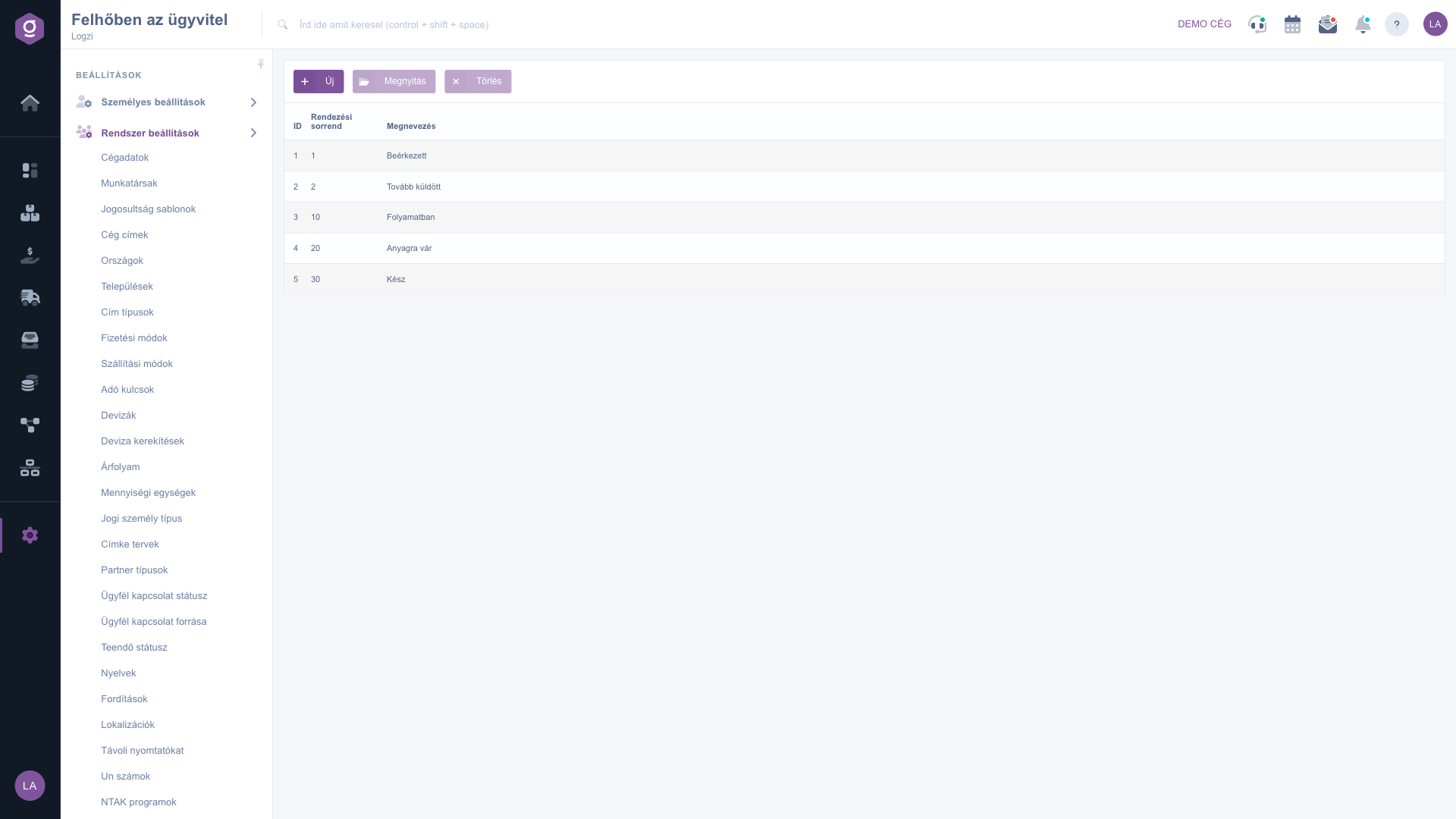
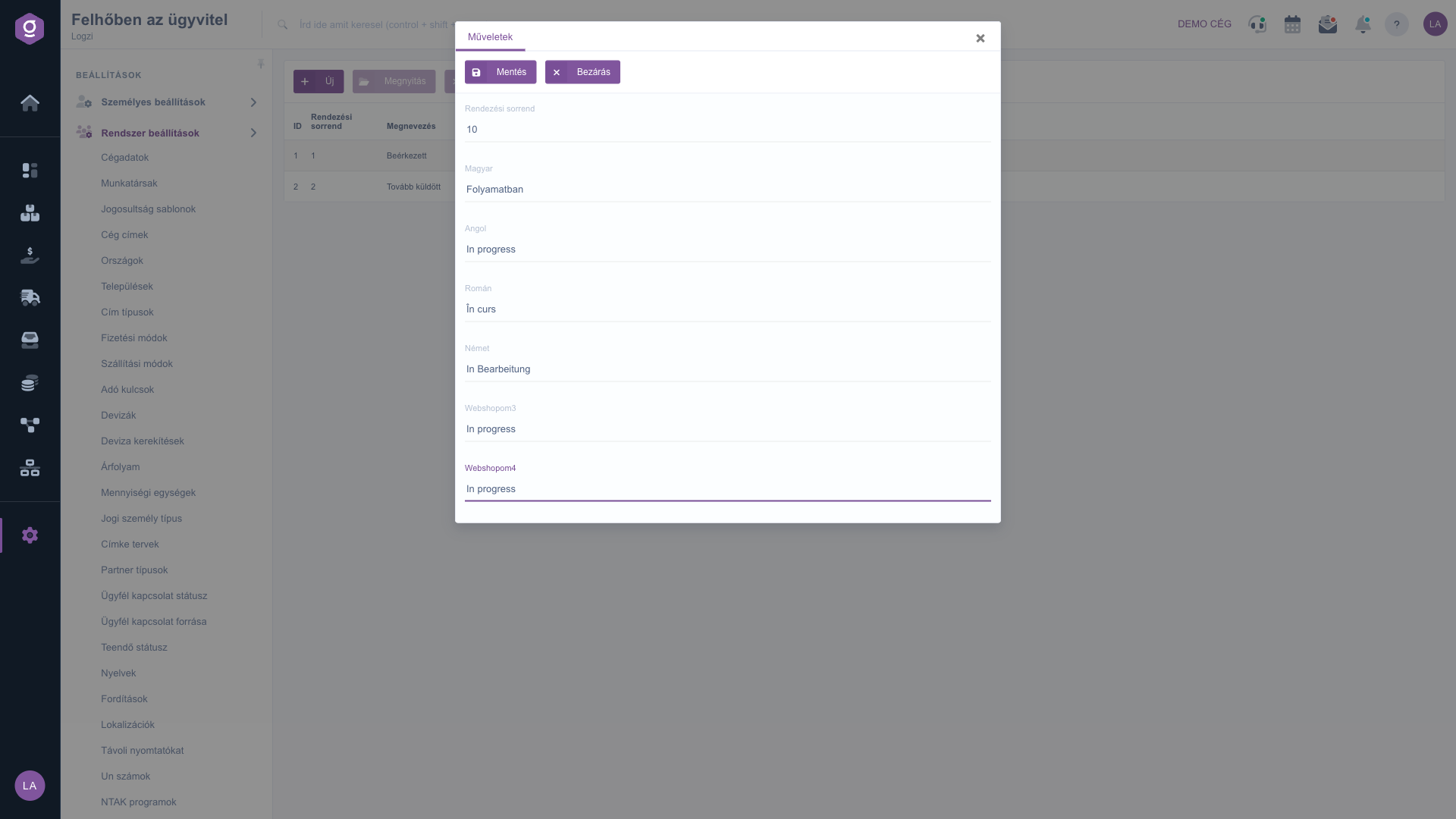
Klicke auf Neu oder markiere eine Zeile und klicke auf Öffnen. Gib auf dem Reiter Aktionen die Sortierreihenfolge ein und danach für jede angezeigte Sprache in einem eigenen Feld den Namen des Zustands, mindestens 2 Zeichen lang. Mit Speichern sicherst du die Daten, mit Schließen schließt du das Fenster ohne Speichern.
Markiere die Zeile, die du löschen möchtest, klicke auf Löschen und bestätige die Aktion. Ein gelöschter Zustand kann auf Arbeitsblättern nicht mehr ausgewählt werden.
Im Arbeitsblatt-Beleg findest du das Feld Arbeitsblatt-Zustand unter den Datumsangaben. Mit der Schaltfläche + neben dem Feld öffnest du diese Seite in einem neuen Browser-Tab, sodass du auch während der Arbeit einen neuen Zustand anlegen kannst — lade danach die Arbeitsblatt-Seite neu, damit er in der Auswahlliste erscheint. In der Arbeitsblatt-Liste kannst du auf dem Reiter Suche mit dem Feld Arbeitsblatt-Zustand auch nach mehreren Zuständen gleichzeitig filtern, und in den Spalten-Einstellungen schaltest du die Spalte Arbeitsblatt-Zustand in der Tabelle ein.
Gib die Sortierreihenfolge in Zehnerschritten an (10, 20, 30), dann kannst du später einen neuen Zustand zwischen zwei bestehende einfügen — zum Beispiel die 15 zwischen In Bearbeitung und Wartet auf Material —, ohne alles neu nummerieren zu müssen.

Beim Bearbeiten eines Zustands stehen die folgenden Felder zur Verfügung.
| Feld | Pflichtfeld | Beschreibung |
|---|---|---|
| Sortierreihenfolge | Eine ganze Zahl. Je kleiner sie ist, desto weiter vorn erscheint der Zustand in der Liste und in den Auswahlfeldern. Bleibt das Feld leer, wird 0 gespeichert. | |
| Bezeichnung (je Sprache) | Der Name des Zustands in jeder angezeigten Sprache, je Sprache mindestens 2 Zeichen. |
Der Belegstatus (zum Beispiel offen oder abgeschlossen) wird vom System verwaltet und legt fest, was du am Arbeitsblatt ändern kannst. Der Zustand dagegen ist deine eigene, frei definierbare Kategorie zur Nachverfolgung des Arbeitsablaufs und schränkt das Bearbeiten des Arbeitsblatts nicht ein.
Nein, das Feld kann leer bleiben. Wählst du für ein Arbeitsblatt keinen Zustand aus, bleibt die Spalte Arbeitsblatt-Zustand in der Liste leer.
Die Arbeitsblatt-Seite lädt die Liste der Zustände beim Öffnen. Hast du den Zustand im neuen Browser-Tab angelegt, der mit der Schaltfläche + geöffnet wurde, lade die Arbeitsblatt-Seite neu. Prüfe außerdem, ob du die Bezeichnung auch in der aktuellen Oberflächensprache ausgefüllt hast, denn nur in dieser Sprache benannte Zustände werden angezeigt.
Die Arbeitsblätter bleiben erhalten. Ein gelöschter Zustand kann nicht mehr ausgewählt werden. Öffnest du ein Arbeitsblatt, das diesen Zustand hatte, erscheint das Feld Arbeitsblatt-Zustand leer, und beim Speichern des Arbeitsblatts wird der Zustand ebenfalls entfernt. Wähle stattdessen einen anderen Zustand.
Der Menüpunkt erscheint nur, wenn dem Benutzer das Modul Systemeinstellungen zugewiesen ist. Bitte den Administrator, deine Berechtigungen zu prüfen.
Möchten Sie nicht stundenlang nach einer Lösung suchen? Wählen Sie den effizientesten Weg: Buchen Sie eine persönliche, 45-minütige Online-Schulung, bei der wir uns ausschließlich um Sie kümmern. Ob Überblick über die Grundlagen oder detaillierte Einrichtung eines bestimmten Moduls – unser Experte führt Sie Schritt für Schritt durch den gesamten Prozess.
Verschwenden Sie keine Zeit – fordern Sie Hilfe an!
Unser Ziel ist es, dass Sie unser System so schnell und effizient wie möglich nutzen. Egal ob Sie ganz neu bei uns sind oder bei einer bestimmten Einstellung nicht weiterkommen – zögern Sie nicht, um Hilfe zu bitten!
Interessierst du dich für unsere Software? Schreib uns einfach!
Jetzt registrieren,
später bezahlen!

