1. Az oldal megnyitása
Kattints a Főmenü / Beállítások / Rendszer beállítások / Munkalap prioritás menüpontra. A lista felett az Új, Megnyitás és Törlés gombokat találod. A táblázat oszlopai: ID, Rendezési sorrend, Megnevezés és Szín (a kiválasztott színnel kiemelt kóddal).
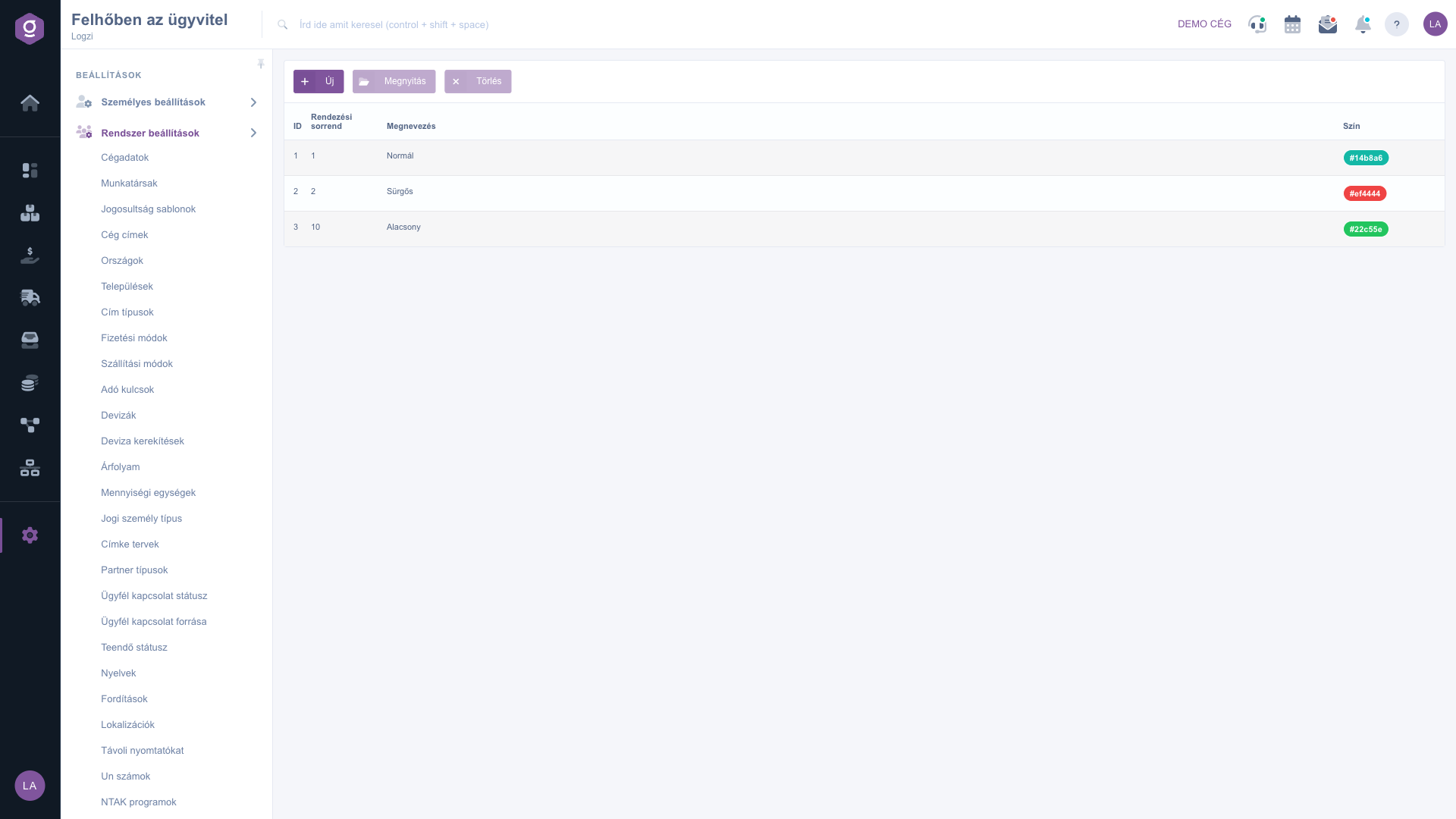
A munkalap prioritások listája
2. Prioritás felvétele vagy módosítása
Kattints az Új gombra, vagy jelölj ki egy sort, és kattints a Megnyitás gombra. A Műveletek fülön add meg a Rendezési sorrend értékét, válaszd ki a Színt, majd minden megjelenített nyelvhez külön mezőben add meg a prioritás nevét, legalább 2 karakter hosszan. A Mentés gombbal mentheted, a Bezárás gombbal mentés nélkül zárhatod be az ablakot.
A szín kiválasztásához három lehetőséged van:
- Színpaletta: a színes négyzetek egyikére kattintva azonnal beállítod a hozzá tartozó színt — ez a leggyorsabb mód.
- Színválasztó: a paletta alatti színes mezőre kattintva bármilyen egyedi árnyalatot kiválaszthatsz.
- Színkód: a mellette lévő mezőbe közvetlenül beírhatsz egy #RRGGBB formátumú kódot (például #ef4444), ha egy pontos céges színt szeretnél használni.
A színkód melletti × gombbal törölheted a színt. Az ablakban látható kis jelvény élőben mutatja, hogyan fog kinézni a prioritás a munkalap listában.
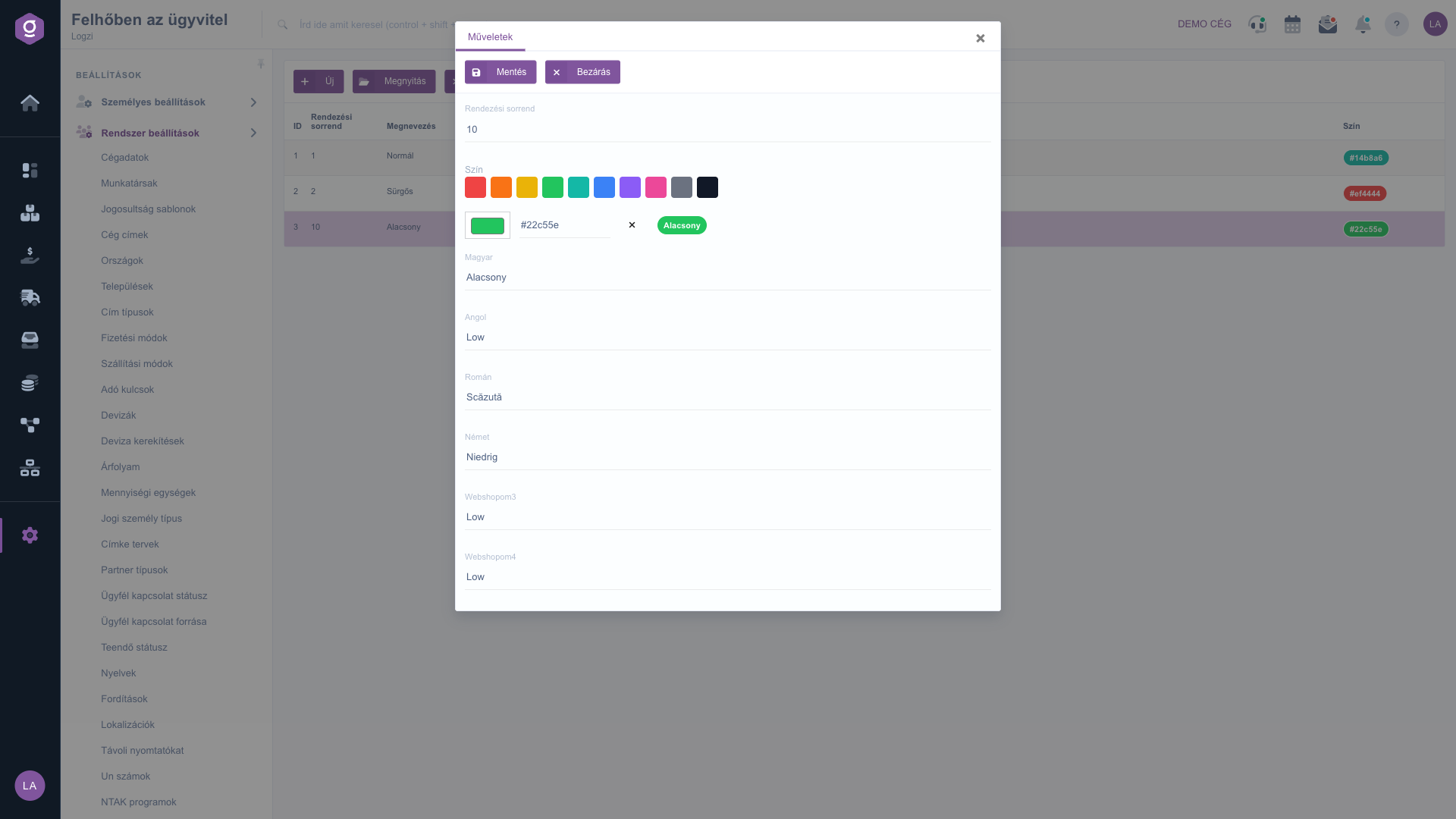
A munkalap prioritás szerkesztőablaka a színválasztóval
3. Prioritás törlése
Jelöld ki a törölni kívánt sort, kattints a Törlés gombra, és erősítsd meg a műveletet. A törölt prioritás többé nem választható ki a munkalapokon.
4. A prioritás használata a munkalapon
A munkalap bizonylaton a Munkalap prioritás mezőt a Munkalap állapot mező alatt találod. A mező melletti + gombra kattintva új böngészőlapon megnyílik ez az oldal, így munka közben is felvehetsz új prioritást — utána frissítsd a munkalap oldalát, hogy a választólistában megjelenjen. A munkalap listában a Keresés fülön a Munkalap prioritás mezővel egyszerre több prioritásra is szűrhetsz, az Oszlopok beállításnál pedig bekapcsolhatod a Munkalap prioritás oszlopot: itt a prioritás a kiválasztott színű jelvényként jelenik meg, a jelvény betűszíne pedig automatikusan úgy változik, hogy világos és sötét háttéren is jól olvasható maradjon.
Tipp
Használj a közlekedési lámpához hasonló színezést: zöld az Alacsony, sárga a Normál, piros a Sürgős prioritásnak. Így a munkalap listában egy pillantással kiszúrod, melyik munkalappal kell először foglalkoznod. A rendezési sorrendet tízesével add meg (10, 20, 30), hogy később új prioritást is beszúrhass két meglévő közé.



