Prioritate fișă de lucru

Aici gestionezi prioritățile fișelor de lucru, cu ajutorul cărora arăți cât de urgentă este o fișă. Pentru fiecare prioritate poți introduce numele în toate limbile afișate, culoarea și ordinea de sortare.

Prezentarea funcției

Cu prioritățile fișelor de lucru arăți cât de urgentă este o fișă (de exemplu Scăzută, Normală, Urgentă). Prioritatea o selectezi pe fișa de lucru într-un câmp separat, în lista fișelor de lucru o vezi ca insignă colorată și poți filtra și după mai multe priorități simultan.

  • Denumire: numele priorității, care poate fi introdus în fiecare limbă afișată.
  • Culoare: culoarea insignei priorității în lista fișelor de lucru, care poate fi setată cu selectorul de culori sau cu un cod în format #RRGGBB.
  • Ordine de sortare: stabilește în ce ordine apar prioritățile în listă și în câmpurile de selectare.
  • ID: identificatorul priorității, pe care lista îl afișează automat.
  • Extensibil liber: poți adăuga câte priorități ai nevoie, nu există priorități predefinite.

Prioritatea este o dată informativă: nu restricționează modificarea sau închiderea fișei de lucru și nici statusul documentului.

Pas cu pas

1. Deschiderea paginii

Fă clic pe Meniu principal / Setări / Setări sistem / Prioritate fișă de lucru. Deasupra listei găsești butoanele Nou, Deschidere și Ștergere. Coloanele tabelului sunt ID, Ordine de sortare, Denumire și Culoare (codul evidențiat cu culoarea aleasă). Capturile de ecran au fost realizate în interfața în limba maghiară.
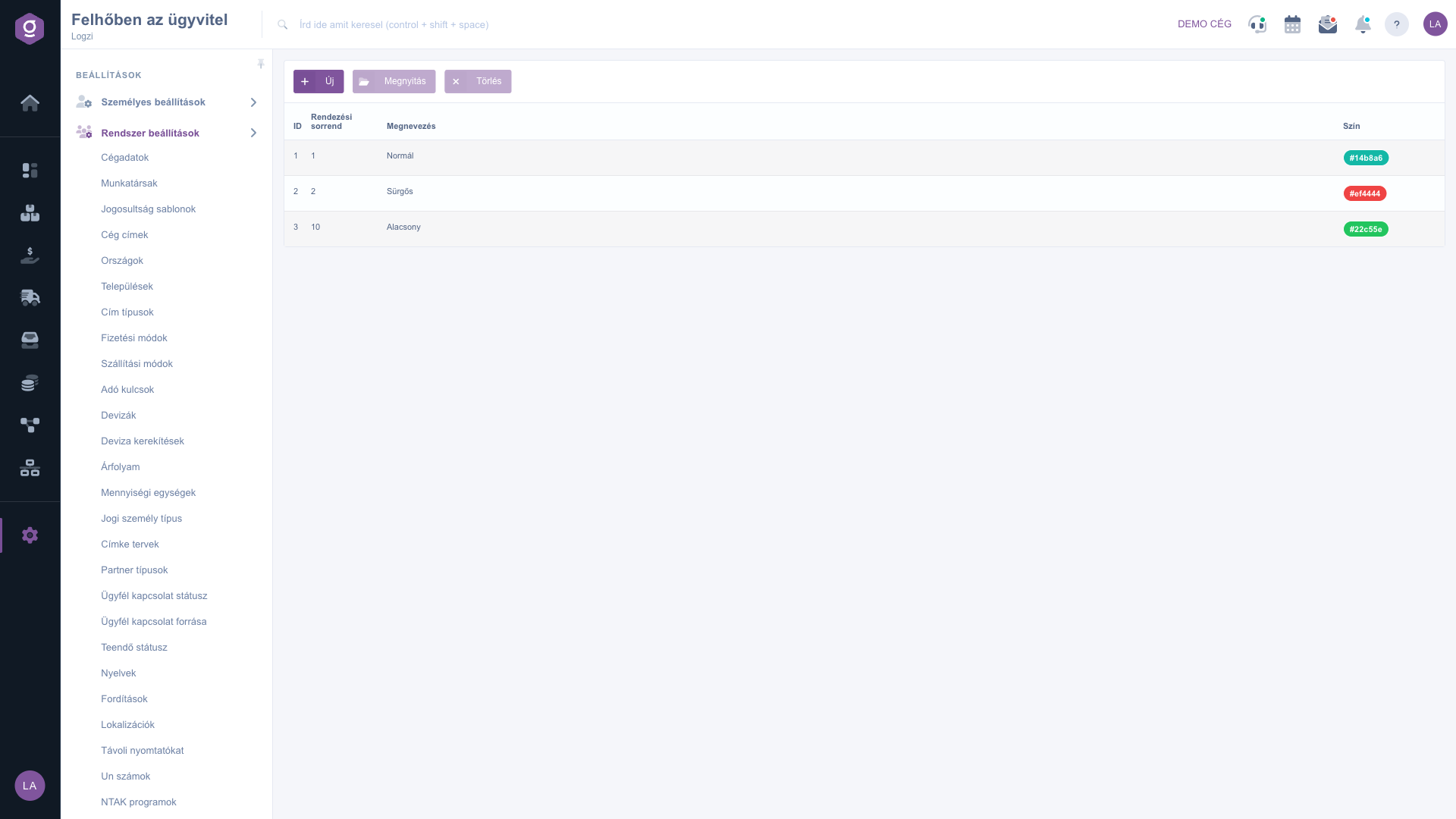
Lista priorităților fișelor de lucru

2. Adăugarea sau modificarea unei priorități

Fă clic pe Nou sau selectează un rând și fă clic pe Deschidere. În fila Acțiuni introdu Ordinea de sortare, alege Culoarea, apoi, pentru fiecare limbă afișată, într-un câmp separat, numele priorității, de cel puțin 2 caractere. Cu Salvare salvezi datele, cu Închidere închizi fereastra fără salvare.

Pentru alegerea culorii ai trei posibilități:

  • Paleta de culori: fă clic pe unul dintre pătratele colorate pentru a seta imediat culoarea respectivă — este cea mai rapidă metodă.
  • Selectorul de culori: fă clic pe câmpul colorat de sub paletă pentru a alege orice nuanță personalizată.
  • Codul culorii: în câmpul alăturat poți scrie direct un cod în format #RRGGBB (de exemplu #ef4444), dacă vrei să folosești o culoare exactă a firmei.

Cu butonul × de lângă codul culorii poți șterge culoarea. Insigna mică din fereastră arată în timp real cum va arăta prioritatea în lista fișelor de lucru.
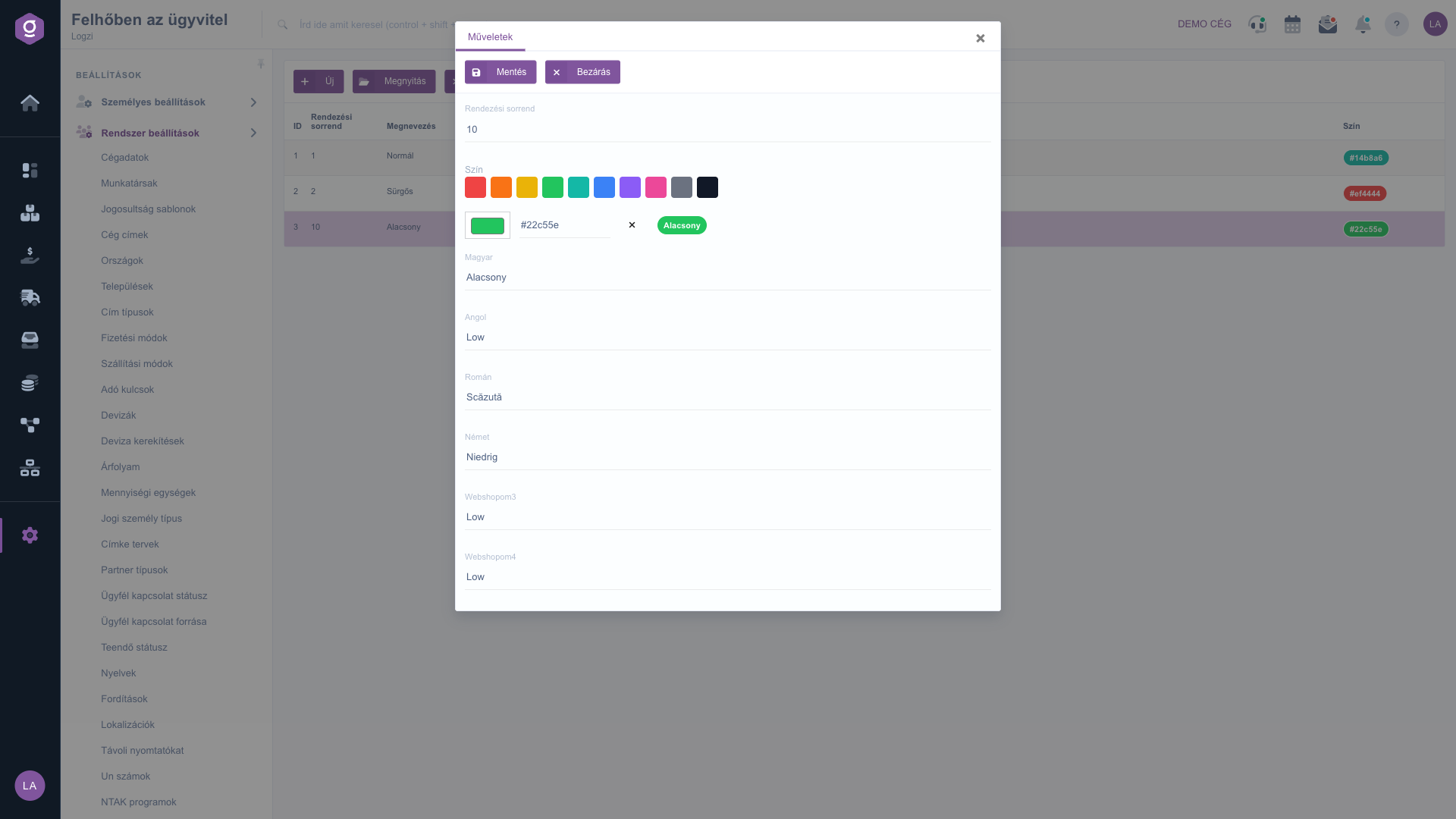
Fereastra de editare a priorității fișei de lucru cu selectorul de culori

3. Ștergerea unei priorități

Selectează rândul pe care vrei să îl ștergi, fă clic pe Ștergere și confirmă acțiunea. O prioritate ștearsă nu mai poate fi selectată pe fișele de lucru.

4. Utilizarea priorității pe fișa de lucru

Pe documentul fișei de lucru găsești câmpul Prioritate fișă de lucru sub câmpul Stare fișă de lucru. Dacă faci clic pe butonul + de lângă câmp, această pagină se deschide într-o filă nouă a browserului, astfel încât poți adăuga o prioritate nouă chiar în timpul lucrului — apoi reîncarcă pagina fișei de lucru, ca prioritatea să apară în lista de selectare. În lista fișelor de lucru, în fila Căutare, cu câmpul Prioritate fișă de lucru poți filtra și după mai multe priorități simultan, iar în setările Coloane poți activa coloana Prioritate fișă de lucru: acolo prioritatea apare ca insignă în culoarea aleasă, iar culoarea textului insignei se adaptează automat, astfel încât să rămână lizibilă pe fundal deschis sau închis.

Despre completarea unei fișe de lucru poți citi pe larg în ghidul Document fișă de lucru, iar despre listă în ghidul Listă fișe de lucru.

Sfat


Folosește o colorare ca la semafor: verde pentru Scăzută, galben pentru Normală, roșu pentru Urgentă. Astfel, în lista fișelor de lucru vezi dintr-o privire de care fișă trebuie să te ocupi mai întâi. Introdu ordinea de sortare din zece în zece (10, 20, 30), ca să poți insera ulterior o prioritate nouă între două existente.


Descrierea câmpurilor

La modificarea unei priorități sunt disponibile următoarele câmpuri.

CâmpObligatoriuDescriere
Ordine de sortareNumăr întreg. Cu cât este mai mic, cu atât prioritatea apare mai sus în listă și în câmpurile de selectare. Dacă lași câmpul gol, se salvează 0.
CuloareCuloarea insignei priorității în format #RRGGBB. Poate fi aleasă din paletă sau cu selectorul de culori ori scrisă manual. Dacă lași câmpul gol, în lista fișelor de lucru apare o insignă gri.
Denumire (pe limbi)Numele priorității în fiecare limbă afișată, de cel puțin 2 caractere pentru fiecare limbă.

Întrebări frecvente

Nu. Dacă nu setezi o culoare, prioritatea apare în lista fișelor de lucru ca insignă gri. Pentru o vedere de ansamblu mai bună merită să alegi o culoare separată pentru fiecare prioritate.

Da. Cu selectorul de culori poți alege orice nuanță sau poți scrie culoarea dorită direct în câmpul codului de culoare, în format #RRGGBB (de exemplu #14b8a6). Sistemul acceptă doar un cod de șase cifre care începe cu semnul diez; în orice alt format culoarea nu se salvează.

Pagina fișei de lucru încarcă lista priorităților la deschidere. Dacă ai adăugat prioritatea în fila nouă a browserului deschisă cu butonul +, reîncarcă pagina fișei de lucru. Verifică și dacă ai completat denumirea și în limba curentă a interfeței, deoarece se afișează doar prioritățile denumite în această limbă.

Fișele de lucru se păstrează. O prioritate ștearsă nu mai poate fi selectată, așa că, dacă deschizi o fișă de lucru care avea această prioritate, câmpul Prioritate fișă de lucru apare gol, iar la salvarea fișei prioritatea este eliminată și de pe ea. Selectează în schimb o altă prioritate.

Elementul de meniu apare doar dacă modulul de setări sistem este atribuit utilizatorului tău. Roagă administratorul să îți verifice permisiunile.

Aveți nevoie de asistență personalizată?

Nu doriți să petreceți ore căutând o soluție? Alegeți cea mai eficientă cale: programați-vă la o sesiune de instruire online personalizată de 45 de minute, dedicată exclusiv dumneavoastră. Fie că este vorba despre o trecere în revistă a elementelor de bază sau despre configurarea detaliată a unui modul specific, colegul nostru expert vă va ghida pas cu pas prin întregul proces.

Nu vă pierdeți timpul - solicitați ajutor!
Scopul nostru este să folosiți sistemul nostru cât mai rapid și eficient posibil. Indiferent dacă sunteți complet nou la noi sau ați rămas blocat la o setare specifică, nu ezitați să cereți ajutor!

Software Logzi de gestiune a depozitului

Ia legătura cu noi

Ești interesat de software-ul nostru? Scrie-ne cu încredere!

Ai nevoie de ajutor?

Dacă nu găsești răspunsul și ai nevoie de asistență

Creează-ți contul acum,
plătește mai târziu!

Încearcă gratuit timp de 3 zile, fără riscuri și fără obligații!
