1. Otvorenie stránky
Klikni na Hlavné menu / Nastavenia / Systémové nastavenia / Priorita pracovného listu. Nad zoznamom nájdeš tlačidlá Nový, Otvoriť a Vymazať. Stĺpce tabuľky sú ID, Poradie zoradenia, Označenie a Farba (kód zvýraznený vybranou farbou). Snímky obrazovky boli vytvorené v maďarskom rozhraní.
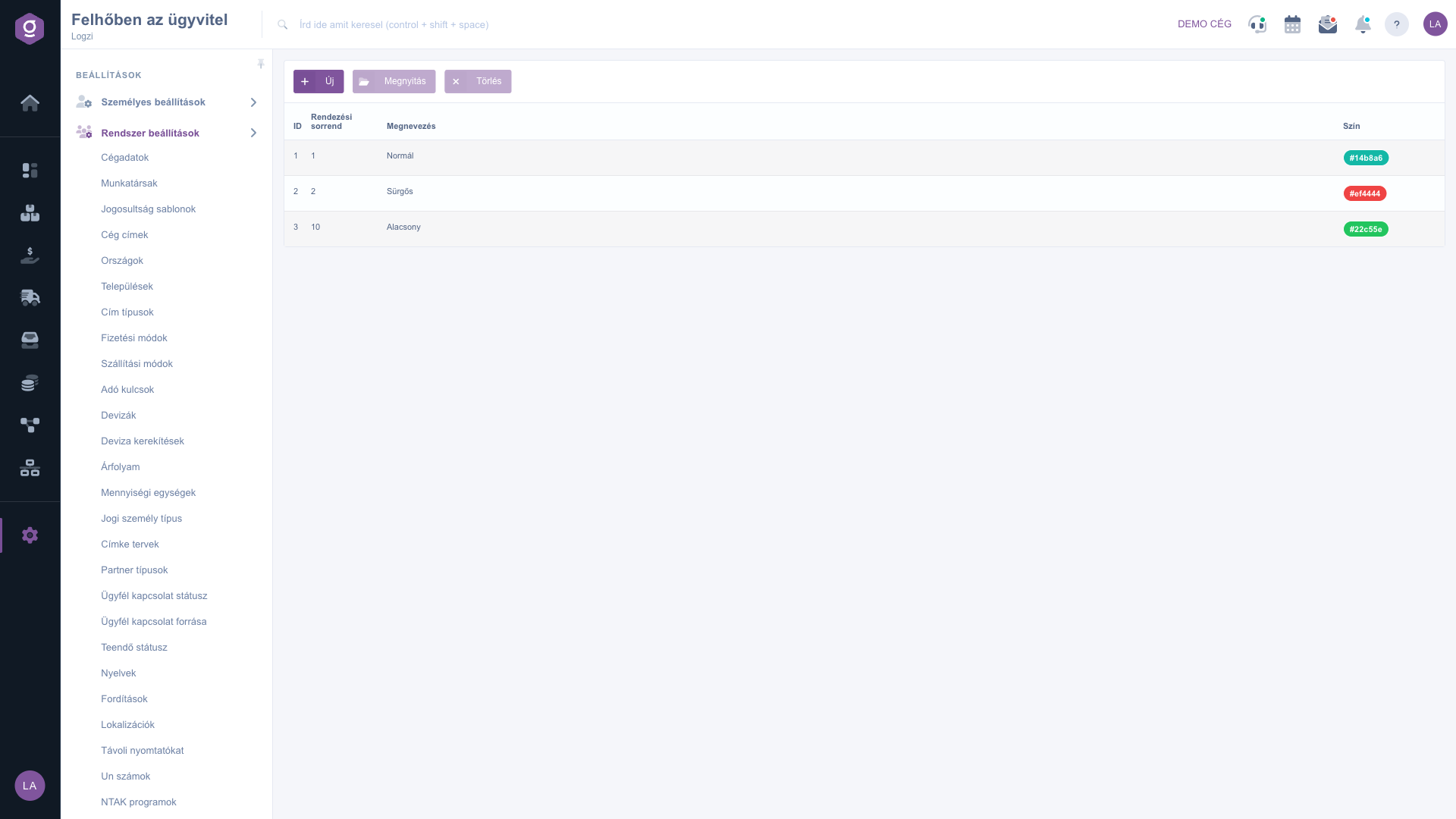
Zoznam priorít pracovných listov
2. Pridanie alebo úprava priority
Klikni na Nový, alebo označ riadok a klikni na Otvoriť. Na karte Operácie zadaj Poradie zoradenia, vyber Farbu a potom pre každý zobrazený jazyk v samostatnom poli názov priority, minimálne 2 znaky. Tlačidlom Uložiť údaje uložíš, tlačidlom Zavrieť okno zatvoríš bez uloženia.
Farbu môžeš vybrať tromi spôsobmi:
- Paleta farieb: kliknutím na jeden z farebných štvorcov okamžite nastavíš príslušnú farbu — je to najrýchlejší spôsob.
- Výber farby: kliknutím na farebné pole pod paletou môžeš vybrať ľubovoľný vlastný odtieň.
- Kód farby: do poľa vedľa môžeš priamo napísať kód vo formáte #RRGGBB (napríklad #ef4444), ak chceš použiť presnú firemnú farbu.
Tlačidlom × vedľa kódu farby môžeš farbu odstrániť. Malý štítok v okne ukazuje naživo, ako bude priorita vyzerať v zozname pracovných listov.
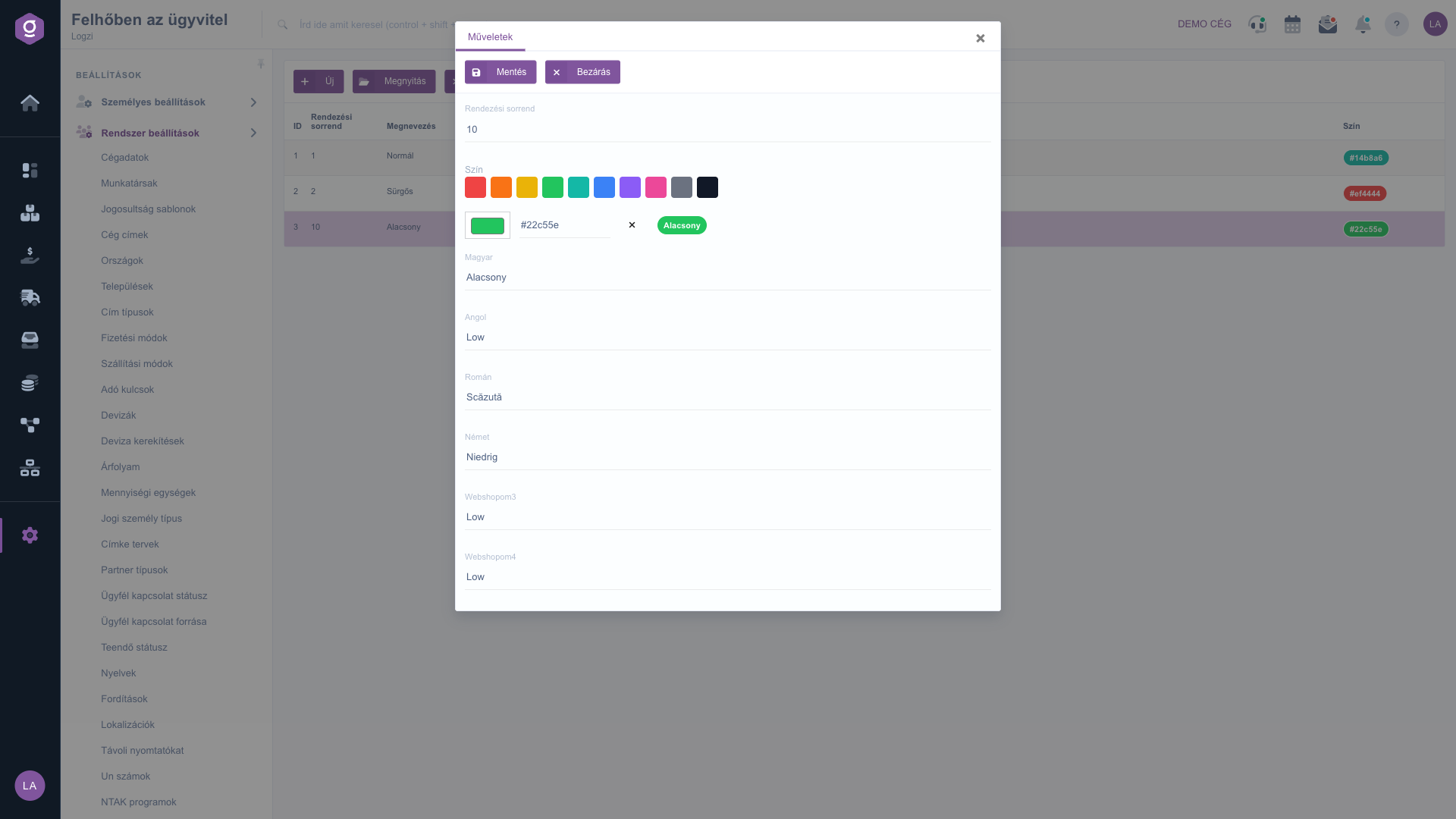
Okno úpravy priority pracovného listu s výberom farby
3. Odstránenie priority
Označ riadok, ktorý chceš odstrániť, klikni na Vymazať a potvrď akciu. Odstránenú prioritu už nemožno vybrať na pracovných listoch.
4. Použitie priority na pracovnom liste
Na doklade pracovného listu nájdeš pole Priorita pracovného listu pod poľom Stav pracovného listu. Po kliknutí na tlačidlo + vedľa poľa sa táto stránka otvorí na novej karte prehliadača, takže novú prioritu môžeš pridať aj počas práce — potom obnov stránku pracovného listu, aby sa priorita zobrazila vo výberovom zozname. V zozname pracovných listov môžeš na karte Hľadať v poli Priorita pracovného listu filtrovať aj podľa viacerých priorít naraz a v nastaveniach Stĺpce zapnúť stĺpec Priorita pracovného listu: priorita sa tam zobrazí ako štítok vo vybranej farbe a farba textu štítku sa automaticky prispôsobí, aby bola čitateľná na svetlom aj tmavom pozadí.
Tip
Použi farebné označenie ako na semafore: zelená pre Nízku, žltá pre Normálnu, červená pre Naliehavú prioritu. Tak v zozname pracovných listov na prvý pohľad zbadáš, ktorému pracovnému listu sa máš venovať ako prvému. Poradie zoradenia zadávaj po desiatkach (10, 20, 30), aby si neskôr mohol vložiť novú prioritu medzi dve existujúce.



