Arbeitsblatt-Priorität

Hier verwaltest du die Arbeitsblatt-Prioritäten, mit denen du zeigst, wie dringend ein Arbeitsblatt ist. Für jede Priorität kannst du den Namen in allen angezeigten Sprachen, die Farbe und die Sortierreihenfolge angeben.

Funktionsübersicht

Mit Arbeitsblatt-Prioritäten zeigst du, wie dringend ein Arbeitsblatt ist (zum Beispiel Niedrig, Normal, Dringend). Die Priorität wählst du auf dem Arbeitsblatt in einem eigenen Feld aus, in der Arbeitsblatt-Liste siehst du sie als farbiges Abzeichen, und du kannst auch nach mehreren Prioritäten gleichzeitig filtern.

  • Bezeichnung: der Name der Priorität, in jeder angezeigten Sprache angebbar.
  • Farbe: die Farbe des Prioritäts-Abzeichens in der Arbeitsblatt-Liste, per Farbwähler oder mit einem Code im Format #RRGGBB festlegbar.
  • Sortierreihenfolge: legt fest, in welcher Reihenfolge die Prioritäten in der Liste und in den Auswahlfeldern erscheinen.
  • ID: die Kennung der Priorität, die die Liste automatisch anzeigt.
  • Frei erweiterbar: du kannst so viele Prioritäten anlegen, wie du brauchst, vordefinierte Prioritäten gibt es nicht.

Die Priorität ist eine informative Angabe: Sie schränkt weder das Bearbeiten oder Abschließen des Arbeitsblatts noch den Belegstatus ein.

Schritt für Schritt

1. Die Seite öffnen

Klicke auf Hauptmenü / Einstellungen / Systemeinstellungen / Arbeitsblatt-Priorität. Über der Liste findest du die Schaltflächen Neu, Öffnen und Löschen. Die Spalten der Tabelle sind ID, Sortierreihenfolge, Bezeichnung und Farbe (der Code in der gewählten Farbe hervorgehoben). Die Screenshots wurden in der ungarischen Oberfläche erstellt.
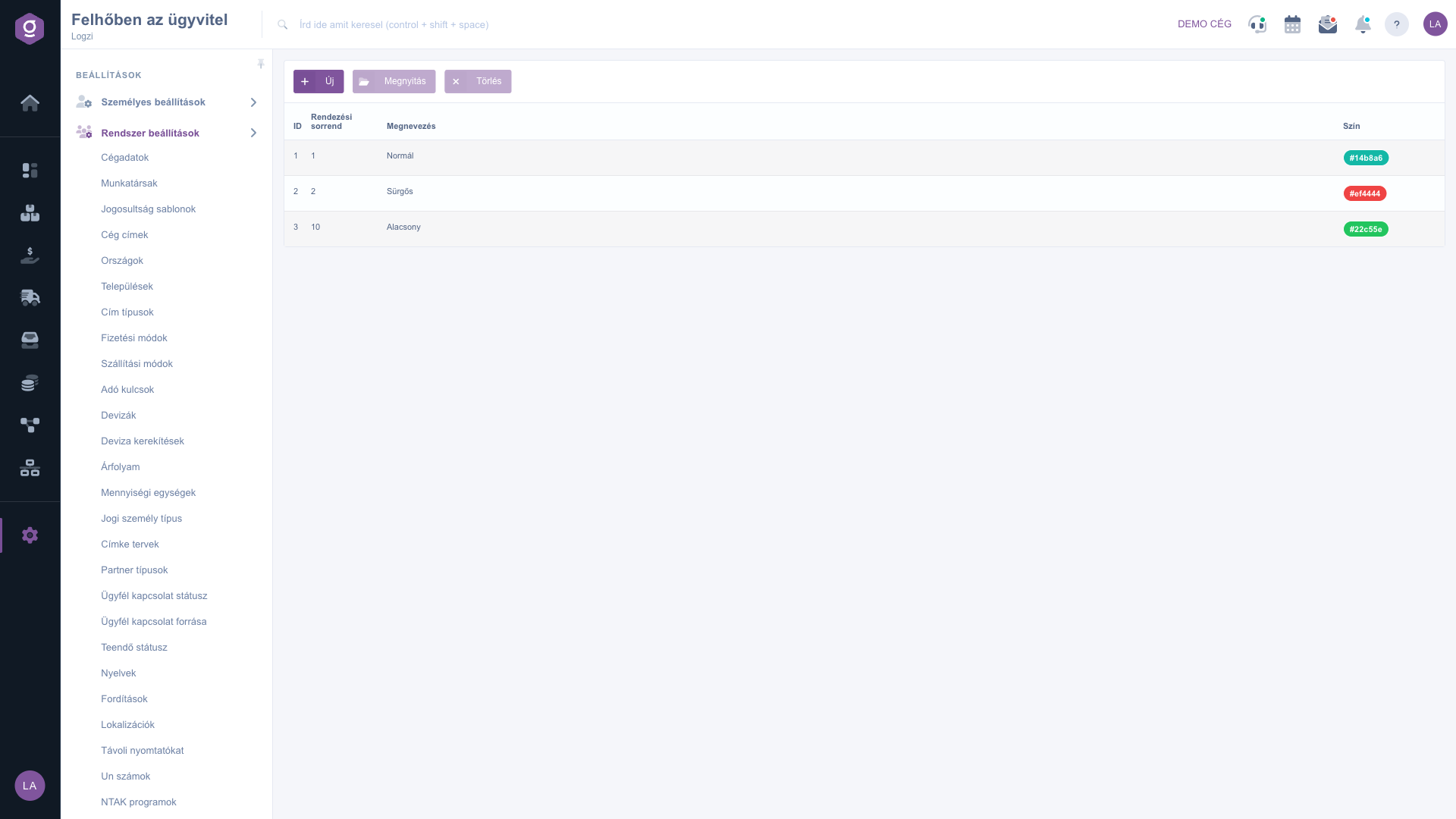
Liste der Arbeitsblatt-Prioritäten

2. Priorität anlegen oder bearbeiten

Klicke auf Neu oder markiere eine Zeile und klicke auf Öffnen. Gib auf dem Reiter Aktionen die Sortierreihenfolge ein, wähle die Farbe und gib danach für jede angezeigte Sprache in einem eigenen Feld den Namen der Priorität ein, mindestens 2 Zeichen lang. Mit Speichern sicherst du die Daten, mit Schließen schließt du das Fenster ohne Speichern.

Für die Farbauswahl hast du drei Möglichkeiten:

  • Farbpalette: Klicke auf eines der farbigen Quadrate, um die Farbe sofort zu setzen — das ist der schnellste Weg.
  • Farbwähler: Klicke auf das farbige Feld unter der Palette, um einen beliebigen eigenen Farbton zu wählen.
  • Farbcode: Im Feld daneben kannst du direkt einen Code im Format #RRGGBB eintippen (zum Beispiel #ef4444), wenn du eine genaue Firmenfarbe verwenden möchtest.

Mit der Schaltfläche × neben dem Farbcode entfernst du die Farbe. Das kleine Abzeichen im Fenster zeigt live, wie die Priorität in der Arbeitsblatt-Liste aussehen wird.
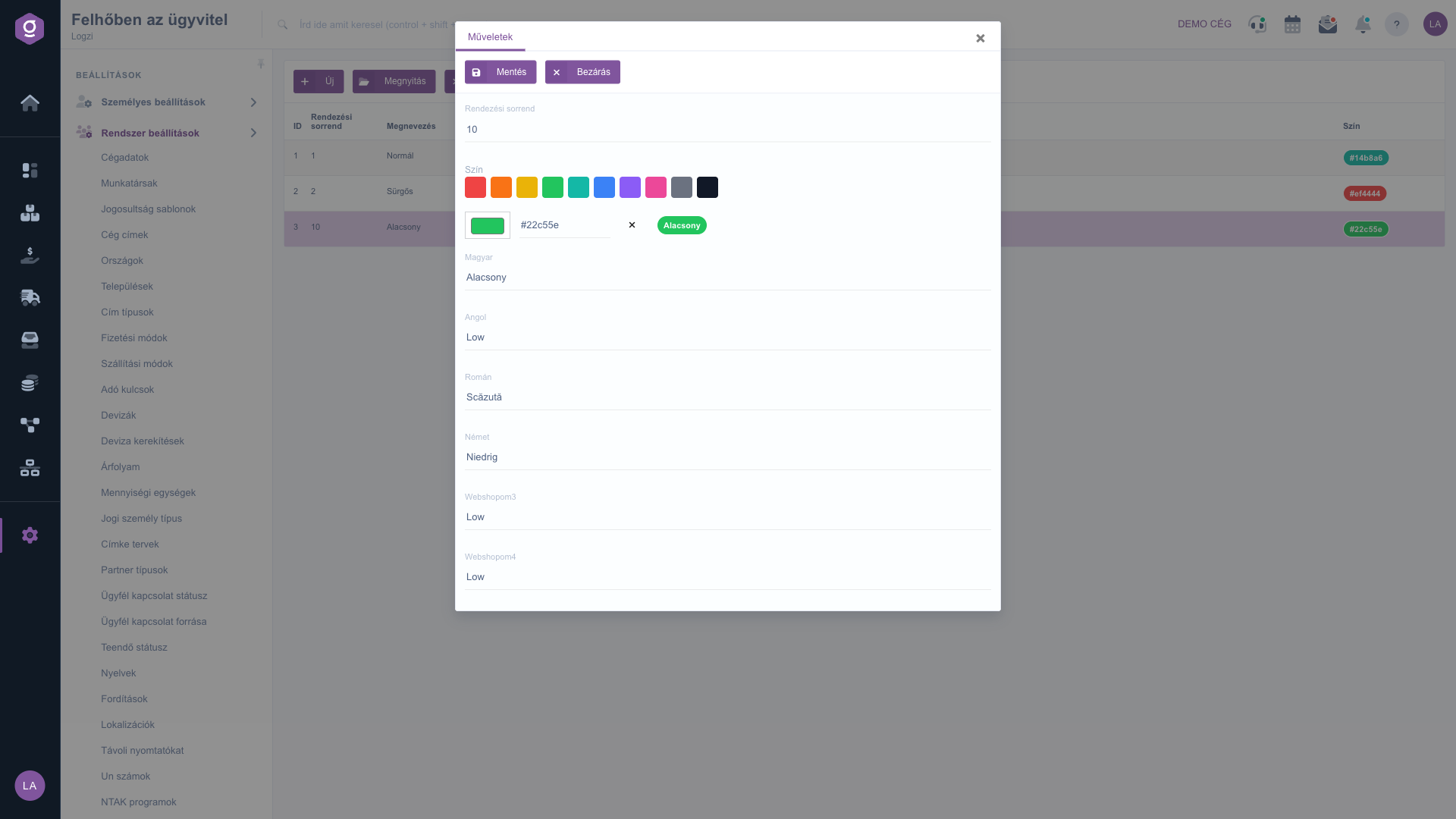
Das Bearbeitungsfenster der Arbeitsblatt-Priorität mit dem Farbwähler

3. Priorität löschen

Markiere die Zeile, die du löschen möchtest, klicke auf Löschen und bestätige die Aktion. Eine gelöschte Priorität kann auf Arbeitsblättern nicht mehr ausgewählt werden.

4. Die Priorität auf dem Arbeitsblatt verwenden

Im Arbeitsblatt-Beleg findest du das Feld Arbeitsblatt-Priorität unter dem Feld Arbeitsblatt-Zustand. Mit der Schaltfläche + neben dem Feld öffnest du diese Seite in einem neuen Browser-Tab, sodass du auch während der Arbeit eine neue Priorität anlegen kannst — lade danach die Arbeitsblatt-Seite neu, damit sie in der Auswahlliste erscheint. In der Arbeitsblatt-Liste kannst du auf dem Reiter Suche mit dem Feld Arbeitsblatt-Priorität auch nach mehreren Prioritäten gleichzeitig filtern, und in den Spalten-Einstellungen schaltest du die Spalte Arbeitsblatt-Priorität ein: Dort erscheint die Priorität als Abzeichen in der gewählten Farbe, und die Textfarbe des Abzeichens passt sich automatisch an, sodass sie auf hellem wie dunklem Hintergrund gut lesbar bleibt.

Wie du ein Arbeitsblatt ausfüllst, liest du ausführlich in der Anleitung Arbeitsblatt-Beleg, und zur Liste in der Anleitung Arbeitsblatt-Liste.

Tipp


Verwende eine Ampel-Färbung: Grün für Niedrig, Gelb für Normal, Rot für Dringend. So erkennst du in der Arbeitsblatt-Liste auf einen Blick, um welches Arbeitsblatt du dich zuerst kümmern musst. Gib die Sortierreihenfolge in Zehnerschritten an (10, 20, 30), damit du später eine neue Priorität zwischen zwei bestehende einfügen kannst.


Feldbeschreibung

Beim Bearbeiten einer Priorität stehen die folgenden Felder zur Verfügung.

FeldPflichtfeldBeschreibung
SortierreihenfolgeEine ganze Zahl. Je kleiner sie ist, desto weiter vorn erscheint die Priorität in der Liste und in den Auswahlfeldern. Bleibt das Feld leer, wird 0 gespeichert.
FarbeDie Farbe des Prioritäts-Abzeichens im Format #RRGGBB. Sie kann über die Palette oder den Farbwähler gewählt oder von Hand eingegeben werden. Bleibt das Feld leer, erscheint in der Arbeitsblatt-Liste ein graues Abzeichen.
Bezeichnung (je Sprache)Der Name der Priorität in jeder angezeigten Sprache, je Sprache mindestens 2 Zeichen.

Häufige Fragen

Nein. Gibst du keine Farbe an, erscheint die Priorität in der Arbeitsblatt-Liste als graues Abzeichen. Für eine bessere Übersicht lohnt es sich, für jede Priorität eine eigene Farbe zu wählen.

Ja. Mit dem Farbwähler kannst du jeden Farbton wählen, oder du tippst die gewünschte Farbe direkt im Format #RRGGBB in das Farbcode-Feld ein (zum Beispiel #14b8a6). Das System akzeptiert nur einen sechsstelligen Code, der mit einem Rautezeichen beginnt; bei jedem anderen Format wird die Farbe nicht gespeichert.

Die Arbeitsblatt-Seite lädt die Liste der Prioritäten beim Öffnen. Hast du die Priorität im neuen Browser-Tab angelegt, der mit der Schaltfläche + geöffnet wurde, lade die Arbeitsblatt-Seite neu. Prüfe außerdem, ob du die Bezeichnung auch in der aktuellen Oberflächensprache ausgefüllt hast, denn nur in dieser Sprache benannte Prioritäten werden angezeigt.

Die Arbeitsblätter bleiben erhalten. Eine gelöschte Priorität kann nicht mehr ausgewählt werden. Öffnest du ein Arbeitsblatt, das diese Priorität hatte, erscheint das Feld Arbeitsblatt-Priorität leer, und beim Speichern des Arbeitsblatts wird die Priorität ebenfalls entfernt. Wähle stattdessen eine andere Priorität.

Der Menüpunkt erscheint nur, wenn dem Benutzer das Modul Systemeinstellungen zugewiesen ist. Bitte den Administrator, deine Berechtigungen zu prüfen.

Benötigen Sie persönliche Unterstützung?

Möchten Sie nicht stundenlang nach einer Lösung suchen? Wählen Sie den effizientesten Weg: Buchen Sie eine persönliche, 45-minütige Online-Schulung, bei der wir uns ausschließlich um Sie kümmern. Ob Überblick über die Grundlagen oder detaillierte Einrichtung eines bestimmten Moduls – unser Experte führt Sie Schritt für Schritt durch den gesamten Prozess.

Verschwenden Sie keine Zeit – fordern Sie Hilfe an!
Unser Ziel ist es, dass Sie unser System so schnell und effizient wie möglich nutzen. Egal ob Sie ganz neu bei uns sind oder bei einer bestimmten Einstellung nicht weiterkommen – zögern Sie nicht, um Hilfe zu bitten!

Logzi Lagerverwaltungssoftware

Nimm Kontakt mit uns auf

Interessierst du dich für unsere Software? Schreib uns einfach!

Brauchst du Hilfe?

Wenn du keine Antwort findest und Unterstützung brauchst

Jetzt registrieren,
später bezahlen!

Teste es 3 Tage kostenlos, ohne Risiko und Verpflichtungen!
