1. Új időszakos szabály felvétele
Kattints a Főmenü / Beállítások / Automatikus szabályok menüpontra, majd az Új gombra. A felugró ablak Műveletek fülén a Típus listából válaszd az Időszakos szabály futtatása típust.
2. Feladat és időzítés megadása
A Beállítások fülön a Definiált feladat listából válaszd a Termék feed letöltés feladatot. A CRON szabály mezőbe írd be az időzítést, vagy kattints egy gyors gombra (például 4 óránként). A mező alatt a rendszer érthető szöveggel kiírja, mikor fog lefutni.
3. Termék feed forrás kiválasztása
A Termék feed letöltés feladat kiválasztása után megjelenik a Termék feed forrás lista. Két lehetőség közül választhatsz:
- Minden feed sorban: válaszd ezt, ha a szabály minden feed forrást egymás után feldolgozzon. Ezt érdemes választanod, ha egyetlen ütemezés is elég az összes feedhez.
- Egy feed forrás: válaszd ezt, ha csak az adott feedet szeretnéd ütemezni (például a gyorsan változó készletű beszállítóét). Ezt érdemes választanod, ha a feedek különböző időpontban vagy gyakorisággal frissüljenek.
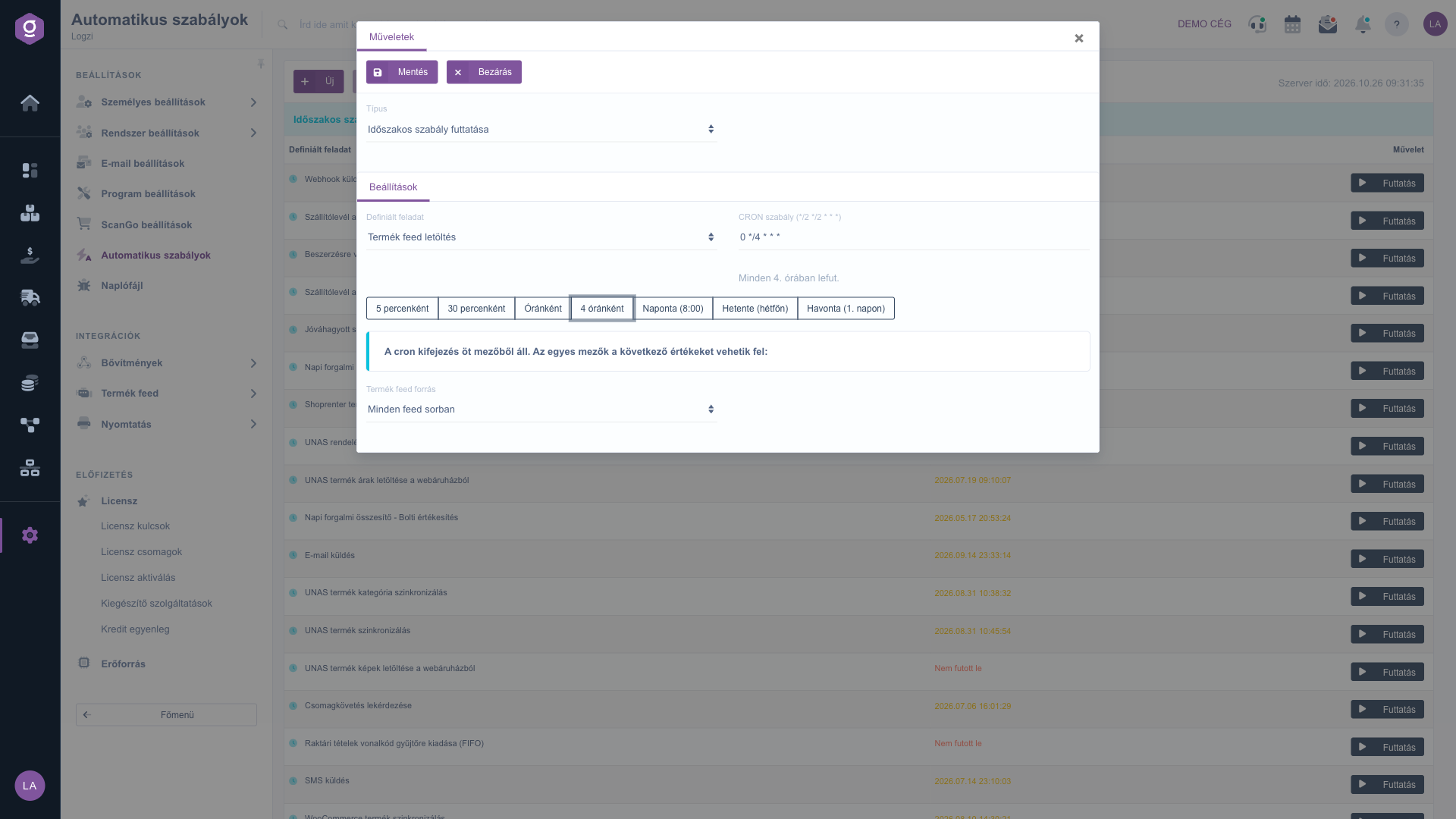
Termék feed letöltés szabály: Minden feed sorban
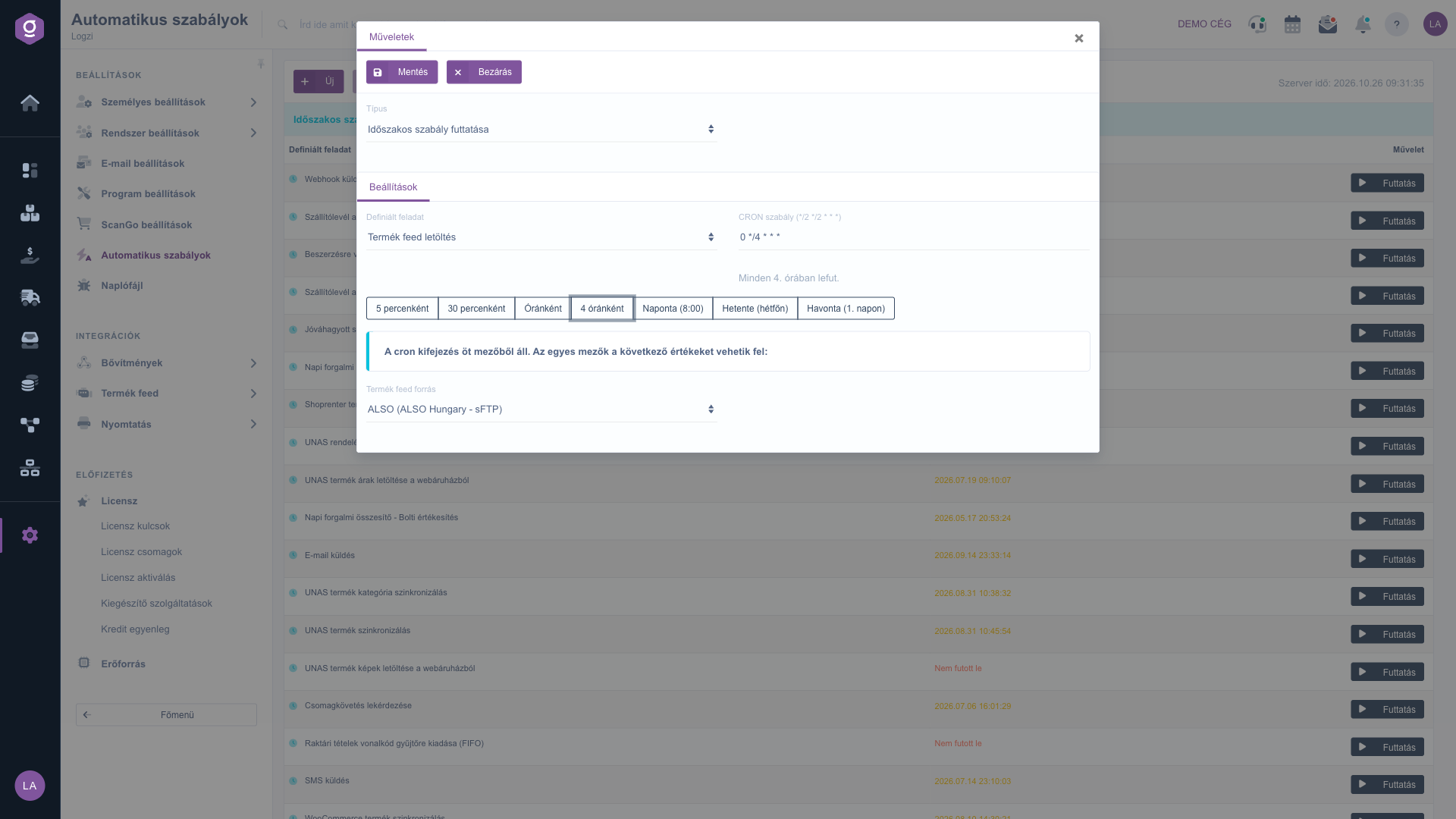
Termék feed letöltés szabály egy konkrét feed forrással
A Mentés gombbal rögzítheted a szabályt. Ha nem találod a feed forrást a listában, előbb vedd fel a Főmenü / Integrációk / Termék feed / Új feed telepítése menüpontban.
4. Több feed, külön ütemezéssel
Ugyanahhoz a feladathoz tetszőleges számú szabályt felvehetsz, mindegyikhez más feed forrással és más CRON szabállyal. Például az egyik szabály az ALSO feedet töltheti le 0 */4 * * * időzítéssel (4 óránként), egy másik pedig a Crocs feedet 0 8 * * * időzítéssel (naponta 8:00-kor).
Tipp
A nagy, sokáig futó feedet tedd külön szabályba, éjszakai időzítéssel (például 0 2 * * *), a gyorsan változó készletű feedet pedig külön szabályba, óránként. Így a nehéz feed nem tartja fel a többi feed frissítését, mert a Minden feed sorban opció a feedeket egymás után dolgozza fel.
5. A szabályok a listában és kézi futtatás
Az Automatikus szabályok listájában az időszakos szabály Definiált feladat oszlopában a feladat neve mellett megjelenik a kiválasztott feed forrás neve is (például Termék feed letöltés - ALSO). Ha a szabály az összes feedet dolgozza fel, csak a feladat neve látszik. A sor végén a Futtatás gombbal azonnal, az ütemezéstől függetlenül elindíthatod a szabályt: ilyenkor is csak a kiválasztott feed forrás fut le (vagy az összes, ha a Minden feed sorban opció van beállítva).
6. Meglévő szabály módosítása
Kattints a szabály sorára, majd a Megnyitás gombra. A Termék feed forrás listában átállíthatod a forrást, vagy visszaválthatod a Minden feed sorban opcióra, majd a Mentés gombbal rögzítheted. Ha a Definiált feladat listában másik feladatot választasz, a feed forrás beállítás nem marad meg a szabályon.



