Automatikus szabályok

Ismerd meg, hogyan állítasz be automatikus szabályokat a Logziban: bizonylat készítés, nyomtatás, készlet ellenőrzés, webhook, webshop státuszváltás és időszakos (CRON) feladatok.

Funkció áttekintés

Az Automatikus szabályok oldalon olyan szabályokat állítasz be, amelyeket a Logzi emberi beavatkozás nélkül hajt végre: bizonylatot készít, nyomtat, ellenőrzi a készletet, webhookot küld, vagy ütemezetten lefuttat egy feladatot.

  • Eseményvezérelt szabályok: egy bizonylat lezárásakor, mentésekor vagy törlésekor lépnek életbe (például a rendelés lezárásakor automatikusan számla készül).
  • Időszakos szabályok: CRON időzítés szerint futnak (például óránként e-mail küldés vagy napi szinkron).
  • Webshop szabályok: a külső webshop státuszváltásához kötött műveletek.

Lépésről lépésre

1. Az oldal megnyitása

Kattints a Főmenü / Beállítások / Automatikus szabályok menüpontra. Felül az Új, Megnyitás és Törlés gombok láthatók, jobb oldalon pedig a Szerver idő. A szabályok típusonként, színes fejléc alatt csoportosítva jelennek meg, a táblázat oszlopai: Definiált feladat, Utolsó hívás ideje és Művelet. Az időszakos szabályoknál az utolsó hívás dátuma látható (vagy a Nem futott le felirat), az eseményvezérelt szabályoknál a Folyamatos felirat.
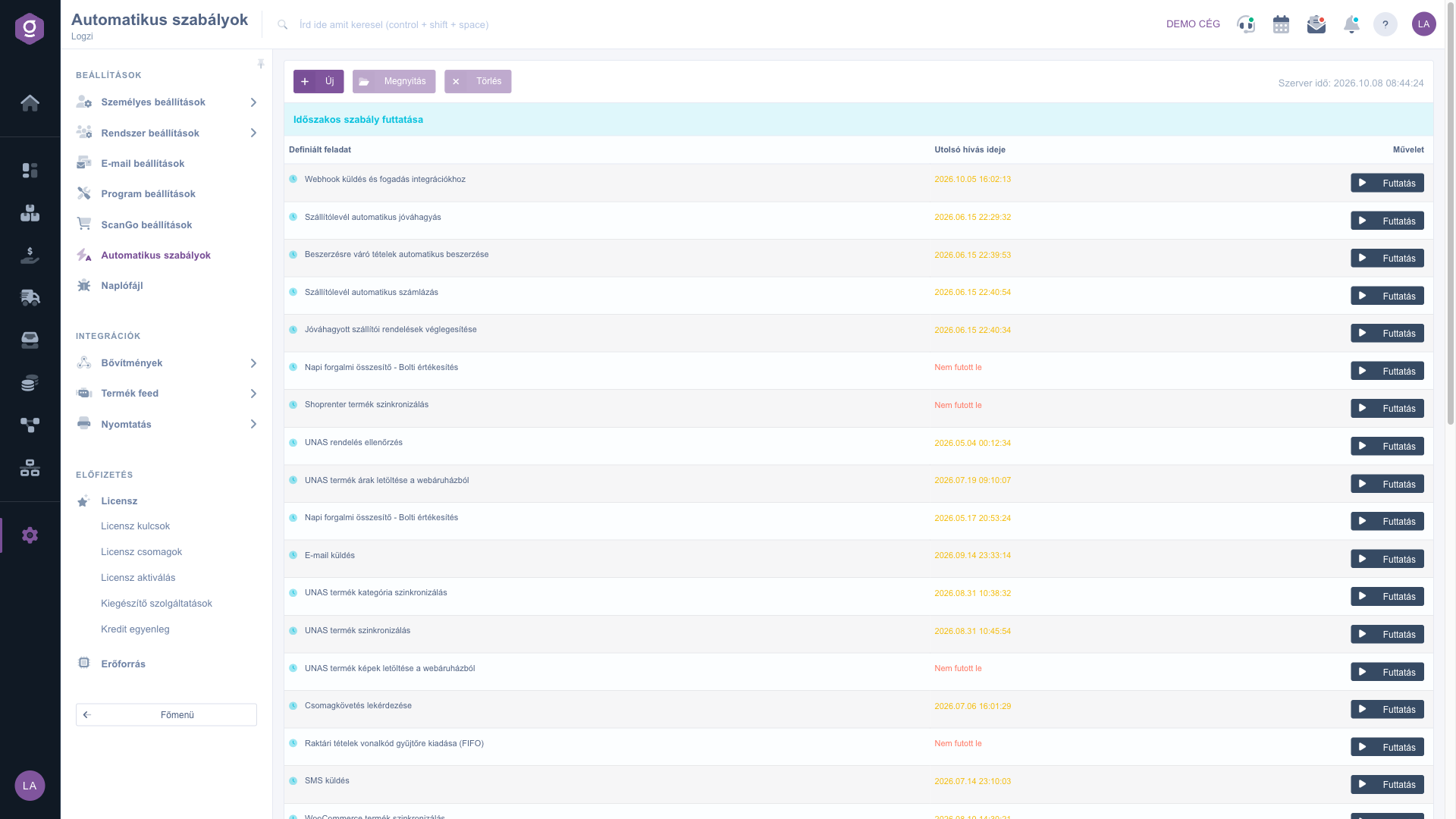
Az Automatikus szabályok lista típusonként csoportosítva

2. Új szabály felvétele

Kattints az Új gombra. Az ablakban a Műveletek fülön a Mentés és Bezárás gombok vannak, alattuk a Típus lista. Válaszd ki a szabály típusát, majd a Beállítások fülön add meg a típushoz tartozó beállításokat. A Mentés gombbal rögzíted a szabályt. Meglévő szabály módosításához kattints a sorára (kijelölődik), majd a Megnyitás gombra; törléséhez a Törlés gombra.

3. Bizonylat készítés lezáráskor vagy törléskor

Az Automatikus bizonylat készítés - Lezárás műveletre és az Automatikus bizonylat készítés - Törlés műveletre típusnál a Forrás bizonylat listában azt a bizonylattípust választod, amelynek lezárásakor (vagy törlésekor) a szabály lefut, a Cél bizonylat listában pedig azt, amelyet a rendszer automatikusan elkészít. A választható cél a forrástól függ: például a Rendelés forrásból készülhet Számla, Raktári kiadás, Árukiadás vagy Készlet foglalás. A Cél bizonylat lezárás listában Igen értékkel a létrejött bizonylatot a rendszer rögtön le is zárja.
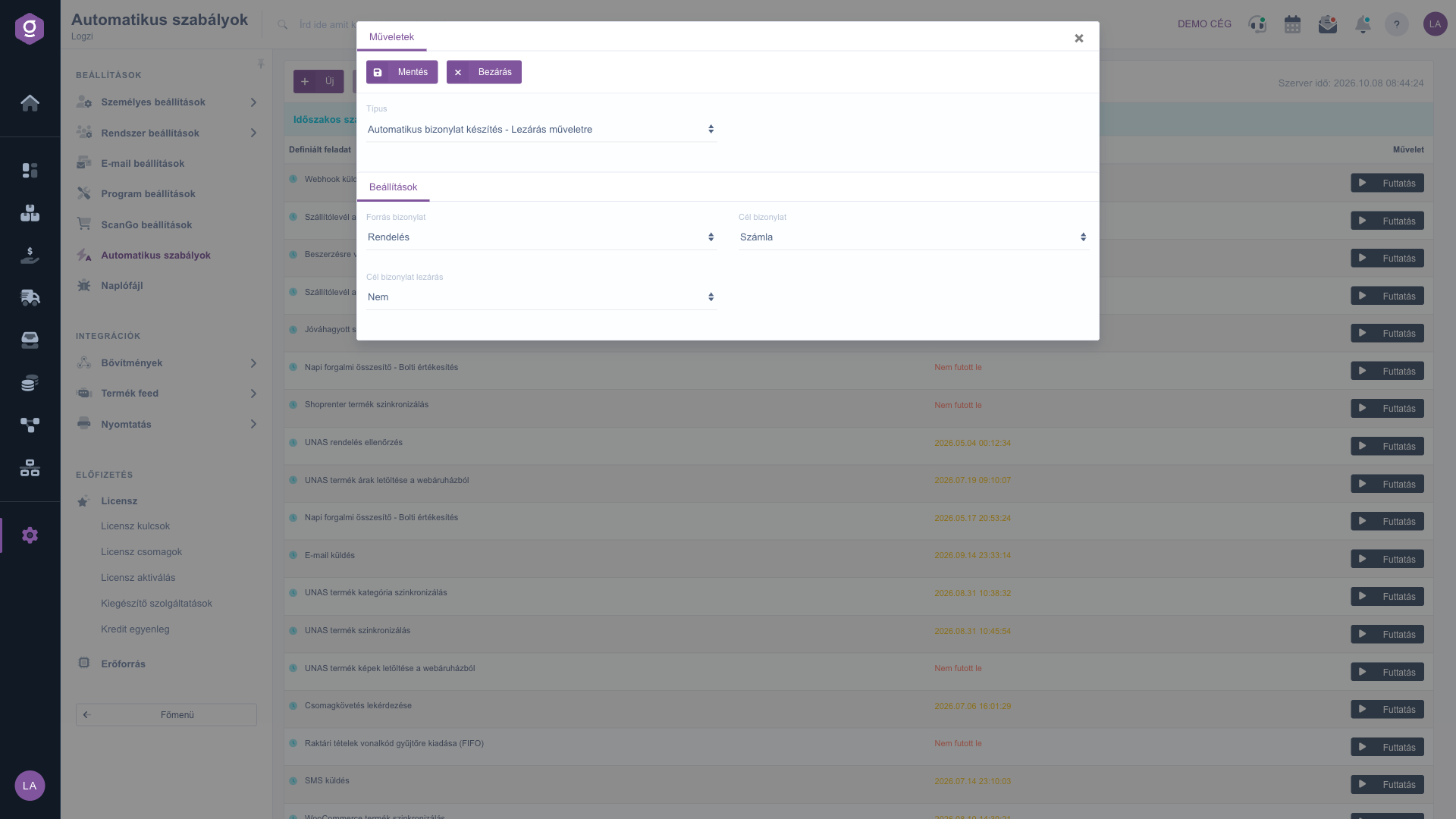
Automatikus bizonylat készítés szabály: Rendelés forrásból Számla

4. Automatikus nyomtatás és csomagcímke

Az Automatikus nyomtatás - Lezárás műveletre és Törlés műveletre típusnál a Bizonylat típus és a Nyomtató megadásával a bizonylat lezáráskor (törléskor) automatikusan kinyomtatódik. Az Automatikus nyomtatás - Csomagcímke típusnál csak a Nyomtató a beállítás. Az Automatikus csomagcímke készítés - Lezárás műveletre típusnál a Típus, a Partner, a Partner szállítás típus és a Külső webshop státusz mellett a nyomtatót is megadod. Távoli nyomtató esetén a beállítás az oldal infószövegében leírt módon történik (Rendszer beállítások nyomtató eszközök).

5. Készlet ellenőrzés

A Készlet ellenőrzés - Lezárás műveletre típusnál a Bizonylat típus kiválasztása után Nem/Igen értékkel kapcsolod be az ellenőrzéseket: Fizikai készlet nem lehet negatív, Helykód készlet nem lehet negatív, Szabad készlet ellenőrzés, A minimális készletétől nem lehet kevesebb és A maximális készletétől nem lehet több. A bizonylat lezárása ilyenkor csak akkor sikerül, ha a feltételek teljesülnek.

6. Webhook küldés

A Webhook - Mentés műveletre, Lezárás műveletre és Törlés műveletre típusnál a Bizonylat típus, a Webhook URL és a Webhook header (Soronként 1 kulcs:érték) mezőt töltöd ki. Az esemény bekövetkeztekor a Logzi a megadott címre küldi az adatokat.

7. Webshop státuszváltás

A Külső webshop státuszváltás típusnál a Külső webshop státusz és a Típus megadásával azt állítod be, hogy a rendelés webshop státuszának változásakor melyik művelet fusson le. A Külső webshop státuszváltás (inverz) típusnál a státuszváltás hatására a rendelésen a Logzi oldali művelet fut le: a rendelés lezárása, törlése vagy a fizetési státusz sikeressé állítása.

8. Időszakos szabály (CRON)

Az Időszakos szabály futtatása típusnál a Definiált feladat listából választod ki az ütemezett feladatot (például E-mail küldés, webshop szinkron, Ismétlődő számlák készítése, Bank szinkron, Csomagkövetés lekérdezése), a CRON szabály mezőben pedig az időzítést. A mező alatt a rendszer érthető szöveggel mutatja, mikor fog lefutni, a gyors gombokkal pedig kész időzítést választhatsz: 5 percenként, 30 percenként, Óránként, 4 óránként, Naponta (8:00), Hetente (hétfőn), Havonta (1. napon). A súgó a CRON öt mezőjét (perc 0-59, óra 0-23, hónap napja 1-31, hónap 1-12, hét napja 0-6) magyarázza, például a 0 * * * * óránként, a */2 */2 * * * kétóránként, két percenként fut. Egyes feladatoknál (például a raktári tételek vonalkód gyűjtőre kiadásánál) további feladatspecifikus beállítások is megjelennek.
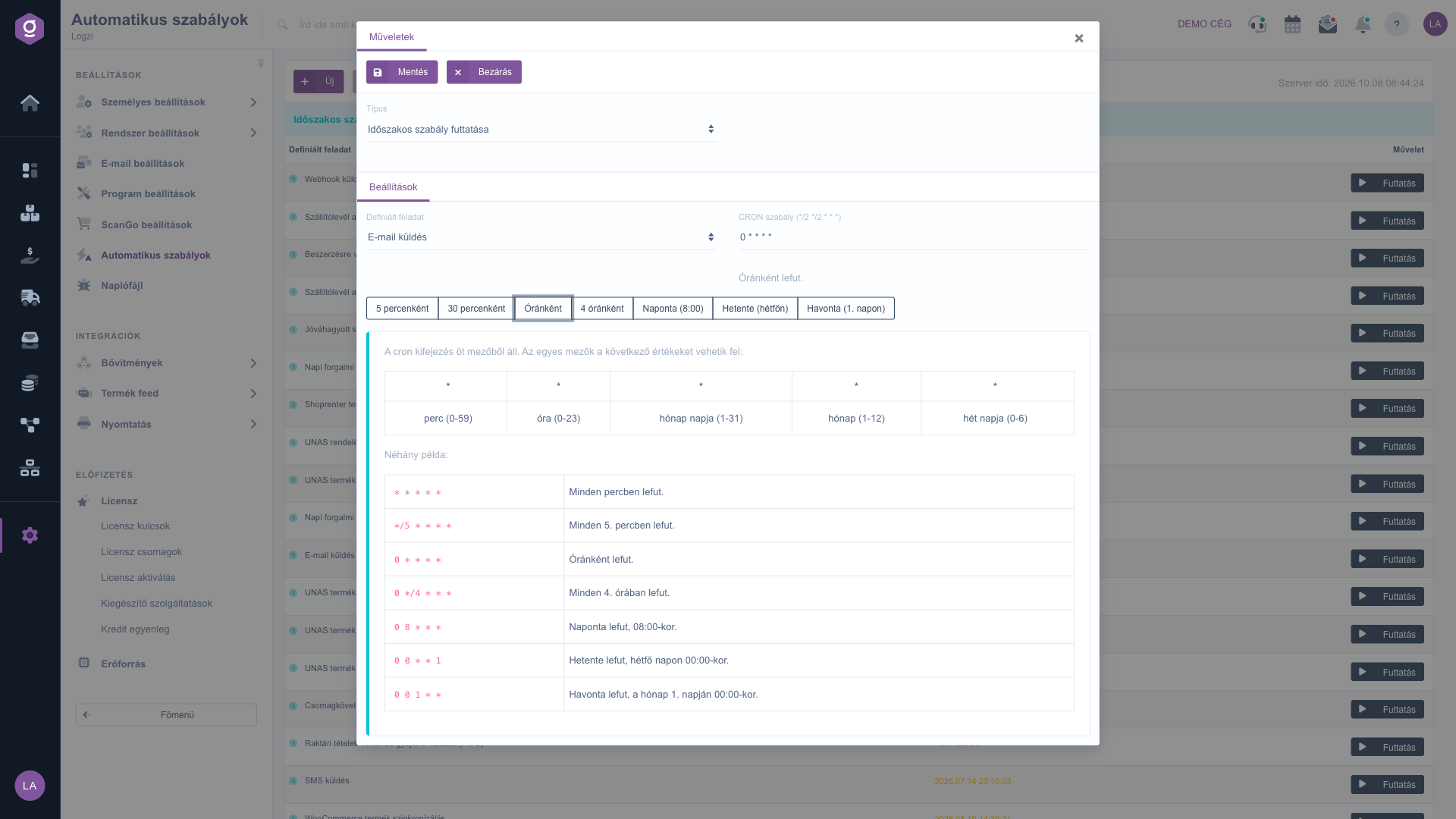
Időszakos szabály CRON időzítéssel és gyors gombokkal

9. Futtatás kézzel

Az időszakos szabályok sorában a Futtatás gombbal azonnal, az ütemezéstől függetlenül elindíthatod a feladatot. Egyes feladatoknál előbb egy ablak kéri a Dátum megadását, majd a Mentés gombbal indul a futtatás.

Tipp


Új időszakos szabálynál először a gyors gombok egyikével állítsd be az időzítést (például Óránként), és a Futtatás gombbal próbáld ki egyszer kézzel. Ha a feladat jó, utána finomíthatod a CRON szabályt.


Mezők leírása

A választható szabálytípusok. A típusok nevei minden nyelven magyarul jelennek meg.

SzabálytípusKötelezőLeírás
Automatikus bizonylat készítés - Lezárás műveletreA forrás bizonylat lezárásakor automatikusan elkészül a cél bizonylat.
Automatikus bizonylat készítés - Törlés műveletreA forrás bizonylat törlésekor készül automatikusan a cél bizonylat.
Automatikus csomagcímke készítés - Lezárás műveletreLezáráskor a megadott partnerrel és szállítási típussal csomagcímke készül.
Automatikus nyomtatás - CsomagcímkeA létrejött csomagcímke a kiválasztott nyomtatón kinyomtatódik.
Automatikus nyomtatás - Lezárás műveletreA kiválasztott típusú bizonylat lezáráskor automatikusan nyomtatódik.
Automatikus nyomtatás - Törlés műveletreA kiválasztott típusú bizonylat törléskor automatikusan nyomtatódik.
Időszakos szabály futtatásaÜtemezett feladat futtatása CRON szabály szerint.
Készlet ellenőrzés - Lezárás műveletreLezáráskor a rendszer ellenőrzi a készlet feltételeit.
Külső webshop státuszváltásA rendelés webshop státuszának változásakor a kiválasztott művelet fut le.
Külső webshop státuszváltás (inverz)A webshop státuszváltás hatására a rendelésen lezárás, törlés vagy fizetési státusz változtatás történik.
Webhook - Mentés műveletreMentéskor adatküldés a megadott webhook címre.
Webhook - Lezárás műveletreLezáráskor adatküldés a megadott webhook címre.
Webhook - Törlés műveletreTörléskor adatküldés a megadott webhook címre.

A szabályok beállításai. A kötelező mezők a típustól függnek.

MezőKötelezőLeírás
TípusA szabály típusa; ettől függ a Beállítások fül tartalma.
Forrás bizonylatAz a bizonylattípus, amelynek lezárásakor vagy törlésekor a szabály lefut.
Cél bizonylatA rendszer által automatikusan elkészített bizonylat; a választható értékek a forrástól függnek.
Cél bizonylat lezárásNem vagy Igen: a létrejött bizonylat azonnal lezáródjon-e.
Bizonylat típusAz a bizonylattípus, amelyre a nyomtatás, a készlet ellenőrzés vagy a webhook vonatkozik.
NyomtatóA nyomtatás célja.
Webhook URLA cím, amelyre az adatokat a rendszer elküldi.
Webhook header (Soronként 1 kulcs:érték)Egyedi fejlécek, soronként egy kulcs:érték párral.
Külső webshop státuszA webshop státusz, amelyhez a szabály kapcsolódik.
Definiált feladatAz időszakos szabály által futtatott feladat.
CRON szabályA futtatás időzítése öt mezővel: perc, óra, hónap napja, hónap, hét napja.
Fizikai készlet nem lehet negatívNem/Igen: a fizikai készlet nem mehet nulla alá.
Helykód készlet nem lehet negatívNem/Igen: a helykódon lévő készlet nem mehet nulla alá.
Szabad készlet ellenőrzésNem/Igen: a szabad készlet ellenőrzése.
A minimális készletétől nem lehet kevesebbNem/Igen: a termék minimális készlete alá nem csökkenhet.
A maximális készletétől nem lehet többNem/Igen: a termék maximális készletét nem haladhatja meg.

Gyakori kérdések

Az eseményvezérelt szabályok nem időzítve futnak, hanem az esemény (lezárás, mentés, törlés) bekövetkezésekor, ezért náluk nincs utolsó futási dátum. Csak az időszakos szabályoknál látod a dátumot vagy a Nem futott le feliratot.

A választható cél bizonylatok a kiválasztott Forrás bizonylattól függnek. Ha egy kombináció nem szerepel a listában, az adott forrásból a rendszer nem tud automatikusan elkészíteni ilyen bizonylatot.

Időszakos szabálynál kattints a Naponta (8:00) gyors gombra, vagy írd a CRON szabály mezőbe: 0 8 * * *. A mező alatt a rendszer kiírja, mikor fut majd.

Igen, a sorában lévő Futtatás gombbal. Egyes feladatoknál előbb a Dátum megadását kéri a rendszer.

A menüpont a Főmenü / Beállítások alatt található. Ha nem látod, valószínűleg a felhasználódhoz vagy az előfizetésedhez nincs hozzárendelve a szükséges modul vagy jogosultság; kérd meg az adminisztrátort, hogy ellenőrizze a beállításokat.

Személyre szabott segítségre van szükséged?

Nem szeretnél órákon át keresgélni a megoldás után? Válaszd a leghatékonyabb utat: jelentkezz egy személyre szabott, 45 perces online oktatásra, ahol kizárólag veled foglalkozunk. Legyen szó az alapok átnézéséről vagy egy konkrét modul részletes beállításáról, szakértő kollégánk lépésről lépésre végigvezet a teljes folyamaton.

Ne vesztegesd az időd – kérj segítséget!
A célunk az, hogy minél gyorsabban és hatékonyabban használd a rendszerünket. Akár teljesen új vagy nálunk, akár csak egy specifikus beállítással akadtál el, ne habozz segítséget kérni!

Logzi raktárkezelő program

Vedd fel a kapcsolatot velünk

Érdeklődsz a szoftverünkkel kapcsolatban, írj bátran!

Segítségre van szükséged?

Ha nem találod a választ és szükséged van segítségre

Regisztrációdat hozd létre most,
fizess később!

Próbáld ki 3 napig ingyen, kockázatok és kötöttségek nélkül!
