Automatizácia produktových feedov

Zisti, ako naplánuješ sťahovanie produktových feedov v Automatických pravidlách: jedno pravidlo spracuje všetky feedy postupne alebo iba jeden vybraný zdroj feedu.

Prehľad funkcie

Automatizácia produktových feedov je plánované (CRON) pravidlo v Automatických pravidlách: podľa plánu a bez ručného zásahu stiahne a spracuje produktové feedy tvojich dodávateľov. Pri úlohe Termék feed letöltés (sťahovanie produktového feedu) nastavíš, či pravidlo spracuje všetky feedy, alebo iba jeden tebou vybraný zdroj feedu.

  • Všetky feedy postupne: predvolené správanie. Pri spustení pravidlo prejde všetky zdroje feedov jeden po druhom. Skôr vytvorené pravidlá fungujú naďalej takto, nemusíš ich meniť.
  • Jeden konkrétny zdroj feedu: pravidlo stiahne a spracuje iba vybraný zdroj. Tak môžeš každému feedu určiť vlastné pravidlo a vlastné časovanie.

Hodnoty zoznamu Zdroj produktového feedu: možnosť Všetky feedy postupne a potom jednotlivé vytvorené zdroje feedov s názvom zdroja a typom feedu (napríklad ALSO (ALSO Hungary - sFTP)).

O vytváraní a správe zdrojov feedov sa dočítaš na stránke pomocníka Zdroje feedov, o všeobecnom používaní Automatických pravidiel na stránke Automatické pravidlá.

Krok za krokom

1. Pridanie nového plánovaného pravidla

Klikni na Hlavné menu / Nastavenia / Automatické pravidlá a potom na tlačidlo Nový. Na karte Operácie v okne vyber v zozname Typ typ Időszakos szabály futtatása (plánované pravidlo). Snímky obrazovky pochádzajú z maďarského demo rozhrania.

2. Nastavenie úlohy a časovania

Na karte Nastavenia vyber v zozname Definovaná úloha úlohu Termék feed letöltés (sťahovanie produktového feedu). Do poľa CRON pravidlo zadaj časovanie, alebo klikni na rýchle tlačidlo (napríklad Každé 4 hodiny). Pod poľom systém zrozumiteľným textom ukáže, kedy pravidlo pobeží.

3. Výber zdroja produktového feedu

Po výbere úlohy Termék feed letöltés sa zobrazí zoznam Zdroj produktového feedu. Môžeš si vybrať z dvoch možností:

  • Všetky feedy postupne: vyber túto možnosť, ak má pravidlo spracovať každý zdroj feedu jeden po druhom. Hodí sa, ak stačí jedno časovanie pre všetky feedy.
  • Jeden zdroj feedu: vyber túto možnosť, ak chceš naplánovať iba daný feed (napríklad dodávateľa s rýchlo sa meniacimi zásobami). Hodí sa, ak sa majú feedy aktualizovať v rôznom čase alebo s rôznou frekvenciou.
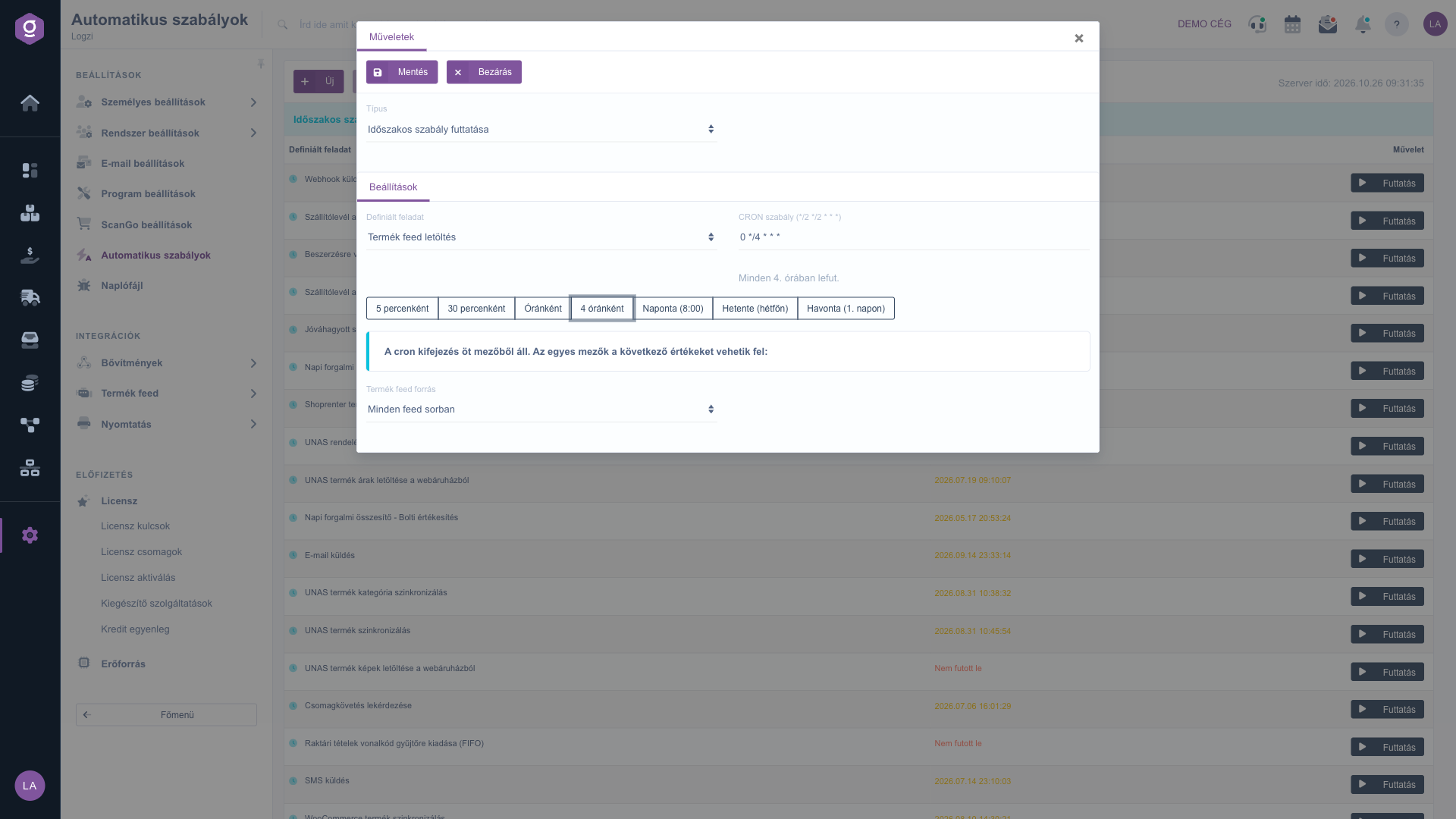
Pravidlo sťahovania produktového feedu: Všetky feedy postupne (Minden feed sorban)
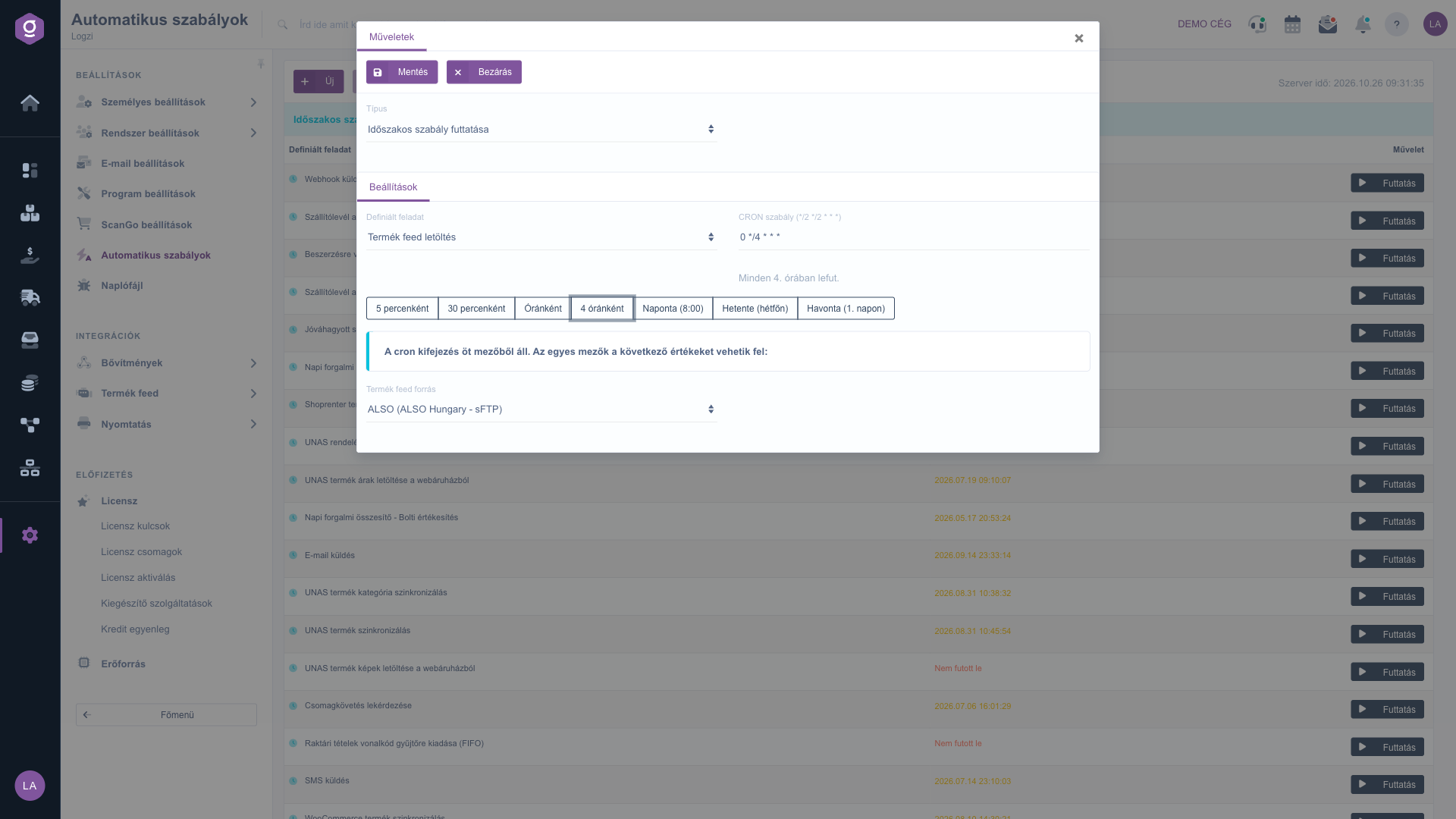
Pravidlo sťahovania produktového feedu s jedným konkrétnym zdrojom feedu

Tlačidlom Uložiť pravidlo uložíš. Ak zdroj feedu v zozname nenájdeš, najprv ho vytvor v menu Hlavné menu / Integrácie / Feed produktov / Inštalácia nového feedu.

4. Viac feedov so samostatným časovaním

K tej istej úlohe môžeš pridať ľubovoľný počet pravidiel, každé s iným zdrojom feedu a iným CRON pravidlom. Napríklad jedno pravidlo môže sťahovať feed ALSO s časovaním 0 */4 * * * (každé 4 hodiny) a iné feed Crocs s časovaním 0 8 * * * (denne o 8:00).

Tip


Veľký, dlho bežiaci feed daj do samostatného pravidla s nočným časovaním (napríklad 0 2 * * *) a feed s rýchlo sa meniacimi zásobami do ďalšieho pravidla, ktoré beží každú hodinu. Ťažký feed tak nezdržiava aktualizáciu ostatných feedov, pretože možnosť Všetky feedy postupne spracúva feedy jeden po druhom.

5. Pravidlá v zozname a ručné spustenie

V zozname Automatických pravidiel sa v stĺpci Definovaná úloha plánovaného pravidla zobrazí vedľa názvu úlohy aj názov vybraného zdroja feedu (napríklad Termék feed letöltés - ALSO). Ak pravidlo spracúva všetky feedy, zobrazí sa iba názov úlohy. Tlačidlom Spustiť na konci riadka spustíš pravidlo okamžite, nezávisle od plánu: aj vtedy beží iba vybraný zdroj feedu (alebo všetky, ak je nastavená možnosť Všetky feedy postupne).

6. Úprava existujúceho pravidla

Klikni na riadok pravidla a potom na Otvoriť. V zozname Zdroj produktového feedu môžeš zmeniť zdroj alebo sa vrátiť k možnosti Všetky feedy postupne a uložiť tlačidlom Uložiť. Ak v zozname Definovaná úloha vyberieš inú úlohu, nastavenie zdroja feedu sa na pravidle nezachová.


Popis polí

Polia plánovaného pravidla pri úlohe sťahovania produktového feedu:

PolePovinnéPopis
TypMusíš vybrať typ Időszakos szabály futtatása (plánované pravidlo).
Definovaná úlohaÚloha Termék feed letöltés (sťahovanie produktového feedu); vďaka nej sa zobrazí zoznam Zdroj produktového feedu.
CRON pravidloČasovanie, napríklad 0 */4 * * * (každé 4 hodiny). Bez neho pravidlo automaticky nebeží.
Zdroj produktového feeduUrčuje, ktorý feed pravidlo spracuje. Pri hodnote Všetky feedy postupne spracuje všetky zdroje feedov.

Hodnoty zoznamu Zdroj produktového feedu:

HodnotaPovinnéPopis
Všetky feedy postupnePravidlo spracuje všetky zdroje feedov jeden po druhom. Je to predvolená hodnota a je nastavená aj na skôr vytvorených pravidlách.
Názov zdroja feedu (typ)Pravidlo spracuje iba vybraný zdroj feedu, napríklad ALSO (ALSO Hungary - sFTP). V zozname sa zobrazí každý vytvorený zdroj feedu.

Často kladené otázky

Nie. Pri skôr vytvorených pravidlách nie je vybraný žiadny zdroj feedu, takže naďalej spracúvajú všetky feedy ako doteraz. Správanie sa zmení len vtedy, ak si sám vyberieš konkrétny zdroj feedu.

Zoznam sa zobrazí iba pri type Időszakos szabály futtatása po výbere úlohy Termék feed letöltés. Iné úlohy (napríklad odosielanie e-mailov) takéto nastavenie nemajú.

Pravidlo potom nespracuje nič a samo neprejde na všetky feedy. Spustenie sa zaznamená do denníka ako upozornenie. Otvor pravidlo a vyber nový zdroj feedu, alebo znova nastav možnosť Všetky feedy postupne.

Môžeš, ale konkrétny feed sa potom môže spracovať dvakrát. Ak ten istý feed práve beží, druhé spustenie ho preskočí, ale obe pravidlá môžu bežať jedno po druhom. Ak používaš samostatné pravidlá pre každý feed, pravidlo Všetky feedy postupne vymaž alebo zmeň.

V menu Hlavné menu / Integrácie / Feed produktov / Inštalácia nového feedu. Podrobnosti nájdeš na stránke pomocníka Inštalácia nového feedu.

Položka menu sa nachádza v časti Hlavné menu / Nastavenia. Ak ju nevidíš, tvojmu používateľovi alebo predplatnému pravdepodobne nie je pridelený potrebný modul alebo oprávnenie; požiadaj administrátora, aby skontroloval nastavenia.

Potrebujete individuálnu pomoc?

Nechcete stráviť hodiny hľadaním riešenia? Zvoľte najefektívnejšiu cestu: objednajte sa na individuálne 45-minútové online školenie, počas ktorého sa budeme venovať výlučne vám. Či už ide o prehľad základov alebo podrobné nastavenie konkrétneho modulu, náš odborný kolega vás krok za krokom prevedie celým procesom.

Nestrácajte čas – požiadajte o pomoc!
Naším cieľom je, aby ste náš systém začali využívať čo najrýchlejšie a najefektívnejšie. Či už ste u nás úplne noví, alebo ste sa zasekli pri konkrétnom nastavení, neváhajte požiadať o pomoc!

Logzi softvér na správu skladu

Kontaktuj nás

Zaujíma ťa náš softvér? Pokojne nám napíš!

Potrebuješ pomoc?

Ak nevieš nájsť odpoveď a potrebuješ pomoc

Zaregistruj sa teraz,
zaplať neskôr!

Vyskúšaj 3 dni zadarmo, bez rizika a záväzkov!
