Produkt-Feed-Automatisierung

Erfahre, wie du den Download von Produkt-Feeds in den Automatischen Regeln planst: Eine Regel verarbeitet alle Feeds nacheinander oder nur eine ausgewählte Feed-Quelle.

Funktionsübersicht

Die Produkt-Feed-Automatisierung ist eine zeitgesteuerte (CRON-)Regel der Automatischen Regeln: Sie lädt die Produkt-Feeds deiner Lieferanten nach Zeitplan und ohne manuelles Eingreifen herunter und verarbeitet sie. Bei der Aufgabe Termék feed letöltés (Produkt-Feed-Download) legst du fest, ob die Regel alle Feeds oder nur eine von dir gewählte Feed-Quelle verarbeitet.

  • Alle Feeds nacheinander: das Standardverhalten. Beim Ausführen geht die Regel nacheinander alle Feed-Quellen durch. Früher angelegte Regeln arbeiten weiterhin so, du musst sie nicht ändern.
  • Eine bestimmte Feed-Quelle: die Regel lädt nur die gewählte Quelle herunter und verarbeitet sie. So kannst du für jeden Feed eine eigene Regel und einen eigenen Zeitplan festlegen.

Die Werte der Liste Produkt-Feed-Quelle: die Option Alle Feeds nacheinander, danach die angelegten Feed-Quellen einzeln, mit Quellennamen und Feed-Typ (zum Beispiel ALSO (ALSO Hungary - sFTP)).

Über das Anlegen und Verwalten von Feed-Quellen liest du auf der Hilfeseite Feed-Quellen, über die allgemeine Nutzung der Automatischen Regeln auf der Seite Automatische Regeln.

Schritt für Schritt

1. Neue zeitgesteuerte Regel anlegen

Klicke auf Hauptmenü / Einstellungen / Automatische Regeln und dann auf die Schaltfläche Neu. Wähle auf dem Reiter Aktionen des Fensters in der Liste Typ den Typ Időszakos szabály futtatása (zeitgesteuerte Regel). Die Screenshots stammen von der ungarischen Demo-Oberfläche.

2. Aufgabe und Zeitplan festlegen

Wähle auf dem Reiter Einstellungen in der Liste Definierte Aufgabe die Aufgabe Termék feed letöltés (Produkt-Feed-Download). Gib im Feld CRON-Regel den Zeitplan ein oder klicke auf eine Schnellschaltfläche (zum Beispiel Alle 4 Stunden). Unter dem Feld zeigt das System in verständlichem Text, wann die Regel läuft.

3. Produkt-Feed-Quelle wählen

Nach der Wahl der Aufgabe Termék feed letöltés erscheint die Liste Produkt-Feed-Quelle. Du hast zwei Möglichkeiten:

  • Alle Feeds nacheinander: wähle dies, wenn die Regel jede Feed-Quelle nacheinander verarbeiten soll. Das passt, wenn ein einziger Zeitplan für alle Feeds genügt.
  • Eine Feed-Quelle: wähle dies, wenn du nur diesen Feed planen möchtest (zum Beispiel den Lieferanten mit schnell wechselndem Bestand). Das passt, wenn die Feeds zu unterschiedlichen Zeiten oder in unterschiedlicher Häufigkeit aktualisiert werden sollen.
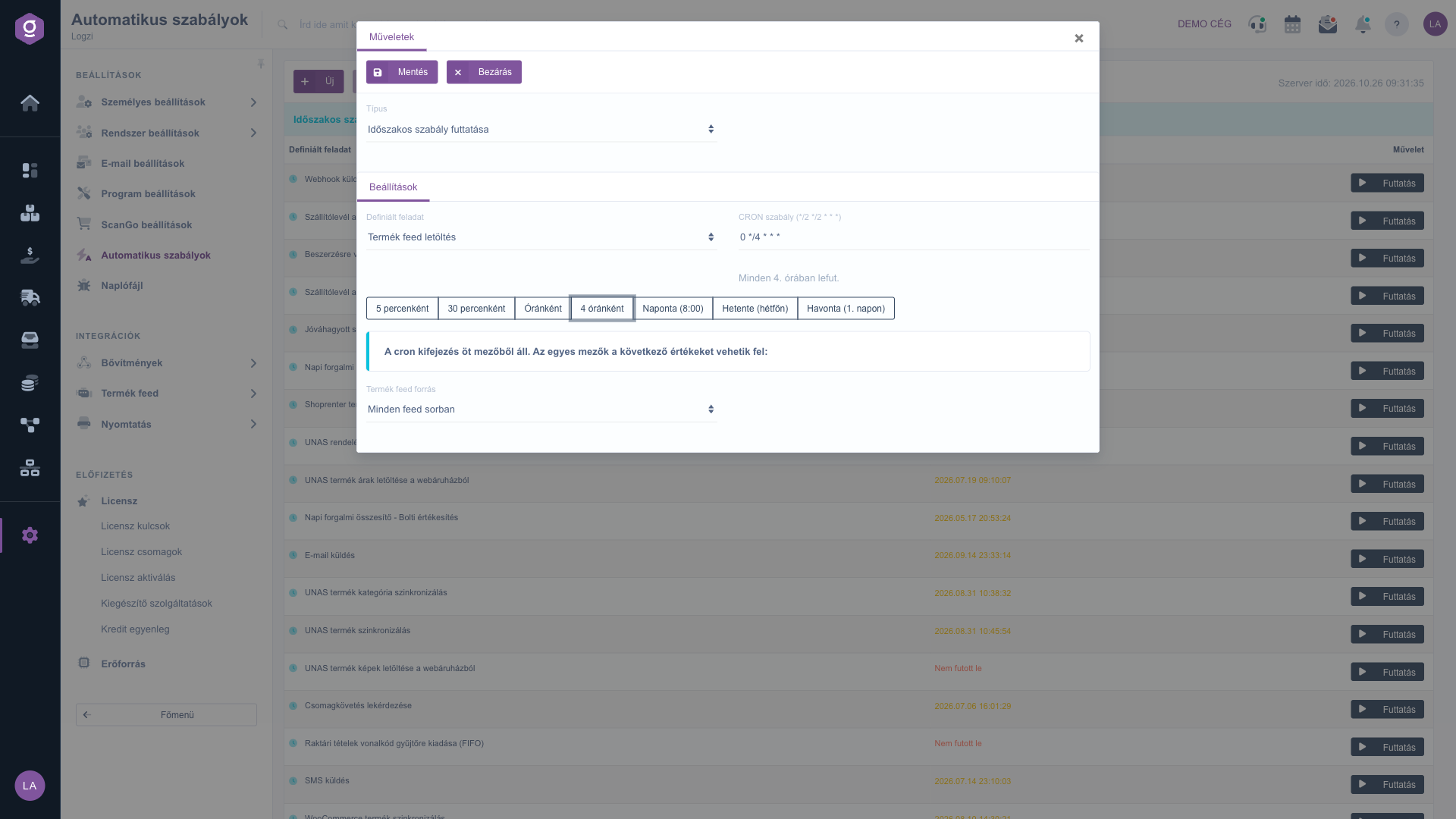
Regel Produkt-Feed-Download: Alle Feeds nacheinander (Minden feed sorban)
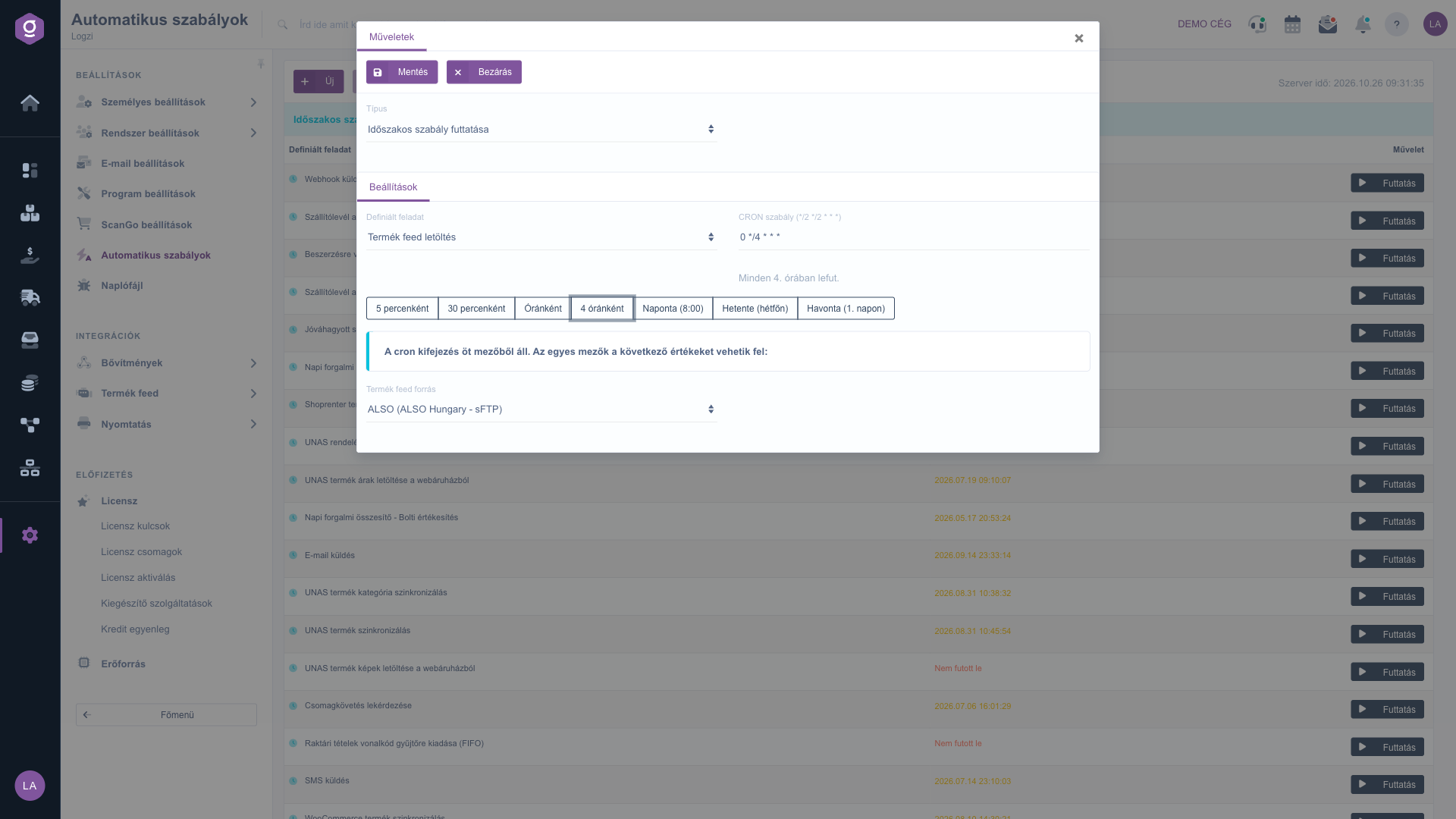
Regel Produkt-Feed-Download mit einer bestimmten Feed-Quelle

Mit Speichern sicherst du die Regel. Wenn du die Feed-Quelle in der Liste nicht findest, lege sie zuerst unter Hauptmenü / Integrationen / Produkt-Feed / Neuen Feed installieren an.

4. Mehrere Feeds mit getrenntem Zeitplan

Für dieselbe Aufgabe kannst du beliebig viele Regeln anlegen, jede mit einer anderen Feed-Quelle und einer anderen CRON-Regel. Zum Beispiel kann eine Regel den Feed ALSO mit dem Zeitplan 0 */4 * * * (alle 4 Stunden) herunterladen und eine andere den Feed Crocs mit 0 8 * * * (täglich um 8:00 Uhr).

Tipp


Lege einen großen, lange laufenden Feed in eine eigene Regel mit nächtlichem Zeitplan (zum Beispiel 0 2 * * *) und einen Feed mit schnell wechselndem Bestand in eine eigene Regel, die stündlich läuft. So hält der schwere Feed die Aktualisierung der anderen Feeds nicht auf, denn die Option Alle Feeds nacheinander verarbeitet die Feeds hintereinander.

5. Die Regeln in der Liste und manuelles Ausführen

In der Liste der Automatischen Regeln zeigt die Spalte Definierte Aufgabe einer zeitgesteuerten Regel neben dem Aufgabennamen auch den Namen der gewählten Feed-Quelle (zum Beispiel Termék feed letöltés - ALSO). Verarbeitet die Regel alle Feeds, ist nur der Aufgabenname zu sehen. Mit der Schaltfläche Ausführen am Zeilenende startest du die Regel sofort, unabhängig vom Zeitplan: Auch dann läuft nur die gewählte Feed-Quelle (oder alle, wenn Alle Feeds nacheinander eingestellt ist).

6. Bestehende Regel ändern

Klicke auf die Zeile der Regel und dann auf Öffnen. In der Liste Produkt-Feed-Quelle kannst du die Quelle ändern oder auf Alle Feeds nacheinander zurückstellen und mit Speichern sichern. Wählst du in der Liste Definierte Aufgabe eine andere Aufgabe, bleibt die Einstellung der Feed-Quelle an der Regel nicht erhalten.


Feldbeschreibung

Die Felder der zeitgesteuerten Regel für die Aufgabe Produkt-Feed-Download:

FeldPflichtBeschreibung
TypDu musst den Typ Időszakos szabály futtatása (zeitgesteuerte Regel) wählen.
Definierte AufgabeDie Aufgabe Termék feed letöltés (Produkt-Feed-Download); dadurch erscheint die Liste Produkt-Feed-Quelle.
CRON-RegelDer Zeitplan, zum Beispiel 0 */4 * * * (alle 4 Stunden). Ohne ihn läuft die Regel nicht automatisch.
Produkt-Feed-QuelleLegt fest, welchen Feed die Regel verarbeitet. Beim Wert Alle Feeds nacheinander verarbeitet sie alle Feed-Quellen.

Die Werte der Liste Produkt-Feed-Quelle:

WertPflichtBeschreibung
Alle Feeds nacheinanderDie Regel verarbeitet alle Feed-Quellen nacheinander. Das ist der Standardwert und bei früher angelegten Regeln eingestellt.
Name der Feed-Quelle (Typ)Die Regel verarbeitet nur die gewählte Feed-Quelle, zum Beispiel ALSO (ALSO Hungary - sFTP). Jede angelegte Feed-Quelle erscheint in der Liste.

Häufige Fragen

Nein. Bei früher angelegten Regeln ist keine Feed-Quelle gewählt, sie verarbeiten also weiterhin alle Feeds wie bisher. Das Verhalten ändert sich nur, wenn du selbst eine bestimmte Feed-Quelle auswählst.

Die Liste erscheint nur beim Typ Időszakos szabály futtatása, nachdem du die Aufgabe Termék feed letöltés gewählt hast. Andere Aufgaben (zum Beispiel E-Mail-Versand) haben diese Einstellung nicht.

Die Regel verarbeitet dann nichts und wechselt nicht von selbst auf alle Feeds. Der Lauf wird als Warnung im Protokoll vermerkt. Öffne die Regel und wähle eine neue Feed-Quelle oder stelle wieder Alle Feeds nacheinander ein.

Du kannst, dann kann der bestimmte Feed aber zweimal verarbeitet werden. Läuft derselbe Feed gerade, überspringt ihn der zweite Start, aber beide Regeln können nacheinander laufen. Wenn du für jeden Feed eigene Regeln nutzt, lösche die Regel Alle Feeds nacheinander oder ändere sie.

Unter Hauptmenü / Integrationen / Produkt-Feed / Neuen Feed installieren. Die Details findest du auf der Hilfeseite Neuen Feed installieren.

Der Menüpunkt befindet sich unter Hauptmenü / Einstellungen. Wenn du ihn nicht siehst, ist deinem Benutzer oder Abonnement wahrscheinlich das erforderliche Modul oder die Berechtigung nicht zugewiesen; bitte deinen Administrator, die Einstellungen zu prüfen.

Benötigen Sie persönliche Unterstützung?

Möchten Sie nicht stundenlang nach einer Lösung suchen? Wählen Sie den effizientesten Weg: Buchen Sie eine persönliche, 45-minütige Online-Schulung, bei der wir uns ausschließlich um Sie kümmern. Ob Überblick über die Grundlagen oder detaillierte Einrichtung eines bestimmten Moduls – unser Experte führt Sie Schritt für Schritt durch den gesamten Prozess.

Verschwenden Sie keine Zeit – fordern Sie Hilfe an!
Unser Ziel ist es, dass Sie unser System so schnell und effizient wie möglich nutzen. Egal ob Sie ganz neu bei uns sind oder bei einer bestimmten Einstellung nicht weiterkommen – zögern Sie nicht, um Hilfe zu bitten!

Logzi Lagerverwaltungssoftware

Nimm Kontakt mit uns auf

Interessierst du dich für unsere Software? Schreib uns einfach!

Brauchst du Hilfe?

Wenn du keine Antwort findest und Unterstützung brauchst

Jetzt registrieren,
später bezahlen!

Teste es 3 Tage kostenlos, ohne Risiko und Verpflichtungen!
