1. Eine neue Rechnung öffnen
Ein Klick auf Hauptmenü / Verkauf / Rechnungsstellung / Neu öffnet eine leere Rechnung. Eine Anzahlungsrechnung öffnet der Menüpunkt Hauptmenü / Verkauf / Rechnungsstellung / Neue Anzahlungsrechnung, eine Zahlungsanforderung der Menüpunkt Hauptmenü / Verkauf / Rechnungsstellung / Neue Proforma-Rechnung, jeweils mit demselben Formular. Eine bereits vorhandene Rechnung kannst du über den Menüpunkt Hauptmenü / Verkauf / Rechnungsstellung / Liste öffnen. Im oberen Bereich der Seite findest du die Reiter Aktionen, Zusatzfunktionen und Ansicht und Layout, darunter die Kopfdaten der Rechnung, dann den Reiter Positionen und die weiteren Reiter (Kundenbemerkung, Interne Bemerkung, Einstellungen, Verknüpfte Belege, Aufgaben, Dateien, Datenmeldung, Benutzerdefinierte Felder).
Die Unterschiede zwischen den Belegtypen:
- Rechnung: die übliche Ausgangsrechnung. Nach dem Abschluss kann sie storniert, berichtigt oder gutgeschrieben werden.
- Anzahlungsrechnung: betrifft einen als Anzahlung geforderten oder erhaltenen Betrag. Die Schaltflächen zum manuellen Erfassen von Positionen (Neu, Barcode-Scanner, Löschen, Kopieren) sind bei diesem Typ nicht verwendbar; eine Anzahlungsrechnung startest du in der Regel aus der Zahlungsanforderung mit dem Befehl Anzahlungsrechnung im Menü Belegverwaltung, dabei werden die Daten übernommen. In der Schlussrechnung kann die ausgestellte Anzahlung mit der Schaltfläche Verwendung der Anzahlungsrechnung auf dem Reiter Zusatzfunktionen verrechnet werden.
- Zahlungsanforderung: eine an den Kunden gesendete Zahlungsaufforderung. Aus einer abgeschlossenen Zahlungsanforderung kann im Menü Belegverwaltung eine Rechnung oder eine Anzahlungsrechnung erstellt werden.
- Manuelle Rechnung: Die Belegnummer kann von Hand eingegeben werden. Dieser Typ ist im Hauptmenü derzeit nicht als eigener Menüpunkt vorhanden.
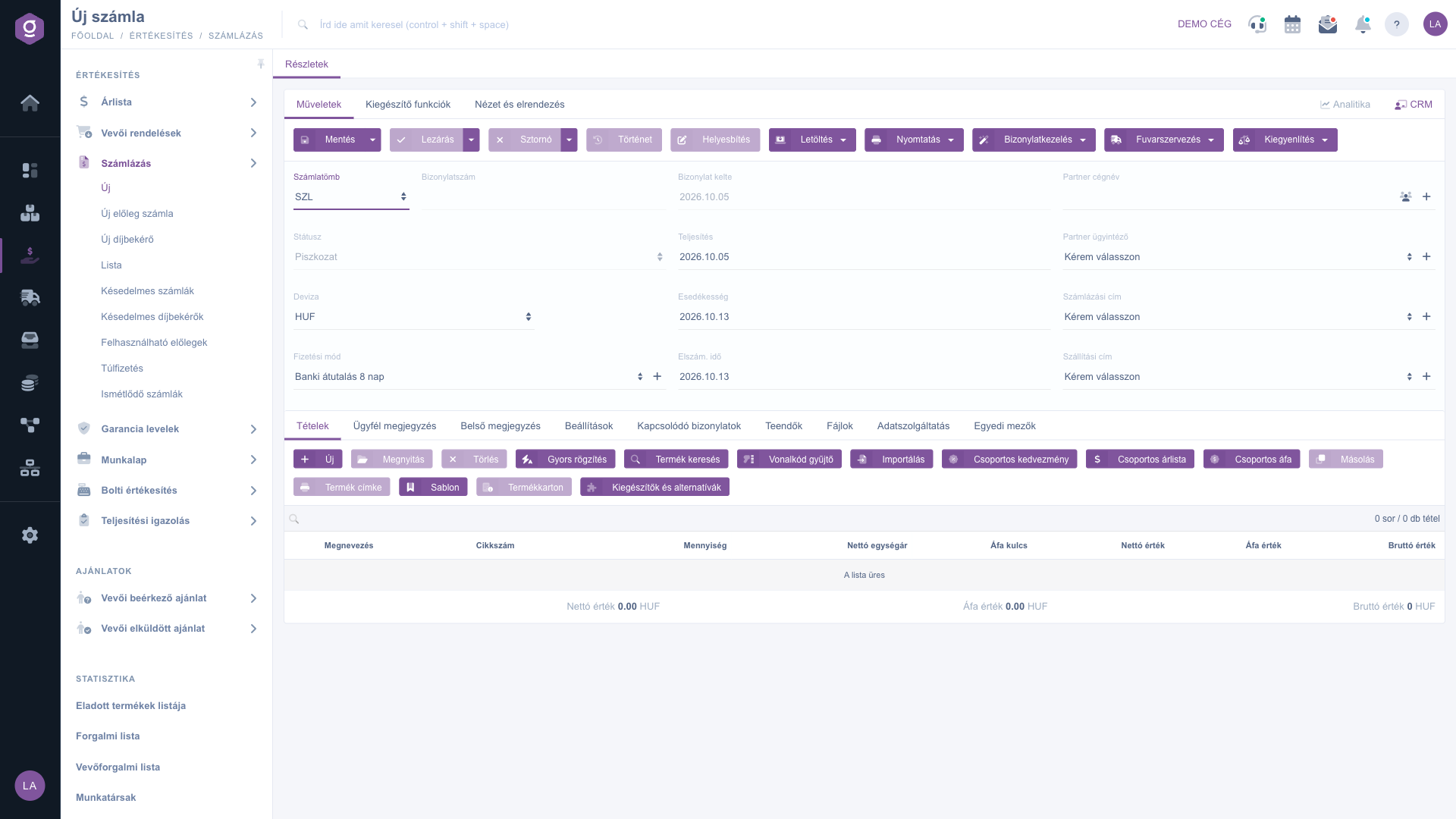
Neue Rechnung – Kopfdaten und Reiter Positionen
2. Die Kopfdaten ausfüllen
In den Kopfdaten findest du die folgenden Felder — die ausführliche Beschreibung der Pflicht- und optionalen Felder siehst du im Abschnitt Felderklärung:
- Rechnungsblock und Belegnummer: Der Rechnungsblock bestimmt, aus welchem Nummernkreis die Rechnung ihre Nummer erhält. Die Belegnummer ist vor dem Speichern leer, beim ersten Speichern vergibt sie das System automatisch; von Hand lässt sie sich nur bei einer manuellen Rechnung eingeben.
- Status: der Zustand der Rechnung (bei einer neuen Rechnung Entwurf); er lässt sich nicht manuell ändern.
- Währung (und Wechselkurs): Standardmäßig steht die Basiswährung des Unternehmens. Wenn du in einer anderen Währung fakturierst, wähle sie aus — dann erscheint auch das Feld Wechselkurs. Nach dem Speichern lässt sich die Währung nicht mehr ändern.
- Zahlungsart: ein Pflichtfeld; über das Symbol neben dem Feld gelangst du zu den Einstellungen der Zahlungsarten.
- Belegdatum, Leistungsdatum, Fälligkeit und Abrechnungszeitraum: Das Belegdatum füllt das System automatisch aus und es ist nicht änderbar; die anderen drei Daten werden je nach Zahlungsart vorausgefüllt und lassen sich im Kalender ändern.
- Partner-Firmenname, Partner-Ansprechpartner, Rechnungsadresse, Lieferadresse: Wähle den Kunden aus, dann den dazugehörigen Ansprechpartner und die beiden Adressen. Wenn der Partner, der Ansprechpartner oder die Adresse noch nicht im System vorhanden ist, kannst du sie mit dem Symbol neben dem Feld direkt anlegen. Das Datenblatt des Partners öffnest du mit dem Partnerkarten-Symbol daneben.
3. Positionen hinzufügen
Den Inhalt der Rechnung erfasst du auf dem Reiter Positionen mit den Schaltflächen über der Positionstabelle. Du kannst zwischen mehreren Methoden wählen — nimm die, die in der jeweiligen Situation am schnellsten ist:
- Neu: Das Positionsfenster öffnet sich, in dem du das Produkt oder die Dienstleistung anhand von Artikelnummer oder Bezeichnung auswählst und Menge und Preis eingibst. Wähle dies, wenn du eine einzelne Position ausführlich mit allen Daten erfassen möchtest.
- Schnellerfassung: ein vereinfachtes Positionsfenster, das sich nach dem Speichern der Position sofort erneut öffnet. Sinnvoll, wenn du viele Positionen nacheinander erfassen musst.
- Produktsuche: Du kannst unter den Produkten suchen und aus den Treffern auswählen. Wähle dies, wenn du die genaue Artikelnummer nicht kennst.
- Barcode-Scanner: In ein Textfeld kannst du zeilenweise Barcodes und Mengen eintippen oder einlesen, und das System legt daraus alle Positionen auf einmal an. Das Format der Zeilen: [Barcode];[Menge] — lässt du die Menge weg, wird 1 Stück erfasst.
- Importieren: das massenhafte Hinzufügen von Positionen aus einer XLSX-Datei. Im Fenster kannst du über den Link XLSX-Datei-Schema den erwarteten Aufbau der Datei herunterladen, ausgefüllt hochladen.
Weitere Schaltflächen über der Tabelle: Öffnen bearbeitet die ausgewählte Position, Löschen entfernt sie, Kopieren verdoppelt sie, Gruppenrabatt, Gruppen-Preisliste und Umsatzsteuergruppe ändern den Rabatt, die Preisliste bzw. den Steuersatz mehrerer Positionen gleichzeitig, Produktetikett druckt ein Etikett, Vorlage lädt eine gespeicherte Positionsvorlage, Produktkarte öffnet das Datenblatt des ausgewählten Produkts, und Ergänzungen und Alternativen zeigt die zum Produkt gehörenden Ergänzungs- und Ersatzprodukte. Die Schaltflächen, die sich auf die ausgewählte Position beziehen, sind nur bei ausgewählter Position (bzw. bei einer Rechnung im Status Entwurf) verwendbar. Unter der Positionstabelle siehst du die Summen Nettowert, Umsatzsteuerwert und Bruttowert der Rechnung.
4. Bemerkungen, Einstellungen und Anhänge
Neben dem Reiter Positionen gibt es weitere Reiter:
- Kundenbemerkung: ein an den Kunden gerichteter Text, der auch auf der gedruckten oder heruntergeladenen Fassung der Rechnung erscheint. Aus dem Dropdown oben auf dem Reiter kannst du auch eine gespeicherte Textvorlage auswählen.
- Interne Bemerkung: eine nur innerhalb des Unternehmens sichtbare Notiz, die sich ebenfalls aus einer Vorlage laden lässt.
- Einstellungen: Hier gibst du die Rechnungsadresse und die Lieferadresse des Unternehmens an (Pflicht), die Einordnung nach Projekt, Auftragsnummer und Abteilungsnummer, den Vertriebsmitarbeiter, die Art der Rechnungsstellung (Pflicht), die für den Druck verwendete Vorlage, das Feld Bankkontonummer oder Kasse (Pflicht) und kannst die Online-Zahlungsmöglichkeit ein- oder ausschalten.
- Verknüpfte Belege: die Belege, aus denen diese Rechnung entstanden ist oder die aus ihr erstellt wurden.
- Aufgaben: die Liste der zur Rechnung erfassten Aufgaben.
- Dateien: die Verwaltung der an die Rechnung angehängten Dokumente.
- Benutzerdefinierte Felder: die eigenen, individuell angelegten Zusatzfelder des Unternehmens zur Rechnung.
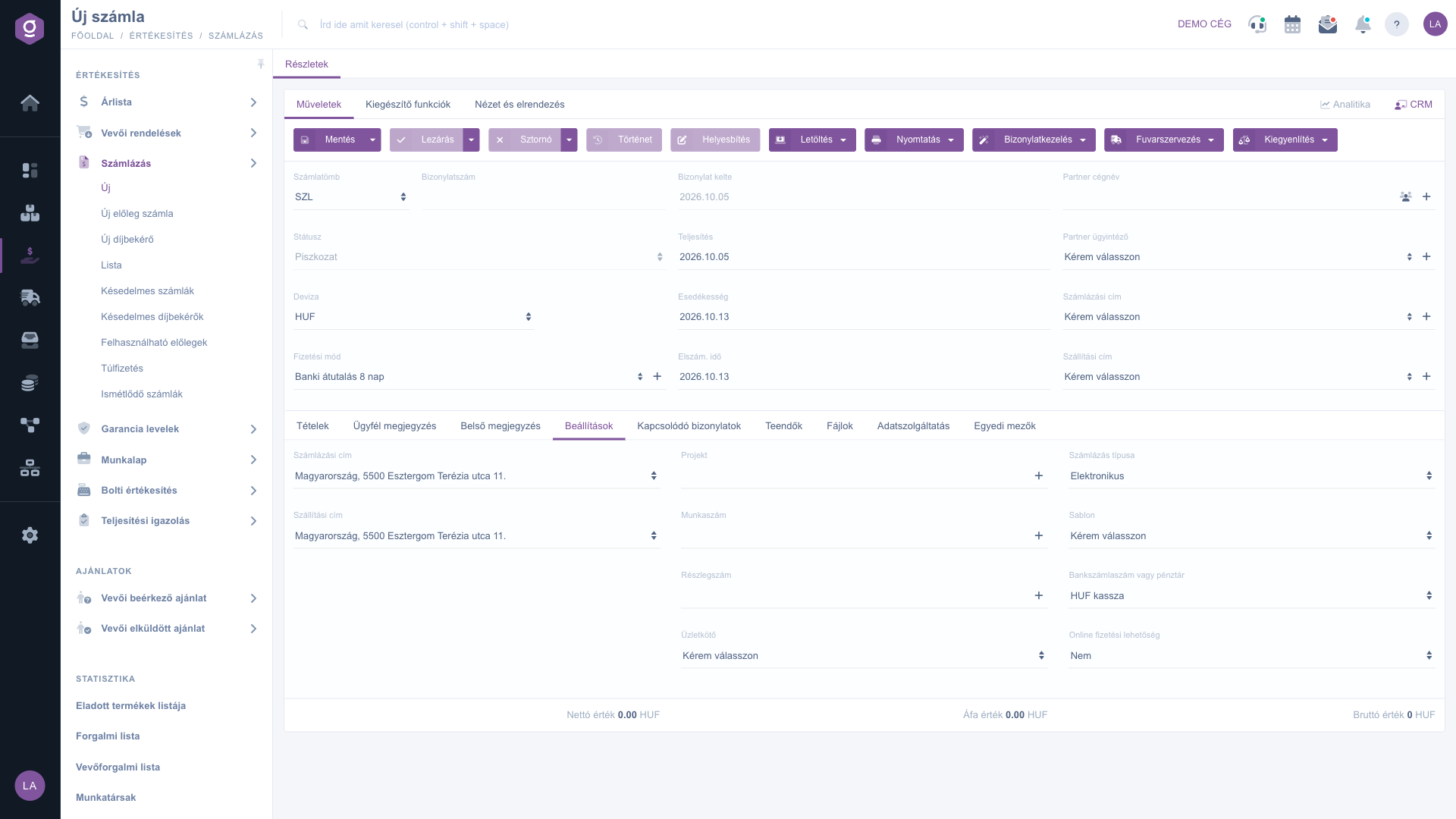
Rechnung – Reiter Einstellungen
5. Speichern, Abschließen, Storno und Korrektur
Auf dem Reiter Aktionen findest du die Schaltflächen, die den Lebenszyklus der Rechnung steuern:
- Speichern: Die Daten werden erfasst, die Rechnung bleibt aber im Status Entwurf und kann weiter bearbeitet werden. Im Dropdown-Menü der Schaltfläche speichert und schließt Speichern und abschließen die Rechnung in einem Schritt ab.
- Abschluss: die Finalisierung der Rechnung — ab hier lassen sich Positionen und Kopfdaten nicht mehr ändern. Nur bei einer Rechnung im Status Entwurf verfügbar. Aus dem Dropdown-Menü erzeugen Abschließen und drucken oder Abschließen und herunterladen nach dem Abschluss sofort auch den Ausdruck.
- Storno: für eine abgeschlossene Rechnung verfügbar. Im sich öffnenden Fenster siehst du die ursprüngliche Rechnung, kannst das Datum der Storno-Leistung angeben, musst das Feld Begründung des Belegstatus ausfüllen und kannst auch eine Kundenbemerkung und eine Interne Bemerkung schreiben. Ist der Rechnung eine Bestellung oder ein Bankbeleg zugeordnet, erscheinen auch die entsprechenden Einstellungen des Fensters (z. B. Bestellung löschen). Die Option Storno und Kopieren im Dropdown-Menü erstellt neben dem Storno auch eine Kopie — wenn du die Rechnung fehlerhaft ausgestellt hast, kannst du damit in einem Schritt von vorn beginnen.
- Korrektur und Gutschrift: bei einer abgeschlossenen Rechnung oder Anzahlungsrechnung verfügbar. Eine Korrektur ist nötig, wenn das wirtschaftliche Ereignis stattgefunden hat, die Angaben der Rechnung aber falsch oder unvollständig sind; eine Gutschrift, wenn das wirtschaftliche Ereignis stattgefunden hat, du das ursprüngliche Entgelt aber nachträglich verringerst (z. B. nachträglicher Rabatt, teilweise Warenrückgabe). Die neue verknüpfte Rechnung verweist auf die ursprüngliche Rechnung.
- Verlauf: zeigt den mit der ausgewählten Rechnung verknüpften Verlauf an.
6. Herunterladen, Drucken, Belegverwaltung und Ausgleich
- Herunterladen: Die Rechnung lässt sich als CSV, XLSX und PDF herunterladen, in der PDF-Vorschau kannst du sie auch ohne Download ansehen.
- Drucken: Das Drucken des Belegs druckt die gesamte Rechnung, das Produktetikett die zu den Positionen gehörenden Etiketten.
- Belegverwaltung: Aus der Rechnung kannst du einen neuen, verknüpften Beleg erstellen — Rechnungsstellung (aus einer Zahlungsanforderung oder Anzahlungsrechnung eine neue Rechnung), Anzahlungsrechnung (aus einer Zahlungsanforderung), Zahlungsaufforderung, Leistungsbestätigung, Lieferschein, Garantieschein, Arbeitsblätter, CMR —, bzw. mit Kopieren eine neue Rechnung auf Basis der Daten der Rechnung beginnen. Die meisten Befehle sind nur bei einer abgeschlossenen Rechnung (oder einer mit späterem Status) verfügbar.
- Transportorganisation: Neues Paketetikett legt ein neues Etikett zur Rechnung an, Paketetiketten öffnet die Liste der bereits erfassten Etiketten.
- Ausgleich: die Erfassung des Ausgleichs einer abgeschlossenen Rechnung — Bankbeleg, Banktransaktion oder direkt der Befehl Ausgleich. Die Option Kassenbeleg ist derzeit nicht wählbar.
- Wiederholung: Wenn die Rechnung regelmäßig mit demselben Inhalt ausgestellt werden muss, kannst du sie aus der Rechnungsliste starten: Markiere die abgeschlossene Rechnung und gib dann mit dem Befehl Belegverwaltung / Wiederholung den Beginn und das Ende der Wiederholung, die Häufigkeit, die Tage von Leistungsdatum und Zahlungsfrist sowie die Bemerkung an. Die eingestellten wiederkehrenden Rechnungen zeigt die Liste Wiederkehrende Rechnungen.
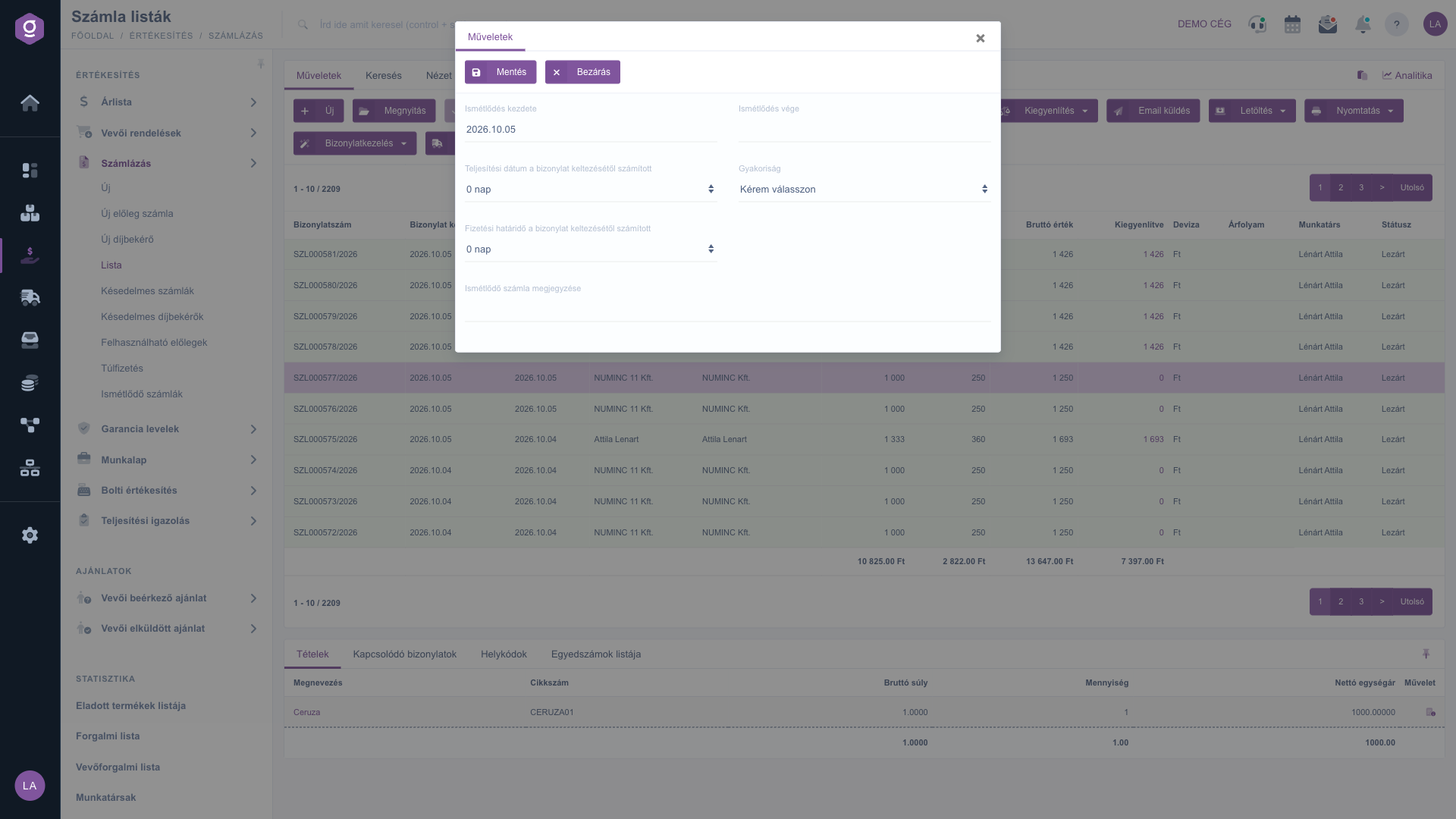
Wiederholung zur Rechnung einstellen
Bei einer abgeschlossenen Rechnung erscheint oben auf der Seite eine Leiste, die den Zahlungsstatus anzeigt: eine grüne Leiste (Die Rechnung wurde beglichen!), eine gelbe Leiste (Die Rechnung wurde nicht beglichen!) bzw. eine rote Leiste, wenn die Zahlungsfrist abgelaufen ist und die Rechnung nicht beglichen wurde.
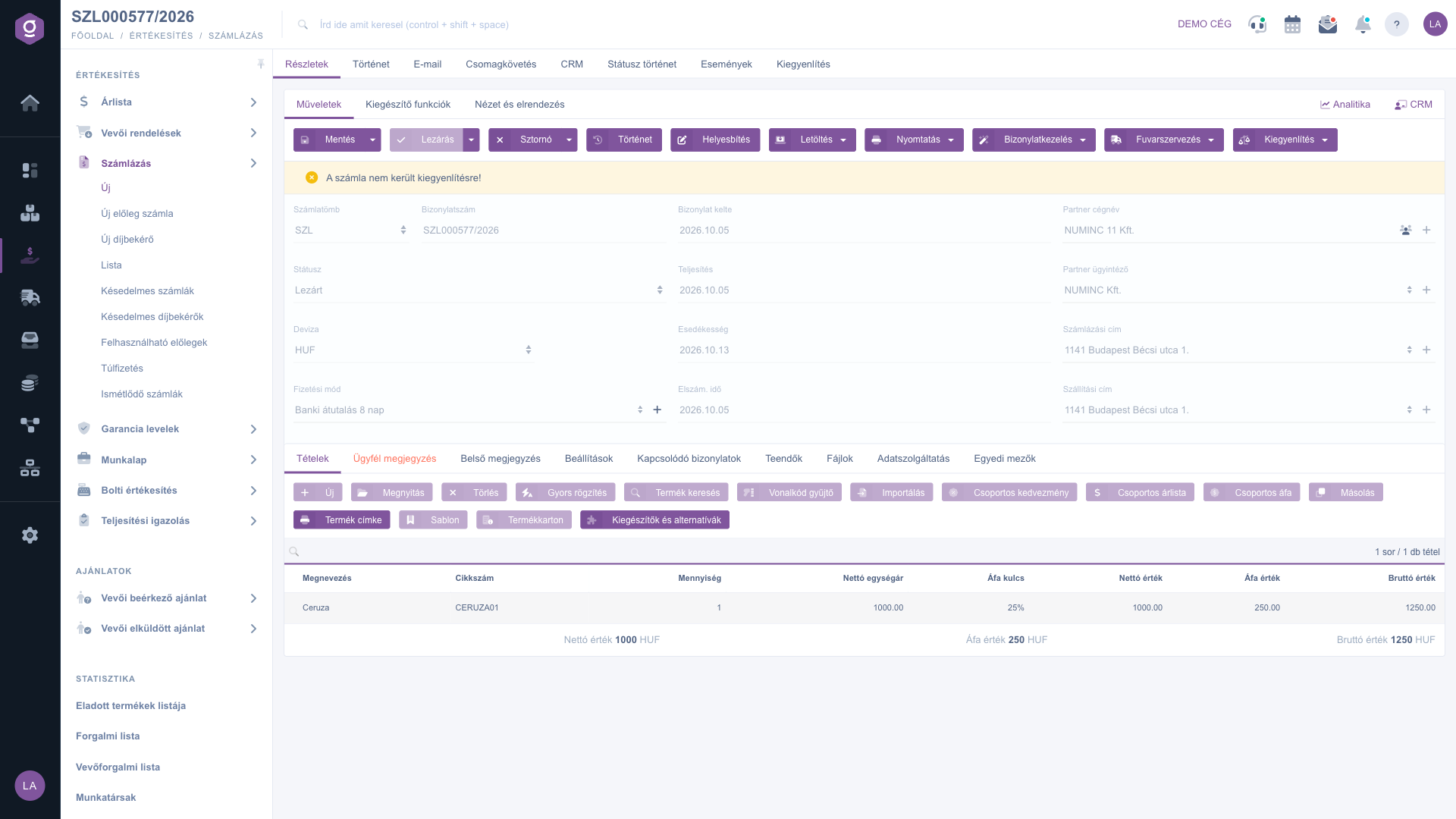
Abgeschlossene Rechnung – Leiste mit dem Zahlungsstatus
7. NAV-Datenmeldung
Die Datenmeldung der ausgestellten Rechnungen ist verpflichtend. Wenn dein Zugang noch nicht mit dem System der NAV verbunden ist, erscheint oben auf der Rechnung eine rote Warnung mit der Schaltfläche Einrichtung der Datenverbindung. Auf dem Reiter Datenmeldung siehst du den Status der NAV-Online-Meldungen (Typ, Zeitpunkt der Meldung, Letzte Aktualisierung, Status, Aktionen), darunter die Aufteilung der Positionen nach Sachkonten (Artikelnummer, Bezeichnung, Erlöskonto (Haben), Sachkonto Umsatzsteuer (Haben), Debitoren-Sachkonto (Soll)).
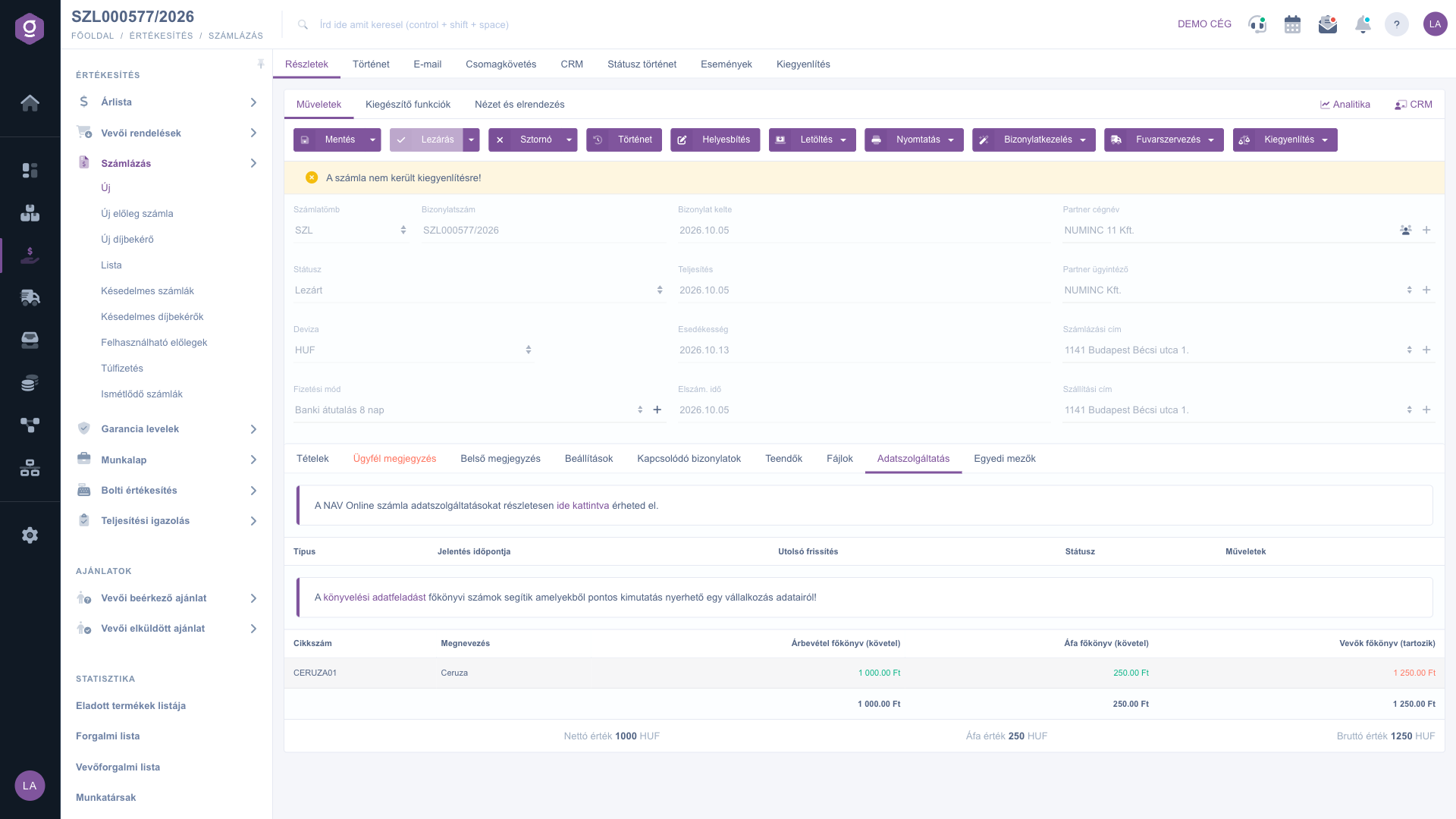
Rechnung – Reiter Datenmeldung
8. Zusatzfunktionen und Anpassen der Ansicht
Auf dem Reiter Zusatzfunktionen findest du zusätzliche, für die tägliche Arbeit hilfreiche Möglichkeiten: die Gesendeten E-Mails ansehen, eine Neue E-Mail senden (über den externen oder den im System integrierten internen E-Mail-Client), ein Neues Produkt oder einen Neuen Partner anlegen, eine Neue Aufgabe zur Rechnung erstellen, die Partnerkarte des Partners öffnen sowie die Verwendung des Lieferscheins und die Verwendung der Anzahlungsrechnung, mit denen frühere Lieferscheine bzw. ausgestellte Anzahlungsrechnungen mit der Rechnung verknüpft werden können.
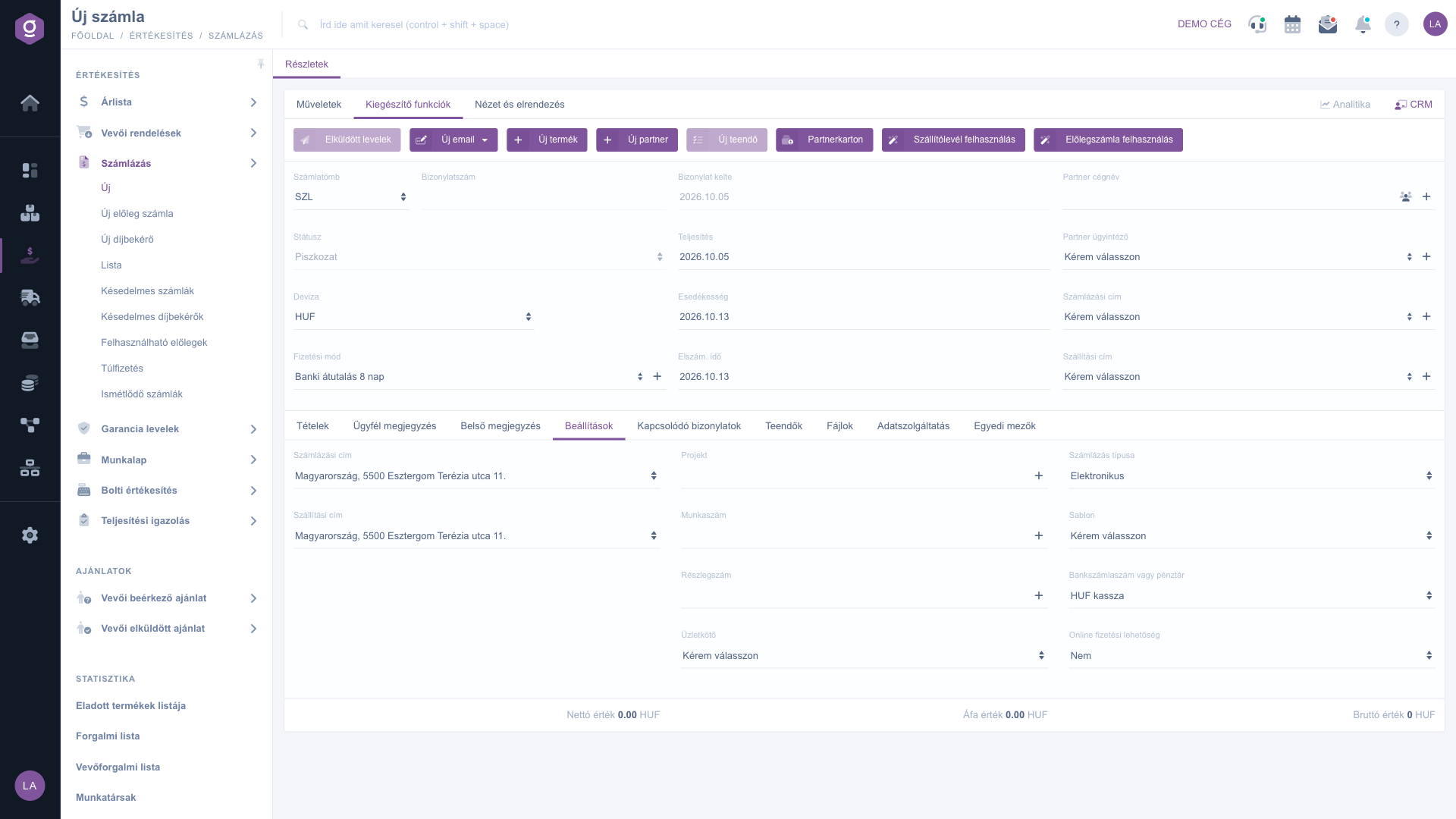
Rechnung – Reiter Zusatzfunktionen
Auf dem Reiter Ansicht und Layout kannst du mit der Schaltfläche Oberfläche und Funktionsweise die Darstellung des Datenblatts und mit der Schaltfläche Spalten die angezeigten Spalten der Positionstabelle anpassen. Diese Einstellungen werden an deinen Benutzer gebunden gespeichert, bleiben also auch bei der nächsten Anmeldung erhalten.
Tipp
Wenn du demselben Partner häufig ähnliche Rechnungen ausstellst, erfasse die Positionen nicht erneut: Aus der früheren Rechnung kannst du mit dem Befehl Belegverwaltung / Kopieren eine neue Rechnung im Status Entwurf erstellen, und für Rechnungen, die regelmäßig mit demselben Inhalt fällig werden, nutze die Funktion Wiederholung — so musst du die Rechnung nicht jedes Mal von Hand ausstellen.
Wenn du die bereits ausgestellten Rechnungen auflisten, durchsuchen oder mehrere Rechnungen gleichzeitig verwalten möchtest, sieh dir die Anleitung
Rechnungsliste an. Über die Verwaltung der wiederkehrend ausgestellten Rechnungen kannst du in der Anleitung
Wiederkehrende Rechnungen lesen.



