1. Die Liste ansehen und Aktionen mit Preisen
Klicke auf Hauptmenü / Verkauf / Preisliste / Positionsweise Preisliste, dann siehst du alle bisher erfassten Preise. Über der Liste befinden sich drei Tabs: Suche, Aktionen und Ansicht und Layout. Die Schaltflächen auf dem Tab Aktionen arbeiten mit der ausgewählten Zeile (zum Auswählen klicke in der Tabelle auf eine Zeile). Hinweis: Die Screenshots zeigen die ungarische Demo-Oberfläche; die Bezeichnungen in deiner Sprache sind die in diesem Leitfaden fett geschriebenen.
- Neu: einen neuen Preis in einem leeren Formular anlegen. Wähle dies, wenn ein Produkt für den jeweiligen Partnertyp oder Standort noch keinen Preis hat.
- Öffnen: die Details des ausgewählten Preises zum Bearbeiten öffnen. Nutze dies, wenn du nur den Wert eines bestehenden Preises ändern musst.
- Löschen: den ausgewählten Preis löschen. Das Löschen erfordert eine Bestätigung und ist endgültig: auch der Preisverlauf dieser Zeile wird gelöscht.
- Produktkarte: die Karte des Produkts der ausgewählten Zeile öffnen, wo du Bestände, Bestellungen und Preise an einer Stelle siehst.
- Preisverlauf: die früheren Werte des ausgewählten Preises nach Datum ansehen. Nützlich, wenn du wissen willst, wann und worauf sich ein Preis geändert hat.
- Importieren: öffnet die Importoberfläche in einem neuen Tab, mit der du Preise gesammelt laden kannst. Wenn du die Preise vieler Produkte auf einmal erfasst, geht das schneller als einzeln.
- Exportieren: öffnet die Exportoberfläche in einem neuen Tab.
- Herunterladen: mit der Option XLSX lässt sich die aktuell angezeigte Liste als Tabelle herunterladen.
Wenn du mit der rechten Maustaste auf eine Zeile klickst, sind die Aktionen Neu, Öffnen und Löschen auch im Kontextmenü verfügbar.
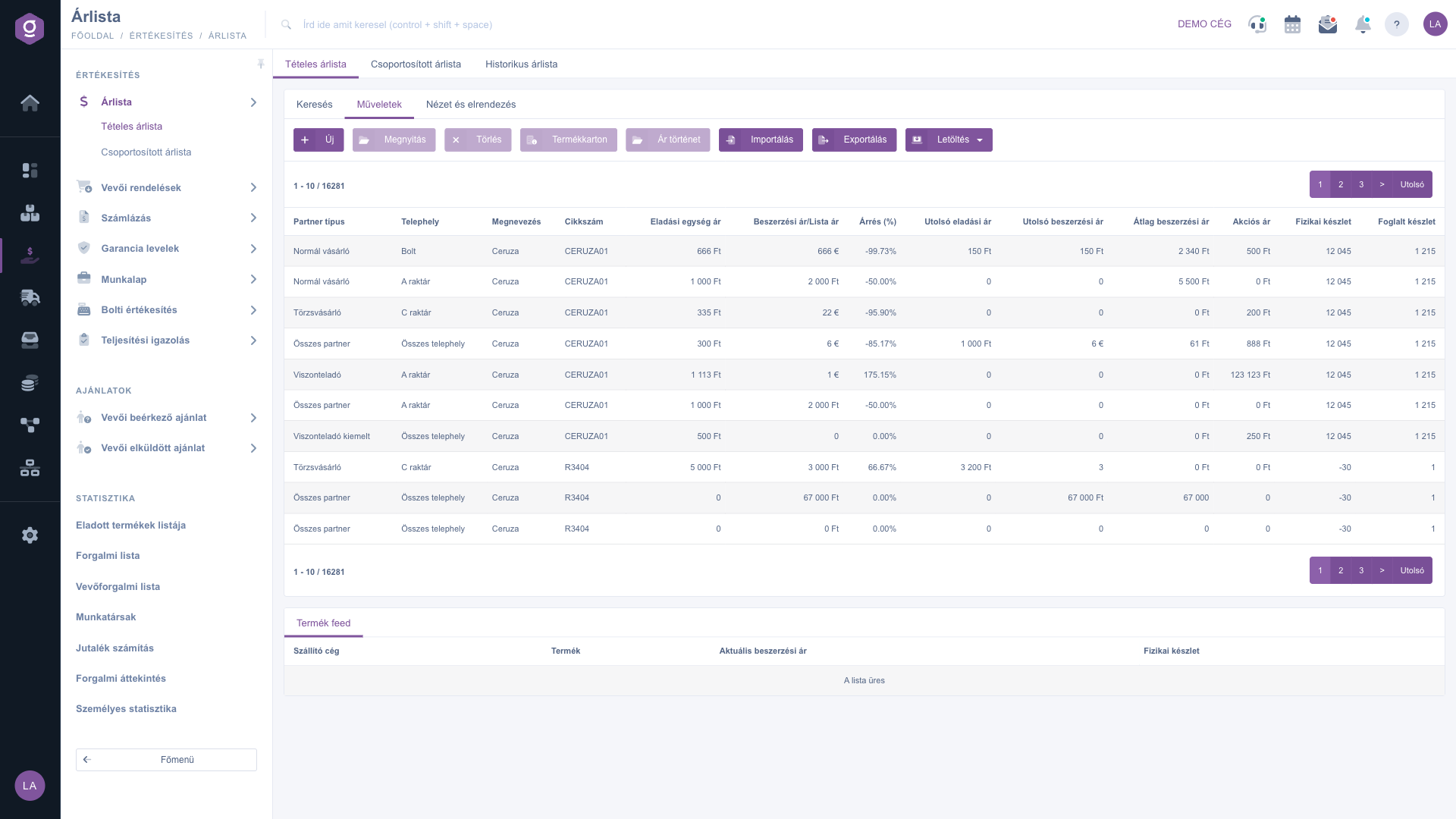
Positionsweise Preisliste – Tab Aktionen
Neuen Preis anlegen und bestehenden Preis ändern
Die Schaltfläche Neu oder Öffnen öffnet ein Pop-up-Fenster. Oben legst du in den Dropdowns Standort und Partnertyp fest, für wen und wo der Preis gilt (Alle Standorte und Alle Partnertypen bedeuten den allgemeinen Preis). Das Produkt identifizierst du mit den Feldern Artikelnummer und Bezeichnung: über das Symbol neben dem Feld Bezeichnung kannst du ein Produkt aus den Stammdaten wählen, und das Symbol öffnet in einem neuen Tab die Anlage eines neuen Produkts, falls es noch nicht existiert. Beim Öffnen eines bestehenden Preises sind Artikelnummer und Bezeichnung nicht mehr änderbar.
Darunter gibst du die Preise in drei Abschnitten ein: unter Verkaufspreise den Netto- und Brutto-Verkaufspreis, die Währung, den MwSt.-Satz, den Aktionspreis und seine Gültigkeit; unter Einkaufspreise den Netto- und Brutto-Einkaufs- und Selbstkostenpreis; im Abschnitt Listenpreis den Netto- und Brutto-Listenpreis. Wenn du einen Betrag eingibst (z. B. den Netto-Verkaufspreis), wird der zugehörige andere (der Bruttobetrag) anhand des gewählten MwSt.-Satzes automatisch berechnet. Die Schaltfläche Speichern speichert den Preis, Schließen schließt das Fenster ohne zu speichern.
Zu einem Produkt, Partnertyp und Standort kann jeweils nur ein Preis gehören: Wenn du eine Kombination speicherst, für die es bereits eine Zeile gibt, ändert das System die bestehende Zeile, statt eine zweite anzulegen. Jede Änderung ist im Fenster Preisverlauf nachvollziehbar.
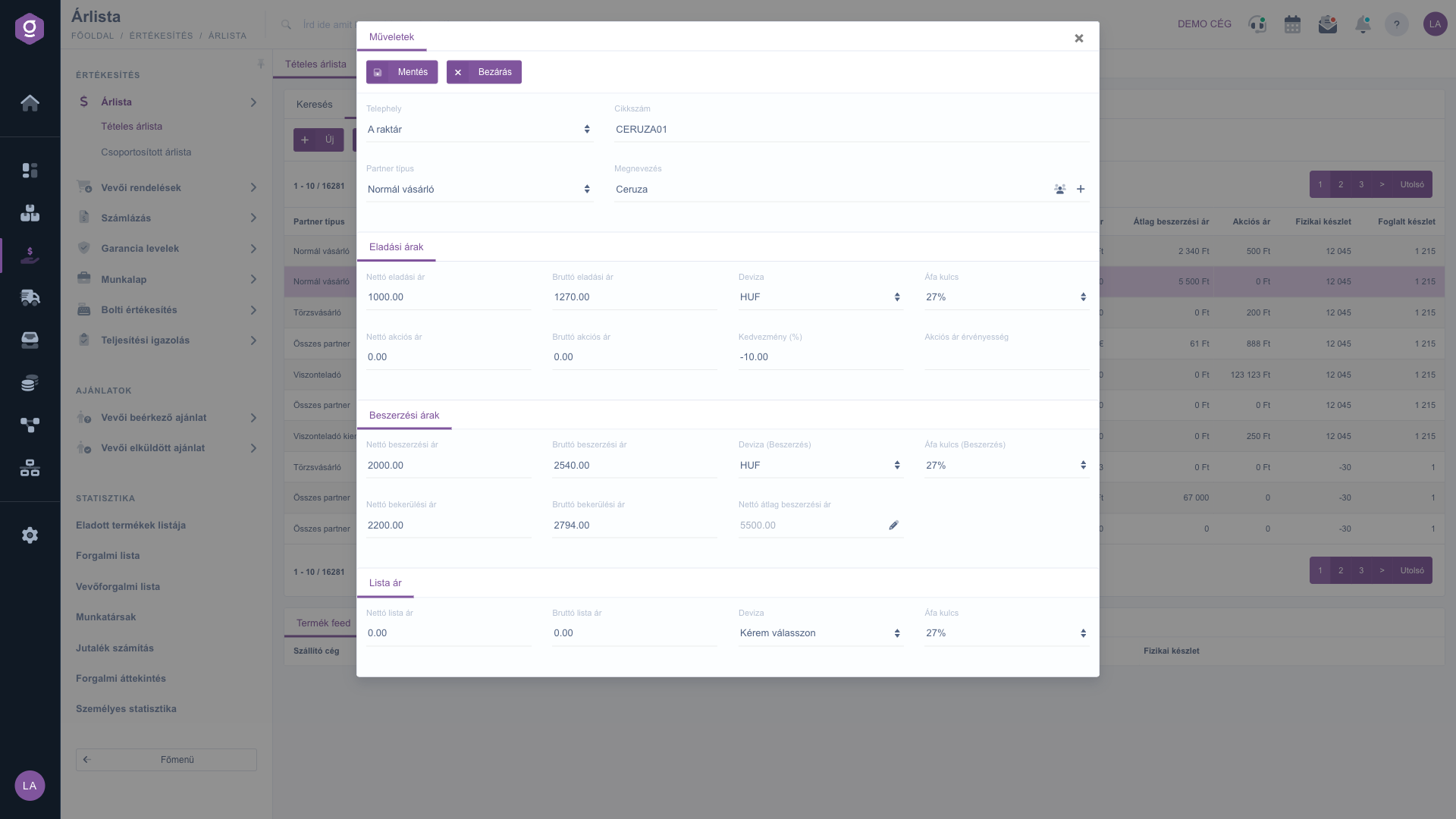
Preis öffnen – Verkaufs-, Einkaufs- und Listenpreis
Der Preisverlauf
Nach einem Klick auf die Schaltfläche Preisverlauf erscheinen die früheren Preise der ausgewählten Zeile in zeitlicher Reihenfolge, mit den Spalten Datum, Verkaufspreis und Einkaufspreis. Die neueste Änderung steht oben.
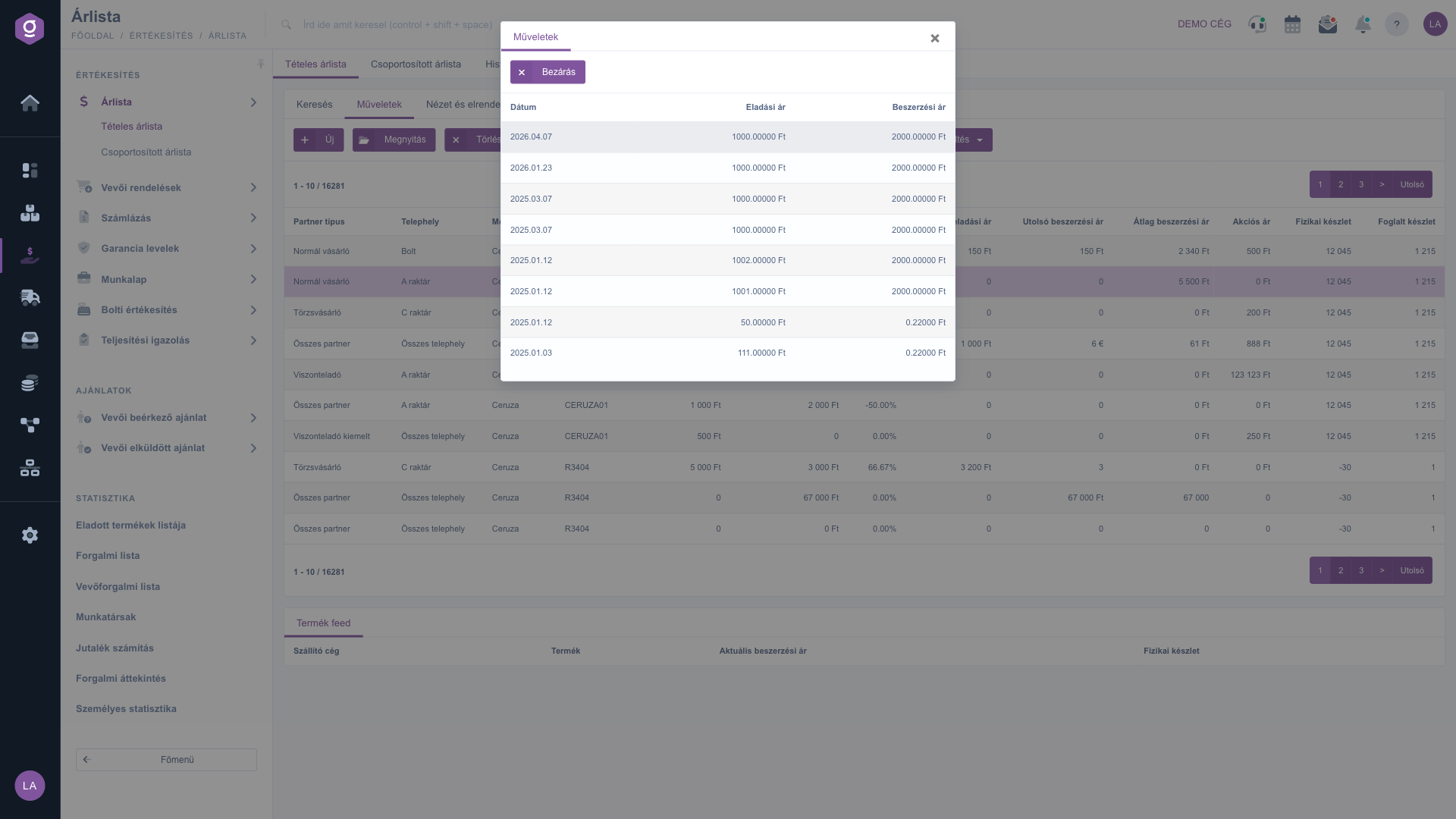
Fenster Preisverlauf
Die Produktkarte
Die Schaltfläche Produktkarte öffnet die Übersichtskarte des Produkts der ausgewählten Zeile: physischer, reservierter und verfügbarer Bestand, Bestand nach Lager und nach Lagerplatz sowie Verkaufs- und Einkaufspreis. Von der Karte aus kannst du weiter zum Produktdatenblatt, zur Bestandshistorie, zu Kundenbestellungen, zur Bestandsreservierung oder zur historischen Preisliste gehen.
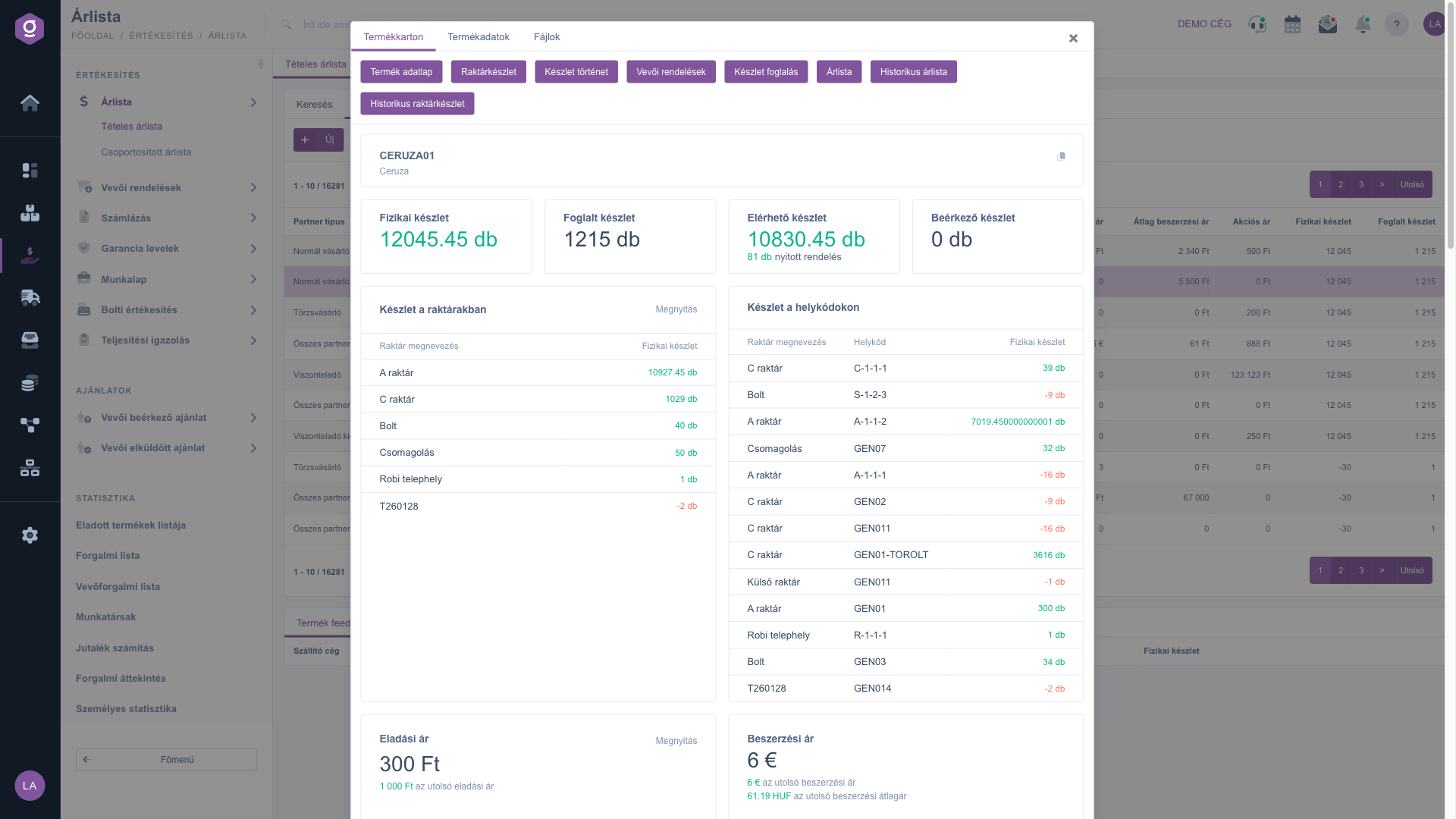
Produktkarte aus der Preisliste
Suche in den Preisen
Auf dem Tab Suche kannst du filtern nach: Bezeichnung, Artikelnummer, Produktkategorie, Standort, Partnertyp und Produkttyp (hier sind mehrere Werte wählbar). Die Schaltfläche Erweiterung öffnet drei weitere Filter:
- Einkaufspreis leer: mit der Option Produkte ohne Einkaufspreis listet sie die Zeilen auf, in denen kein (oder ein null) Einkaufspreis steht.
- Verkaufspreis leer: mit der Option Produkte ohne Verkaufspreis listet sie die Zeilen auf, in denen kein (oder ein null) Verkaufspreis steht.
- Negative Marge: mit der Option Produkte mit negativer Marge listet sie die Zeilen auf, in denen der Verkaufspreis nicht höher als der Einkaufspreis ist.
Mit der Schaltfläche Suche filterst du nach den eingestellten Bedingungen.
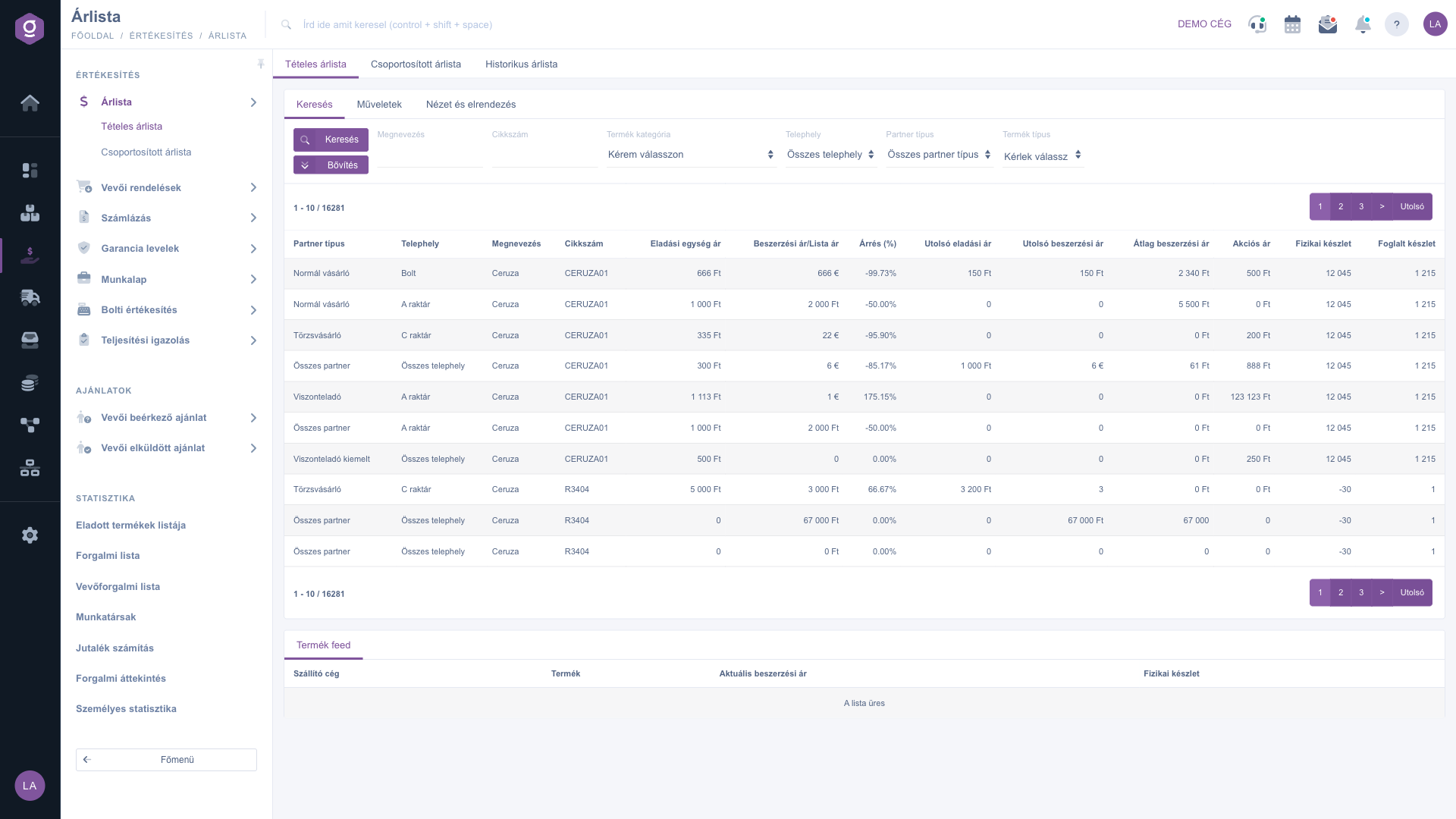
Positionsweise Preisliste – Tab Suche
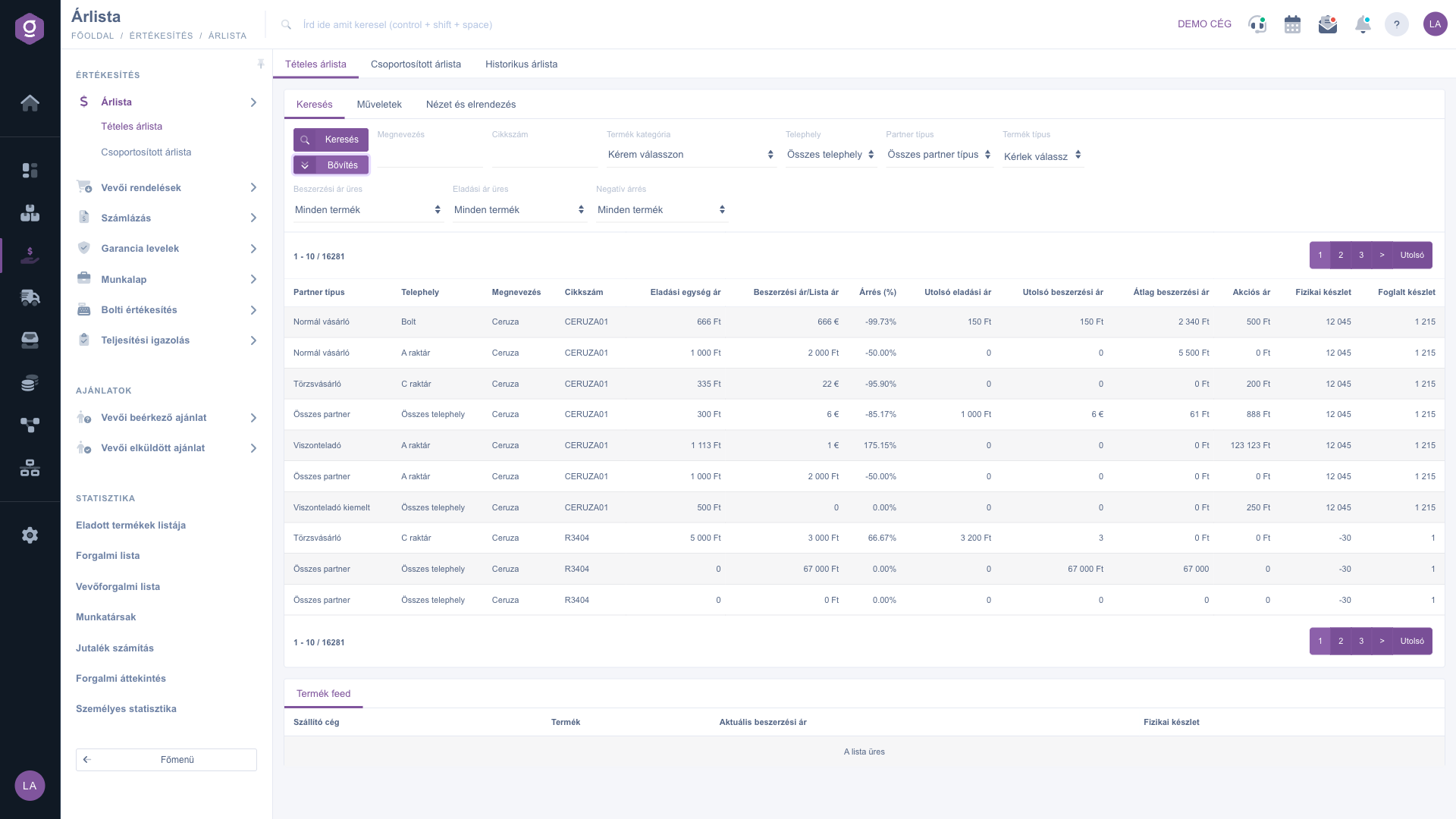
Positionsweise Preisliste – erweiterte Suche
Die Ansicht anpassen
Der Tab Ansicht und Layout hat drei Schaltflächen:
- Spalten: öffnet ein Fenster, in dem du mit den Kontrollkästchen Aktiv wählst, welche Spalten angezeigt werden, und mit dem Verschiebe-Symbol ihre Reihenfolge änderst. Im Fenster stehen die Schaltflächen Speichern, Standard (Zurücksetzen), Alle auswählen und Alle abwählen zur Verfügung.
- Zeilen: du stellst ein, wie viele Zeilen pro Seite angezeigt werden.
- Sortierung: du wählst, nach welcher Spalte und in welcher Richtung die Liste sortiert wird.
Diese Einstellungen werden für deinen Benutzer gespeichert und bleiben daher bei der nächsten Anmeldung erhalten. Du kannst die Liste auch direkt sortieren, indem du im Kopf auf die Pfeile neben den Spaltennamen klickst.
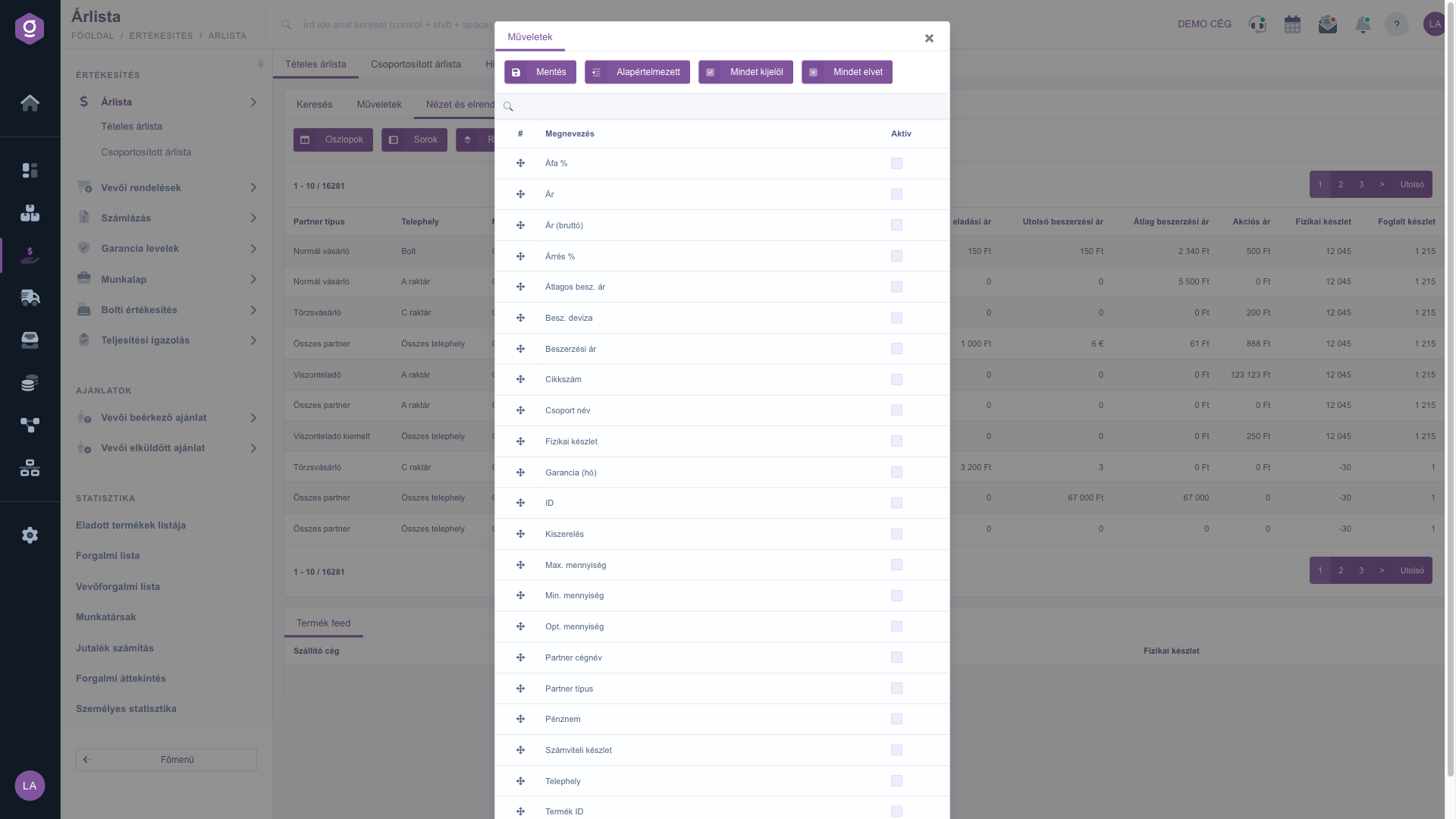
Positionsweise Preisliste – Spalteneinstellung
Das Panel Produkt-Feed
Unter der Liste zeigt das Panel Produkt-Feed die Produkte aus dem Produkt-Feed des Lieferanten mit den Spalten Lieferantenunternehmen, Produkt, Aktueller Einkaufspreis und Physischer Bestand, so kannst du deine eigene Preisliste an einer Stelle mit Lieferantenpreisen und -beständen vergleichen. Ist noch keine Feed-Quelle eingerichtet, erscheint anstelle des Panels die Warnung Derzeit ist kein externer/Lieferanten-Produkt-Feed angegeben. Sie lässt sich aufklappen und erklärt, was ein Feed ist (Was ist ein Feed?) und wozu er nützt (Wofür und warum ist diese Produktdatei nützlich?), und mit der Schaltfläche Produkt-Feed einrichten gelangst du zur Einstellungsseite der Feed-Quelle.
Neben der Positionsweisen Preisliste zeigt die Ansicht
Gruppierte Preisliste, wie viele Preisregeln zu den einzelnen Kombinationen aus Partnertyp und Standort gehören. Wenn du sehen willst, wo Preise hinterlegt sind, lies den Leitfaden
Gruppierte Preisliste.
Tipp
Wenn du prüfen willst, bei welchem Produkt du Geld verlierst, öffne auf dem Tab Suche den Bereich Erweiterung, wähle beim Filter Negative Marge den Wert Produkte mit negativer Marge und klicke auf Suche. In der Trefferliste siehst du sofort die Preise, bei denen der Verkaufspreis den Einkaufspreis nicht deckt, und kannst sie mit Öffnen gleich korrigieren.



