Snímky obrazovky v tomto návode boli urobené v maďarskom rozhraní; kde je na obrázku tlačidlo, jeho maďarský názov je uvedený v zátvorke.
1. Otvorenie nového pracovného listu
Klikni na Hlavné menu / Predaj / Pracovný list / Nový. V hornej časti stránky na karte Podrobnosti vidíš hlavičku, pod ňou na kartách položky, zmeny stavu, poznámky a ďalšie údaje. Horná lišta obsahuje karty Akcie, Doplnkové funkcie a Zobrazenie a rozloženie, vpravo odkaz CRM.
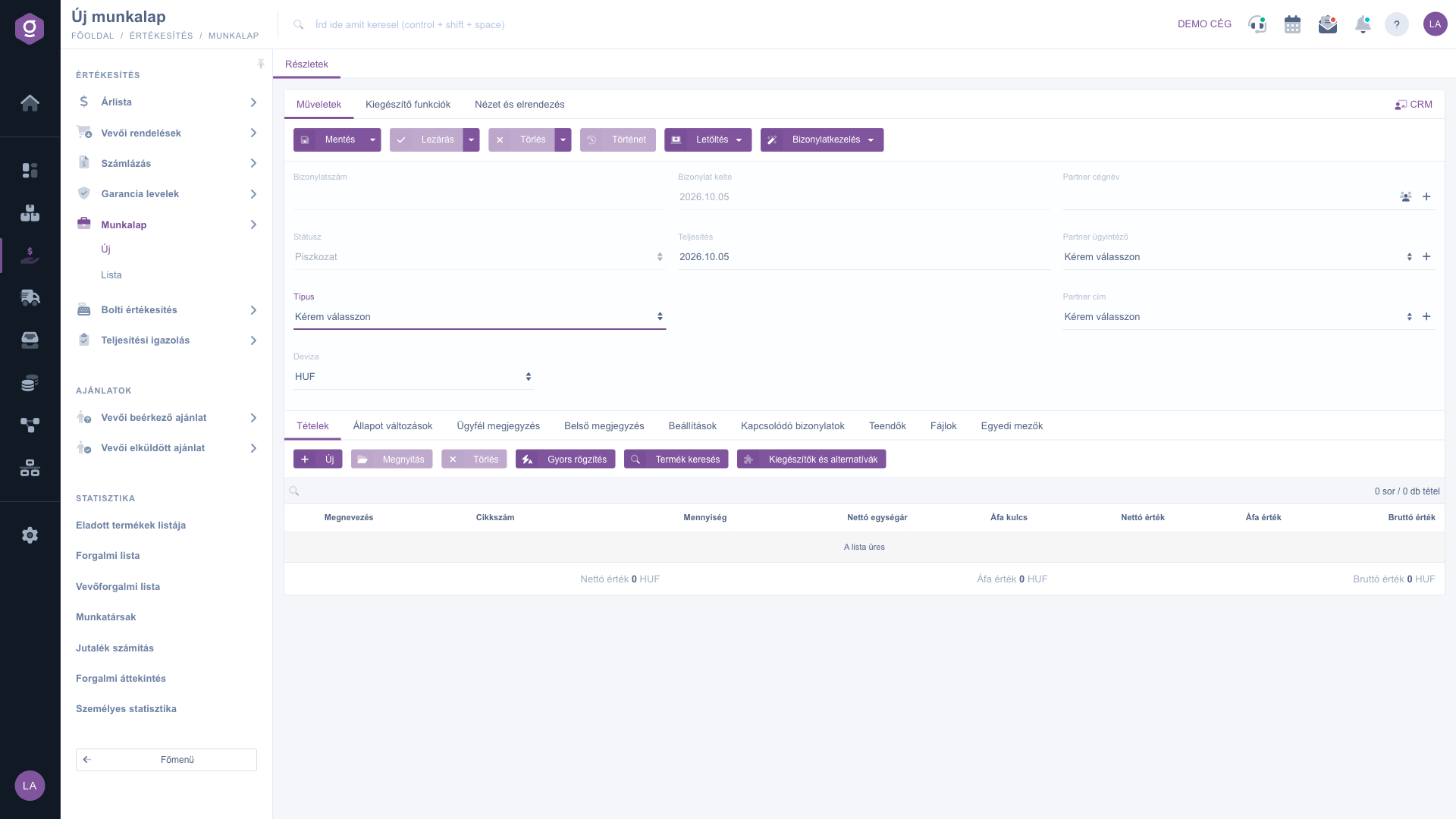
Doklad pracovného listu – hlavička a karta Položky (Tételek)
2. Vyplnenie hlavičky
- Polia Číslo dokladu, Stav a Dátum dokladu vyplní systém; nemôžeš ich meniť.
- Partnera zadaj v poli Názov firmy partnera; na jeho základe môžeš vyberať aj zo zoznamov Kontaktná osoba partnera a Adresa partnera.
- Vyber Typ pracovného listu. Zoznam typov nastavuje tvoja firma v časti Hlavné menu / Nastavenia / Systémové nastavenia / Typ pracovného listu.
- Zadaj Dátum plnenia a v poli Mena menu. Ak sa líši od základnej meny firmy, zobrazí sa aj pole Kurz.
3. Pridávanie položiek
Na karte Položky tlačidlo Nový pridá novú položku; Otvoriť otvorí označenú položku a Zmazať ju odstráni. Rýchle zadanie a Vyhľadávanie produktu ti pomôžu rýchlo pridať už existujúce produkty a Doplnky a alternatívy ponúka doplnky a alternatívy patriace k produktu. Súhrnný riadok pod tabuľkou ukazuje súčty Netto hodnota, Hodnota DPH a Brutto hodnota.
Tlačidlo Nový otvorí okno s dvoma kartami: na karte Vlastnosti nájdeš údaje položky, na karte Základné skladové údaje Prevádzku. Tlačidlo Pridať položku uloží, Pridať a nový produkt po uložení spustí vytvorenie nového produktu, Nový produkt, Karta produktu a Vyhľadávanie produktu sú rýchle akcie súvisiace s produktom a tlačidlom Identifikátory spravuješ identifikátory položky (napr. sériové čísla).
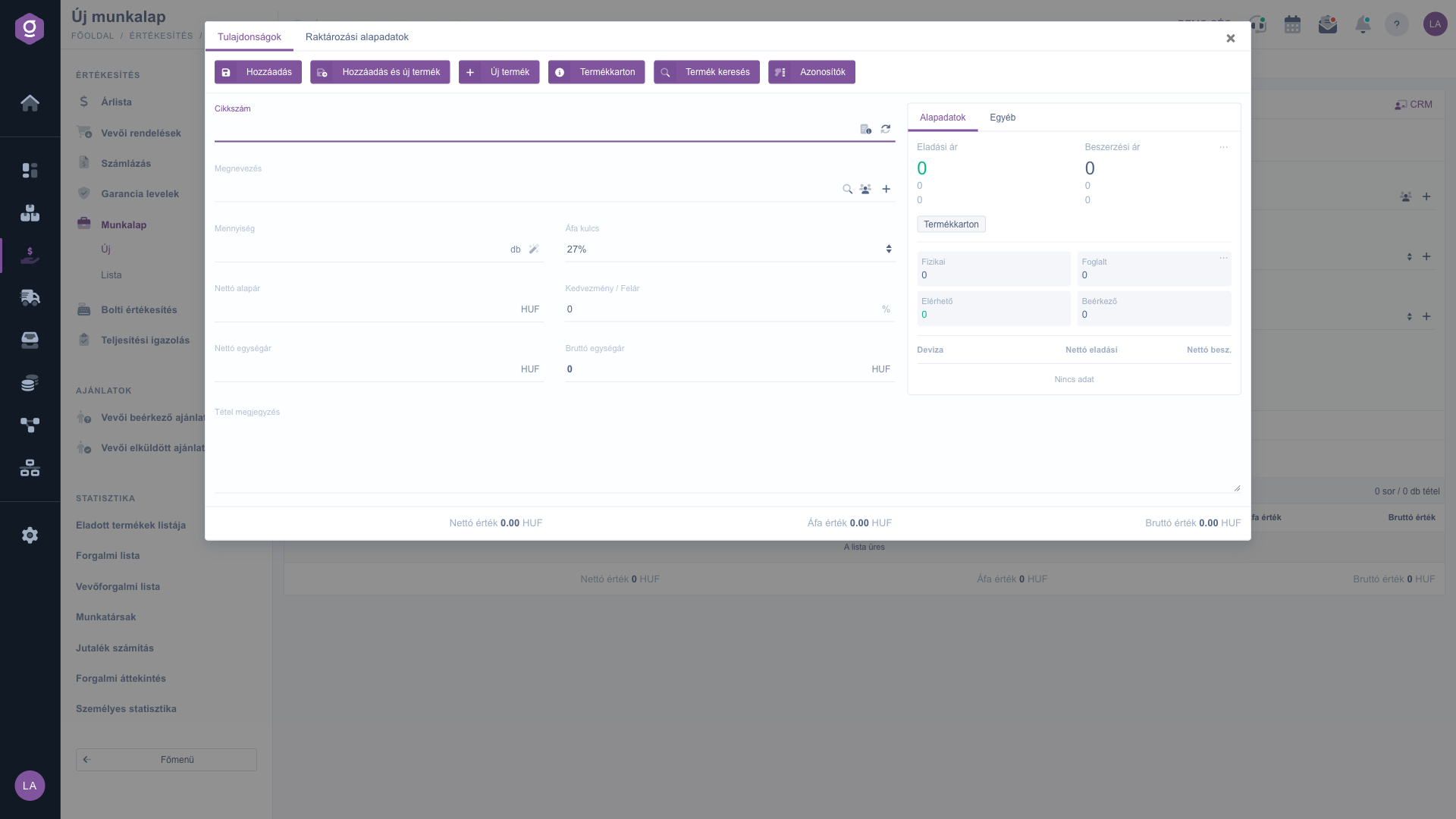
Pridanie položky – karta Vlastnosti (Tulajdonságok)
4. Zmeny stavu a podpis
Karta Zmeny stavu je záznam podpísaných položiek: každý riadok ukazuje, kedy a s akým podpisom bola práca dokončená. Nový riadok pridáš tlačidlom karty, ktoré otvorí okno.
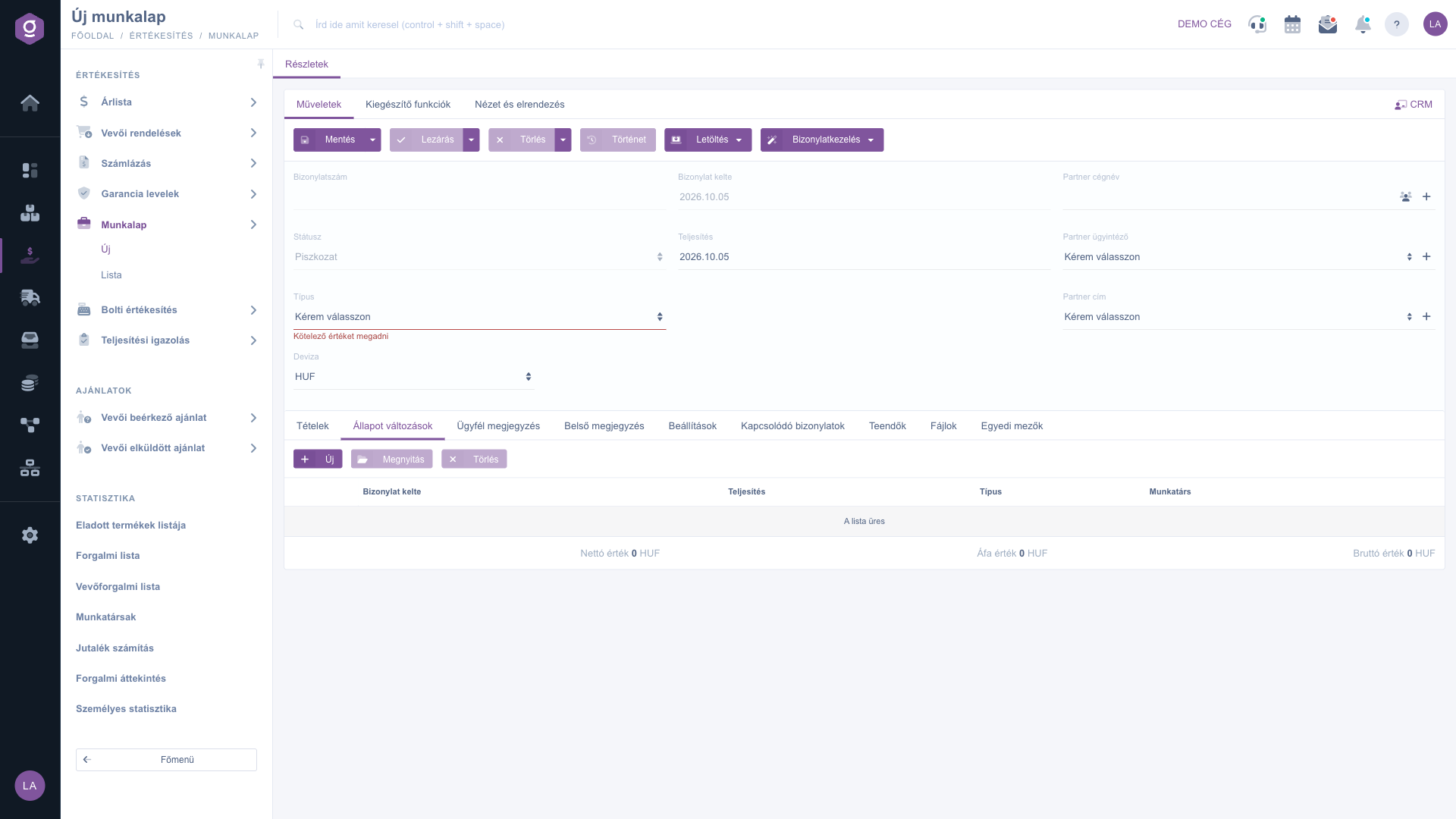
Karta Zmeny stavu (Állapot változások)
V okne vyplň pole Poznámka (nepovinné), Meno podpisujúceho a Dátum plnenia (povinné) a potom nakresli podpis do poľa Podpis prstom, myšou alebo perom. Tlačidlo Pridať pridá záznam do zoznamu, tlačidlo Zavrieť okno zatvorí. Podpis po uložení nie je možné zmeniť. Zmeny stavu nemenia Stav pracovného listu: ten závisí od uzavretia a zmazania.
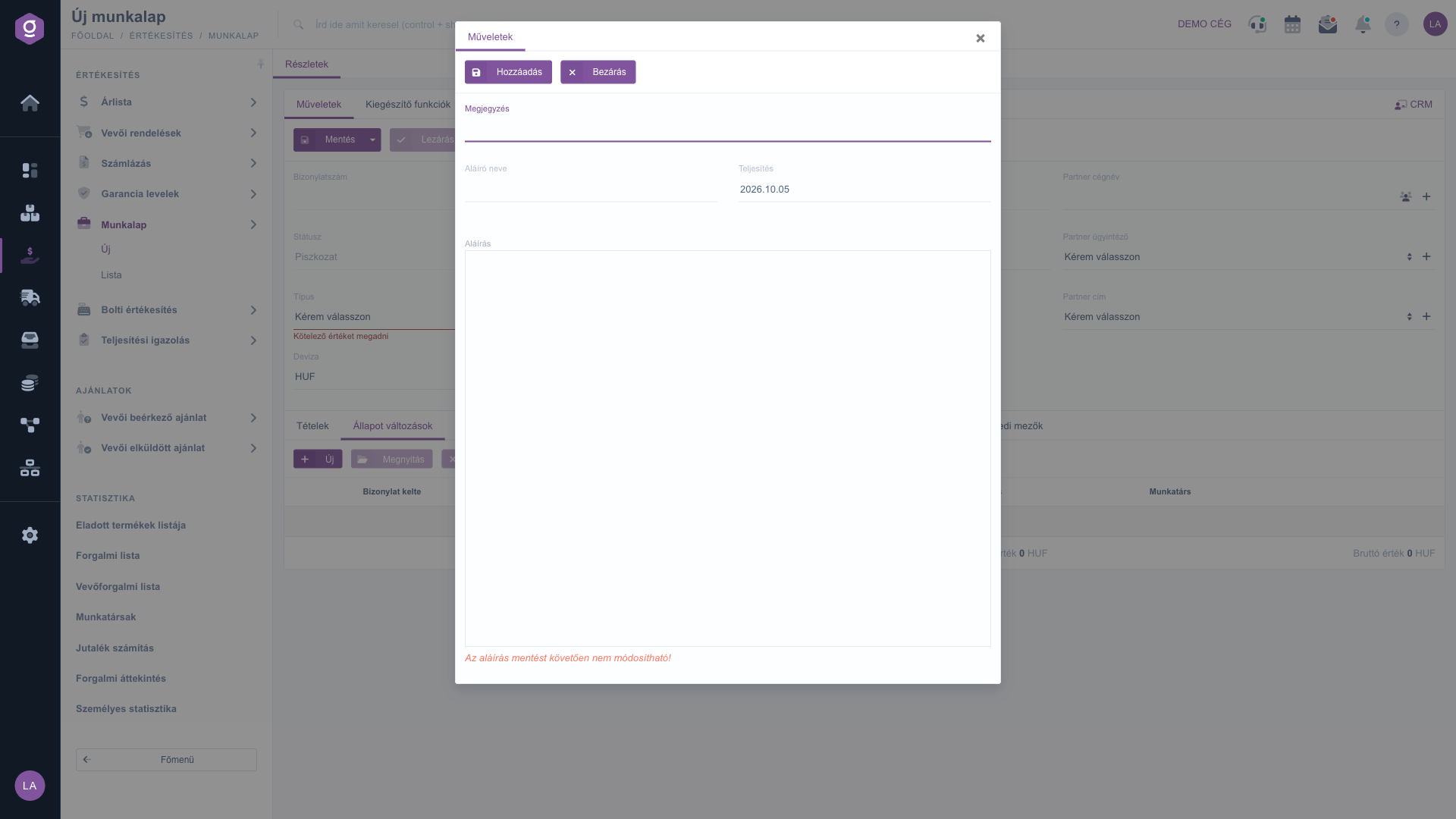
Zaznamenanie zmeny stavu s podpisom (Állapot változás)
5. Poznámky, zaradenie a súvisiace údaje
Na kartách Poznámka pre zákazníka a Interná poznámka môžeš zadať voľný text. Na karte Nastavenia je Fakturačná adresa povinná, okrem nej môžeš zadať Projekt, Číslo úlohy a Číslo strediska. Karta Súvisiace doklady ukazuje ďalšie doklady patriace k pracovnému listu, karta Úlohy k nemu vytvorené úlohy, karta Súbory priložené súbory a karta Vlastné polia vlastné polia tvojej firmy.
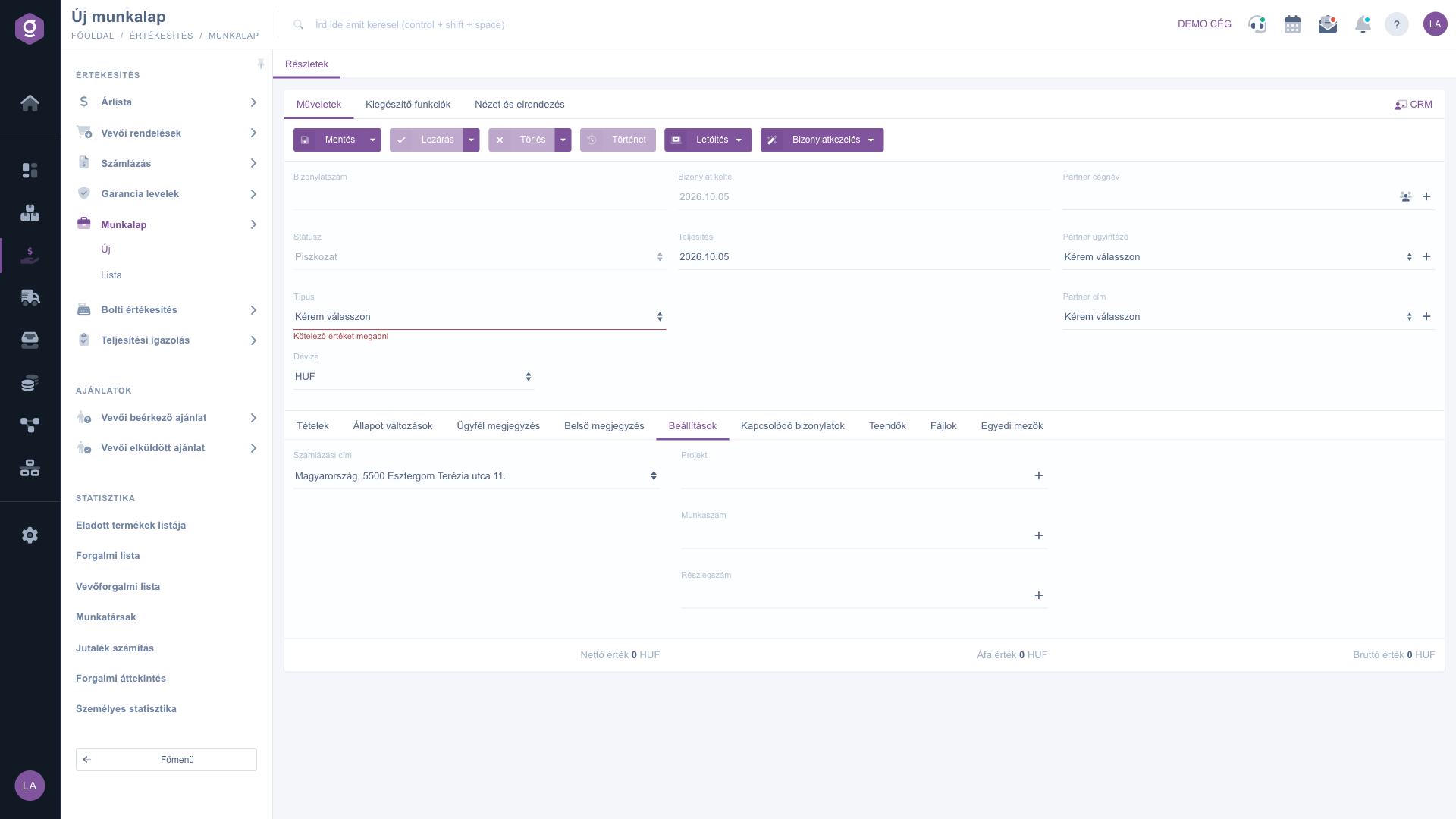
Karta Nastavenia – Fakturačná adresa, Projekt, Číslo úlohy, Číslo strediska (Beállítások)
6. Uloženie, uzavretie a zmazanie
Na karte Akcie tlačidlo Uložiť uloží pracovný list ako koncept; v rozbaľovacej ponuke Uložiť a zavrieť ho uloží a uzavrie v jednom kroku. Tlačidlo Uzavretie pracovný list finalizuje (aj možnosti Uzavrieť a vytlačiť a Uzavrieť a stiahnuť z rozbaľovacej ponuky vytvoria výtlačok hneď po uzavretí). Zmazať prevedie pracovný list do stavu Stornovaný, Zmazať a kopírovať popri tom vytvorí aj kópiu.
7. Stiahnutie, správa dokladov a história
- Stiahnuť: ako CSV, XLSX, PDF a Náhľad PDF.
- Správa dokladov: z uzavretého pracovného listu Fakturácia, Dodací list, Záručný list alebo Odoslaná ponuka zákazníkovi; Kopírovať začne nový pracovný list s aktuálnymi údajmi. Takto vytvorený doklad sa otvorí predvyplnený v editore cieľového dokladu.
- História: zobrazí históriu patriacu k pracovnému listu.
8. Doplnkové funkcie
Na karte Doplnkové funkcie vidíš Odoslané správy, môžeš poslať Nový e-mail, vytvoriť Nový produkt a Nový partner, založiť Nová úloha a otvoriť Karta partnera. Na karte Zobrazenie a rozloženie si stránku prispôsobíš nastaveniami Rozhranie a správanie a Stĺpce.
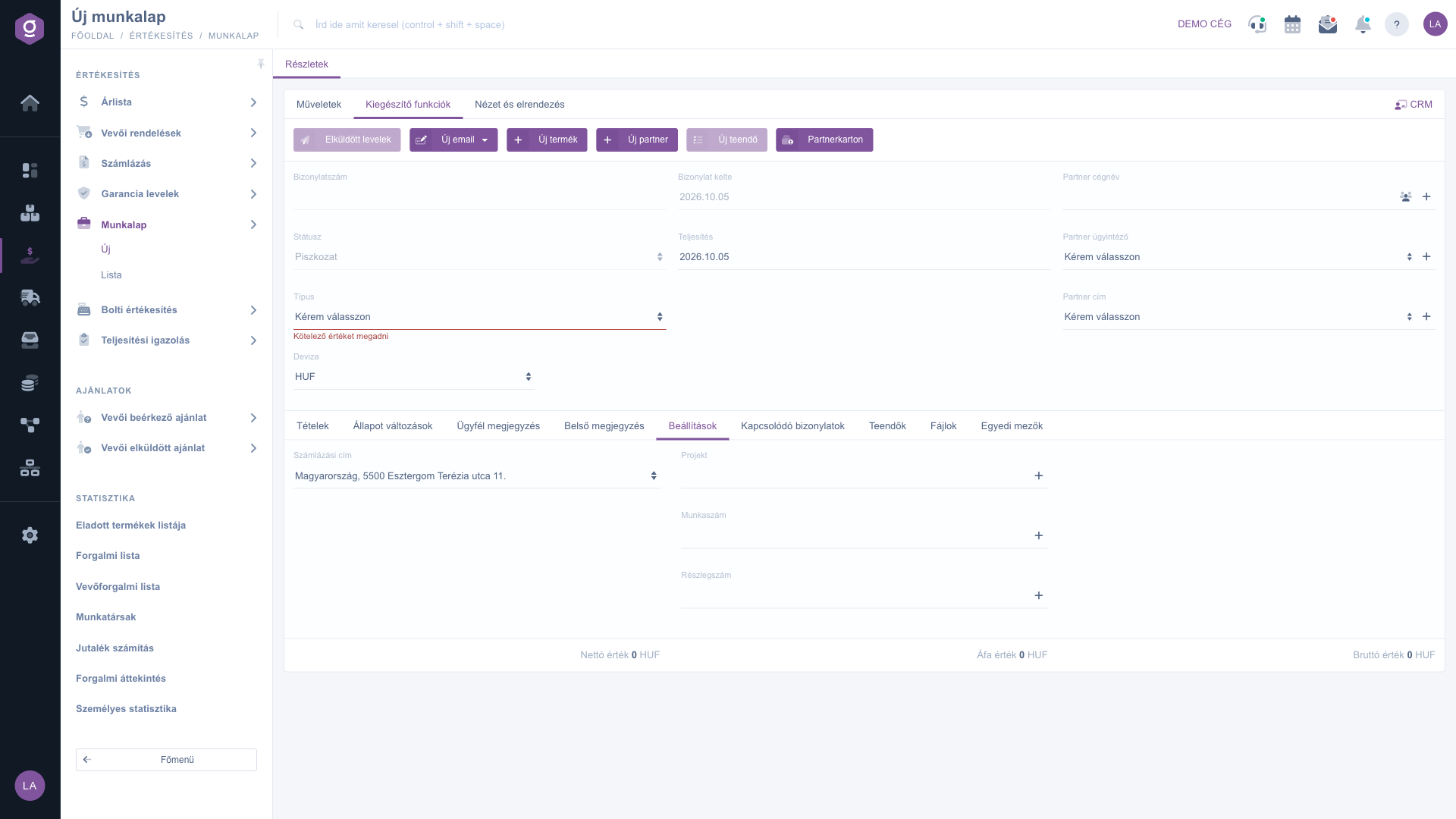
Karta Doplnkové funkcie (Kiegészítő funkciók)
Tip
Ak pre toho istého partnera pravidelne robíš rovnakú prácu, nemusíš vyplňovať celý pracovný list odznova: skopíruj existujúci pracovný list cez Správa dokladov / Kopírovať a aktualizuj len dátum, položky a podpísané zmeny stavu. Zoznam Typov si nastav vopred v Systémových nastaveniach, aby si ho nemusel dopĺňať uprostred práce.
Ak chceš už vytvorené pracovné listy vyhľadávať, filtrovať, uzatvárať alebo hromadne spravovať, pozri si návod
Zoznam pracovných listov.



