1. Otvorenie nového prijatého dodacieho listu
Kliknutím na položku Hlavné menu / Preprava / Prijatý dodací list / Nový sa otvorí prázdny doklad. Už existujúci doklad môžeš otvoriť z položky Hlavné menu / Preprava / Prijatý dodací list / Zoznam. V hornej časti stránky sa nachádzajú karty Operácie, Doplnkové funkcie a Zobrazenie a rozloženie, pod nimi hlavička dokladu, potom Položky a ďalšie karty.
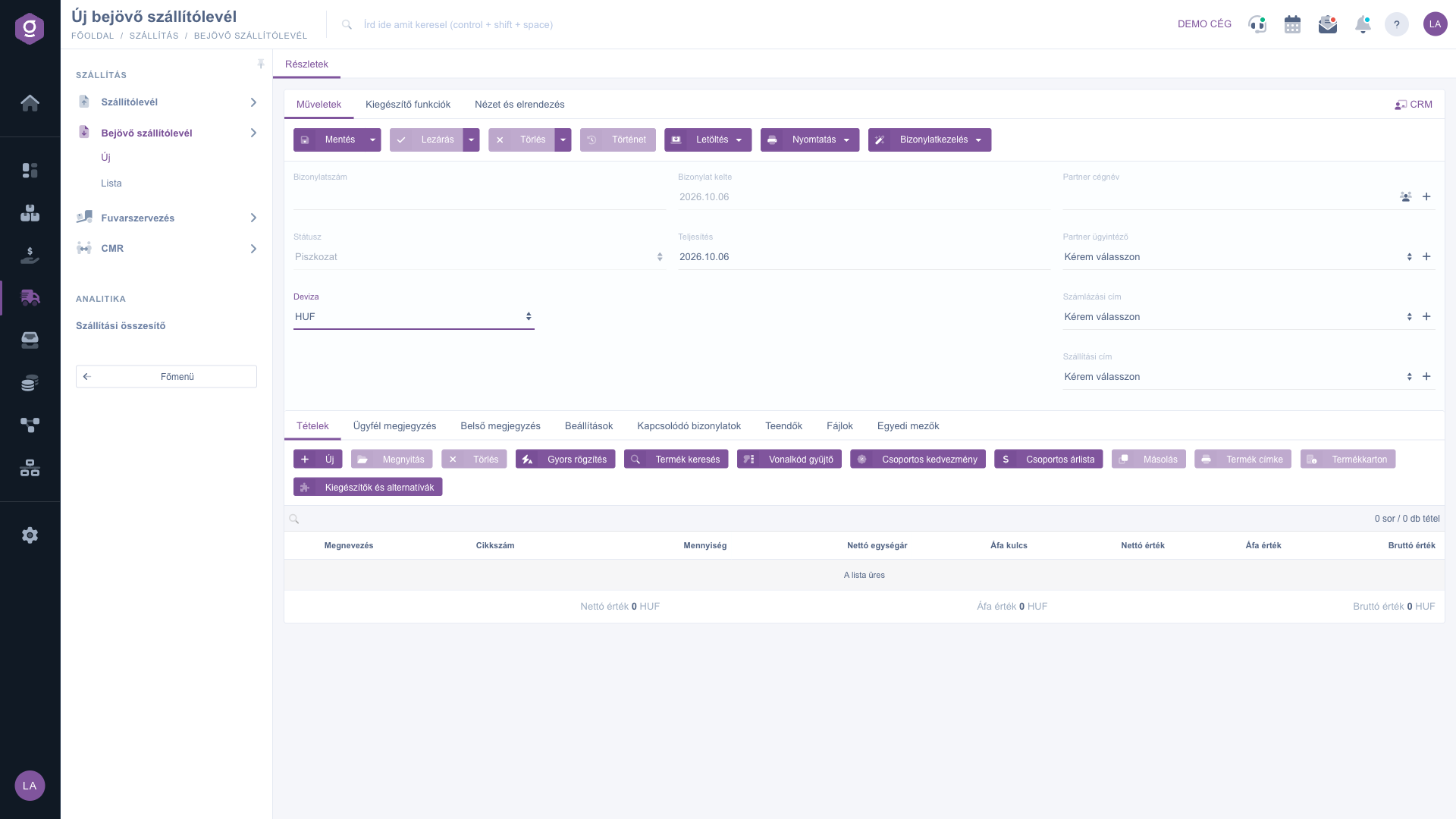
Nový prijatý dodací list – hlavička a karta Položky
2. Vyplnenie hlavičky
V hlavičke nájdeš nasledujúce polia — podrobný popis povinných a voliteľných polí vidíš v sekcii Popis polí:
- Číslo dokladu: povinné pole, ktoré systém nevypĺňa automaticky — zadaj číslo uvedené na dodacom liste dodávateľa. Po prvom uložení sa pole už nedá upravovať, preto ho pred uložením skontroluj.
- Dátum vystavenia dokladu a Plnenie: dátum vytvorenia dokladu sa vyplní automaticky; dátum Plnenie (deň, kedy tovar skutočne prišiel) zmeň, ak tovar neprišiel dnes.
- Stav: informatívny, pri novom doklade Koncept; jeho hodnotu systém mení v dôsledku tvojich operácií.
- Mena (a Výmenný kurz): predvolene je uvedená základná mena spoločnosti. Ak chceš doklad zaevidovať v inej mene, vyber ju — vtedy sa zobrazí aj pole Výmenný kurz. Po uložení dokladu sa mena už nedá zmeniť.
- Názov firmy partnera, Kontaktná osoba partnera, Fakturačná adresa, Dodacia adresa: vyber partnera (dodávateľa), potom k nemu patriacu kontaktnú osobu a adresy. Ak partner ešte nie je v systéme, môžeš ho založiť priamo ikonou vedľa poľa, a údaje partnera na doklade sa vyplnia automaticky. Kartu partnera otvoríš ikonou karty partnera vedľa nej.
3. Pridávanie položiek
Obsah dokladu môžeš zaevidovať na karte Položky, tlačidlami nad tabuľkou položiek. Môžeš si vybrať z viacerých metód — vyber tú, ktorá je v danej situácii najrýchlejšia:
- Nový: otvorí sa okno úpravy položky, v ktorom vyberieš produkt podľa kódu produktu alebo názvu a zadáš množstvo a cenu. Vyber ho, ak chceš jednu položku zaevidovať podrobne, so všetkými údajmi.
- Rýchle zadanie: zjednodušené okno položky, ktoré skočí na pole Kód produktu a po uložení položky sa okamžite znova otvorí. Oplatí sa ho použiť, ak musíš pridať veľa položiek za sebou.
- Vyhľadávanie produktu: môžeš vyhľadávať medzi produktmi a vyberať z výsledkov. Vyber ho, ak presne nepoznáš kód produktu a pamätáš si len názov alebo vlastnosť produktu.
- Zberač čiarových kódov: do textového poľa môžeš po riadkoch zadať alebo načítať čiarové kódy a množstvá a systém z nich naraz vytvorí položky. Formát riadkov je: [čiarový kód];[množstvo] — ak množstvo vynecháš, pridá sa 1 kus.
- Skupinová zľava a Skupinový cenník: menia ceny položiek dokladu naraz, takže ceny nemusíš prepisovať riadok po riadku.
Na karte Vlastnosti okna položky (tlačidlo Nový) si môžeš vybrať z týchto tlačidiel:
- Pridať: pridá položku k dokladu a zatvorí okno.
- Pridať a nový produkt: pridá položku a hneď otvorí nové, prázdne okno položky pre ďalší produkt.
- Nový produkt: ak produkt ešte nie je v kmeňových údajoch, môžeš ho tu novo založiť bez toho, aby si opustil/a doklad.
- Karta produktu a Vyhľadávanie produktu: prvé otvorí podrobnú kartu vybraného produktu, druhé vyhľadáva medzi produktmi.
- Identifikátory: zobrazí identifikátory produktu (napríklad čiarový kód).
Na pravej strane okna v paneli Základné údaje vidíš na informáciu ceny a skladové údaje vybraného produktu (Fyzická, Rezervovaná, Dostupná, Prichádzajúca). Na karte Základné skladové údaje je výber Prevádzky povinný — určuje, ku ktorej prevádzke patrí prijatý produkt — a tu môžeš zadať aj údaje Miesta a regály (kód miesta).
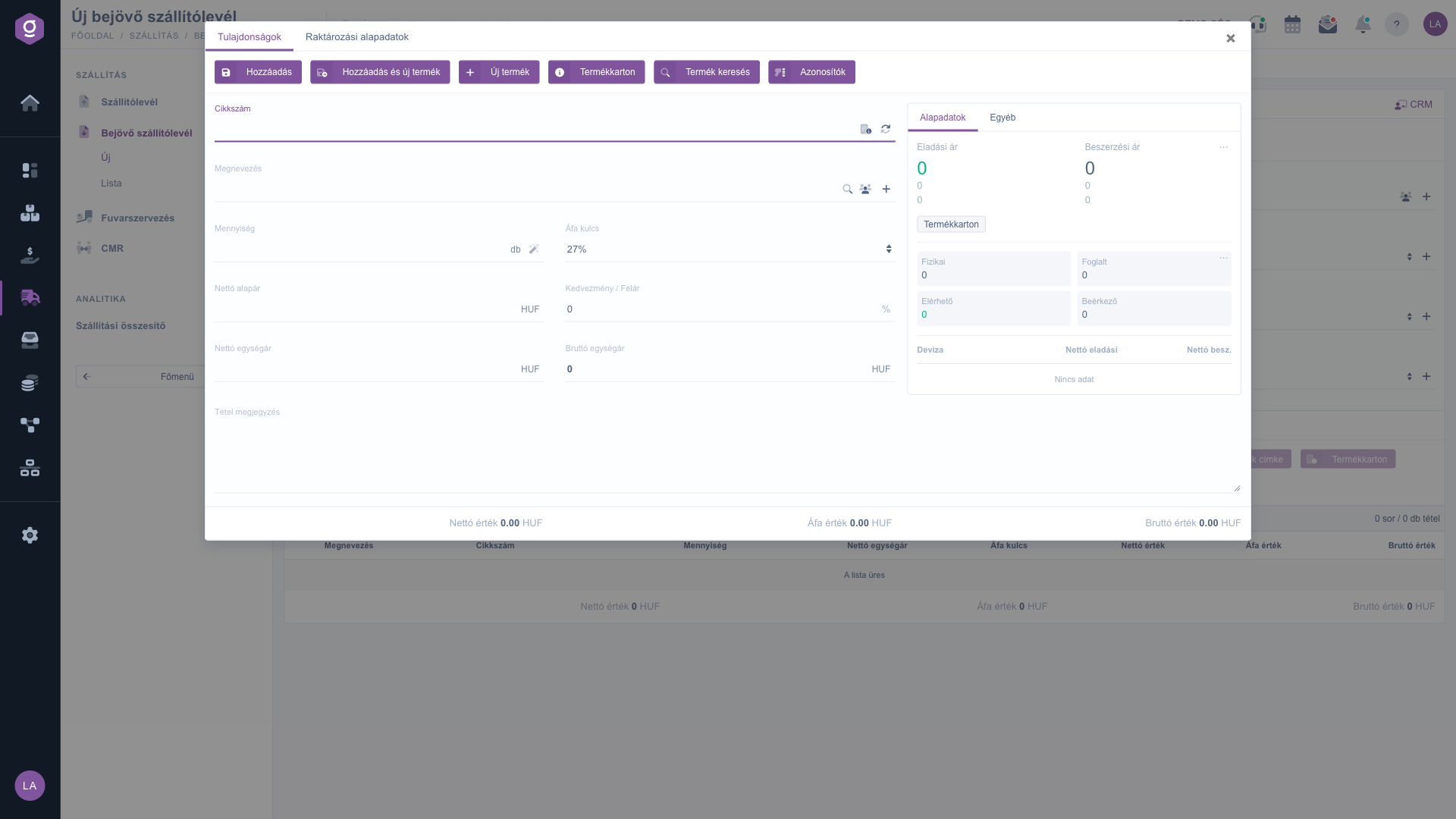
Pridanie položky – karta Vlastnosti
Ďalšie tlačidlá nad tabuľkou: Otvoriť upraví vybranú položku, Vymazať ju odstráni, Kopírovanie ju zduplikuje, Štítok produktu vytlačí štítok, Karta produktu otvorí kartu vybraného produktu a Doplnky a alternatívy zobrazí doplnkové a náhradné produkty k produktu. Tieto tlačidlá sa dajú použiť len pri vybranej položke (resp. pri doklade v stave Koncept).
4. Poznámky, nastavenia a prílohy
Okrem karty Položky sa nachádzajú aj ďalšie karty:
- Poznámka pre zákazníka: text, ktorý sa zobrazí aj na vytlačenej alebo stiahnutej verzii dokladu. Z rozbaľovacieho zoznamu v hornej časti karty môžeš vybrať aj uloženú textovú šablónu.
- Interná poznámka: poznámka viditeľná len v rámci spoločnosti, ktorú tiež môžeš načítať zo šablóny.
- Nastavenia: tu zadáš Fakturačnú adresu a Dodaciu adresu patriace tvojej vlastnej spoločnosti (obe sú povinné), ako aj zaradenie Projekt, Číslo úlohy a Číslo strediska. Ak ešte neexistujú, môžeš ich založiť priamo ikonou vedľa poľa.
- Súvisiace doklady: doklady, z ktorých tento vznikol, alebo ktoré z neho vytvorili; ikonou na konci riadku ich môžeš otvoriť priamo.
- Úlohy: zoznam úloh zaevidovaných k dokladu s dátumom, predmetom, poznámkou a kolegom, ktorý ich vytvoril.
- Súbory: správa dokumentov pripojených k dokladu (napríklad naskenovaná kópia dodacieho listu od dodávateľa).
- Vlastné polia: vlastné, individuálne založené doplňujúce polia spoločnosti k dokladu.
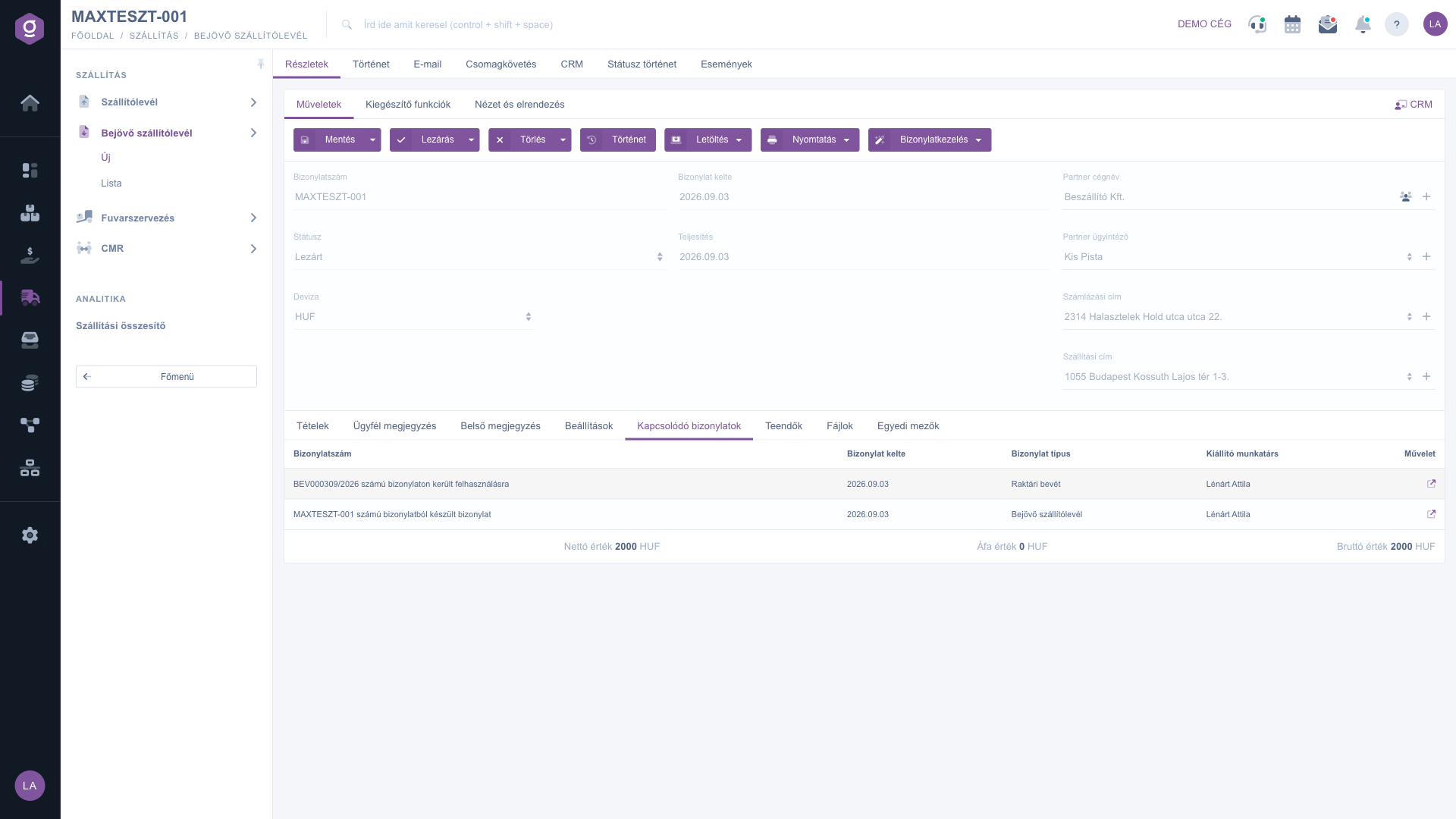
Karta Súvisiace doklady
5. Uloženie, uzavretie a vymazanie
Na karte Operácie nájdeš tlačidlá, ktoré riadia životný cyklus dokladu:
- Uložiť: údaje sa zaznamenajú, ale doklad zostane v stave Koncept a môžeš ho ďalej upravovať. V rozbaľovacej ponuke tlačidla Uložiť a zavrieť doklad uloží a uzavrie v jednom kroku.
- Uzavretie: finalizácia dokladu — odvtedy už nie je možná ďalšia úprava. Dostupné len pri doklade v stave Koncept. Z rozbaľovacej ponuky Uzavretie a tlač alebo Uzavretie a stiahnutie po uzavretí okamžite vytvorí tlačovú zostavu.
- Vymazať: vymazanie dokladu — v okne, ktoré sa pri vymazaní zobrazí, musíš zadať číslo storno dodacieho listu. Vymazať môžeš len doklad v stave Koncept a Uzavretý. Možnosť Vymazanie a kopírovanie v rozbaľovacej ponuke popri vymazaní vytvorí aj kópiu — ak si doklad zaevidoval so zlými údajmi, takto môžeš začať odznova v jednom kroku.
- História: zobrazenie histórie súvisiacej s vybraným dokladom.
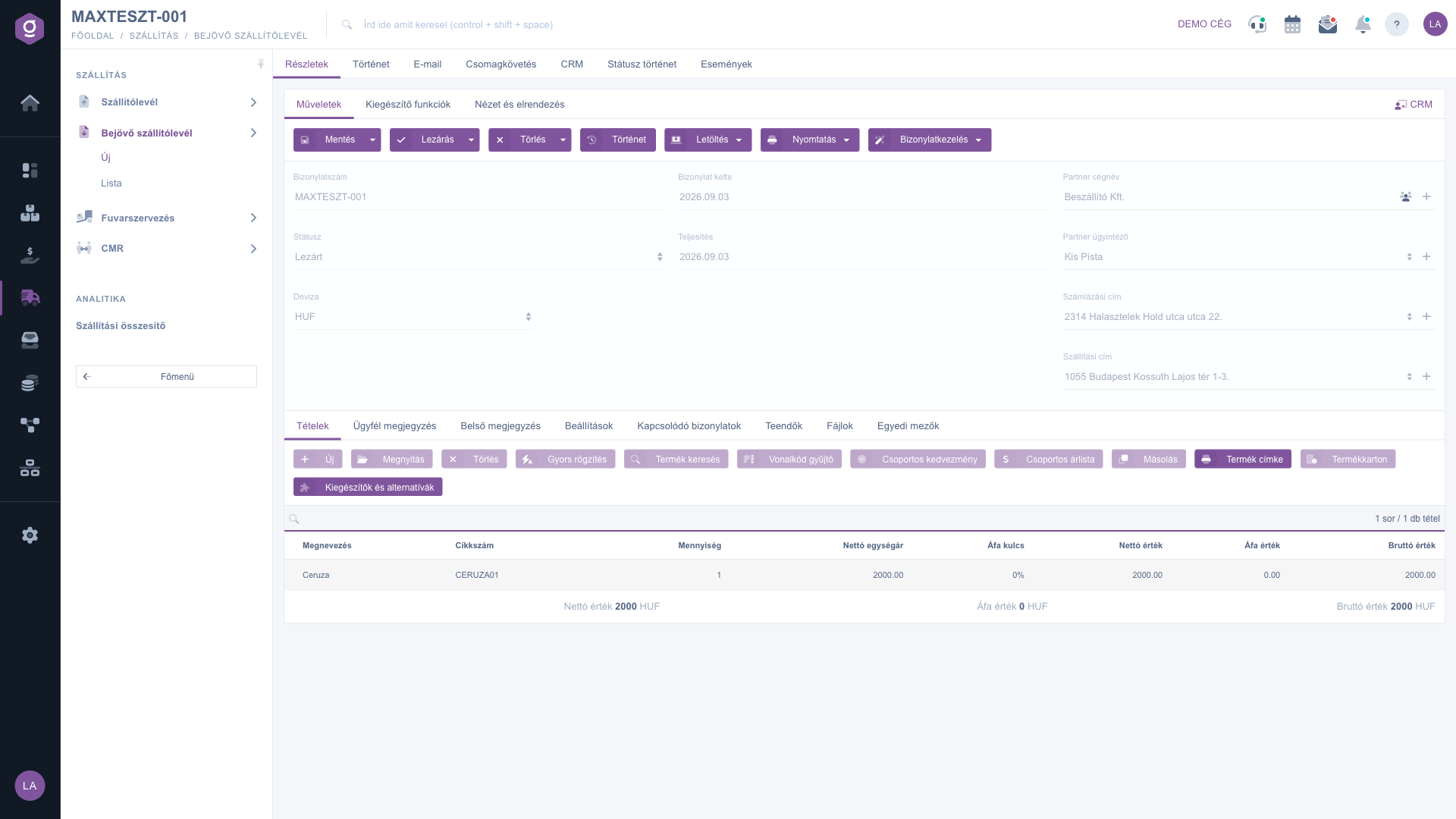
Uzavretý prijatý dodací list – karta Položky
6. Stiahnutie, tlač a správa dokladov
- Stiahnuť: doklad sa dá stiahnuť vo formáte CSV, XLSX a PDF, a cez PDF náhľad si ho môžeš pozrieť aj bez stiahnutia. Konečné PDF a CSV sú dostupné len pri uzavretom doklade.
- Tlač: možnosť Doklad vytlačí celý doklad, možnosť Štítok produktu vytlačí štítky patriace k položkám.
- Správa dokladov: z uloženého dokladu môžeš spustiť nový, súvisiaci doklad: Prijaté faktúry otvoria novú prijatú faktúru, Príjem na sklad nový príjem na sklad a Pracovné listy pracovný list, predvyplnené údajmi dodacieho listu. Kopírovanie vytvorí podľa údajov dokladu nový prijatý dodací list. Vytvorený doklad sa zobrazí aj na karte Súvisiace doklady.
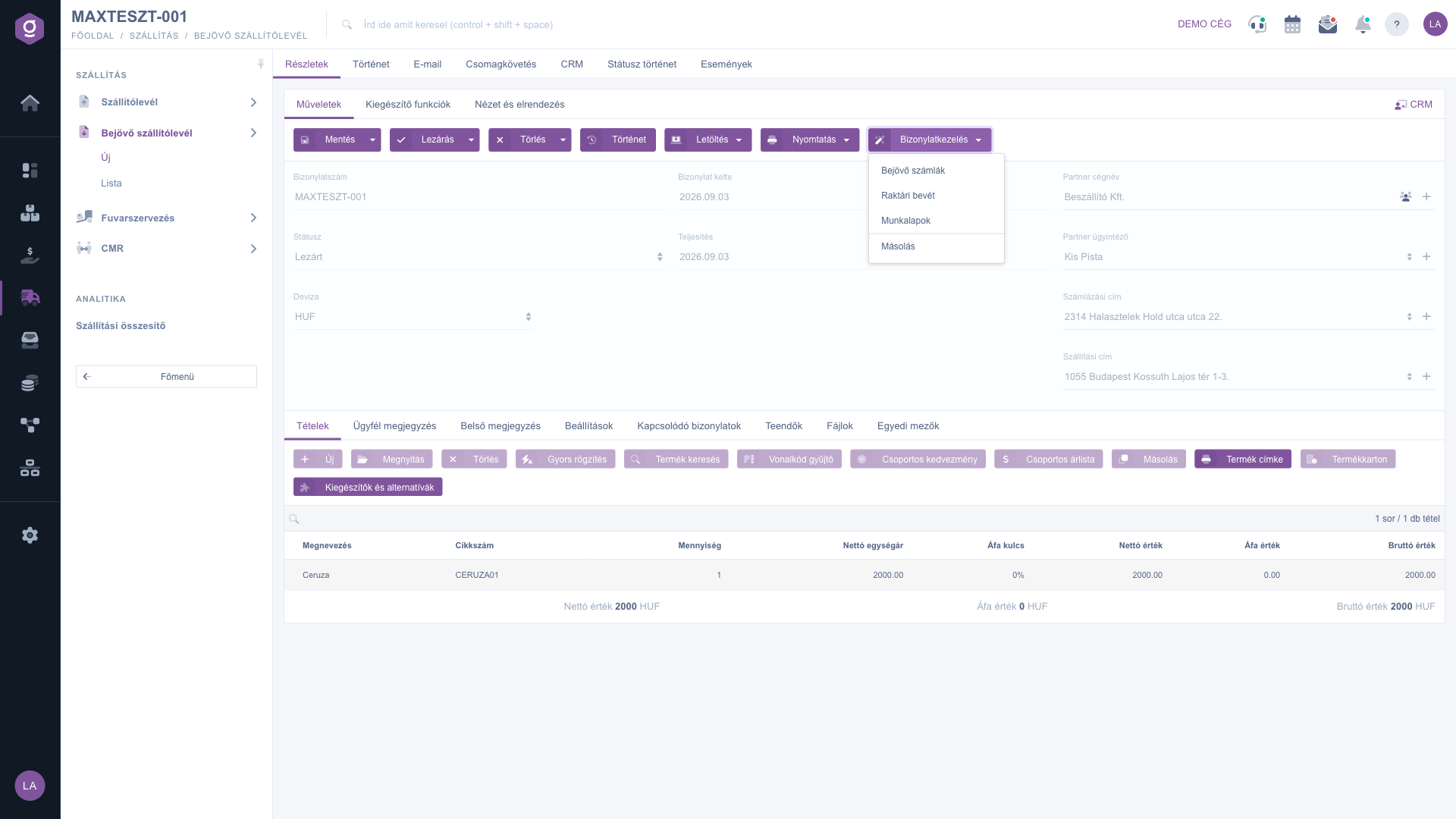
Správa dokladov – Prijaté faktúry, Príjem na sklad, Pracovné listy a Kopírovanie
7. Doplnkové funkcie a prispôsobenie zobrazenia
Na karte Doplnkové funkcie nájdeš ďalšie možnosti, ktoré uľahčujú každodennú prácu: zobrazenie Odoslané správy, odoslanie Nový e-mail (cez Externý poštový klient alebo cez Interný poštový klient zabudovaný v systéme), založenie Nový produkt alebo Nový partner, vytvorenie Nová úloha k dokladu a otvorenie Karta partnera partnera.
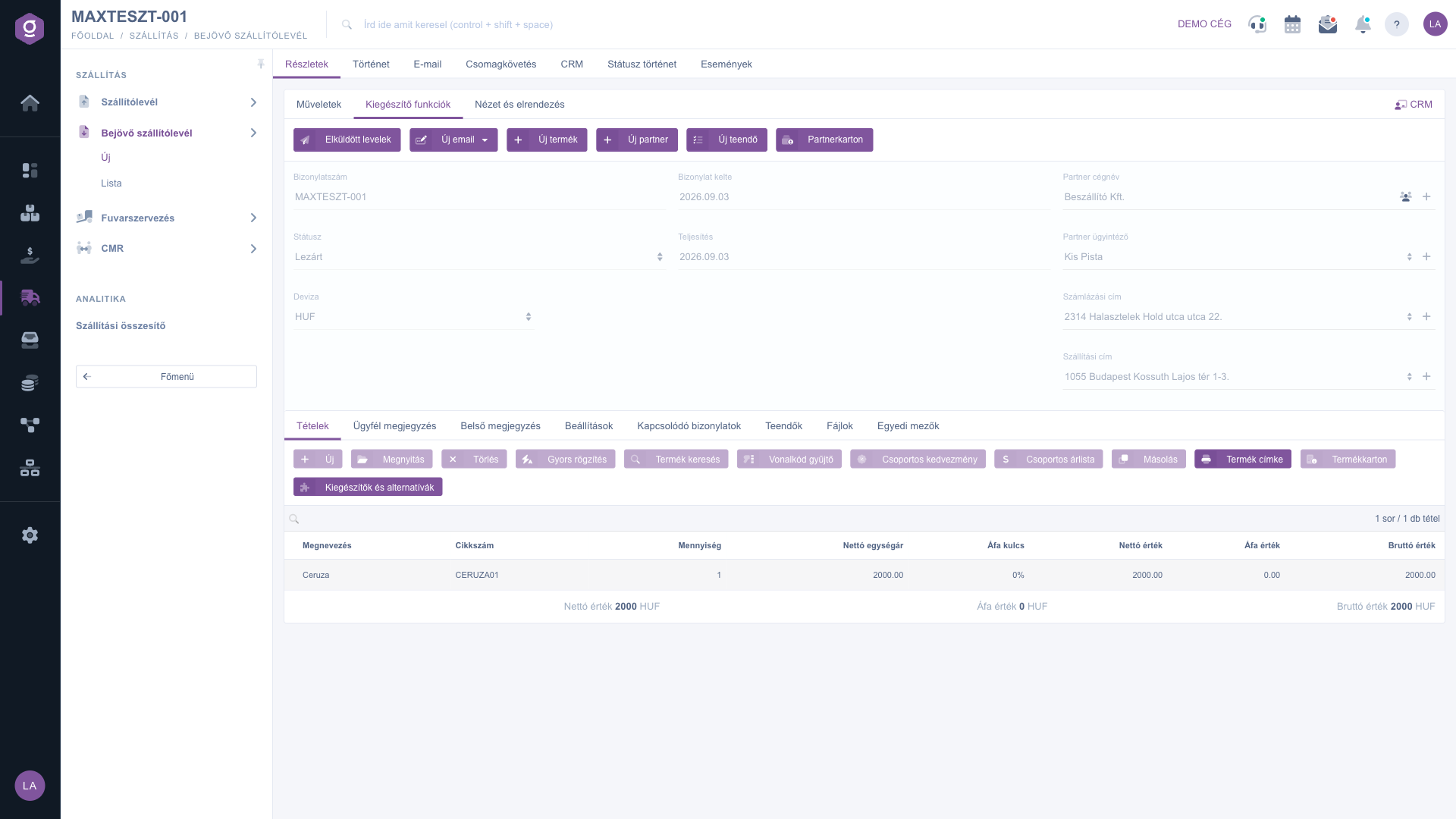
Karta Doplnkové funkcie
Na karte Zobrazenie a rozloženie tlačidlom Rozhranie a fungovanie prispôsobíš zobrazenie karty dokladu a tlačidlom Stĺpce zobrazované stĺpce tabuľky položiek. Tieto nastavenia sa ukladajú viazané na tvojho používateľa, takže sa zachovajú aj pri ďalšom prihlásení.
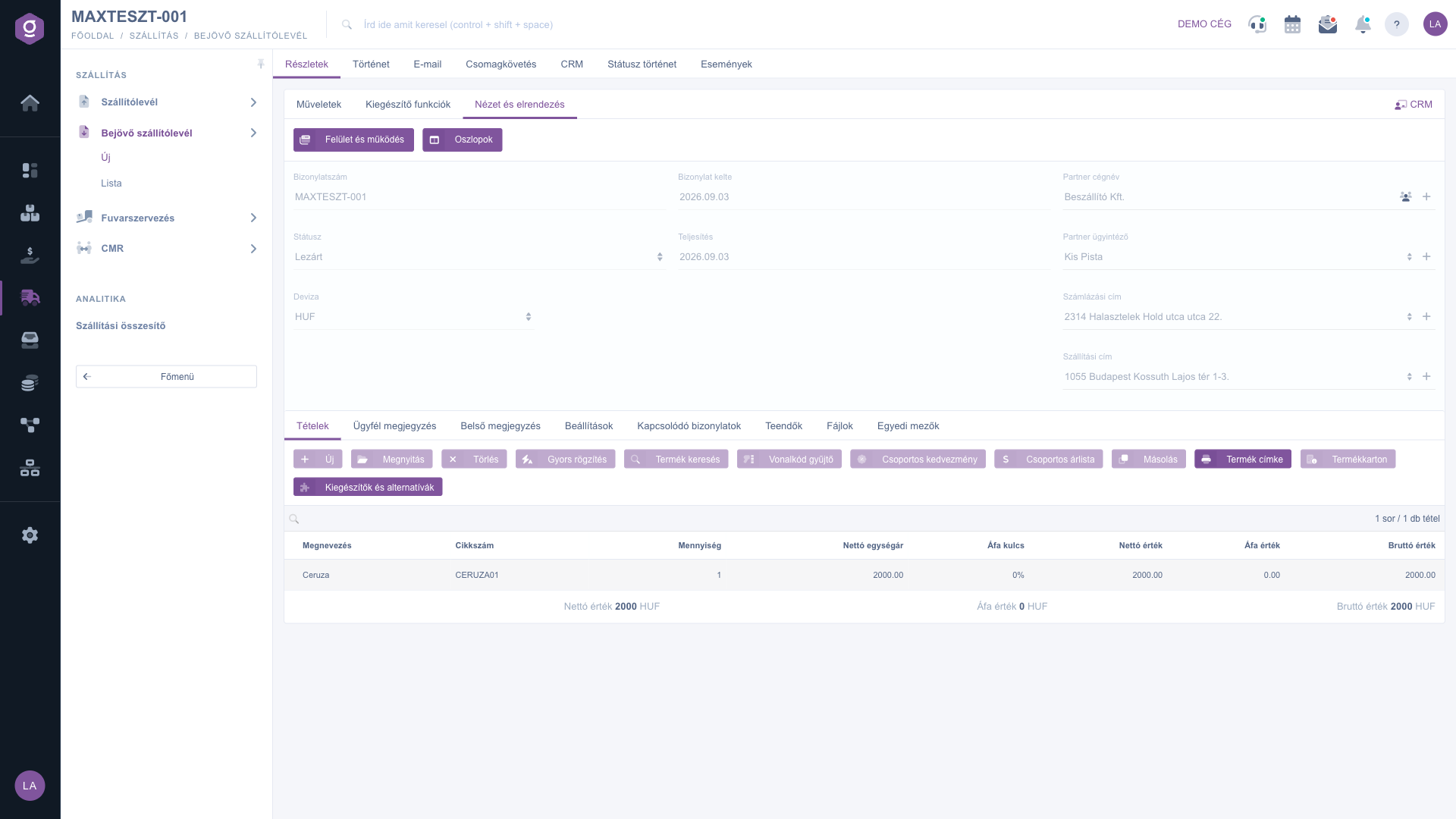
Karta Zobrazenie a rozloženie
Tip
Ak musíš z dodacieho listu pridať veľa položiek, použi tlačidlo Rýchle zadanie: okno položky skočí na pole Kód produktu a po každom uložení sa znova otvorí, takže ďalší produkt môžeš hneď zadať alebo načítať. A ak treba zaevidovať aj faktúru dodávateľa, z uzavretého dokladu môžeš cez Správa dokladov / Prijaté faktúry spustiť predvyplnenú faktúru, takže údaje nemusíš zadávať znova.
Ak sa má prijatý tovar aj prijať do skladu, o úprave príjmu na sklad spusteného z dodacieho listu si môžeš prečítať v návode
Doklad príjmu na sklad.



