Na tejto karte môžete zaznamenávať a upravovať čísla zákaziek. Číslo zákazky je identifikátor, ktorý si sami určíte a pripojíte k partnerovi. Ak ho vyberiete na dokladoch (napríklad na faktúre), môžete všetky doklady jednej zákazky spravovať pod jedným identifikátorom.
Nové číslo zákazky založíte cez Hlavné menu / Kmeňové údaje / Sledovanie výroby / Číslo zákazky / Nový. Na kartu sa dostanete aj tlačidlom Nový na stránke Hlavné menu / Kmeňové údaje / Sledovanie výroby / Číslo zákazky / Zoznam. Existujúce číslo zákazky upravíte tak, že ho v zozname označíte a kliknete na Otvoriť.
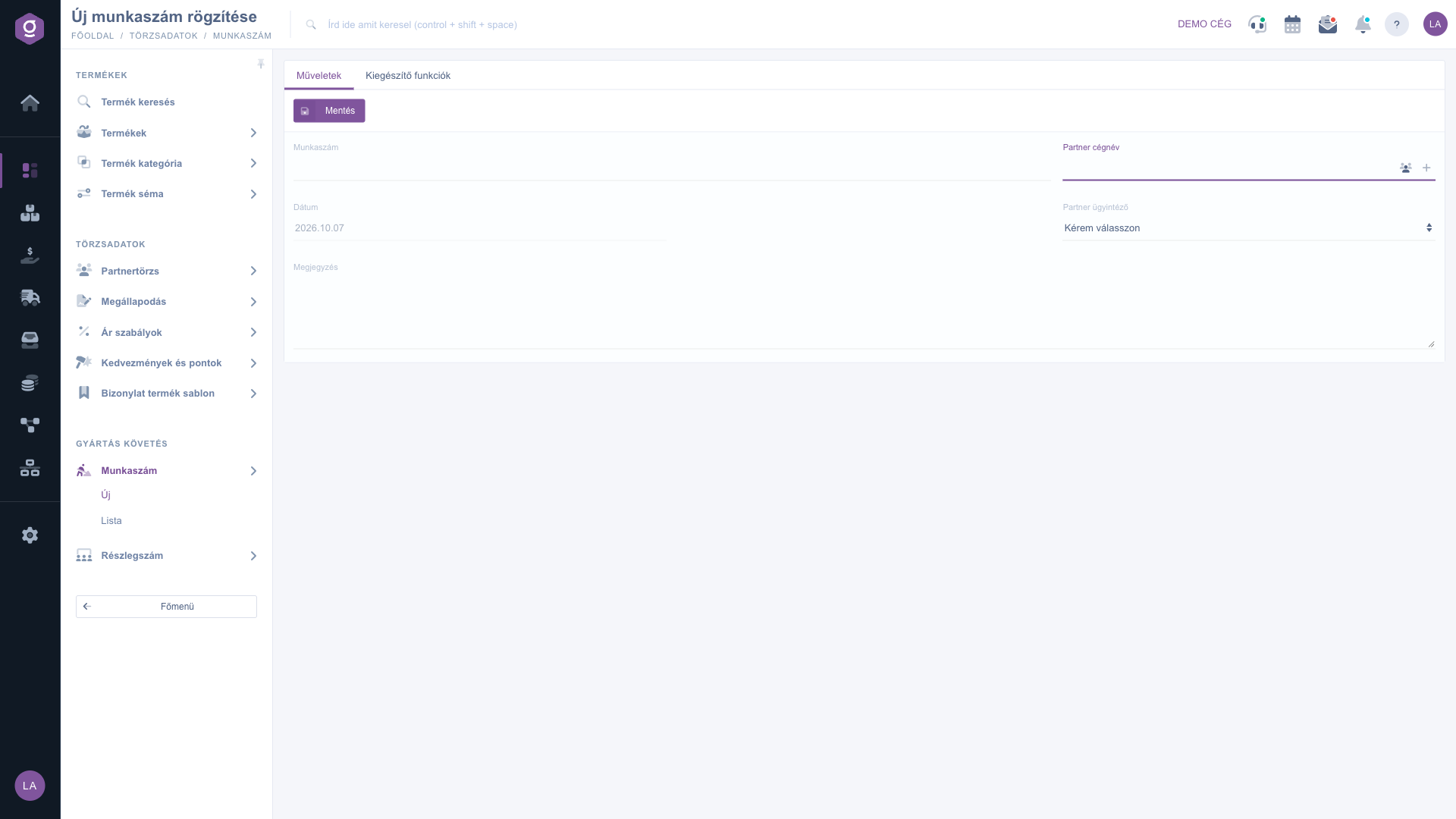
Do poľa Názov firmy partnera začnite písať názov partnera a z ponúknutých výsledkov vyberte ten správny. Pole je povinné. Vedľa poľa sú dve ikony: ikona partnerov otvorí kartu vybraného partnera na novej karte prehliadača (ak ešte nemáte vybraného partnera, systém vás upozorní) a ikonou + rýchlo založíte nového partnera bez opustenia karty.
Po výbere partnera systém naplní zoznam Kontaktná osoba partnera kontaktnými osobami tohto partnera a môžete z neho vybrať (predvolená hodnota je Vyberte, prosím). Do poľa Poznámka môžete voľným textom zapísať informácie o zákazke.
Na karte Operácie kliknite na Uložiť, čím číslo zákazky zaznamenáte. Pred uložením systém skontroluje povinné pole: ak je Názov firmy partnera prázdny, pod poľom sa zobrazí validačná správa o chýbajúcej hodnote a systém oznámi, že uloženie sa nepodarilo. Po úspešnom uložení sa záznam zobrazí v zozname. Na karte Doplnkové funkcie tlačidlo Nový partner otvorí formulár nového partnera na novej karte prehliadača, takže môžete v úprave čísla zákazky pokračovať bez prerušenia.
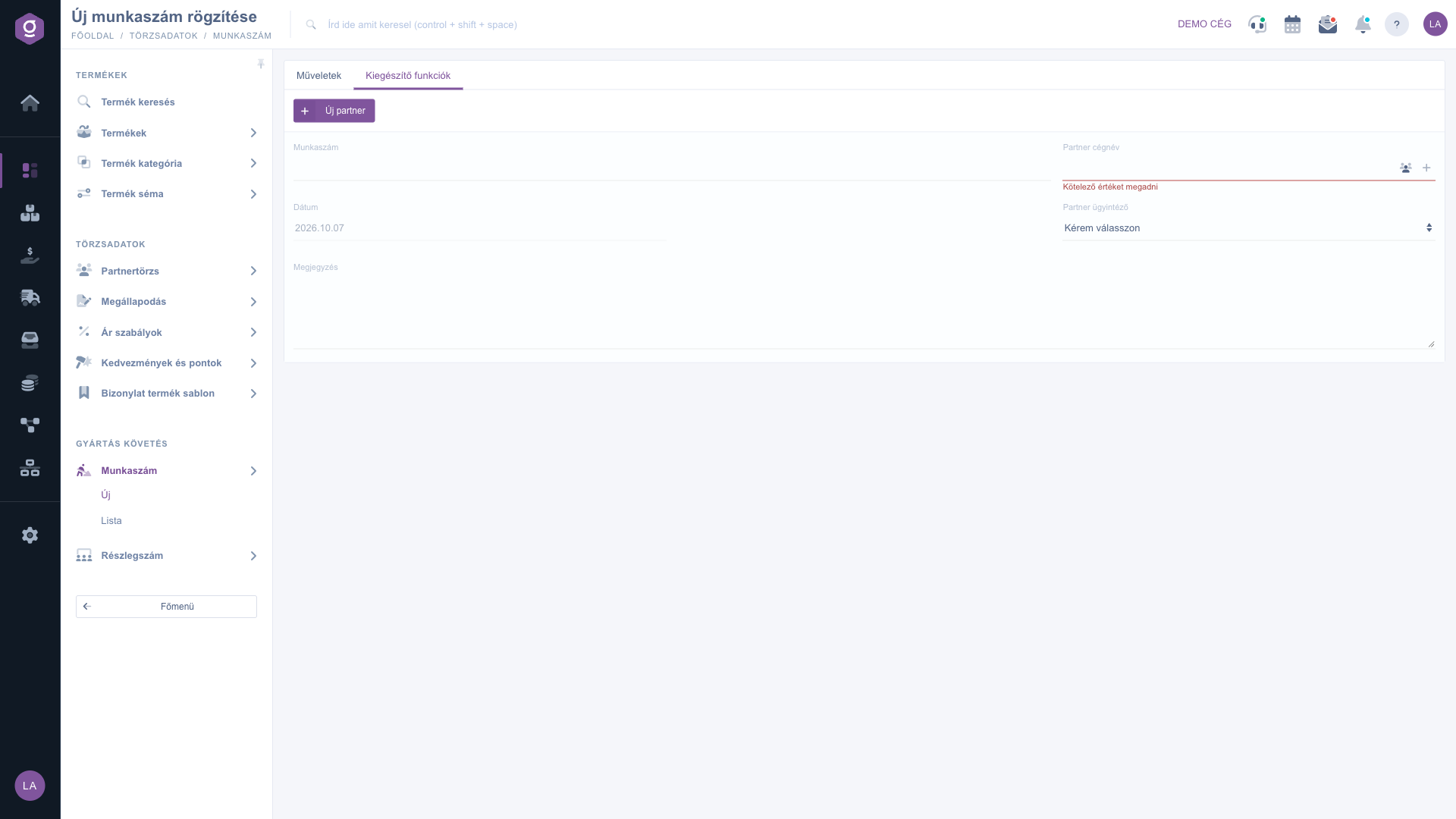
Ak potrebujete číslo zákazky pre nového zákazníka, ktorý ešte nie je v systéme, kartu nezatvárajte: partnera založte ikonou + vedľa poľa Názov firmy partnera a číslo zákazky potom môžete hneď uložiť.
Polia karty a ich význam:
| Pole / Prvok | Povinné | Popis |
|---|---|---|
| Číslo úlohy | Názov alebo identifikátor zákazky; vidíte ho v zozname aj na dokladoch, preto ho odporúčame vždy vyplniť. | |
| Dátum | Dátum zaznamenania; len sa zobrazuje, nedá sa upraviť. | |
| Názov firmy partnera | Partner pripojený k zákazke; pri písaní ho vyberiete z výsledkov, kartu partnera otvoríte ikonou partnerov, nového založíte tlačidlom +. | |
| Kontaktná osoba partnera | Kontaktná osoba partnera; predvolená hodnota zoznamu je Vyberte, prosím. | |
| Poznámka | Poznámka k zákazke vo forme voľného textu. | |
| Uložiť (tlačidlo) | Zaznamená číslo zákazky po kontrole povinného poľa. | |
| Nový partner (tlačidlo) | Otvorí formulár nového partnera na novej karte prehliadača (karta Doplnkové funkcie). |
Pole Názov firmy partnera je povinné. Ak ho necháte prázdne, pod poľom sa zobrazí validačná správa a záznam sa neuloží. Začnite písať názov partnera a vyberte z ponúknutých výsledkov; ak partner ešte nie je v systéme, založte ho ikonou + vedľa poľa alebo tlačidlom Nový partner na karte Doplnkové funkcie.
Dátum zobrazuje deň zaznamenania čísla zákazky. Vypĺňa ho systém a nedá sa upraviť. V zozname sa táto hodnota zobrazuje v stĺpci Dátum vystavenia dokladu a pri vyhľadávaní podľa nej môžete aj filtrovať.
Ikona partnerov otvorí kartu vybraného partnera na novej karte prehliadača. Ak ešte nemáte vybraného partnera, systém vás upozorní, aby ste najprv jedného vybrali. Ikona + slúži na rýchle založenie nového partnera.
Na kartách dokladov začnite písať do poľa Číslo úlohy a záznam vyberte z ponúknutých výsledkov. Príkladom sú Karta faktúry, Karta prijatej faktúry a Doklad výdaja zo skladu. Založené záznamy zobrazuje Zoznam čísel zákaziek.
Obe sú identifikátory, ktoré môžete vyberať na dokladoch, no na karte Číslo strediska nie je zadanie partnera povinné a možno nastaviť aj Blok faktúr. Viac nájdete v návode Karta čísla strediska.
Modul Číslo zákazky sa zobrazí v Hlavné menu / Kmeňové údaje / Sledovanie výroby len vtedy, ak je priradený vášmu používateľovi. Ak ho nevidíte, požiadajte správcu systému, aby skontroloval priradenie modulu v nastaveniach vášho používateľa.
Nechcete stráviť hodiny hľadaním riešenia? Zvoľte najefektívnejšiu cestu: objednajte sa na individuálne 45-minútové online školenie, počas ktorého sa budeme venovať výlučne vám. Či už ide o prehľad základov alebo podrobné nastavenie konkrétneho modulu, náš odborný kolega vás krok za krokom prevedie celým procesom.
Nestrácajte čas – požiadajte o pomoc!
Naším cieľom je, aby ste náš systém začali využívať čo najrýchlejšie a najefektívnejšie. Či už ste u nás úplne noví, alebo ste sa zasekli pri konkrétnom nastavení, neváhajte požiadať o pomoc!
Zaregistruj sa teraz,
zaplať neskôr!


