Arbeitsnummer-Datenblatt

Erfahre, wie du eine neue Arbeitsnummer anlegst und die Felder des Datenblatts ausfüllst: Auftragsnummer, Partner, Partner-Ansprechpartner und Bemerkung.

Funktionsübersicht

In diesem Datenblatt legst du Arbeitsnummern an und bearbeitest sie. Eine Arbeitsnummer ist eine Kennung, die du selbst festlegst und einem Partner zuordnest. Wählst du sie auf Belegen (zum Beispiel einer Rechnung) aus, kannst du alle Belege eines Auftrags unter einer Kennung verwalten.

  • Felder: Auftragsnummer, Datum, Partner-Firmenname, Partner-Ansprechpartner und Bemerkung.
  • Aktionen: Die Schaltfläche Speichern befindet sich auf dem Reiter Aktionen, die Schaltfläche Neuer Partner auf dem Reiter Zusatzfunktionen.
  • Neu und bestehend: Dasselbe Datenblatt dient zum Anlegen einer neuen und zum Bearbeiten einer bestehenden Arbeitsnummer.
  • Pflichtfeld: Zum Speichern musst du den Partner-Firmenname angeben.

Schritt für Schritt

1. Das Datenblatt öffnen

Um eine neue Arbeitsnummer anzulegen, klicke auf Hauptmenü / Stammdaten / Produktionsverfolgung / Arbeitsnummer / Neu. Du gelangst auch über die Schaltfläche Neu auf der Seite Hauptmenü / Stammdaten / Produktionsverfolgung / Arbeitsnummer / Liste dorthin. Um eine bestehende Arbeitsnummer zu bearbeiten, markiere sie in der Liste und klicke auf Öffnen.
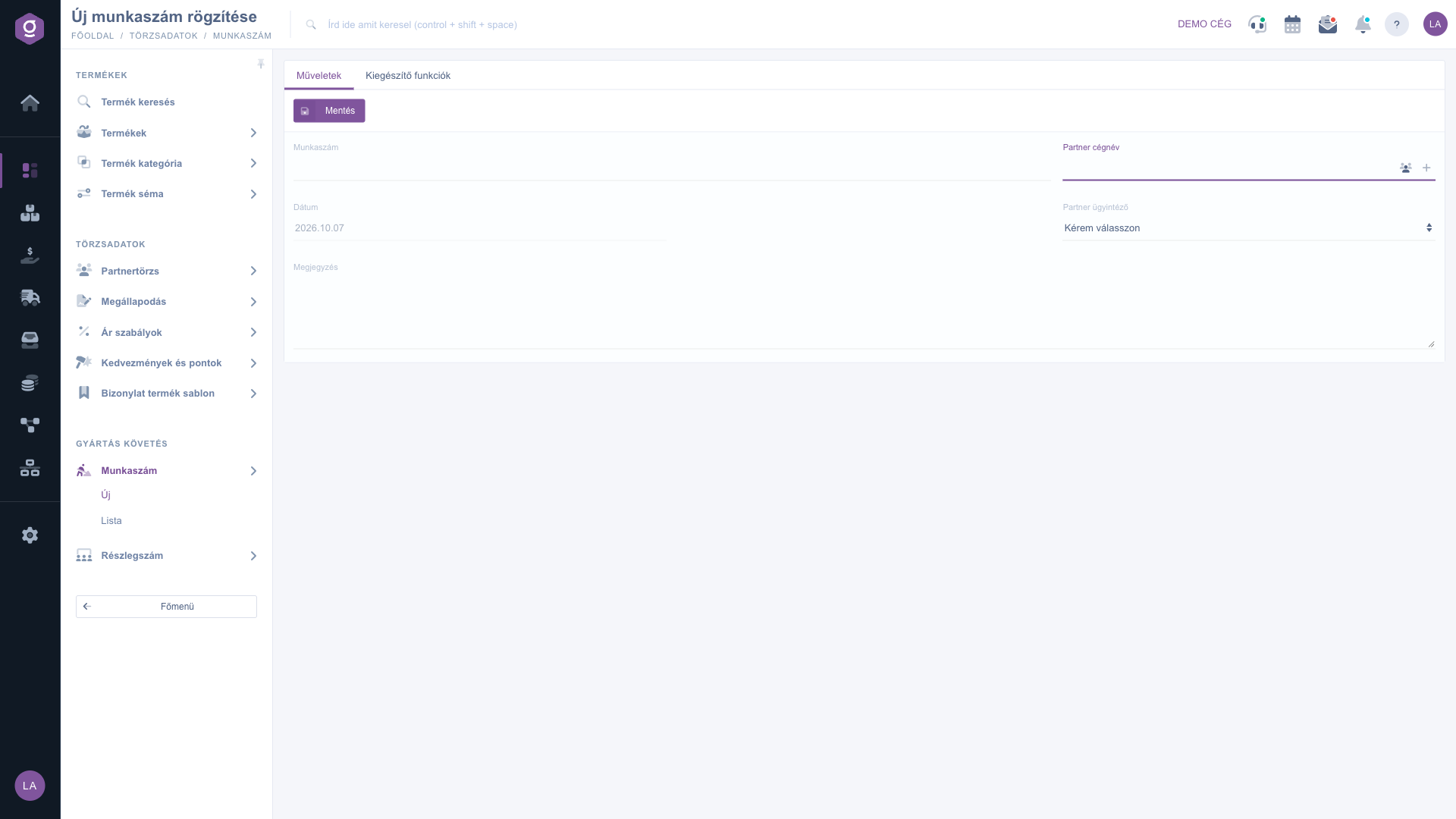
Arbeitsnummer-Datenblatt – Reiter Aktionen

2. Auftragsnummer und Datum

  • Auftragsnummer: der Name oder Code, den du dem Auftrag gibst (zum Beispiel ein Projektcode). Du siehst ihn in der Liste und wählst ihn auf Belegen aus, vergib also eine Bezeichnung, die du später leicht wiedererkennst.
  • Datum: der Tag der Erfassung. Das System füllt es aus, es kann nicht bearbeitet werden.

3. Partner auswählen

Beginne, im Feld Partner-Firmenname den Namen des Partners einzugeben, und wähle den passenden aus den Vorschlägen. Dieses Feld ist ein Pflichtfeld. Neben dem Feld findest du zwei Symbole: Das Partner-Symbol öffnet das Datenblatt des ausgewählten Partners in einem neuen Browser-Tab (hast du noch keinen Partner gewählt, weist dich das System darauf hin), mit dem Symbol + legst du schnell einen neuen Partner an, ohne das Datenblatt zu verlassen.

4. Partner-Ansprechpartner und Bemerkung

Nach der Auswahl des Partners füllt das System die Liste Partner-Ansprechpartner mit den Ansprechpartnern dieses Partners, und du kannst daraus einen auswählen (Standard ist Bitte auswählen). Im Feld Bemerkung kannst du freien Text zum Auftrag notieren.

5. Speichern und Zusatzfunktionen

Klicke auf dem Reiter Aktionen auf Speichern, um die Arbeitsnummer zu erfassen. Vor dem Speichern prüft das System das Pflichtfeld: Ist der Partner-Firmenname leer, erscheint unter dem Feld eine Validierungsmeldung zum fehlenden Wert, und das System zeigt an, dass das Speichern nicht erfolgreich war. Nach erfolgreichem Speichern erscheint der Datensatz in der Liste. Auf dem Reiter Zusatzfunktionen öffnet die Schaltfläche Neuer Partner das Formular für einen neuen Partner in einem neuen Browser-Tab, sodass du die Arbeitsnummer ohne Unterbrechung weiterbearbeiten kannst.
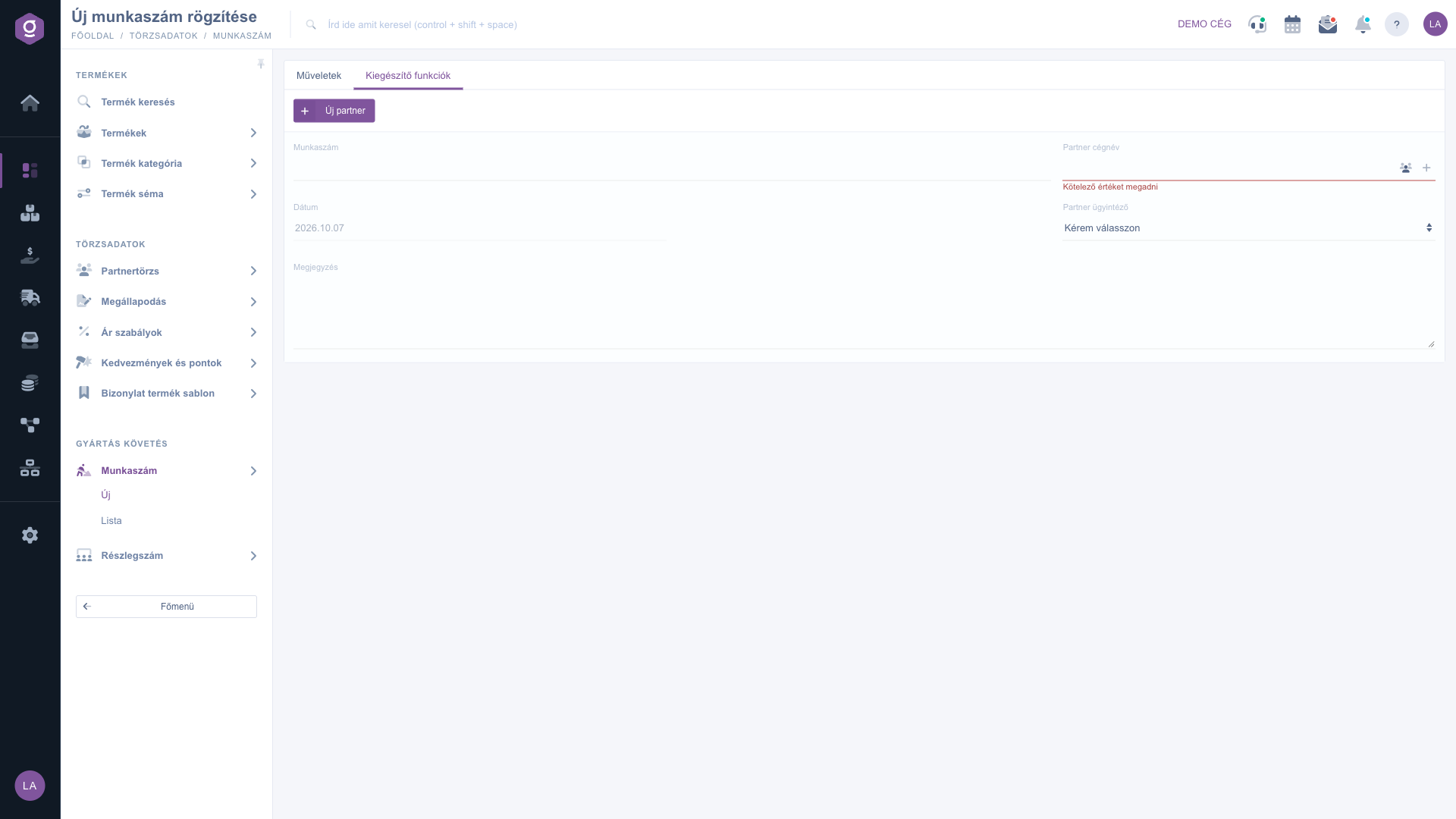
Arbeitsnummer-Datenblatt – Reiter Zusatzfunktionen und Hinweis auf das Pflichtfeld

Tipp


Brauchst du eine Arbeitsnummer für einen neuen Kunden, der noch nicht im System ist, schließe das Datenblatt nicht: Lege den Partner mit dem Symbol + neben Partner-Firmenname an, danach kannst du die Arbeitsnummer direkt speichern.

Wie du angelegte Arbeitsnummern auflistest, suchst und exportierst, erfährst du in der Anleitung Arbeitsnummer-Liste. Wie du eine Arbeitsnummer auf einem Beleg verwendest, steht in der Anleitung Rechnungsdatenblatt.

Feldbeschreibungen

Die Felder des Datenblatts und ihre Bedeutung:

Feld / ElementPflichtBeschreibung
AuftragsnummerName oder Kennung des Auftrags; du siehst sie in der Liste und auf Belegen, daher sollte sie immer ausgefüllt werden.
DatumDas Erfassungsdatum; es wird nur angezeigt und kann nicht bearbeitet werden.
Partner-FirmennameDer dem Auftrag zugeordnete Partner; beim Tippen aus den Vorschlägen wählbar, sein Datenblatt öffnest du mit dem Partner-Symbol, einen neuen legst du mit + an.
Partner-AnsprechpartnerDer Ansprechpartner des Partners; der Standardwert der Liste ist Bitte auswählen.
BemerkungFreitext-Bemerkung zum Auftrag.
Speichern (Schaltfläche)Erfasst die Arbeitsnummer nach Prüfung des Pflichtfelds.
Neuer Partner (Schaltfläche)Öffnet das Formular für einen neuen Partner in einem neuen Browser-Tab (Reiter Zusatzfunktionen).

Häufige Fragen

Der Partner-Firmenname ist ein Pflichtfeld. Lässt du es leer, erscheint unter dem Feld eine Validierungsmeldung, und der Datensatz wird nicht gespeichert. Beginne, den Partnernamen einzugeben, und wähle aus den Vorschlägen; ist der Partner noch nicht im System, lege ihn mit dem Symbol + neben dem Feld oder mit der Schaltfläche Neuer Partner auf dem Reiter Zusatzfunktionen an.

Das Datum zeigt den Tag, an dem die Arbeitsnummer erfasst wurde. Das System füllt es aus, und es kann nicht bearbeitet werden. In der Liste erscheint dieser Wert in der Spalte Belegdatum, und du kannst bei der Suche auch danach filtern.

Das Partner-Symbol öffnet das Datenblatt des ausgewählten Partners in einem neuen Browser-Tab. Hast du noch keinen Partner gewählt, weist dich das System an, zuerst einen auszuwählen. Das Symbol + dient dem schnellen Anlegen eines neuen Partners.

In den Datenblättern der Belege tippst du in das Feld Auftragsnummer und wählst den Datensatz aus den Vorschlägen. Beispiele sind das Rechnungsdatenblatt, die Eingangsrechnung – Datenblatt und der Warenausgang-Beleg. Die angelegten Datensätze zeigt die Arbeitsnummer-Liste.

Beide sind Kennungen, die du auf Belegen auswählen kannst. Im Datenblatt der Abteilungsnummer ist die Partnerangabe jedoch kein Pflichtfeld, und du kannst zusätzlich einen Rechnungsblock festlegen. Mehr dazu in der Anleitung Abteilungsnummer-Datenblatt.

Das Modul Arbeitsnummer erscheint unter Hauptmenü / Stammdaten / Produktionsverfolgung nur, wenn es deinem Benutzer zugewiesen ist. Siehst du es nicht, bitte deinen Systemadministrator, die Modulzuweisung in deinen Benutzereinstellungen zu prüfen.

Benötigen Sie persönliche Unterstützung?

Möchten Sie nicht stundenlang nach einer Lösung suchen? Wählen Sie den effizientesten Weg: Buchen Sie eine persönliche, 45-minütige Online-Schulung, bei der wir uns ausschließlich um Sie kümmern. Ob Überblick über die Grundlagen oder detaillierte Einrichtung eines bestimmten Moduls – unser Experte führt Sie Schritt für Schritt durch den gesamten Prozess.

Verschwenden Sie keine Zeit – fordern Sie Hilfe an!
Unser Ziel ist es, dass Sie unser System so schnell und effizient wie möglich nutzen. Egal ob Sie ganz neu bei uns sind oder bei einer bestimmten Einstellung nicht weiterkommen – zögern Sie nicht, um Hilfe zu bitten!

Logzi Lagerverwaltungssoftware

Nimm Kontakt mit uns auf

Interessierst du dich für unsere Software? Schreib uns einfach!

Brauchst du Hilfe?

Wenn du keine Antwort findest und Unterstützung brauchst

Jetzt registrieren,
später bezahlen!

Teste es 3 Tage kostenlos, ohne Risiko und Verpflichtungen!

