Fișa numărului de lucru

Află cum creezi un număr de lucru nou și cum completezi câmpurile fișei: număr comandă, partener, persoană de contact partener și observație.

Prezentarea funcției

Pe această fișă poți crea și modifica numere de lucru. Numărul de lucru este un identificator pe care îl stabilești tu și pe care îl legi de un partener. Dacă îl selectezi pe documente (de exemplu pe o factură), poți gestiona toate documentele unei lucrări sub un singur identificator.

  • Câmpuri: Număr comandă, Dată, Nume companie partener, Persoană de contact partener și Observație.
  • Acțiuni: butonul Salvare se află în fila Acțiuni, butonul Partener nou în fila Funcții suplimentare.
  • Înregistrare nouă și existentă: aceeași fișă servește atât pentru crearea unui număr de lucru nou, cât și pentru modificarea unuia existent.
  • Câmp obligatoriu: pentru salvare trebuie să completezi Nume companie partener.

Pas cu pas

1. Deschiderea fișei

Pentru a crea un număr de lucru nou, apasă pe Meniu principal / Date de bază / Urmărire producție / Număr de lucru / Nou. Ajungi acolo și cu butonul Nou de pe pagina Meniu principal / Date de bază / Urmărire producție / Număr de lucru / Listă. Pentru a modifica un număr de lucru existent, selectează-l în listă și apasă pe Deschidere.
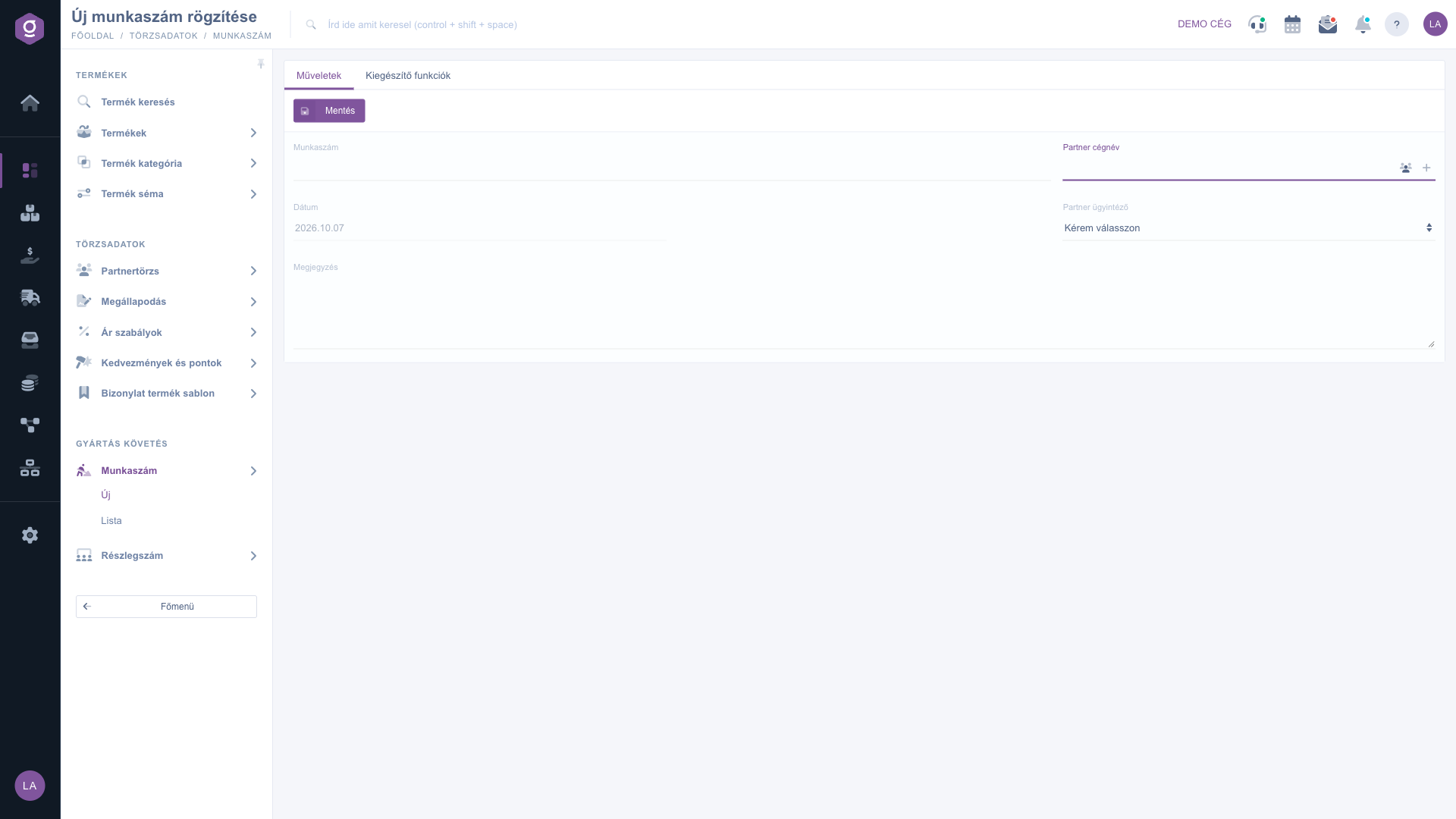
Fișa numărului de lucru – fila Acțiuni

2. Numărul comenzii și data

  • Număr comandă: numele sau codul pe care îl dai lucrării (de exemplu codul unui proiect). Îl vezi în listă și îl selectezi pe documente, de aceea alege o denumire pe care o recunoști ușor mai târziu.
  • Dată: ziua înregistrării. Este completată de sistem și nu poate fi modificată.

3. Selectarea partenerului

În câmpul Nume companie partener începe să scrii numele partenerului și alege-l pe cel potrivit din sugestii. Câmpul este obligatoriu. Lângă câmp găsești două pictograme: pictograma partenerilor deschide fișa partenerului selectat într-o filă nouă a browserului (dacă nu ai selectat încă un partener, sistemul te avertizează), iar pictograma + te ajută să creezi rapid un partener nou fără să părăsești fișa.

4. Persoana de contact și observația

După selectarea partenerului, sistemul completează lista Persoană de contact partener cu persoanele de contact ale acestuia, iar tu poți alege una (valoarea implicită este Vă rugăm selectați). În câmpul Observație poți scrie liber informații despre lucrare.

5. Salvarea și funcțiile suplimentare

În fila Acțiuni, apasă pe Salvare pentru a înregistra numărul de lucru. Înainte de salvare, sistemul verifică câmpul obligatoriu: dacă Nume companie partener este gol, sub câmp apare un mesaj de validare despre valoarea lipsă, iar sistemul indică faptul că salvarea nu a reușit. După o salvare reușită, înregistrarea apare în listă. În fila Funcții suplimentare, butonul Partener nou deschide formularul pentru un partener nou într-o filă nouă a browserului, astfel încât poți continua editarea numărului de lucru fără întrerupere.
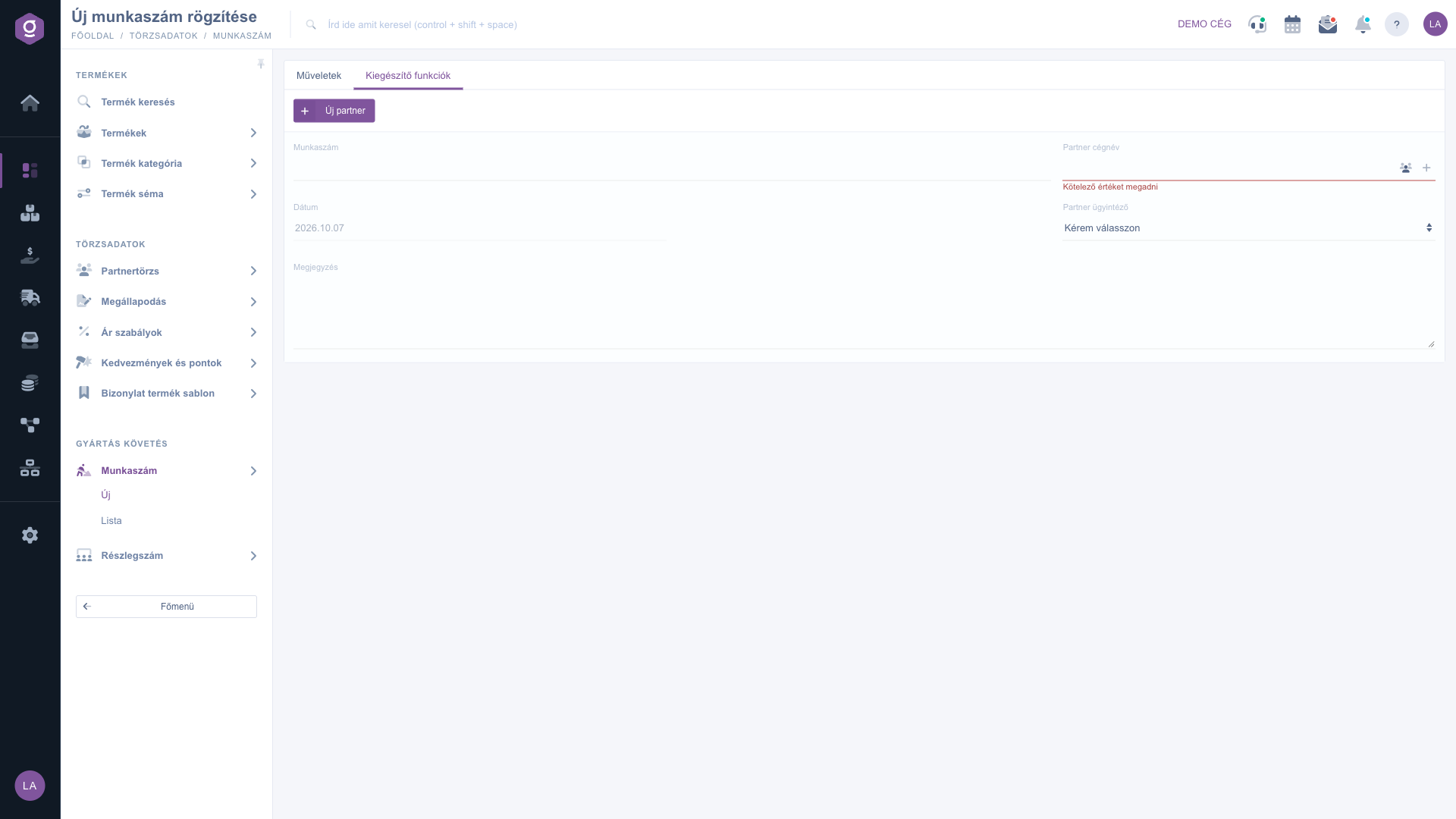
Fișa numărului de lucru – fila Funcții suplimentare și mesajul pentru câmpul obligatoriu

Sfat


Dacă ai nevoie de un număr de lucru pentru un client nou care nu există încă în sistem, nu închide fișa: creează partenerul cu pictograma + de lângă Nume companie partener, iar apoi poți salva imediat numărul de lucru.


Despre listarea, căutarea și exportul numerelor de lucru create citește ghidul Lista numerelor de lucru. Cum folosești un număr de lucru pe un document găsești în ghidul Fișa facturii.

Descrierea câmpurilor

Câmpurile fișei și semnificația lor:

Câmp / ElementObligatoriuDescriere
Număr comandăNumele sau identificatorul lucrării; îl vezi în listă și pe documente, de aceea merită completat întotdeauna.
DatăData înregistrării; este doar afișată și nu poate fi modificată.
Nume companie partenerPartenerul legat de lucrare; îl alegi din sugestii în timp ce scrii, fișa lui o deschizi cu pictograma partenerilor, iar unul nou îl creezi cu +.
Persoană de contact partenerPersoana de contact a partenerului; valoarea implicită a listei este Vă rugăm selectați.
ObservațieObservație cu text liber despre lucrare.
Salvare (buton)Înregistrează numărul de lucru după verificarea câmpului obligatoriu.
Partener nou (buton)Deschide formularul pentru un partener nou într-o filă nouă a browserului (fila Funcții suplimentare).

Întrebări frecvente

Câmpul Nume companie partener este obligatoriu. Dacă îl lași gol, sub câmp apare un mesaj de validare, iar înregistrarea nu se salvează. Începe să scrii numele partenerului și alege din sugestii; dacă partenerul nu există încă în sistem, creează-l cu pictograma + de lângă câmp sau cu butonul Partener nou din fila Funcții suplimentare.

Data arată ziua în care a fost înregistrat numărul de lucru. Este completată de sistem și nu poate fi modificată. În listă, această valoare apare în coloana Data documentului, iar la căutare poți filtra și după ea.

Pictograma partenerilor deschide fișa partenerului selectat într-o filă nouă a browserului. Dacă nu ai selectat încă un partener, sistemul te avertizează să selectezi mai întâi unul. Pictograma + servește la crearea rapidă a unui partener nou.

Pe fișele documentelor, scrie în câmpul Număr comandă și alege înregistrarea din sugestii. Exemple sunt Fișa facturii, Fișa facturii de intrare și Document ieșire marfă. Înregistrările create sunt afișate în Lista numerelor de lucru.

Ambele sunt identificatori pe care îi poți selecta pe documente, dar pe fișa Număr de departament partenerul nu este obligatoriu și poți seta și un Bloc de facturi. Mai multe în ghidul Fișa numărului de departament.

Modulul Număr de lucru apare în Meniu principal / Date de bază / Urmărire producție numai dacă este atribuit utilizatorului tău. Dacă nu îl vezi, roagă administratorul sistemului să verifice atribuirea modulului în setările utilizatorului tău.

Aveți nevoie de asistență personalizată?

Nu doriți să petreceți ore căutând o soluție? Alegeți cea mai eficientă cale: programați-vă la o sesiune de instruire online personalizată de 45 de minute, dedicată exclusiv dumneavoastră. Fie că este vorba despre o trecere în revistă a elementelor de bază sau despre configurarea detaliată a unui modul specific, colegul nostru expert vă va ghida pas cu pas prin întregul proces.

Nu vă pierdeți timpul - solicitați ajutor!
Scopul nostru este să folosiți sistemul nostru cât mai rapid și eficient posibil. Indiferent dacă sunteți complet nou la noi sau ați rămas blocat la o setare specifică, nu ezitați să cereți ajutor!

Software Logzi de gestiune a depozitului

Ia legătura cu noi

Ești interesat de software-ul nostru? Scrie-ne cu încredere!

Ai nevoie de ajutor?

Dacă nu găsești răspunsul și ai nevoie de asistență

Creează-ți contul acum,
plătește mai târziu!

Încearcă gratuit timp de 3 zile, fără riscuri și fără obligații!
