Snímky obrazovky v tomto návode boli vytvorené v maďarskom rozhraní; kde je na obrázku vidieť tlačidlo, jeho maďarský názov je uvedený v zátvorke.
1. Otvorenie nového dokladu výdaja zo skladu
Kliknite na Hlavné menu / Skladové hospodárstvo / Výdaj zo skladu / Nový a otvorí sa prázdny doklad. Existujúci doklad otvoríte cez Hlavné menu / Skladové hospodárstvo / Výdaj zo skladu / Zoznam. V hornej časti stránky nájdete karty Akcie, Doplnkové funkcie a Zobrazenie a rozloženie, pod nimi hlavičku dokladu, potom kartu Položky a ďalšie karty.
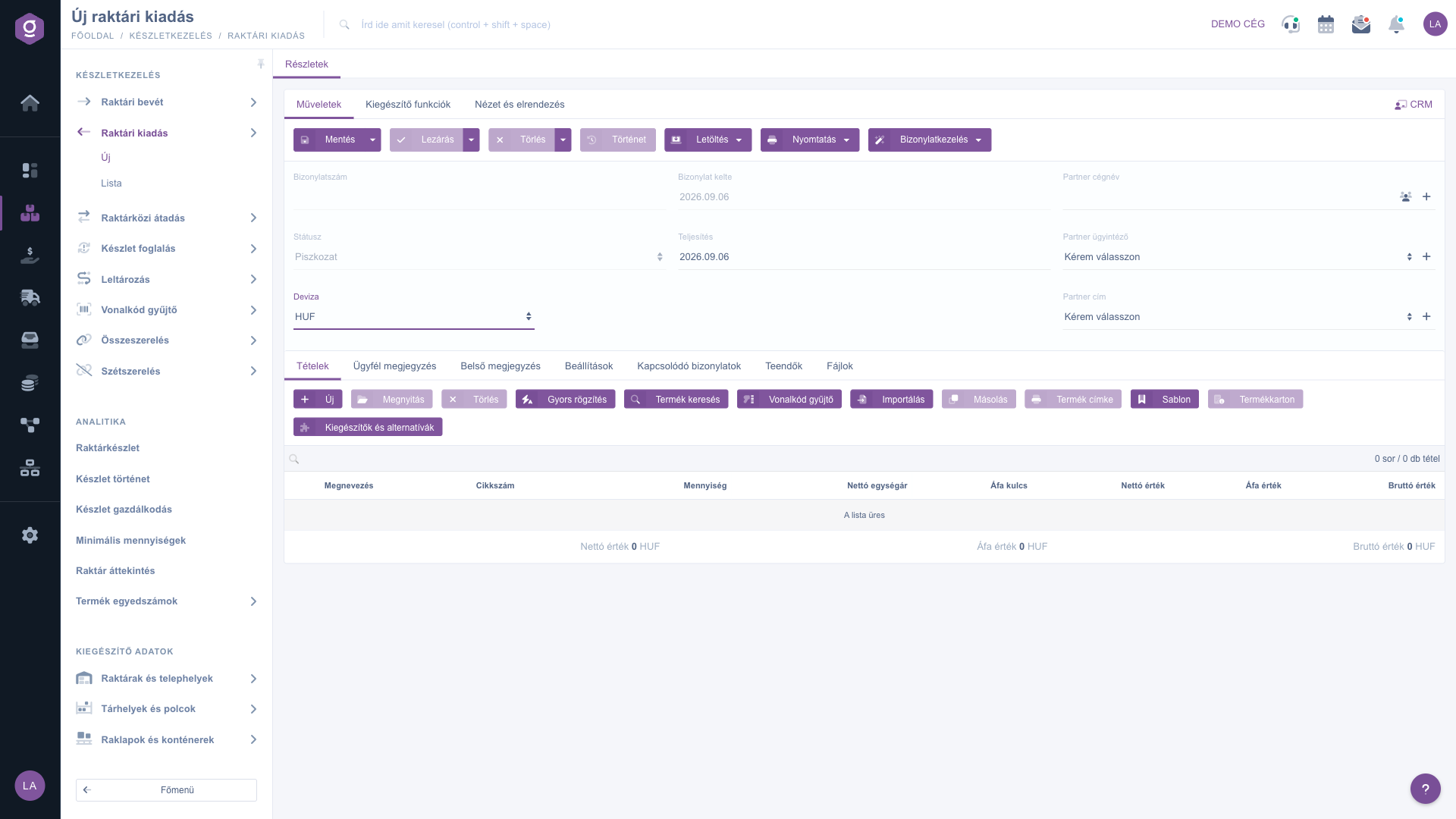
Nový doklad výdaja zo skladu – hlavička a karta Položky (Tételek)
2. Vyplnenie hlavičky
V hlavičke nájdete tieto polia — podrobný popis povinných a voliteľných polí je v časti Popis polí:
- Číslo dokladu: pred uložením je prázdne; pri prvom uložení ho systém pridelí automaticky (napr. KIV000718/2026), ručne sa meniť nedá.
- Dátum dokladu a Plnenie: dátum vytvorenia dokladu sa vyplní automaticky; Plnenie (deň, kedy sa produkty skutočne vydávajú) zmeňte, ak výdaj nenastáva dnes.
- Mena (a Výmenný kurz): predvolene je nastavená základná mena firmy. Ak chcete doklad vystaviť v inej mene, vyberte ju — zobrazí sa aj pole Výmenný kurz.
- Názov firmy partnera, Kontaktná osoba partnera, Adresa partnera: vyberte partnera (zákazníka), potom príslušnú kontaktnú osobu a adresu. Ak partner ešte nie je v systéme, môžete ho založiť priamo ikonou vedľa poľa a údaje partnera na doklade sa vyplnia automaticky. Kartu partnera otvoríte ikonou karty partnera vedľa.
Pri interných pohyboch (napríklad vlastná spotreba alebo vyradenie) nie je zadanie partnera nutné.
3. Pridávanie položiek
Obsah dokladu zadávate na karte Položky tlačidlami nad tabuľkou položiek. Môžete si vybrať z viacerých spôsobov — použite ten, ktorý je v danej situácii najrýchlejší:
- Nový: otvorí sa okno položky, v ktorom vyberiete produkt podľa kódu alebo názvu a zadáte množstvo a cenu. Zvoľte ho, ak chcete jednu položku zadať podrobne so všetkými údajmi.
- Rýchle pridanie: zjednodušené okno položky, ktoré skočí do poľa Kód produktu a po uložení položky sa okamžite znova otvorí. Hodí sa, keď treba zadať veľa položiek za sebou a nechcete po každej znova klikať na tlačidlo.
- Vyhľadávanie produktu: môžete vyhľadávať medzi produktmi a vybrať zo zásahov. Zvoľte ho, ak nepoznáte presný kód a pamätáte si len názov alebo vlastnosť produktu.
- Čítačka čiarových kódov: do textového poľa môžete po riadkoch zadať alebo načítať čiarové kódy a množstvá a systém z nich naraz vytvorí všetky položky. Formát riadkov je [čiarový kód];[množstvo] — ak množstvo vynecháte, zaznamená sa 1 kus. Pri výdaji podľa zbernej dávky je to najrýchlejší spôsob.
- Import: hromadné zadanie položiek zo súboru XLSX. V okne cez odkaz Schéma súboru XLSX stiahnete očakávanú štruktúru súboru a vyplnený ho nahráte. Zvoľte ho, ak už máte zoznam vydávaných produktov v tabuľke.
Na karte Vlastnosti okna položky (tlačidlo Nový) máte k dispozícii tieto tlačidlá:
- Pridať: pridá položku do dokladu a zatvorí okno.
- Pridať a nový produkt: pridá položku a hneď otvorí nové, prázdne okno položky pre ďalší produkt.
- Nový produkt: ak produkt ešte nie je v kmeňových údajoch, môžete ho tu založiť bez opustenia dokladu.
- Karta produktu a Vyhľadávanie produktu: otvoria detailnú kartu vybraného produktu, respektíve vyhľadávajú medzi produktmi.
- Identifikátory: zobrazí identifikátory produktu (napr. čiarový kód).
Na karte Skladové kmeňové údaje je povinný výber Prevádzky — určuje, zo zásob ktorej prevádzky sa produkt vydáva —, tu môžete zadať aj skladové miesta a regály (kód miesta) a palety a kontajnery. Na účtovné údaje slúži karta Účtovníctvo.
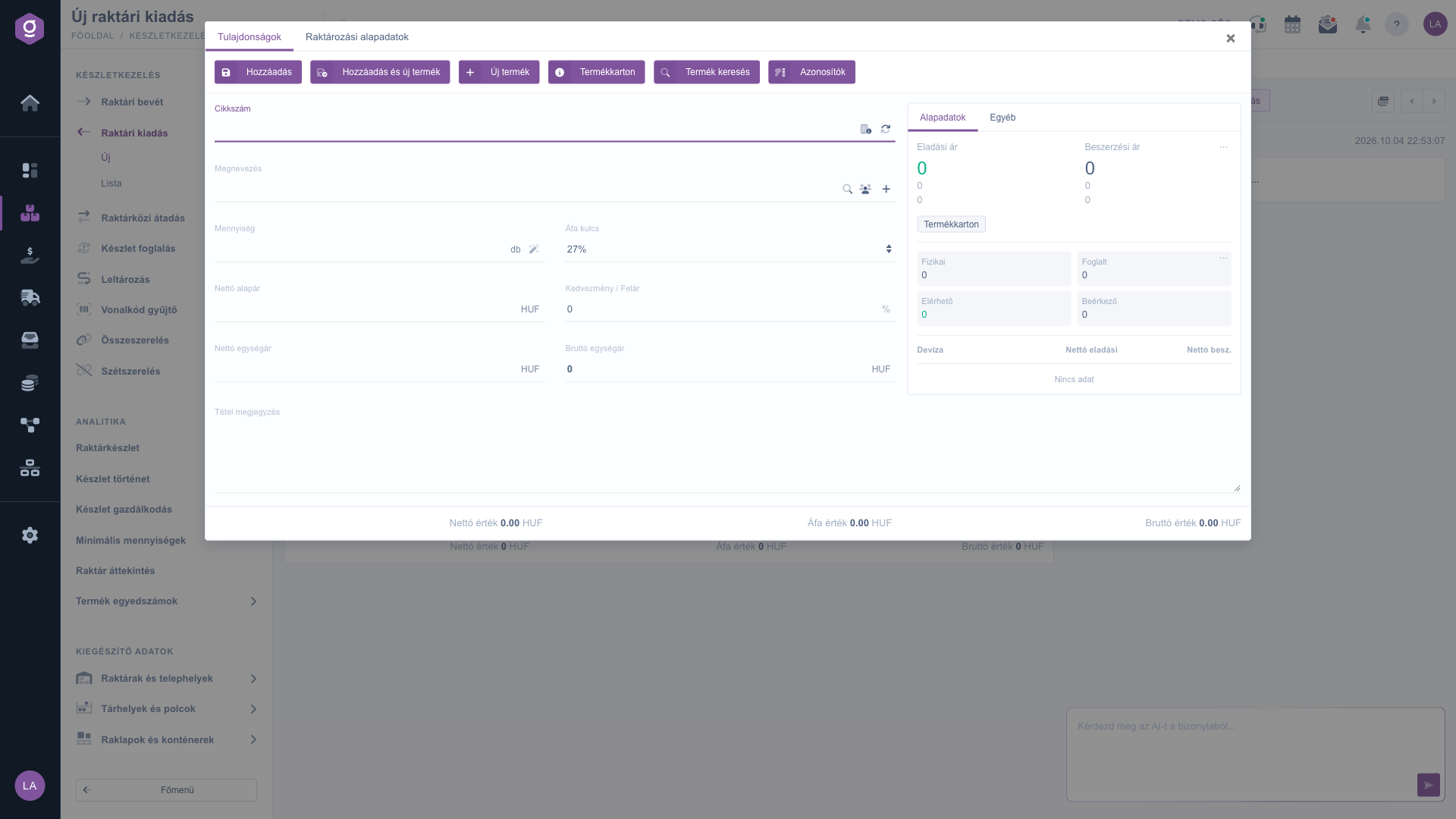
Zadanie položky – karta Vlastnosti (Tulajdonságok)
Pri produktoch so sériovým číslom okno položky zobrazí aj kartu Sériové čísla. Tu zo zoznamu dostupných sériových čísel (Elérhető egyedszámok) vyberiete, ktoré presne opúšťajú sklad: označte sériové číslo a tlačidlom Pridať (Hozzáadás) ho presuňte medzi vybrané sériové čísla (Kiválasztott egyedszámok), tlačidlom Vrátiť (Visszavonás) ho vyberiete späť, a tlačidlami Pridať všetky (Mind hozzáadása) a Vrátiť všetky (Mind visszavonása) presuniete všetky naraz. Počet vybraných sériových čísel sa zobrazuje v hornej časti karty a Množstvo položky z nich systém vyplní automaticky. Pri produktoch spravovaných po šaržiach (LOT) tlačidlo v hornej časti karty (Egyedszám bontása) rozdelí množstvo označeného sériového čísla, takže zo zásob sa vydá iba potrebná časť.
Ďalšie tlačidlá nad tabuľkou: Otvoriť upraví označenú položku, Vymazať ju odstráni, Kopírovanie ju zdvojí, Štítok produktu vytlačí štítok, Šablóna načíta uloženú šablónu položky, Karta produktu otvorí kartu označeného produktu a Doplnky a alternatívy zobrazí doplnkové a náhradné produkty patriace k produktu. Tieto tlačidlá sú použiteľné len pri označenej položke (resp. pri doklade v stave Koncept).
4. Poznámky, nastavenia a súbory
Vedľa karty Položky sú ďalšie karty:
- Poznámka pre zákazníka: text určený partnerovi, ktorý sa objaví aj na vytlačenej alebo stiahnutej verzii dokladu. Zo zoznamu v hornej časti karty môžete vybrať aj uloženú textovú šablónu.
- Interná poznámka: poznámka viditeľná len vo firme, ktorú možno tiež načítať zo šablóny.
- Nastavenia: tu zadáte Fakturačnú adresu (ktorá adresa firmy sa objaví na doklade — povinné) a priradenie k projektu, číslu zákazky a číslu oddelenia. Tie môžete, ak ešte neexistujú, založiť priamo ikonou vedľa poľa.
- Súvisiace doklady: doklady, z ktorých tento vznikol alebo ktoré z neho vznikli; ikonou na konci riadka ich otvoríte priamo.
- Úlohy: zoznam úloh zaznamenaných k dokladu s dátumom, predmetom, poznámkou a kolegom, ktorý ich založil.
- Súbory: správa dokumentov priložených k dokladu (napr. podpísané potvrdenie o prevzatí): Nový – nahratie súboru, Otvoriť, Vymazať, nastavenie Klasifikácie a Prehľadávanie už nahratých súborov.
- Vlastné polia: ďalšie polia k dokladu, ktoré si firma založila sama.
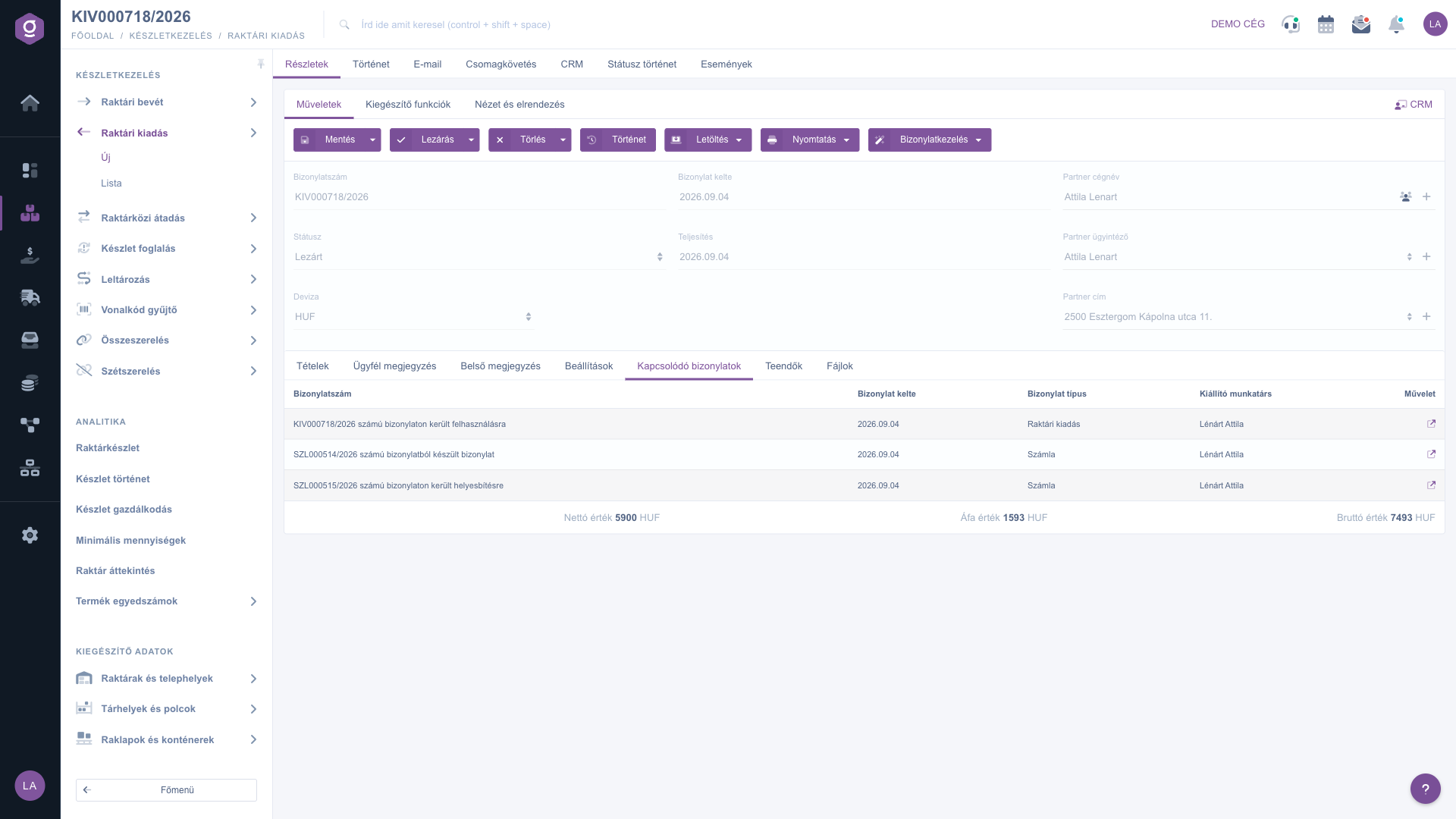
Karta Súvisiace doklady (Kapcsolódó bizonylatok)
5. Uloženie, uzavretie a vymazanie
Na karte Akcie nájdete tlačidlá, ktoré riadia životný cyklus dokladu:
- Uložiť: údaje sa zaznamenajú, ale doklad zostane v stave Koncept a možno ho ďalej upravovať. V rozbaľovacej ponuke tlačidla Uložiť a uzavrieť doklad uloží a uzavrie v jednom kroku.
- Uzavretie: doklad sa sfinalizuje — potom ho už nemožno meniť. Dostupné len pri doklade v stave Koncept. V rozbaľovacej ponuke Uzavrieť a vytlačiť alebo Uzavrieť a stiahnuť po uzavretí hneď vytvorí aj výtlačok.
- Vymazať: doklad dostane stav vymazaný alebo stornovaný, obnovenie nie je možné. Vymazať možno len doklady v stave Koncept a Uzavretý. Možnosť Vymazať a skopírovať v rozbaľovacej ponuke popri vymazaní vytvorí aj kópiu — ak ste doklad zadali s chybnými údajmi, môžete tak začať odznova jedným krokom.
- História: zobrazí históriu patriacu k označenému dokladu.
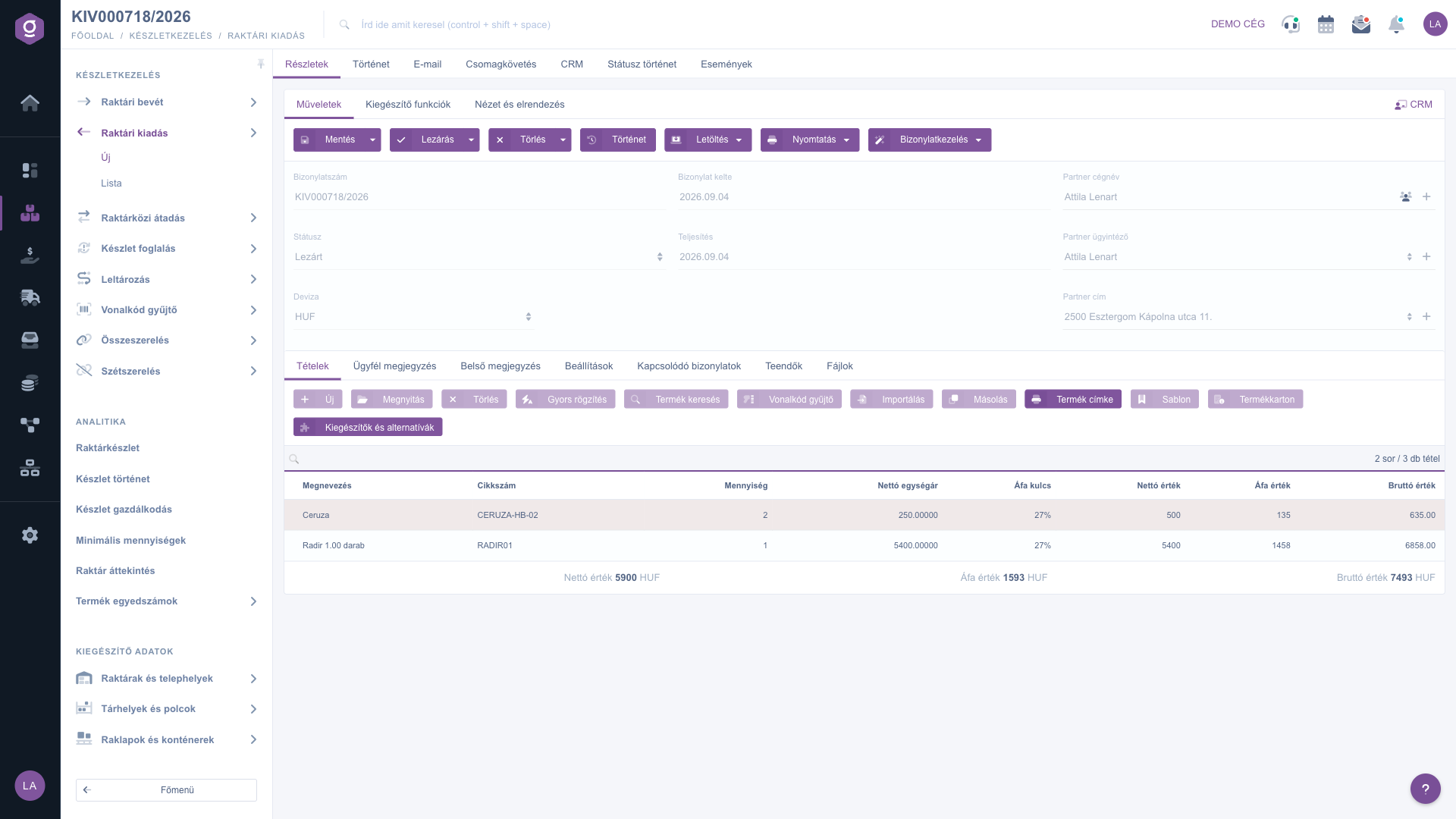
Uzavretý doklad výdaja zo skladu – karta Položky (Tételek)
6. Stiahnutie, tlač a správa dokladu
- Stiahnutie: doklad možno stiahnuť vo formáte CSV, XLSX a PDF; v náhľade PDF si ho môžete pozrieť aj bez sťahovania.
- Tlač: tlač dokladu vytlačí celý doklad, štítok produktu vytlačí štítky patriace k položkám.
- Správa dokladu: z dokladu môžete vytvoriť nový, prepojený dodací list a kopírovaním môžete na základe údajov dokladu začať nový výdaj. Vytvorený doklad sa objaví aj na karte Súvisiace doklady.
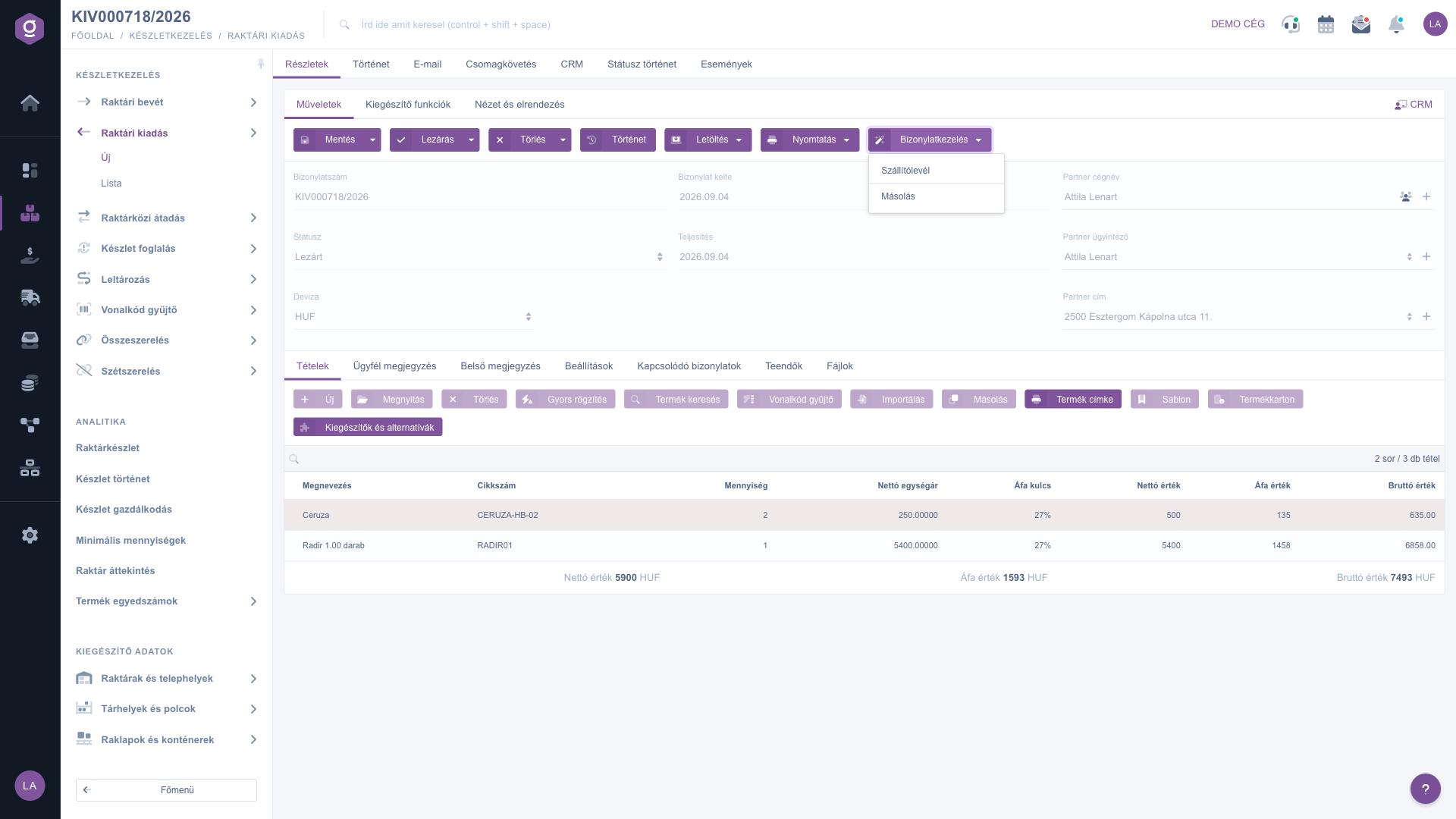
Správa dokladu (Bizonylatkezelés) – dodací list a kopírovanie
7. Doplnkové funkcie a prispôsobenie zobrazenia
Na karte Doplnkové funkcie nájdete ďalšie možnosti pre každodennú prácu: prezrieť si Odoslané e-maily, odoslať Nový e-mail (cez externý alebo cez e-mailového klienta integrovaného do systému), založiť Nový produkt alebo Nového partnera, vytvoriť k dokladu Novú úlohu a otvoriť Kartu partnera.
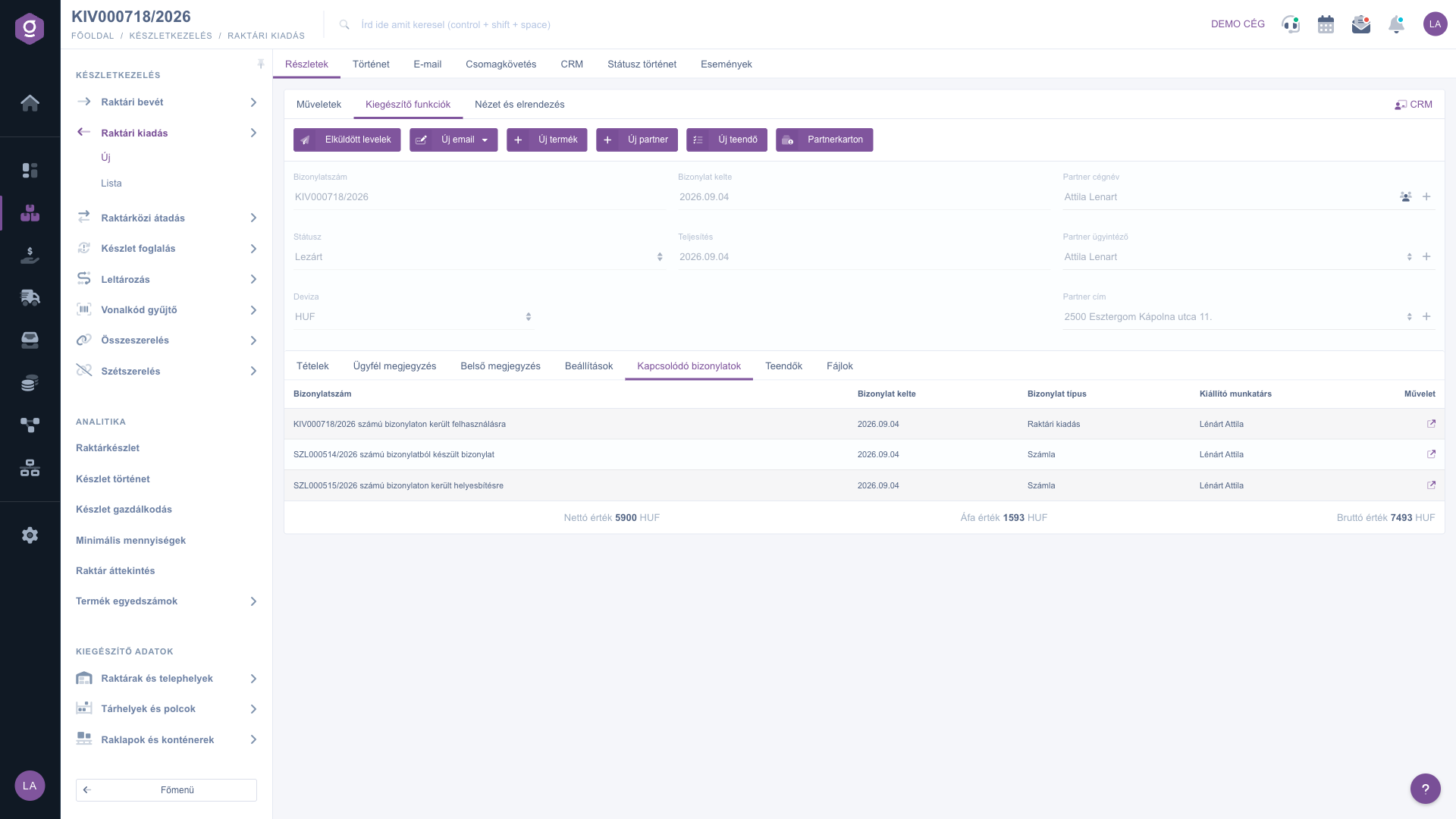
Karta Doplnkové funkcie (Kiegészítő funkciók)
Na karte Zobrazenie a rozloženie tlačidlom Rozhranie a spôsob fungovania prispôsobíte vzhľad karty a tlačidlom Stĺpce zobrazené stĺpce tabuľky položiek. Tieto nastavenia sa ukladajú viazané na vášho používateľa, preto zostanú zachované aj pri ďalšom prihlásení.
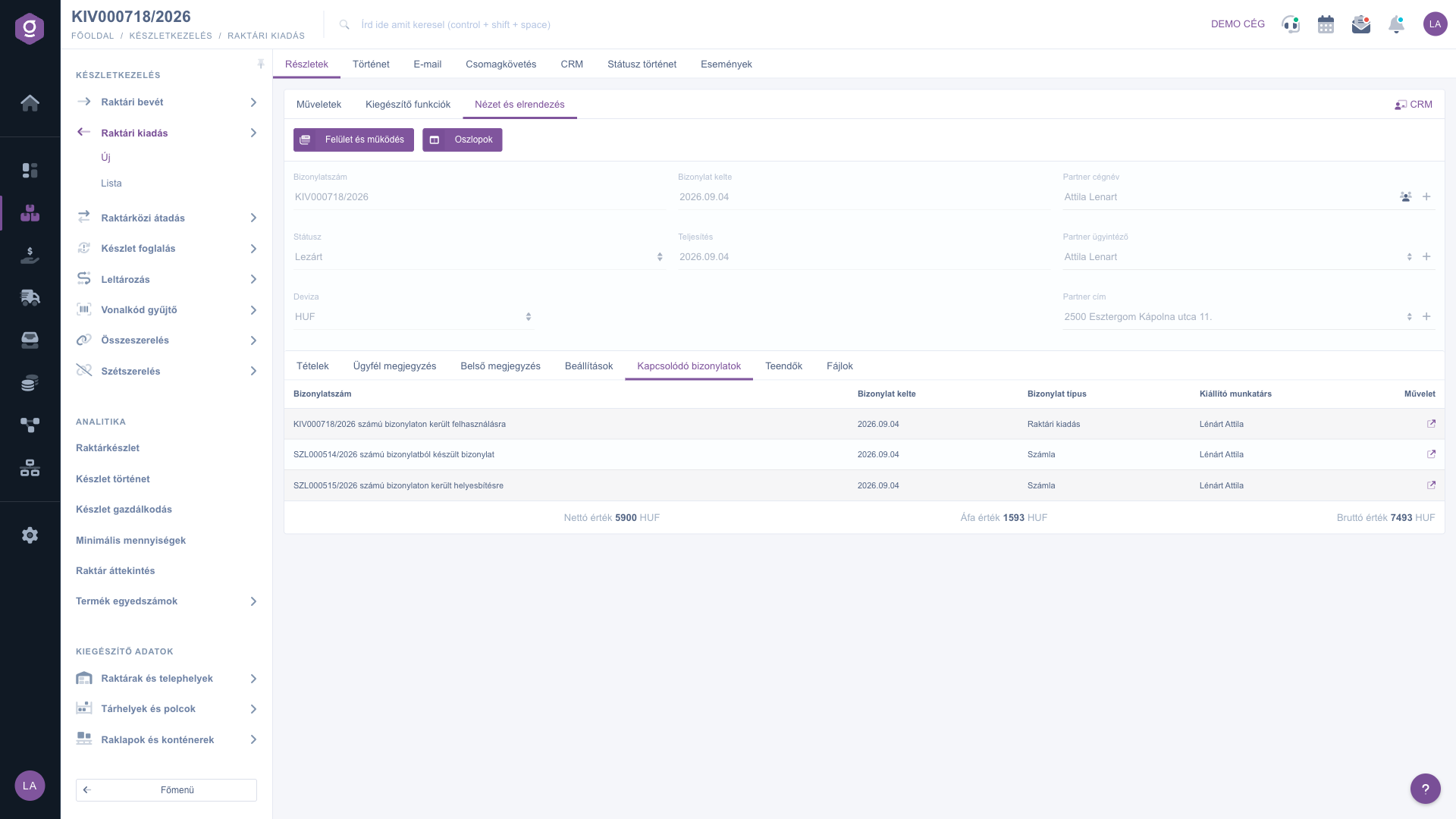
Karta Zobrazenie a rozloženie (Nézet és elrendezés)
Tip
Pri produkte so sériovým číslom zadajte (alebo načítajte) sériové číslo do vyhľadávacieho poľa karty Sériové čísla a stlačte Enter: systém okamžite presunie prvý zásah medzi vybrané sériové čísla a vyprázdni vyhľadávacie pole, takže môžete hneď načítať ďalšie sériové číslo. Pri väčších množstvách je to oveľa rýchlejšie ako prekliknúť zoznam kus po kuse.
Ak chcete už zadané doklady výdaja zo skladu vypísať, prehľadávať alebo spravovať viaceré naraz, prečítajte si návod
Zoznam výdajov zo skladu.



