Zoznam dodacích listov

Zisti, ako môžeš v Logzi zobraziť zoznam, vyhľadávať a spravovať vydané dodacie listy.

Prehľad funkcie

V tomto module môžeš prehľadávať a spravovať doklady Dodací list. Dodací list zaznamenáva, aký tovar a v akom množstve odovzdávaš svojmu partnerovi — doklad sprevádza tovar počas prepravy. V zozname nájdeš na jednom mieste všetky doteraz vytvorené dodacie listy, môžeš medzi nimi vyhľadávať a priamo odtiaľ spúšťať najdôležitejšie operácie (vytvorenie nového dokladu, uzavretie, vymazanie, stiahnutie, tlač, odoslanie e-mailu, vytvorenie faktúry alebo výdaja zo skladu na základe dodacieho listu).

  • Prehľadný zoznam: doklady sú zoradené podľa čísla dokladu, dátumu, partnera, sumy a stavu, v stránkovanej tabuľke; v dolnej časti tabuľky sa zobrazujú súhrnné riadky zobrazených dokladov (netto hodnota, DPH, brutto hodnota).
  • Rýchle operácie: vybraný doklad môžeš jedným kliknutím otvoriť, uzavrieť, vymazať, kopírovať, stiahnuť, vytlačiť alebo odoslať e-mailom bez toho, aby si musel/a vstúpiť do jednotlivých dokladov.
  • Okno náhľadu: položky a ďalšie podrobnosti vybraného dokladu si môžeš okamžite pozrieť pod zoznamom, bez opustenia zoznamu.
  • Prispôsobiteľné zobrazenie: môžeš nastaviť, ktoré stĺpce sa zobrazia, koľko riadkov bude na stránke a v akom poradí sa údaje zoradia.

Možné stavy dokladu Dodací list sú: Koncept, Uzavretý, Storno, Stornovaný, Použitý, Schválený — význam a obmedzenia jednotlivých stavov vysvetľuje sekcia Časté otázky.

Krok za krokom

1. Zobrazenie zoznamu a operácie s dokladmi

Kliknutím na položku Hlavné menu / Preprava / Dodací list / Zoznam sa zobrazia všetky doteraz vytvorené dodacie listy. Nad tabuľkou nájdeš na karte Operácie tlačidlá, pomocou ktorých môžeš pracovať s vybraným dokladom:

  • Nový: vytvorenie nového dodacieho listu na prázdnom formulári. V ponuke za šípkou vedľa tlačidla môžeš pomocou možnosti Nová na základe PDF vytvoriť dodací list aj z nahraného PDF dokumentu, takže nemusíš všetko písať ručne.
  • Otvoriť: otvorenie podrobného zobrazenia vybraného dokladu na kontrolu alebo úpravu položiek a hlavičky.
  • Uzavretie: uzavretie dokladu — dostupné len pri doklade v stave Koncept. Šípkou vedľa tlačidla môžeš uzavretie spojiť s tlačou (Uzavretie a tlač) alebo so stiahnutím (Uzavretie a stiahnutie), takže papier alebo súbor k tovaru máš hneď poruke.
  • Vymazať: vymazanie dokladu, alebo pomocou možnosti Vymazanie a kopírovanie vymazanie a vytvorenie kópie naraz — ak si doklad zadal/a s nesprávnymi údajmi, ale chceš ho vytvoriť znova. Vymazať môžeš doklady v stave Koncept, Uzavretý a Použitý.
  • Kopírovanie: vytvorenie nového dokladu na základe údajov vybraného dokladu — pri pravidelných dodávkach tomu istému partnerovi je to rýchlejšie, než všetko zadávať odznova tlačidlom Nový.
  • História: zobrazenie ďalších dokladov súvisiacich s dokladom (napr. predchodca, faktúra alebo výdaj zo skladu vytvorený z dodacieho listu).
  • Použitý: označenie uzavretého dodacieho listu stavom Použitý — použi ho, keď už bol dodací list použitý (napr. vyúčtovaný) a nechceš, aby sa ďalej zobrazoval ako otvorený dodací list. Dostupné len pri doklade v stave Uzavretý.
  • Odoslanie e-mailu: odoslanie vybraného dokladu e-mailom — dostupné len pri doklade v stave Uzavretý (alebo pokročilejšom).
  • Stiahnuť: export zoznamu alebo vybraného dokladu. V bloku Operácie zoznamu môžeš stiahnuť celý zoznam (XLSX zoznam, XLSX zoznam položiek), v bloku Operácie dokladu údaje vybraného dokladu (XLSX položky, XLSX zoznam sériových čísiel, PDF, PDF náhľad, Stiahnutie priložených súborov). Konečné PDF sa dá vytvoriť len z uzavretého dokladu, PDF náhľad aj z konceptu.
  • Tlač: tlač vybraného dokladu — možnosťou Doklad vytlačíš samotný dodací list, možnosťou Štítok produktu štítky produktov k položkám.
  • Výdaj na plnenie: odovzdanie uzavretého dodacieho listu ďalej. Možnosťou Prenos medzi systémami Logzi môžeš dodací list poslať priamo do systému Logzi svojho partnera (ak aj partner používa Logzi), možnosťou Odovzdanie fulfillmentu ho môžeš odovzdať poskytovateľovi fulfillmentu, ktorý zabezpečuje dodanie.
  • Správa dokladov: vytvorenie nového dokladu z vybraného dodacieho listu s prevzatím jeho položiek: Fakturácia (faktúra), Výzva na platbu, Zálohová faktúra, Výdaj zo skladu alebo Pracovné listy. Možnosť Kopírovanie vytvorí kópiu rovnako ako vyššie. Tieto možnosti sú dostupné len pri doklade v stave Uzavretý (alebo pokročilejšom).

Na pravom konci riadka kariet odkaz Analytika vedie na štatistickú stránku a ikonou schránky môžeš skopírovať obsah tabuľky do schránky, napríklad na vloženie do tabuľkového procesora.
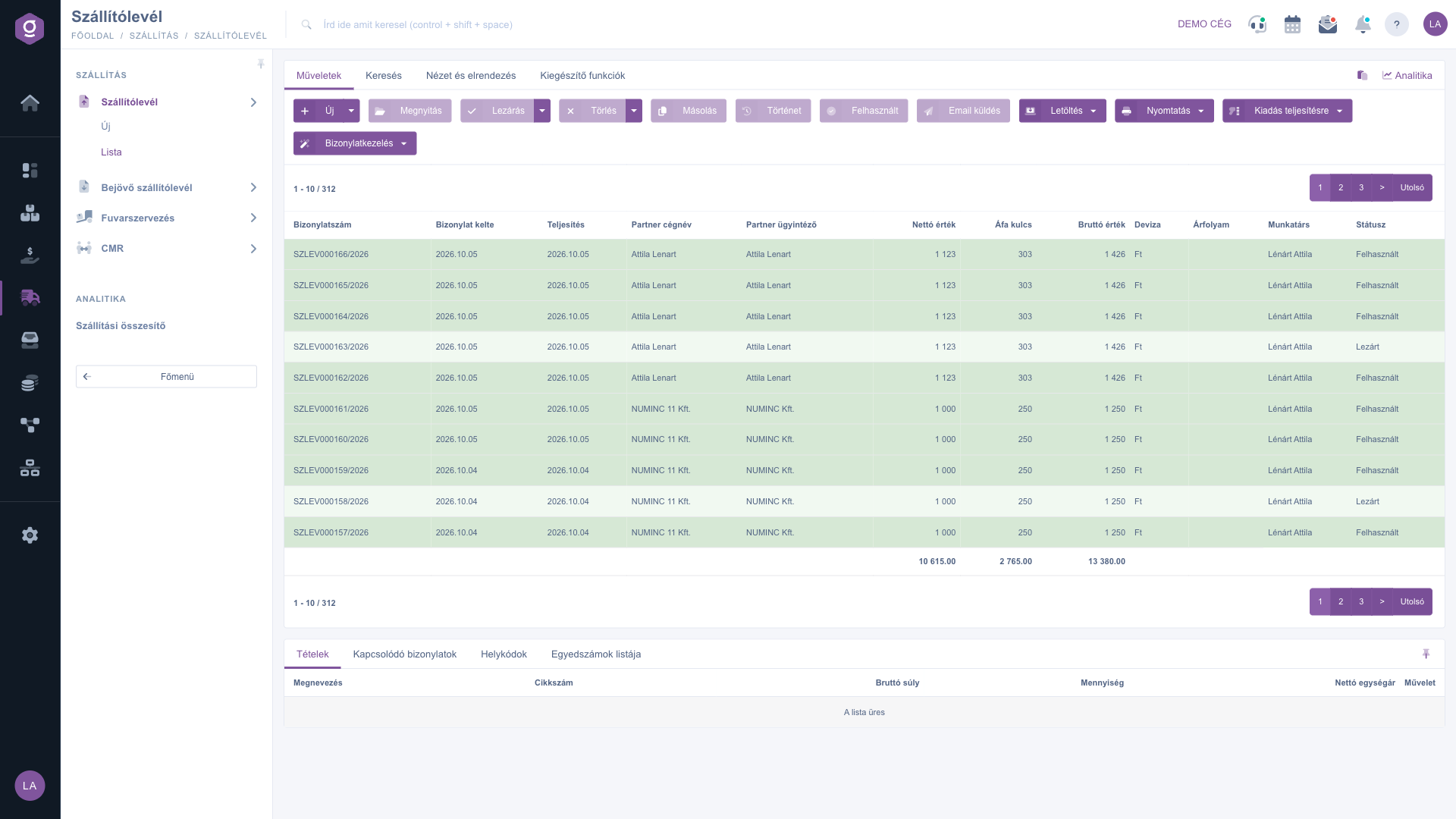
Zoznam dodacích listov – karta Operácie

Vyhľadávanie medzi dokladmi

Kliknutím na kartu Hľadať nad tabuľkou sa zobrazia možnosti filtrovania. Najčastejšie používané polia sú hneď viditeľné: Názov firmy partnera, Číslo dokladu, Mena a Stav (stav môžeš vybrať aj viacero naraz). Po kliknutí na tlačidlo „Rozšírenie“ sa otvoria ďalšie, podrobnejšie filtre: Dátum vystavenia dokladu a Plnenie (zadaním obdobia), Zamestnanec, Kód položky, Projekt, Číslo úlohy, Číslo strediska a Sériové číslo. Tlačidlom Hľadať filtruješ podľa nastavených podmienok; často používané nastavenia filtra môžeš aj uložiť a neskôr vymazať, takže ich nemusíš zadávať zakaždým odznova.
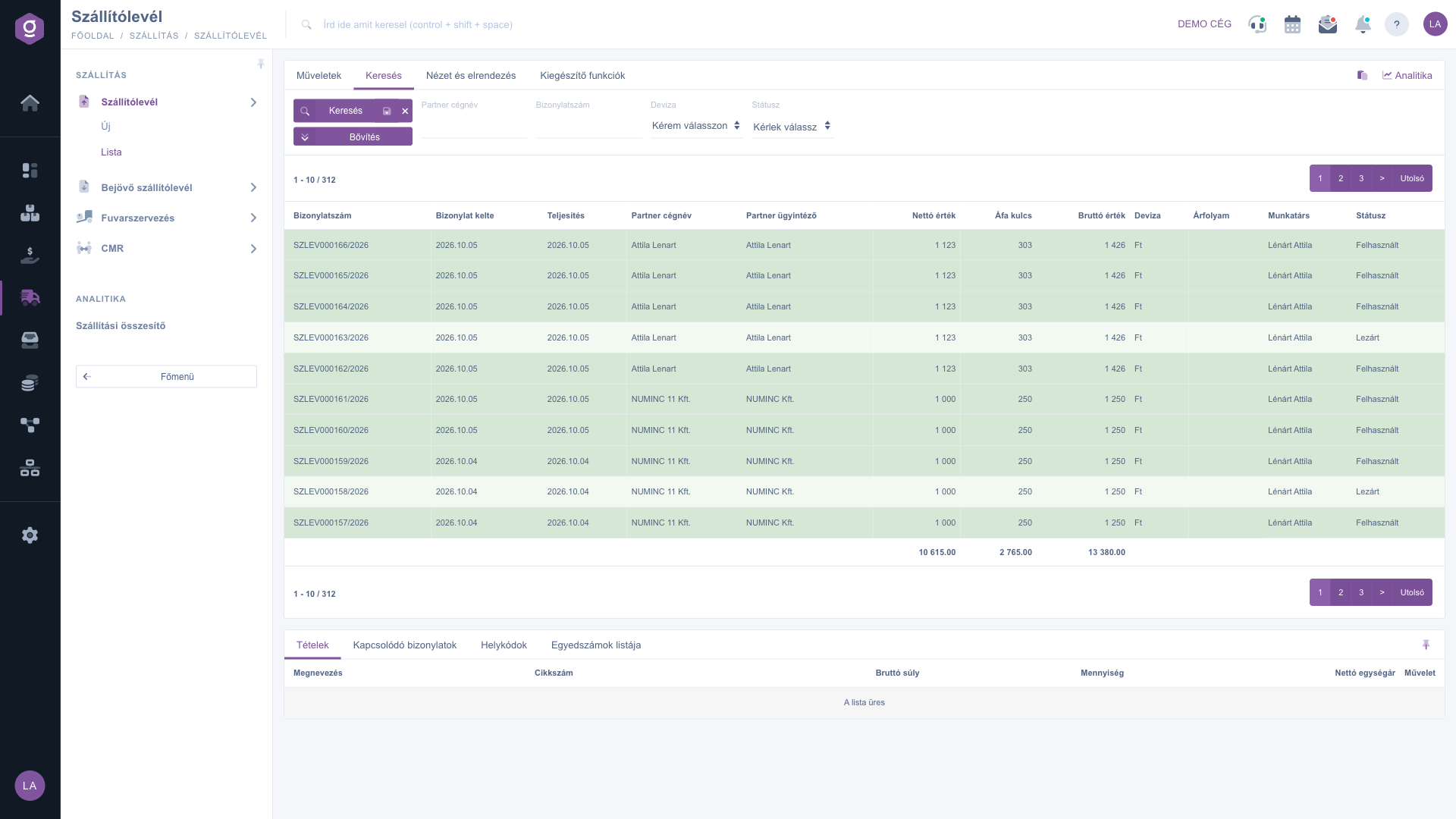
Zoznam dodacích listov – karta Hľadať

Prispôsobenie zobrazenia

Na karte Zobrazenie a rozloženie môžeš nastaviť, ako sa ti zoznam zobrazí:

  • Stĺpce: môžeš zvoliť, ktoré polia sa zobrazia v tabuľke a v akom poradí.
  • Riadky: môžeš nastaviť, koľko dokladov sa zobrazí na jednej stránke.
  • Zoradenie: môžeš vybrať, podľa ktorého stĺpca a v akom smere sa zoznam zoradí predvolene.
  • Okno náhľadu: zapnutie alebo vypnutie, resp. pripnutie panela náhľadu pod zoznamom (pozri nižšie).
  • Rozhranie a fungovanie: ďalšie nastavenia vzhľadu rozhrania zoznamu.

Tieto nastavenia sa ukladajú osobne, viazané na tvojho používateľa, takže ostanú zachované aj pri ďalšom prihlásení.
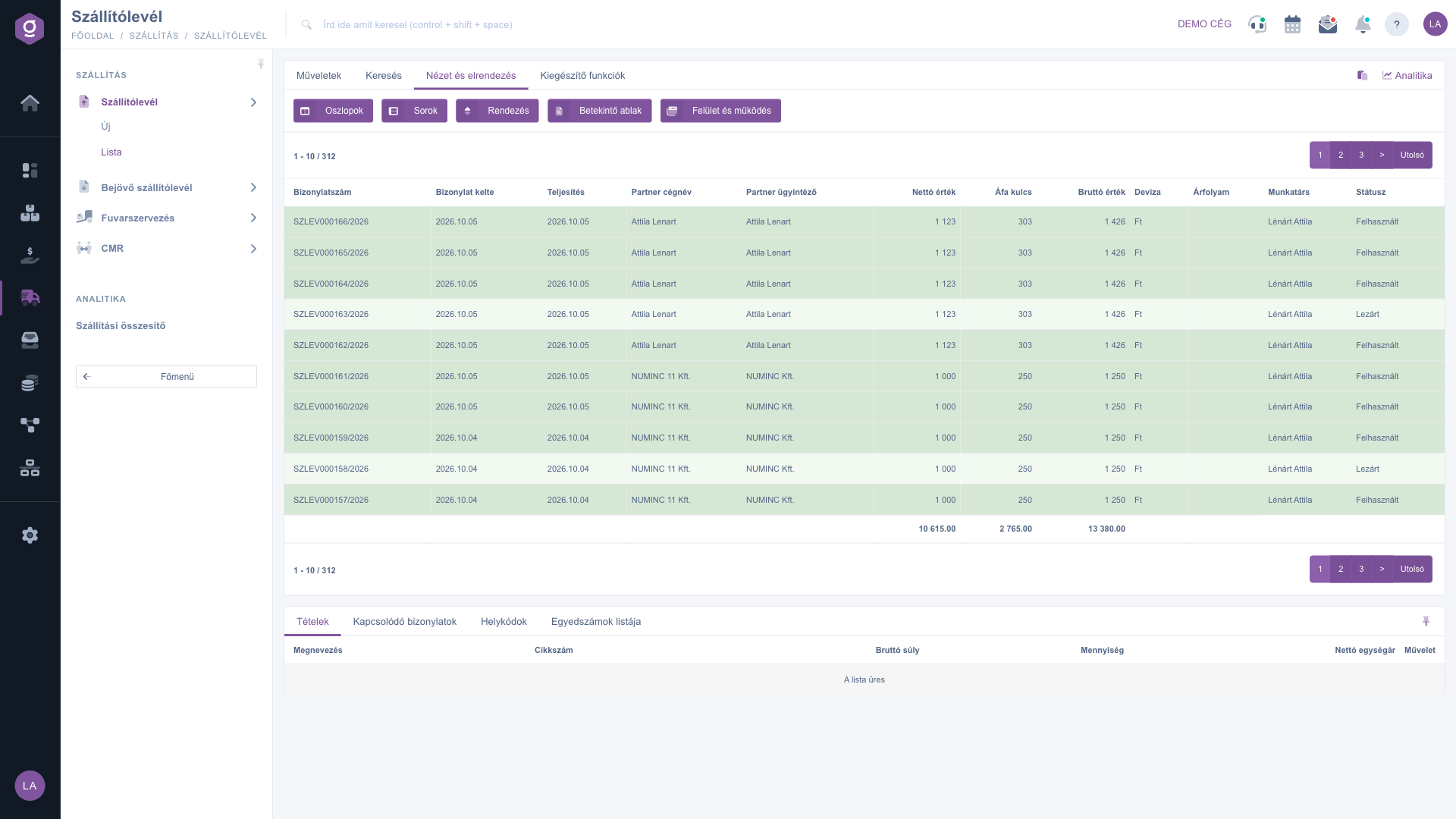
Zoznam dodacích listov – karta Zobrazenie a rozloženie

Okno náhľadu

V paneli pod zoznamom si môžeš rýchlo pozrieť podrobnosti vybraného dokladu bez toho, aby si musel/a otvoriť samotný doklad. Panel obsahuje viacero kariet:

  • Položky: produkty, množstvá a ceny uvedené na doklade.
  • Súvisiace doklady: ďalšie doklady viazané na doklad (napr. predchodca, faktúra vytvorená z dodacieho listu).
  • Kódy umiestnenia: skladový kód umiestnenia, sklad a informácie o palete k položkám.
  • Zoznam sériových čísel: rozpis podľa jedinečných identifikátorov (sériové číslo, dátum exspirácie) zaznamenaných k položkám.

Ikonou v pravom hornom rohu sa panel dá pripnúť (nastaviť na pevnú veľkosť) a jeho veľkosť môžeš meniť ťahaním deliacej čiary v hornej časti panela.

Doplnkové funkcie

Na karte Doplnkové funkcie nájdeš ďalšie možnosti k vybranému dokladu, ktoré uľahčujú každodennú prácu:

  • Odoslané správy: zobrazenie e-mailov, ktoré boli k dokladu predtým odoslané.
  • Nový e-mail: napísanie nového e-mailu k dokladu, buď cez Externý poštový klient, alebo cez Interný poštový klient zabudovaný v systéme.
  • Nová úloha: vytvorenie úlohy súvisiacej s dokladom.
  • Karta partnera: otvorenie podrobnej karty partnera uvedeného na doklade.
  • CRM: zobrazenie CRM poznámok a záznamov k partnerovi.

Pravým tlačidlom myši na riadku dokladu sú najčastejšie rýchle operácie (otvoriť, uzavretie, vymazať, kopírovanie, história, tlač, priložené súbory, karta partnera, CRM) dostupné aj v kontextovej ponuke, rovnako ako na karte Operácie; z tejto ponuky môžeš k dokladu vytvoriť aj nový štítok zásielky (Nový štítok zásielky) alebo si pozrieť už zaznamenané štítky (Štítky zásielok).

Tip


Nezadávaj položky znova, ak musíš za dodaný tovar vystaviť aj faktúru: vyber uzavretý dodací list a potom použi Správa dokladov > Fakturácia — systém vytvorí faktúru s prevzatými položkami. A ak po uzavretí hneď potrebuješ súbor dokladu alebo papier k tovaru, v ponuke za šípkou vedľa tlačidla Uzavretie vyber možnosť Uzavretie a stiahnutie alebo Uzavretie a tlač — nemusíš tak sťahovať ani tlačiť v samostatnom kroku.


Protikladom vydaného dodacieho listu je prijatý dodací list: ak hľadáš podrobnosti o evidencii a správe dodacích listov, ktoré sprevádzajú prichádzajúci tovar, pozri návod Zoznam prijatých dodacích listov. Kroky vytvorenia dodacieho listu popisuje návod Doklad dodacieho listu a ak chceš zorganizovať aj samotnú prepravu, pomoc nájdeš v návode Zoznam organizácie prepravy.

Popis polí

Predvolené stĺpce tabuľky a ich význam:

Pole / PrvokPovinnéPopis
Číslo dokladuJedinečný identifikátor dodacieho listu, ktorý systém prideľuje automaticky (napr. SZLEV000163/2026).
Dátum vystavenia dokladuDátum vytvorenia dokladu.
PlnenieDátum skutočného uskutočnenia dodávky.
Názov firmy partneraNázov partnera (zákazníka, príjemcu) priradeného k dokladu.
Kontaktná osoba partneraMeno kontaktnej osoby na strane partnera.
Netto hodnotaCelková netto hodnota položiek na doklade.
Sadzba DPHSuma DPH položiek na doklade.
Brutto hodnotaCelková brutto hodnota položiek na doklade.
MenaMena použitá na doklade (napr. HUF, EUR).
Výmenný kurzVýmenný kurz použitý na doklade, ak doklad nebol vystavený v základnej mene firmy.
ZamestnanecMeno kolegu, ktorý doklad zaznamenal.
StavAktuálny stav dokladu (Koncept, Uzavretý, Storno, Stornovaný, Použitý, Schválený).

Rozsah zobrazených stĺpcov sa dá prispôsobiť v nastavení Zobrazenie a rozloženie > Stĺpce — zoznam vyššie ukazuje predvolené zobrazenie.

Stĺpce karty Položky v okne náhľadu a ich význam:

Pole / StĺpecPovinnéPopis
OznačenieNázov produktu uvedeného na položke.
Kód položkyJedinečný kód položky produktu, pomocou ktorého sa dá produkt identifikovať aj v kmeňových údajoch.
Hrubá hmotnosťCelková (vynásobená množstvom) hrubá hmotnosť položky, vypočítaná z jednotkovej hmotnosti zaznamenanej v kmeňových údajoch produktu.
MnožstvoMnožstvo dodaného produktu v mernej jednotke produktu — podľa nastavenia kmeňových údajov môže ísť aj o desatinné číslo.
Netto jednotková cenaNetto cena jednej jednotky produktu na doklade.
OperáciaRýchle operácie riadka (napr. otvorenie položky) — v okne náhľadu sa dajú len zobraziť, upravovať môžeš po otvorení dokladu.

Časté otázky

Uzavrieť sa dá len doklad v stave Koncept, vymazať len doklad v stave Koncept, Uzavretý alebo Použitý — doklady v stave Storno a Stornovaný sa už nedajú ani uzavrieť, ani vymazať. Ak sa uzavretie zastaví s chybovou správou, prečítaj si správu, skontroluj položky a hlavičku dokladu a skús to znova. Po uzavretí sa doklad už nedá meniť a vymazanie sa nedá vrátiť späť, preto pri oboch operáciách údaje dôkladne skontroluj.

Tieto operácie (Odoslanie e-mailu, konečné PDF, Použitý, Výdaj na plnenie a možnosti Správy dokladov) sú dostupné len pri doklade v stave Uzavretý (alebo pokročilejšom), pretože dovtedy sa dodací list ešte môže meniť. Pri koncepte môžeš použiť Stiahnuť > PDF náhľad a XLSX exporty — ak potrebuješ konečný exemplár, doklad najprv uzavri (aj možnosťou Uzavretie a stiahnutie). Ubezpeč sa aj, že je riadok v tabuľke vybraný, pretože bez výberu tlačidlá nie sú aktívne.

Stav Použitý znamená, že s uzavretým dodacím listom už nie je čo robiť — napríklad si ho vyúčtoval/a alebo jeho položky prešli na iný doklad. Zoznam takýto doklad zvýrazní zeleným riadkom, takže sa dá ľahko odlíšiť od ešte nespracovaných dodacích listov v stave Uzavretý. Stav nastavíš tlačidlom Použitý na uzavretom doklade; vo vyhľadávaní môžeš podľa neho filtrovať v poli Stav.

Ak partner uvedený na doklade tiež používa Logzi, systém sa po uzavretí opýta, či mu doklad odoslať (Áno, Áno, s uzavretím alebo Nie). To isté môžeš urobiť aj neskôr cez Výdaj na plnenie > Prenos medzi systémami Logzi, takže tvoj partner nemusí prichádzajúci tovar znova zadávať ručne.

Pravdepodobne výsledky zužuje filter nastavený skôr (napríklad stav, dátum alebo partner). Otvor kartu Hľadať, skontroluj alebo vymaž podmienky a hľadaj znova. Ak je zoznam prázdny, systém zobrazí aj krátke vysvetlenie možných príčin. Skontroluj tiež, či sa doklad nenachádza na ďalšej stránke zoznamu — tabuľka je stránkovaná. Ak modul nie je dostupný vôbec, požiadaj správcu systému, aby skontroloval priradenie modulu v nastaveniach tvojho používateľa.

Potrebujete individuálnu pomoc?

Nechcete stráviť hodiny hľadaním riešenia? Zvoľte najefektívnejšiu cestu: objednajte sa na individuálne 45-minútové online školenie, počas ktorého sa budeme venovať výlučne vám. Či už ide o prehľad základov alebo podrobné nastavenie konkrétneho modulu, náš odborný kolega vás krok za krokom prevedie celým procesom.

Nestrácajte čas – požiadajte o pomoc!
Naším cieľom je, aby ste náš systém začali využívať čo najrýchlejšie a najefektívnejšie. Či už ste u nás úplne noví, alebo ste sa zasekli pri konkrétnom nastavení, neváhajte požiadať o pomoc!

Logzi softvér na správu skladu

Kontaktuj nás

Zaujíma ťa náš softvér? Pokojne nám napíš!

Potrebuješ pomoc?

Ak nevieš nájsť odpoveď a potrebuješ pomoc

Zaregistruj sa teraz,
zaplať neskôr!

Vyskúšaj 3 dni zadarmo, bez rizika a záväzkov!
