Zoznam CMR

Zisti, ako zobrazíš, vyhľadáš a spravuješ doklady CMR v systéme Logzi.

Prehľad funkcie

V tomto module môžeš prezerať a spravovať doklady CMR. CMR je medzinárodný nákladný list v cestnej doprave, teda prepravný doklad, ktorý sprevádza medzinárodnú cestnú prepravu tovaru. V Logzi je CMR samostatný typ dokladu: je prepojený s partnerom, menou a poznámkami, ale neobsahuje položky, preto je jeho netto, DPH a brutto hodnota 0. Zobrazenie zoznamu ti sprístupní všetky doteraz vytvorené CMR na jednom mieste, môžeš v nich vyhľadávať a najdôležitejšie operácie spustiť priamo odtiaľto (vytvorenie nového CMR, uzavretie, vymazanie, stiahnutie, odoslanie e-mailom, vytvorenie faktúry, prijatej faktúry alebo dodacieho listu, organizácia prepravy).

  • Prehľadný zoznam: doklady sa zobrazujú v stránkovanej tabuľke zoradené podľa čísla dokladu, dátumu, partnera a stavu, so súhrnnými riadkami na konci.
  • Rýchle operácie: vybrané CMR môžeš jedným kliknutím otvoriť, uzavrieť, vymazať, skopírovať, stiahnuť, vytlačiť alebo odoslať e-mailom, bez toho, aby si musel otvárať každý doklad.
  • Súvisiace doklady: z CMR môžeš spustiť faktúru, prijatú faktúru alebo dodací list a okno náhľadu okamžite ukáže, aké doklady s ním súvisia.
  • Prispôsobiteľné zobrazenie: môžeš nastaviť, ktoré stĺpce sa zobrazujú, koľko riadkov sa zobrazí na jednej stránke a v akom poradí sú údaje zoradené.

Možné stavy dokladov CMR sú: Koncept, Uzavretý, Storno, Stornovaný – význam a obmedzenia jednotlivých stavov nájdeš v časti Časté otázky.

Krok za krokom

1. Zobrazenie zoznamu a operácie dostupné pre doklady

Klikni na Hlavné menu / Preprava / CMR / Zoznam a uvidíš všetky doteraz vytvorené CMR. Nad tabuľkou nájdeš na karte Operácie tlačidlá, pomocou ktorých môžeš pracovať s vybraným dokladom:

  • Nový: vytvorí nové CMR na prázdnom formulári.
  • Otvoriť: otvorí podrobné zobrazenie vybraného CMR, aby si mohol upraviť jeho hlavičkové údaje.
  • Uzavretie: uzavrie doklad – dostupné len pre doklady v stave Koncept. Kliknutím na šípku vedľa tlačidla môžeš uzavretie spojiť s tlačou (Uzavretie a tlač) alebo so stiahnutím (Uzavretie a stiahnutie), takže papierová alebo súborová verzia CMR je hneď po ruke.
  • Vymazať: vymaže doklad, alebo s možnosťou Vymazanie a kopírovanie ho vymaže a naraz vytvorí kópiu – ak si vytvoril CMR s nesprávnymi údajmi, ale stále ho potrebuješ, môžeš ho vytvoriť nanovo jedným krokom. Vymazať sa dajú doklady v stave Koncept a Uzavretý.
  • Kopírovanie: vytvorí nový doklad na základe údajov vybraného CMR – pri opakovaných zásielkach je to rýchlejšie, než zadávať všetko odznova tlačidlom Nový.
  • História: zobrazí ďalšie doklady súvisiace s dokladom (napr. predchodcu alebo z neho vytvorenú faktúru či dodací list).
  • Stiahnuť: exportuje zoznam alebo vybraný doklad. V bloku Operácie zoznamu môžeš stiahnuť celý zoznam (XLSX zoznam, XLSX zoznam položiek), v bloku Operácie dokladu údaje vybraného CMR (XLSX položky, XLSX zoznam sériových čísiel, PDF, PDF náhľad, Stiahnutie priložených súborov). Konečné PDF sa dá vytvoriť len z uzavretého dokladu, PDF náhľad je dostupný aj pre koncept.
  • Tlač: Doklad vytlačí celé CMR, Štítok produktu vytlačí súvisiace štítky.
  • Správa dokladov: z vybraného CMR môžeš spustiť nový doklad: Faktúra, Prijatá faktúra alebo Dodací list. Otvorí sa nový, ešte neuložený formulár zvoleného dokladu s predvyplnenými údajmi z CMR; keďže CMR nemá položky, potrebné položky pridaj na novom doklade. Tieto možnosti sú dostupné pre uzavreté CMR. Možnosť Kopírovanie vytvorí kópiu rovnako, ako je opísané vyššie.
  • Organizácia prepravy: spravuje štítky zásielok dokladu – Nový štítok zásielky vytvorí nový štítok, Štítky zásielok otvorí zoznam štítkov už zaznamenaných k dokladu.

Na pravom konci riadka kariet ťa odkaz Analytika prenesie na štatistickú stránku CMR a ikonou schránky môžeš skopírovať obsah tabuľky do schránky, napríklad aby si ho vložil do tabuľkového procesora.
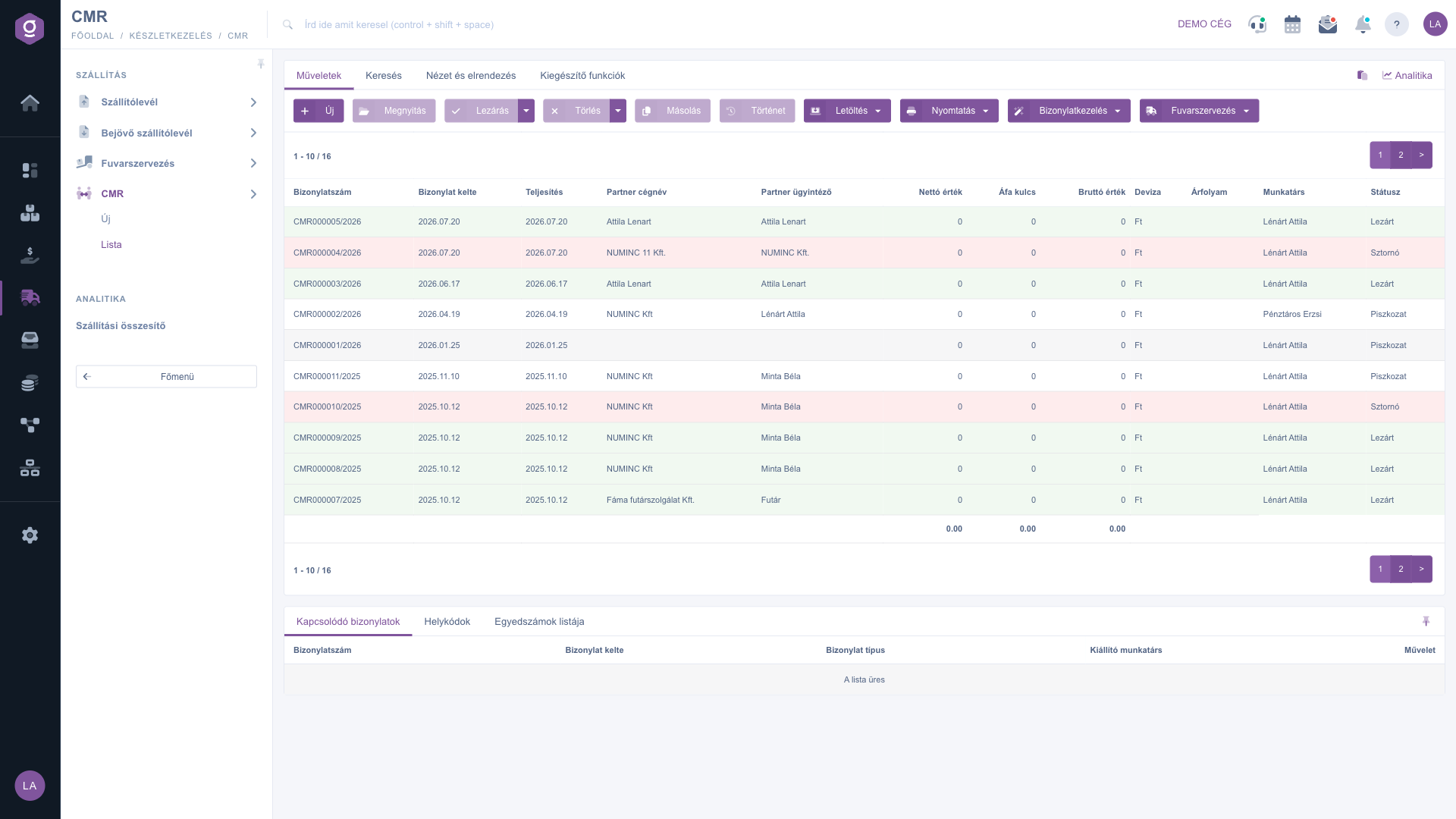
Zoznam CMR – karta Operácie

Vyhľadávanie medzi dokladmi

Klikni nad tabuľkou na kartu Hľadať a uvidíš možnosti filtrovania. Najčastejšie používané polia sú viditeľné hneď: Názov firmy partnera, Číslo dokladu, Mena a Stav (môžeš vybrať aj viac stavov naraz). Tlačidlom "Rozšírenie" otvoríš ďalšie filtre: Dátum vystavenia dokladu a Plnenie podľa obdobia, Zamestnanec, Kód položky, Projekt, Číslo úlohy a Číslo strediska. Tlačidlom Hľadať vyfiltruješ doklady podľa nastavených podmienok.
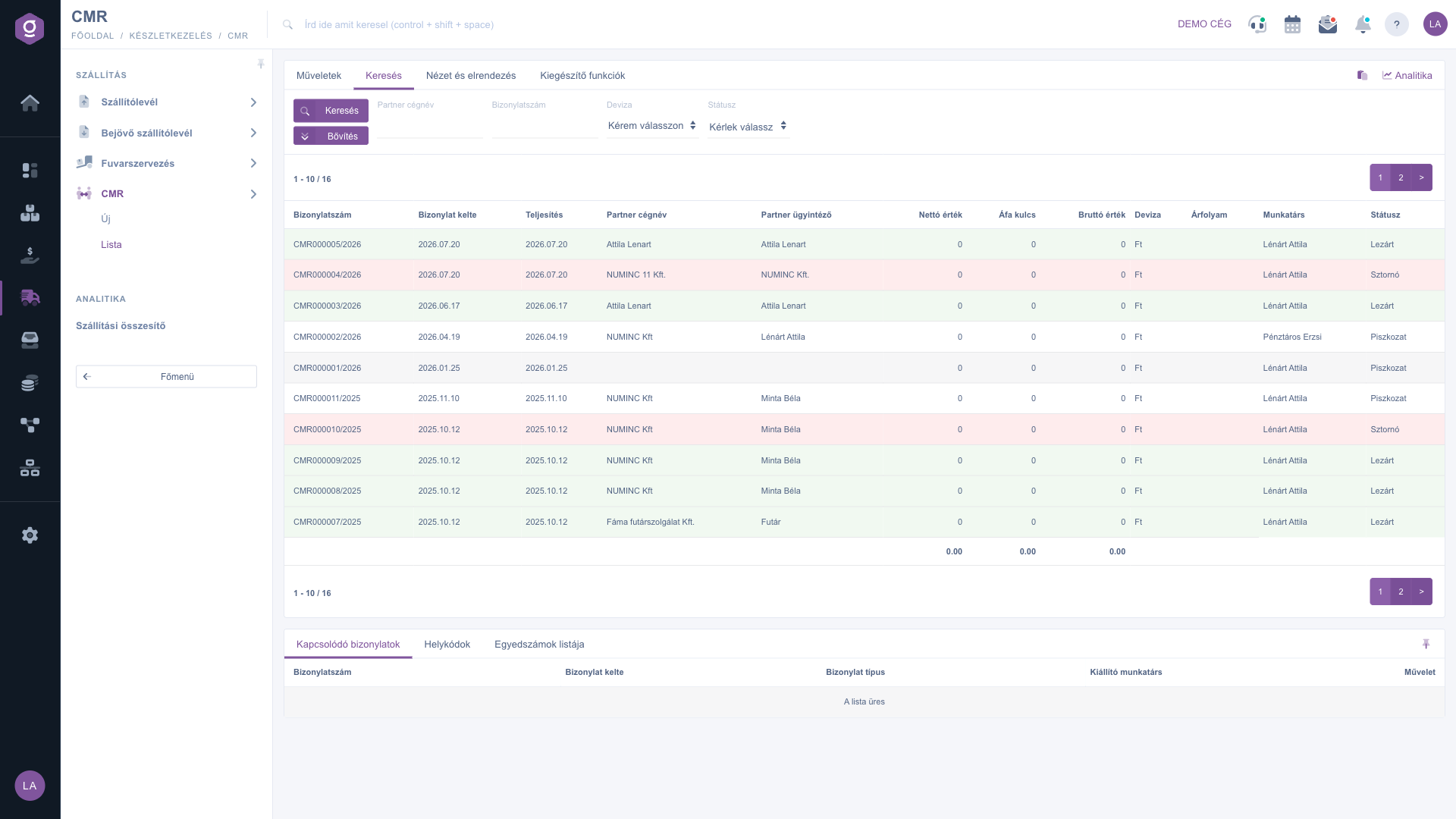
Zoznam CMR – karta Hľadať

Prispôsobenie zobrazenia

Na karte Zobrazenie a rozloženie môžeš nastaviť, ako sa ti zoznam zobrazuje:

  • Stĺpce: vyber, ktoré polia sa zobrazia v tabuľke a v akom poradí.
  • Riadky: nastav, koľko dokladov sa zobrazí na jednej stránke.
  • Zoradenie: vyber, podľa ktorého stĺpca a v akom smere sa zoznam štandardne zoraďuje.
  • Okno náhľadu: zapni alebo vypni panel náhľadu pod zoznamom, prípadne ho pripni (pozri nižšie).
  • Rozhranie a fungovanie: ďalšie nastavenia zobrazenia rozhrania zoznamu.

Tieto nastavenia sa ukladajú pre každého používateľa, takže sa zachovajú aj pri ďalšom prihlásení.
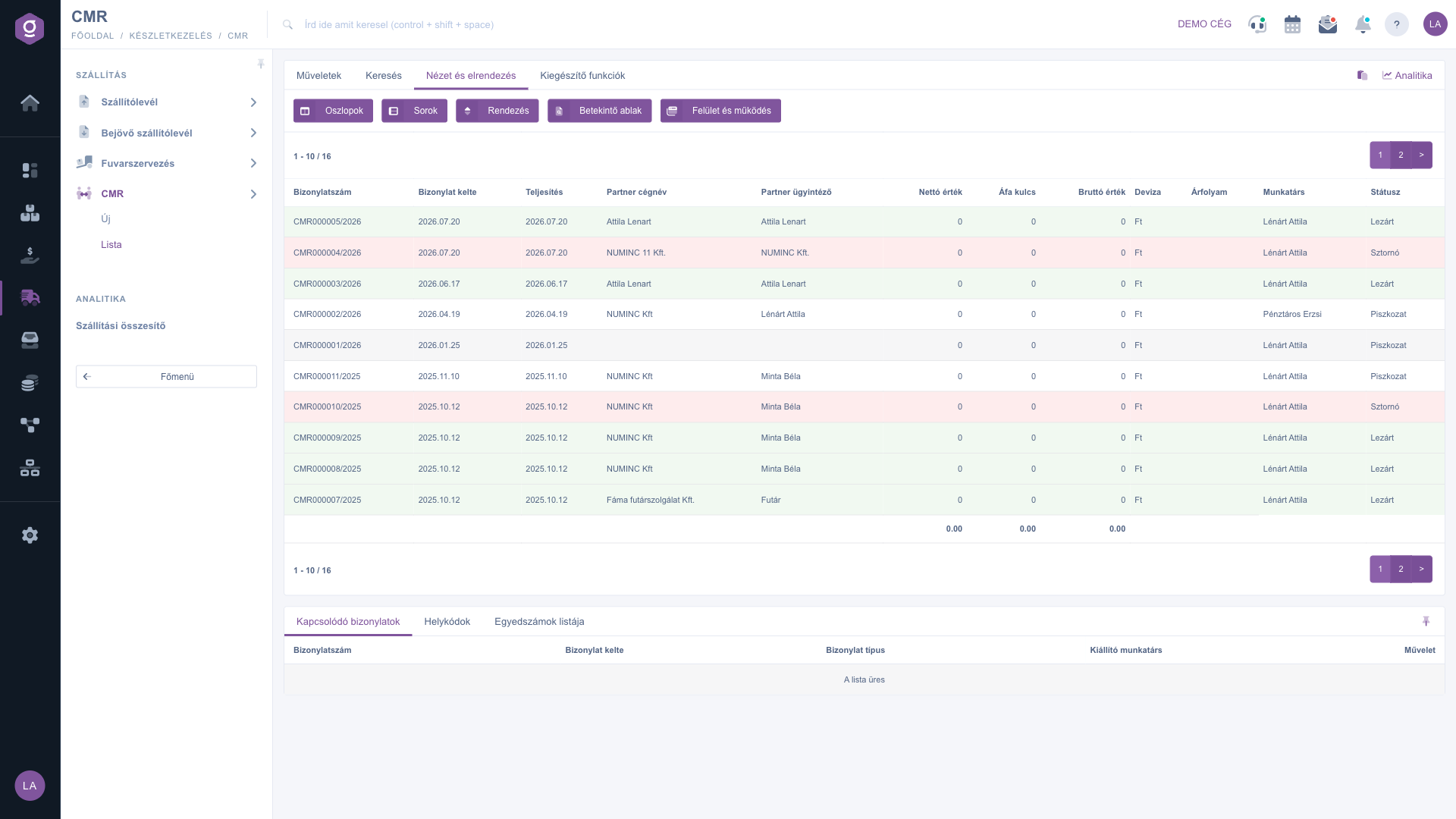
Zoznam CMR – karta Zobrazenie a rozloženie

Okno náhľadu

V paneli, ktorý sa zobrazí pod zoznamom, môžeš rýchlo pozrieť podrobnosti vybraného dokladu bez otvorenia samotného CMR. Keďže CMR nemá položky, nie je tu karta pre položky; ktoré karty vidíš, závisí od nastavení Okna náhľadu:

  • Súvisiace doklady: ďalšie doklady prepojené s dokladom (napr. predchodca alebo z neho vytvorená faktúra či dodací list).
  • Kódy umiestnenia: kód skladového miesta, informácie o sklade a palete.
  • Zoznam sériových čísel: rozpis podľa jedinečných identifikátorov (sériové číslo, doba použiteľnosti) zaznamenaných k dokladu.

Panel môžeš pripnúť (nastaviť na pevnú veľkosť) ikonou v jeho pravom hornom rohu a jeho veľkosť upravíš potiahnutím deliacej čiary na hornom okraji panela.

Doplnkové funkcie

Na karte Doplnkové funkcie nájdeš ďalšie možnosti k vybranému dokladu, ktoré pomáhajú pri každodennej práci:

  • Odoslané správy: pozri si e-maily, ktoré boli k dokladu predtým odoslané.
  • Nový e-mail: napíš nový e-mail k dokladu, buď cez Externý poštový klient, alebo cez Interný poštový klient zabudovaný v systéme.
  • Nová úloha: vytvor úlohu k dokladu.
  • Karta partnera: otvor podrobný údajový list partnera na doklade.
  • CRM: pozri si CRM poznámky a záznamy partnera.

Ak klikneš pravým tlačidlom myši na riadok dokladu, rovnaké rýchle operácie (otvoriť, uzavrieť, vymazať, kopírovať atď.) sú dostupné aj z kontextovej ponuky, rovnako ako na karte Operácie.

Tip


Ak potrebuješ súbor alebo výtlačok CMR hneď po uzavretí, nesťahuj ho v samostatnom kroku: cez šípku vedľa tlačidla Uzavretie vyber Uzavretie a stiahnutie alebo Uzavretie a tlač. Ak zásielky pravidelne smerujú k rovnakému partnerovi, vyber posledné CMR a tlačidlom Kopírovanie z neho začni nové.

Ak sa chceš dozvedieť podrobnosti o vyplnení jedného CMR (hlavička, poznámky, nastavenia, uloženie a uzavretie), prečítaj si návod Doklad CMR.

Opis polí

Stĺpce predvolenej tabuľky a ich význam:

Pole / Prvok Povinné Popis
Číslo dokladu Jedinečný identifikátor dokladu CMR (napr. CMR000005/2026).
Dátum vystavenia dokladu Dátum, kedy bol doklad vytvorený.
Plnenie Dátum, kedy sa zásielka realizuje.
Názov firmy partnera Názov partnera prepojeného s dokladom.
Kontaktná osoba partnera Meno kontaktnej osoby na strane partnera.
Netto hodnota Celková netto hodnota dokladu. Keďže CMR nemá položky, jej hodnota je 0.
Sadzba DPH Suma DPH dokladu. Bez položiek je jej hodnota 0.
Brutto hodnota Celková brutto hodnota dokladu. Bez položiek je jej hodnota 0.
Mena Mena použitá na doklade (napr. HUF, EUR).
Výmenný kurz Výmenný kurz použitý na doklade, ak nebol vytvorený v základnej mene spoločnosti.
Zamestnanec Meno kolegu, ktorý doklad zaznamenal.
Stav Aktuálny stav dokladu (Koncept, Uzavretý, Storno, Stornovaný).

Sadu zobrazených stĺpcov môžeš prispôsobiť v časti Zobrazenie a rozloženie > Stĺpce – vyššie uvedený zoznam ukazuje predvolené zobrazenie.

Stĺpce karty Súvisiace doklady v okne náhľadu a ich význam:

Pole / Stĺpec Povinné Popis
Číslo dokladu Identifikátor súvisiaceho dokladu.
Dátum vystavenia dokladu Dátum, kedy bol súvisiaci doklad vytvorený.
Typ dokladu Druh súvisiaceho dokladu (napr. faktúra, dodací list).
Vystavujúci zamestnanec Meno kolegu, ktorý súvisiaci doklad vystavil.
Operácia Rýchla operácia riadka, pomocou ktorej môžeš otvoriť súvisiaci doklad.

Časté otázky

Uzavrieť sa dá len doklad v stave Koncept a vymazať sa dá len doklad v stave Koncept alebo Uzavretý – doklady v stave Storno a Stornovaný sa nedajú ani uzavrieť, ani vymazať. Ak sa uzavretie alebo vymazanie zastaví chybovým hlásením, prečítaj si ho a skontroluj údaje dokladu. Skontroluj aj to, či je riadok v tabuľke vybraný, pretože bez výberu tlačidlá nie sú aktívne.

Tieto operácie sú dostupné len pre doklady v stave Uzavretý (alebo vyššom), pretože dovtedy sa CMR ešte môže meniť. Pre doklad v stave Koncept môžeš použiť Stiahnuť > PDF náhľad a XLSX exporty – ak potrebuješ konečnú verziu, najprv doklad uzavri (aj s možnosťou Uzavretie a stiahnutie). Bez výberu sú tlačidlá tiež neaktívne, preto najprv klikni na požadovaný riadok.

CMR je prepravný doklad a nemá položky, preto nie je z čoho vypočítať sumu: netto, DPH a brutto hodnota sú 0. Nejde o chybu. Ak potrebuješ finančný doklad, z uzavretého CMR môžeš spustiť faktúru možnosťou Správa dokladov > Faktúra.

Správa dokladov spúšťa z vybraného CMR ďalší doklad (faktúru, prijatú faktúru, dodací list alebo kópiu), takže rozširuje dokumentáciu. Organizácia prepravy naopak nevytvára doklad, ale štítok zásielky, alebo otvorí zoznam už zaznamenaných štítkov zásielok – pomáha teda pri príprave samotného odoslania tovaru.

Na karte Hľadať vyfiltruj zoznam na požadované doklady, potom možnosťou Stiahnuť > XLSX zoznam môžeš exportovať celý aktuálne viditeľný zoznam do jednej tabuľky, aj bez výberu.

Tlačidlom Nový nad tabuľkou alebo z položky ponuky Hlavné menu / Preprava / CMR / Nový. O vyplnení formulára si prečítaj v návode Doklad CMR.

Modul CMR sa zobrazí v časti Hlavné menu / Preprava len vtedy, ak je priradený tvojmu používateľovi. Ak ho nevidíš, požiadaj správcu systému, aby skontroloval priradenie modulov v tvojich nastaveniach používateľa.

Potrebujete individuálnu pomoc?

Nechcete stráviť hodiny hľadaním riešenia? Zvoľte najefektívnejšiu cestu: objednajte sa na individuálne 45-minútové online školenie, počas ktorého sa budeme venovať výlučne vám. Či už ide o prehľad základov alebo podrobné nastavenie konkrétneho modulu, náš odborný kolega vás krok za krokom prevedie celým procesom.

Nestrácajte čas – požiadajte o pomoc!
Naším cieľom je, aby ste náš systém začali využívať čo najrýchlejšie a najefektívnejšie. Či už ste u nás úplne noví, alebo ste sa zasekli pri konkrétnom nastavení, neváhajte požiadať o pomoc!

Logzi softvér na správu skladu

Kontaktuj nás

Zaujíma ťa náš softvér? Pokojne nám napíš!

Potrebuješ pomoc?

Ak nevieš nájsť odpoveď a potrebuješ pomoc

Zaregistruj sa teraz,
zaplať neskôr!

Vyskúšaj 3 dni zadarmo, bez rizika a záväzkov!

