Snímky obrazovky zobrazujú maďarské používateľské rozhranie; kde je to užitočné, uvádzame maďarský názov v zátvorke.
1. Zobrazenie zoznamu a operácie, ktoré môžeš s úlohou vykonať
Kliknutím na Hlavné menu / CRM / Správa zákazníkov / Úloha / Zoznam sa zobrazí zoznam úloh aktívnej tabule. Nad zoznamom vyberieš tabuľu z kariet pomenovaných podľa tabúľ; ikona úplne vpravo vedie na stránku Správa tabúľ. Tlačidlami na karte Operácie (Műveletek) pracuješ s vybranou úlohou:
- Nový: založí novú úlohu na prázdnom formulári — použi ho, keď chceš zaznamenať novú pracovnú činnosť.
- Otvoriť: otvorí kartu vybranej úlohy.
- Kopírovanie: skopíruje vybranú úlohu.
- História: zobrazí históriu súvisiacu s vybranou úlohou.
Ak klikneš pravým tlačidlom na riadok úlohy, rýchle operácie (Nový, Otvoriť, Uzavretie, Kopírovanie) sú dostupné aj z kontextového menu. Uzavretie nastaví stav úlohy na stav s ID 2, ktorým je predvolene Kész (Hotovo). Ikonou schránky na pravom konci kariet skopíruješ tabuľku do schránky a odkaz Analytika vedie na analytickú stránku úloh.
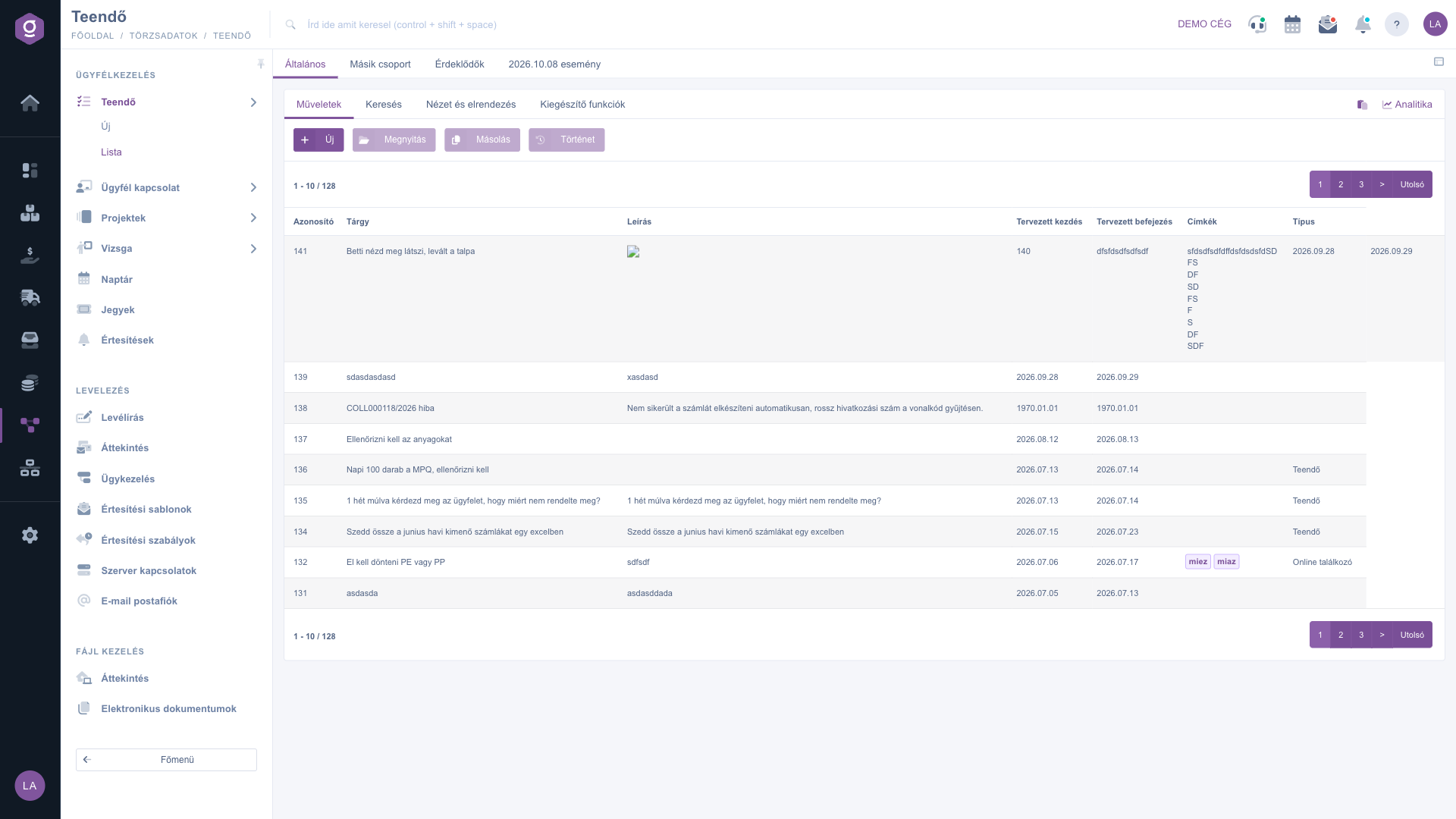
Zoznam úloh – karta Operácie (Műveletek)
Vyhľadávanie medzi úlohami
Kliknutím na kartu Hľadať (Keresés) nad tabuľkou sa zobrazia možnosti filtrovania. Okamžite viditeľné polia sú Názov firmy partnera, Predmet, Stav, Priorita, Zaznamenal a Zodpovedný (pri posledných dvoch môžeš vybrať aj viacerých zamestnancov naraz). Tlačidlom Rozšírenie (Bővítés) sa otvoria ďalšie filtre: Dátum vystavenia dokladu a Upozornenie, každé s dátumom od a do. Podmienky použiješ tlačidlom Hľadať.
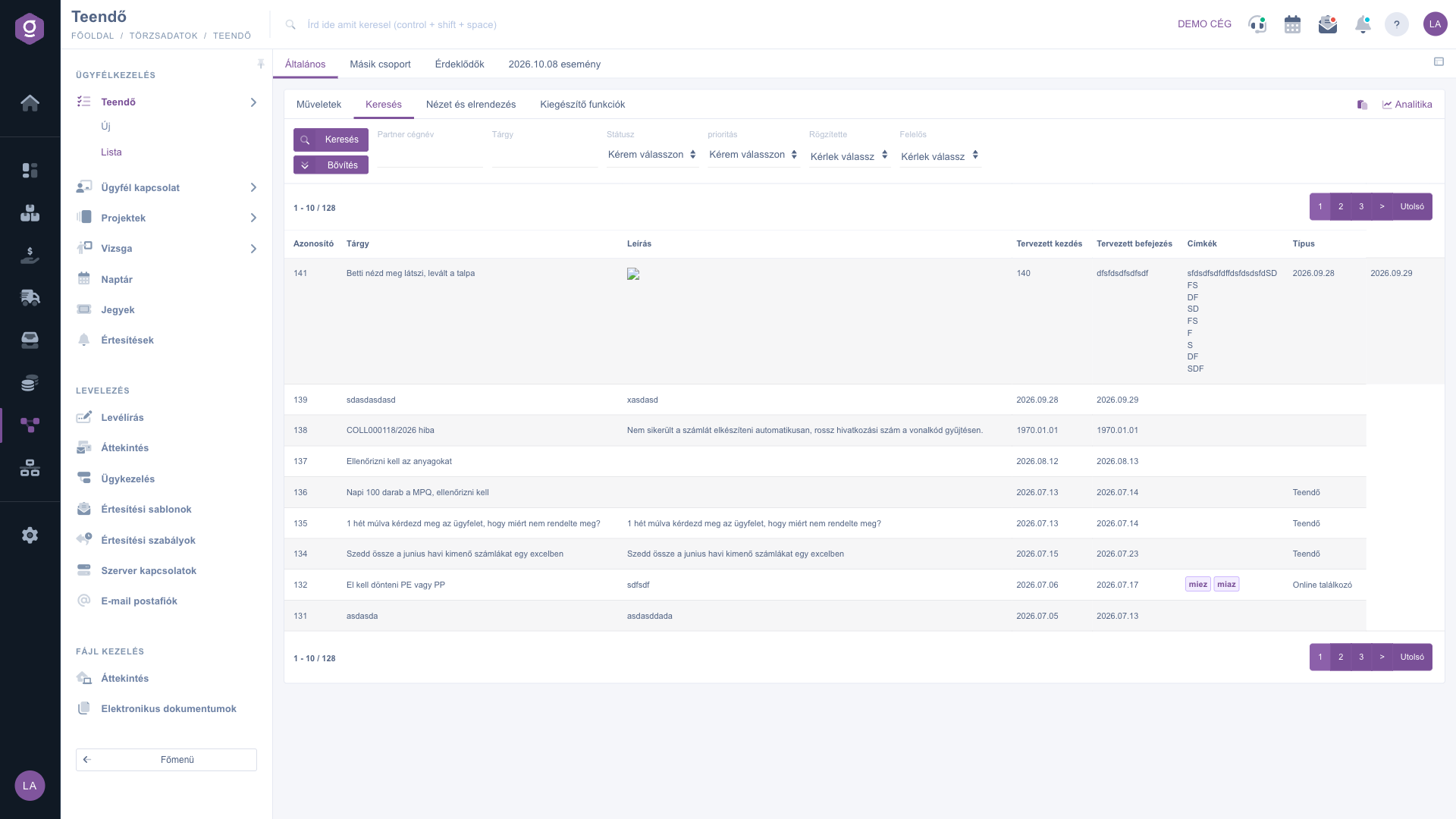
Zoznam úloh – karta Hľadať (Keresés)
Prispôsobenie zobrazenia
Na karte Zobrazenie a rozloženie (Nézet és elrendezés) nastavíš, ako sa zoznam zobrazí tebe:
- Stĺpce (tlačidlo sa zobrazuje po maďarsky, Oszlopok): vyber, ktoré stĺpce sa zobrazia v tabuľke. Ak si zatiaľ nič nenastavil, vidíš stĺpce Číslo dokladu, Predmet, Dátum vystavenia dokladu, Upozornenie, Názov firmy partnera a Stav.
- Riadky (Sorok): nastav, koľko úloh sa zobrazí na jednej stránke.
- Zoradenie: vyber, podľa ktorého stĺpca a v akom smere sa zoznam predvolene zoradí.
- Okno náhľadu: otvorí nastavenia okna náhľadu.
- Rozhranie a fungovanie: ďalšie nastavenia rozhrania zoznamu súvisiace so zobrazením.
- Tabuľka / Kanban / Gantt: výber spôsobu zobrazenia zoznamu, pozri nižšie.
Tieto nastavenia sa ukladajú pre jednotlivých používateľov, takže zostanú zachované aj pri ďalšom prihlásení.
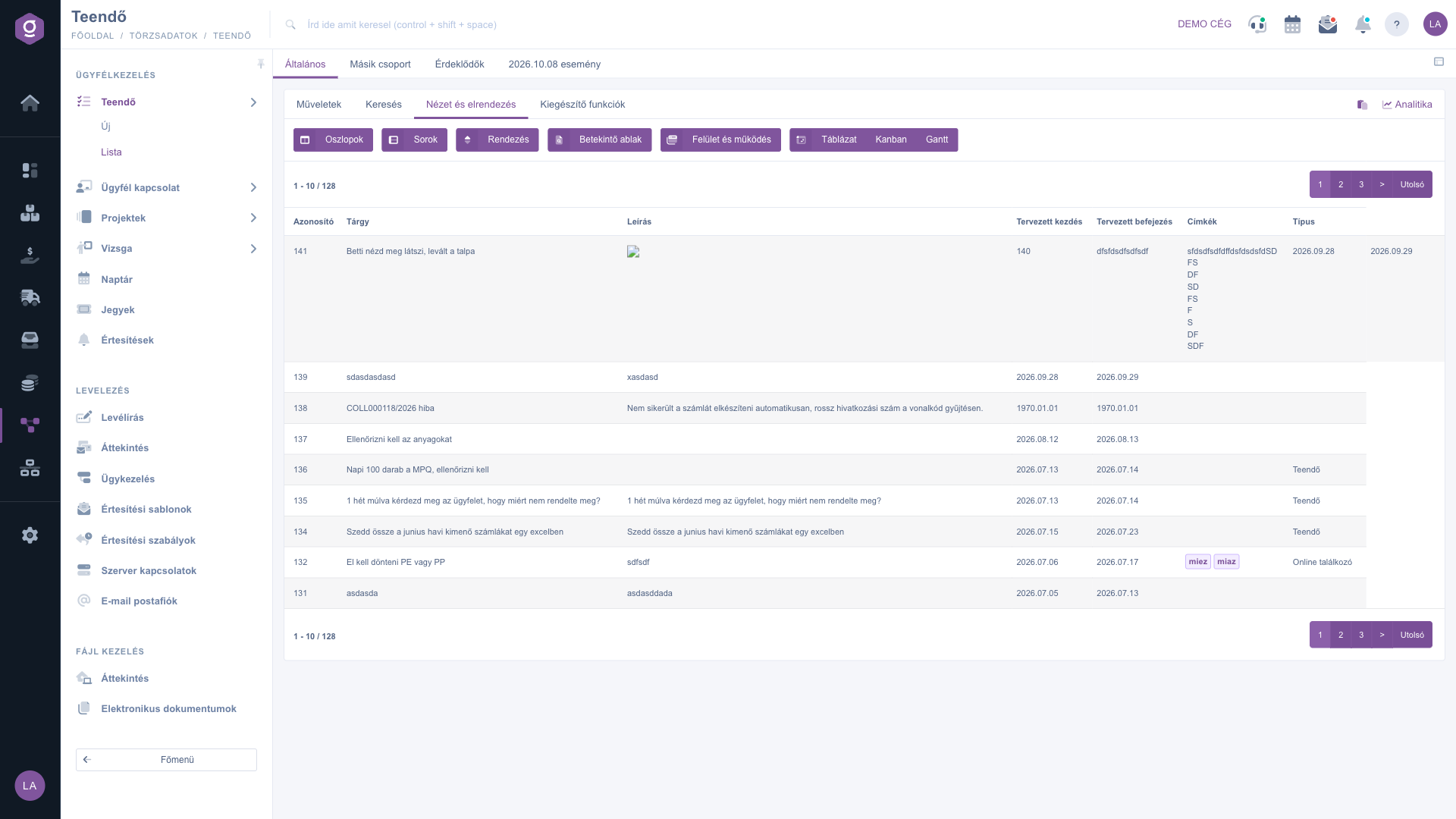
Zoznam úloh – karta Zobrazenie a rozloženie (Nézet és elrendezés)
Zobrazenie Kanban a Gantt
Na karte Zobrazenie a rozloženie tlačidlami Tabuľka, Kanban a Gantt vyberieš spôsob zobrazenia:
- Kanban: stavy aktívnej tabule sa zobrazia ako stĺpce a úlohy ako karty: karta ukazuje číslo dokladu, predmet, dátum vytvorenia a značky. Ak kartu presunieš do iného stĺpca, stav úlohy sa okamžite zmení bez otvorenia karty úlohy.
- Gantt: zobrazenie na časovej osi so stĺpcami Identifikátor, Predmet, Začiatok a Koniec vľavo. Ak na časovej osi zmeníš začiatok alebo koniec úlohy, systém uloží plánovaný začiatok a plánované ukončenie úlohy. V zobrazení Gantt sa medzi nastaveniami objavia tlačidlá priblíženia + a -.
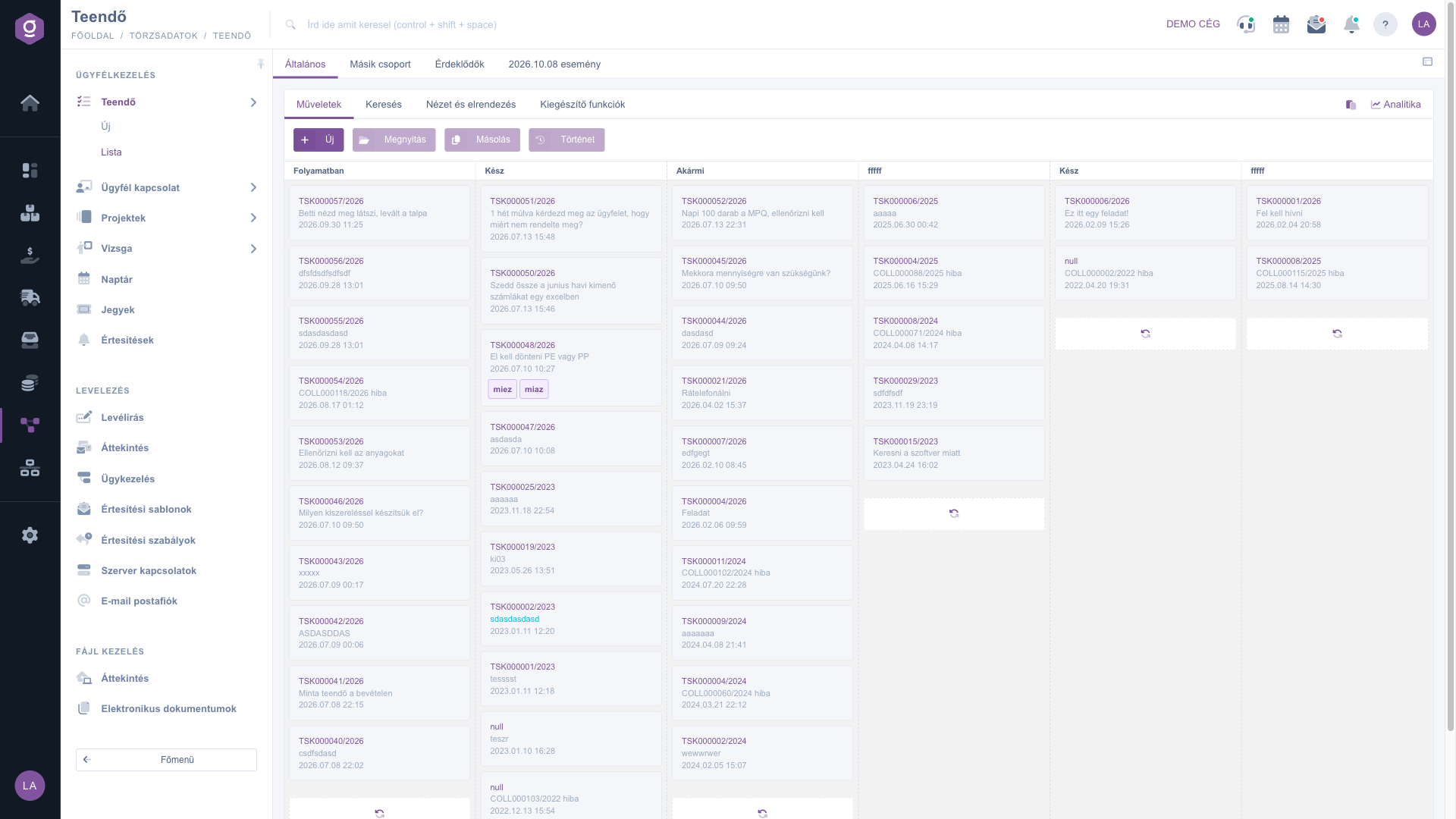
Zoznam úloh – zobrazenie Kanban
Doplnkové funkcie
Na karte Doplnkové funkcie (Kiegészítő funkciók) tlačidlom Nový stav pridáš novú položku stavu do aktívnej tabule. Po uložení stavu zadaného v otvorenom okne sa zobrazí medzi stavmi a v zobrazení Kanban ako nový stĺpec.
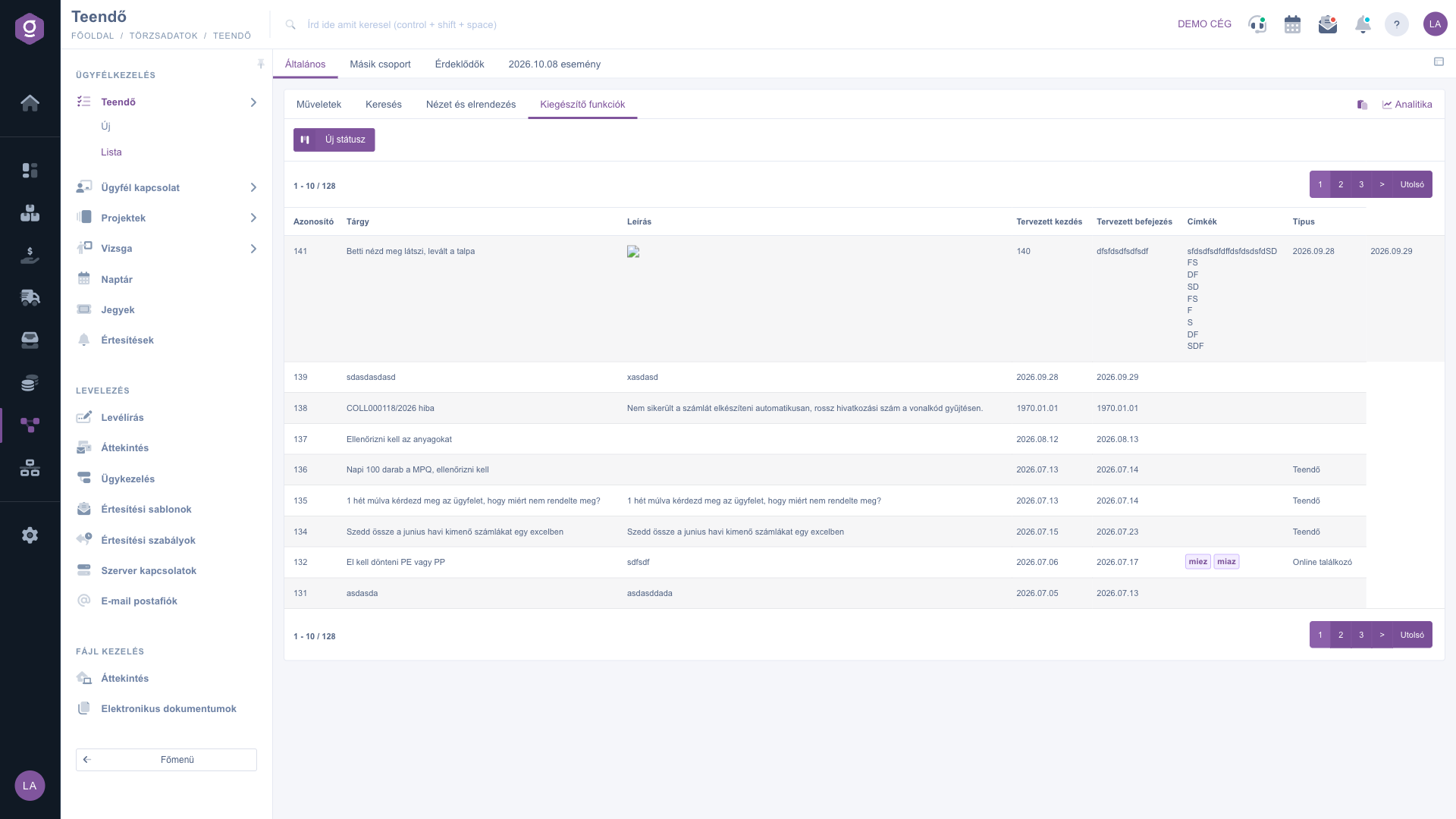
Zoznam úloh – karta Doplnkové funkcie (Kiegészítő funkciók)
Tip
Ak potrebuješ rýchlo prejsť veľa úloh, prepni zobrazenie na Kanban: stavy zmeníš jednoduchým presunutím a na prvý pohľad vidíš, koľko úloh je v ktorom stĺpci. Kartu úlohy môžeš kedykoľvek otvoriť tlačidlom Otvoriť.
Podrobnosti o zakladaní a úprave úlohy popisuje návod
Karta úlohy.



