1. Otvorenie karty
Novú úlohu vytvoríte kliknutím na Hlavné menu / CRM / Správa zákazníkov / Úloha / Nový. Rovnako sa tam dostanete tlačidlom Nový na stránke Hlavné menu / CRM / Správa zákazníkov / Úloha / Zoznam. Existujúcu úlohu upravíte tak, že ju v zozname označíte a kliknete na Otvoriť. Ak chcete pridať úlohu k projektu, použite tlačidlo Nová úloha na stránke úloh projektu: úloha sa vtedy vytvorí prepojená s daným projektom.
2. Vyplnenie hlavičky
Polia nad záložkami zostávajú viditeľné na každej záložke:
- Predmet: krátky názov úlohy; vidíte ho v zozname, na karte Kanban aj v zobrazení Gantt.
- Stav: stav úlohy. Tlačidlo + vedľa poľa otvorí v novom okne nastavenie stavov, kde môžete pridať nový stav. Uložením novej úlohy sa vždy nastaví prvý stav.
- Dátum vystavenia dokladu: dátum vytvorenia úlohy; vypĺňa ho systém a nedá sa upravovať.
- Upozornenie: povinné pole; môžete zadať dátum aj čas. Predvolene obsahuje dnešný dátum.
- Priorita: naliehavosť úlohy (napríklad Normálna); ak ju pri novej úlohe nezmeníte, uloží sa prvá priorita.
- Plánovaný začiatok a Plánované ukončenie: plánované obdobie úlohy. Ak ich pri novej úlohe necháte prázdne, systém uloží dnešok a zajtrajšok a z nich zobrazenie Gantt vykreslí pruh.
- Značky: voľne zadávané kľúčové slová, ktoré sa zobrazujú ako štítky v zozname a na karte Kanban; môžete zadať viac značiek.
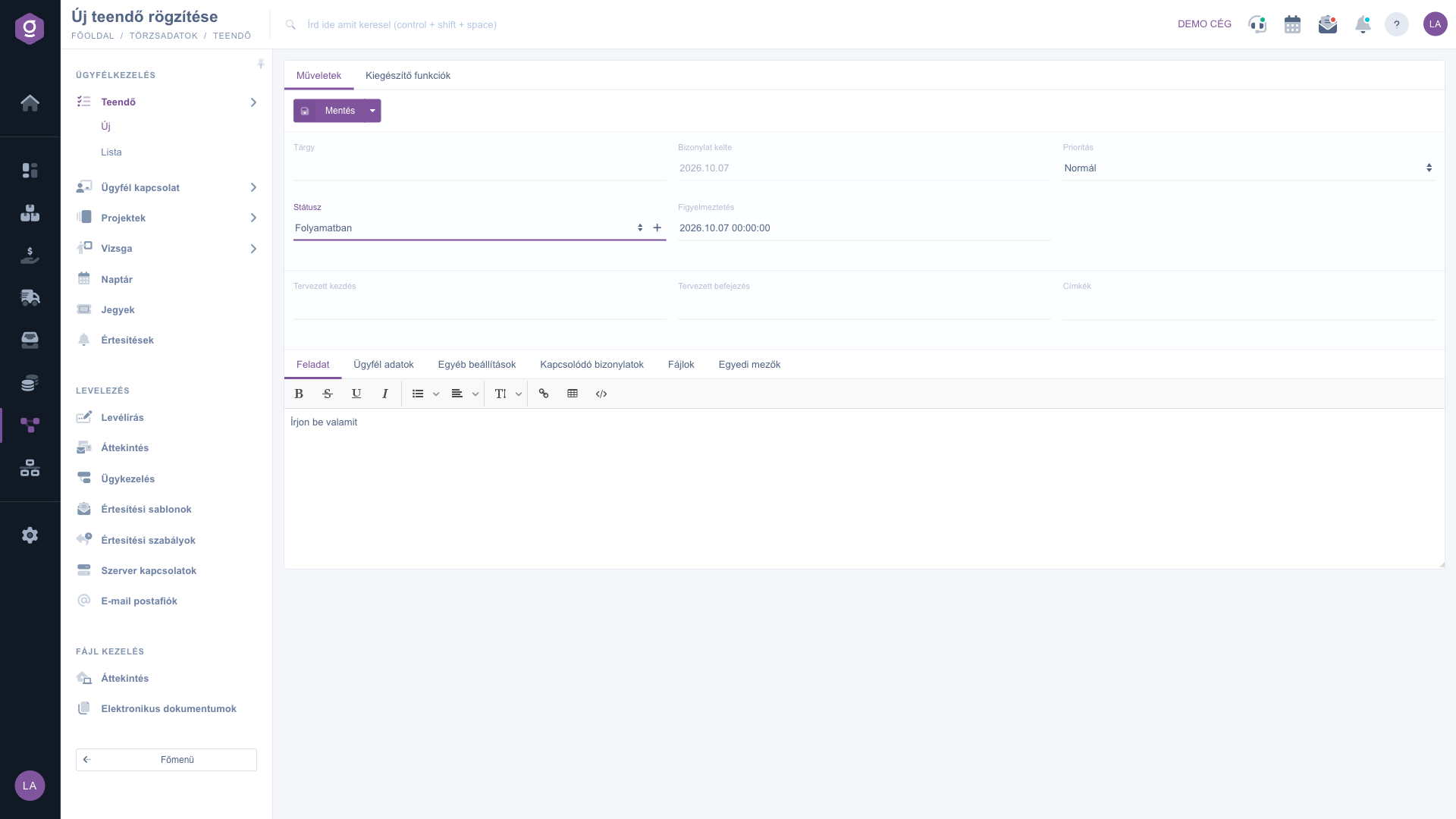
Karta úlohy – hlavička a záložka Úloha
3. Popis úlohy (záložka Úloha)
Záložka Úloha obsahuje textový editor s formátovaním. Pomocou panela nástrojov vložíte tučný, prečiarknutý, podčiarknutý a kurzívny text, zoznamy, zarovnanie, veľkosť písma, odkazy a tabuľky; tlačidlom zdrojového kódu môžete upravovať aj HTML textu. Napíšte sem, čo treba urobiť, aké čiastkové úlohy k tomu patria a na čo si dať pozor.
4. Výber partnera (záložka Údaje zákazníka)
Na záložke Údaje zákazníka prepojíte úlohu s partnerom. Do poľa Názov firmy partnera začnite písať názov partnera a vyberte jednu z ponúknutých možností; potom v zozname Kontaktná osoba partnera môžete vybrať kontakt zvoleného partnera. Pole je povinné. Ak partner ešte nie je založený, tlačidlom + vedľa názvu ho môžete rýchlo vytvoriť a jeho údaje sa na úlohe vyplnia automaticky. Po uložení zobrazuje na karte informačné okno Názov firmy, Daňové číslo, Kontaktná osoba, E-mailová adresa a Telefónne číslo partnera; kliknutím na názov firmy otvoríte kartu partnera.
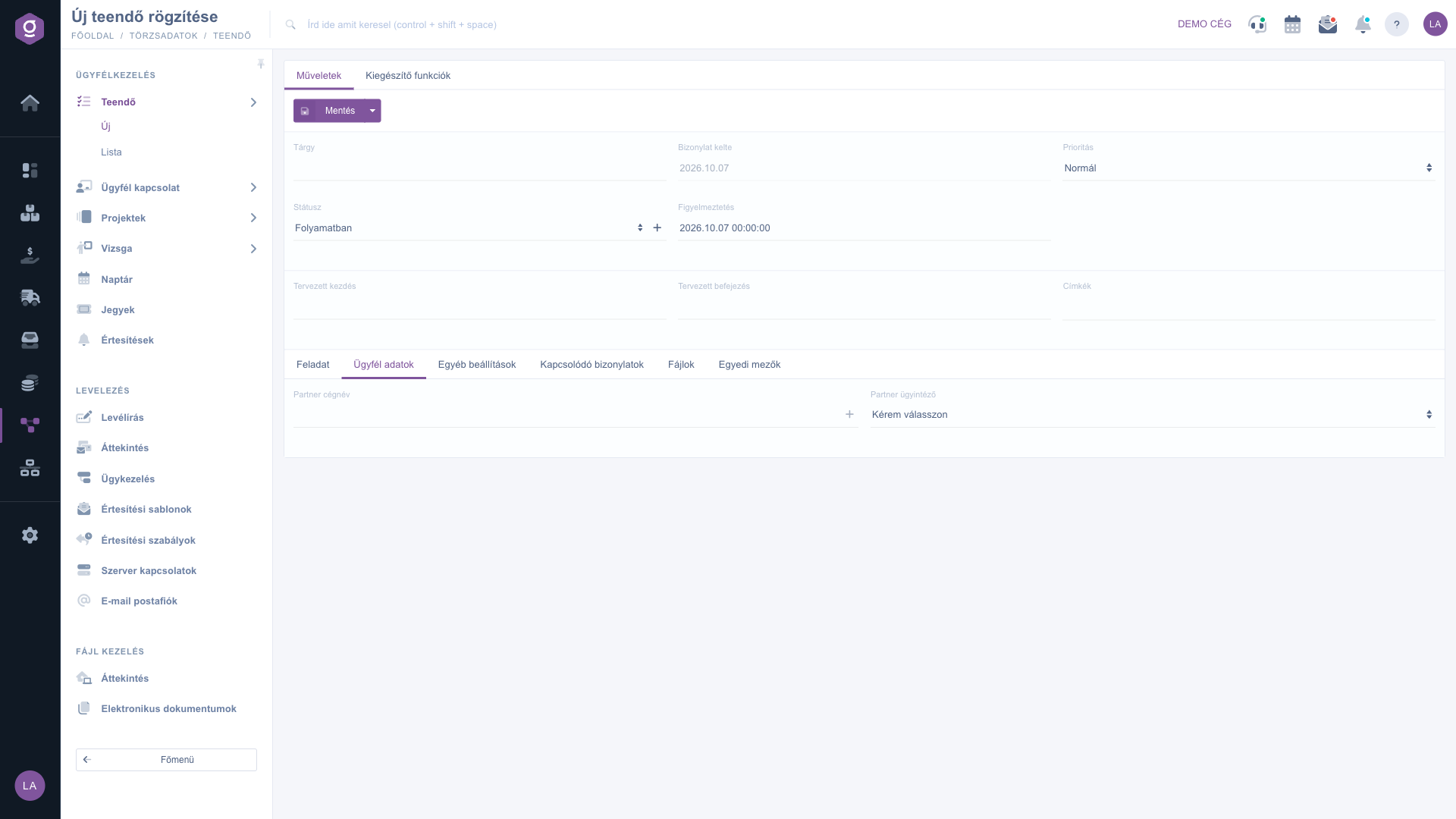
Karta úlohy – záložka Údaje zákazníka
5. Zodpovedný kolega, typ, kalendár, tabuľa a farba (záložka Ostatné nastavenia)
Na záložke Ostatné nastavenia určíte, ako sa úloha zaradí a zobrazí:
- Zodpovedný kolega: kolega zodpovedný za úlohu; v zozname ho môžete hľadať filtrom Zodpovedný.
- Typ úlohy: typ slúžiaci na zoskupovanie úloh, ktorý vyberáte z už vytvorených typov.
- Kalendár: priradí úlohu k vybranému kalendáru; vyberte ho, ak chcete úlohu sledovať v konkrétnom kalendári.
- Tabuľa: určuje, pod ktorou tabuľou sa úloha zobrazí v zozname, v zobrazení Kanban a Gantt. Ak nevyberiete inú, zostane predvolená tabuľa (Všeobecná); stavy tabúľ sa môžu od tabule k tabuli líšiť.
- Vlastná farba (voliteľné): výber farby, ktorým úlohu zvýrazníte vlastnou farbou.
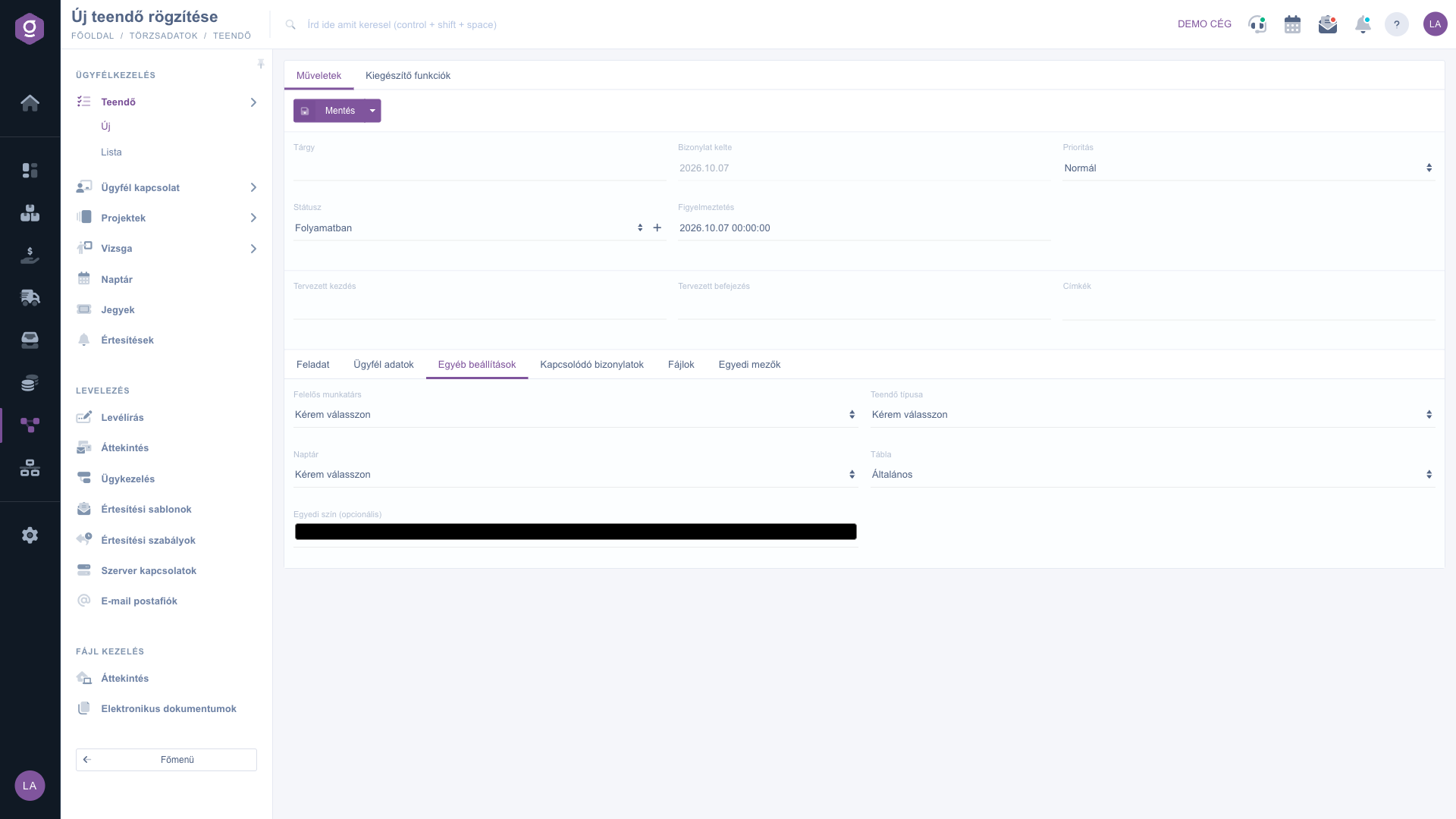
Karta úlohy – záložka Ostatné nastavenia
6. Súvisiace doklady, Súbory a Vlastné polia
- Súvisiace doklady: tabuľka prepojení úlohy s inými dokladmi (Číslo dokladu, Dátum vystavenia dokladu, Typ dokladu, Vystavujúci zamestnanec). Pri samostatnej úlohe, ktorá nie je s ničím prepojená, je zoznam prázdny.
- Súbory: spravuje súbory prepojeného dokladu tlačidlami Nový, Otvoriť, Odstrániť, Klasifikácia a Prehľadávať. Nový a Prehľadávať sa dajú použiť len vtedy, ak je úloha prepojená s iným dokladom (napríklad s projektom); pri samostatnej úlohe sa zobrazujú zosvetlené.
- Vlastné polia: miesto pre vaše vlastné doplnkové polia. Tlačidlo Nová schéma dokladu otvorí vytvorenie schémy v novom okne; kým takéto pole nemáte, zoznam je prázdny.
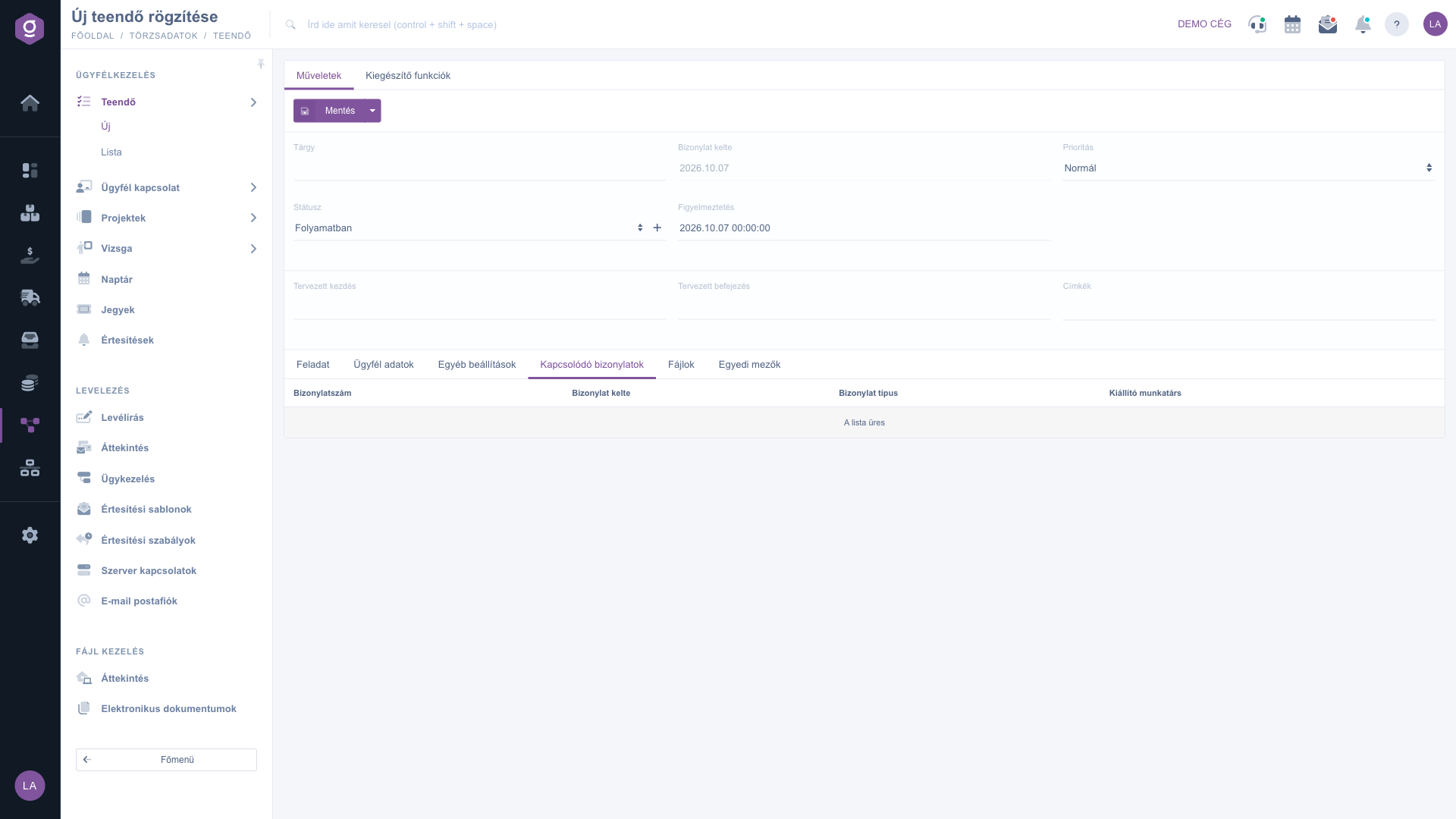
Karta úlohy – záložka Súvisiace doklady
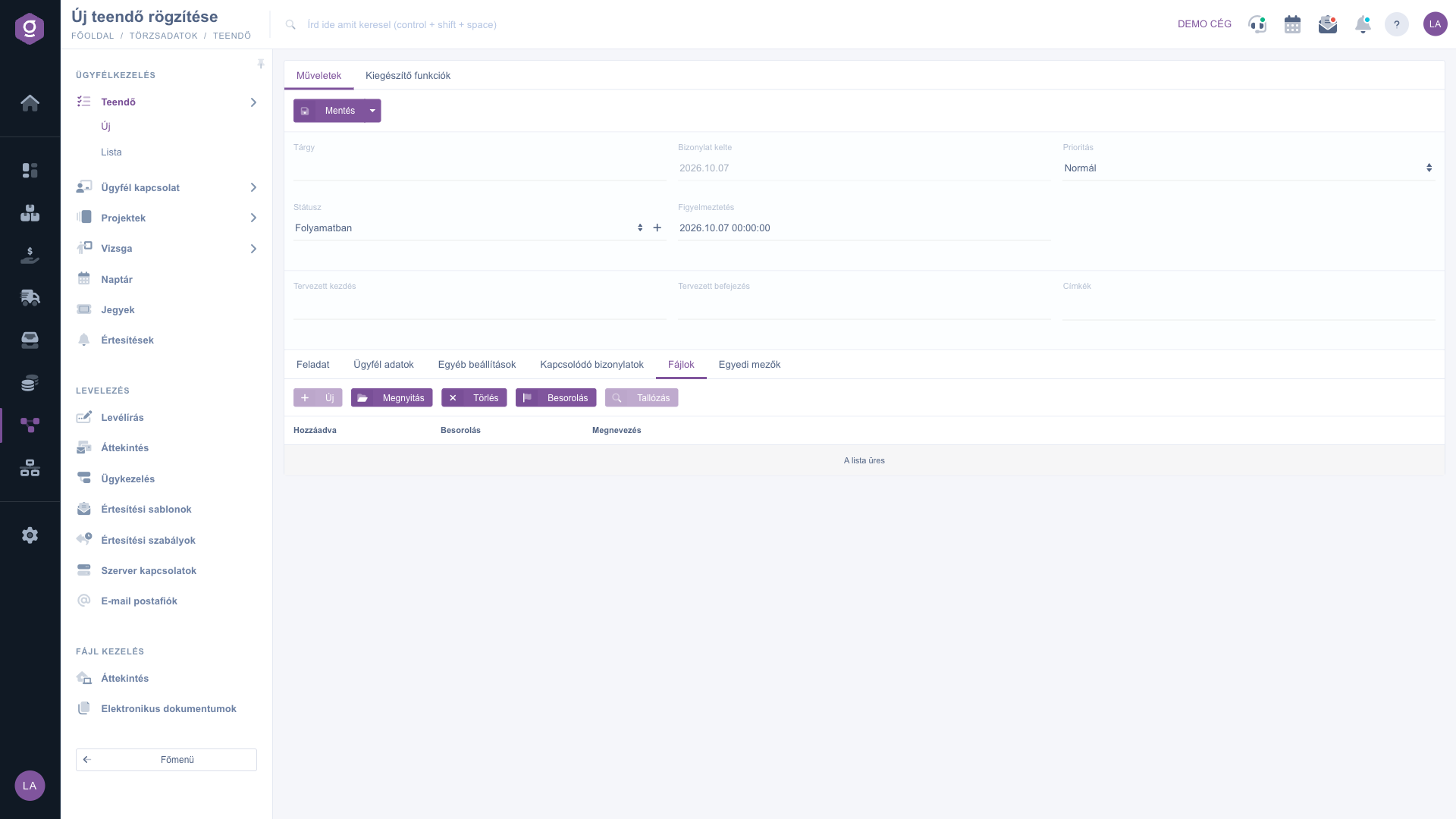
Karta úlohy – záložka Súbory
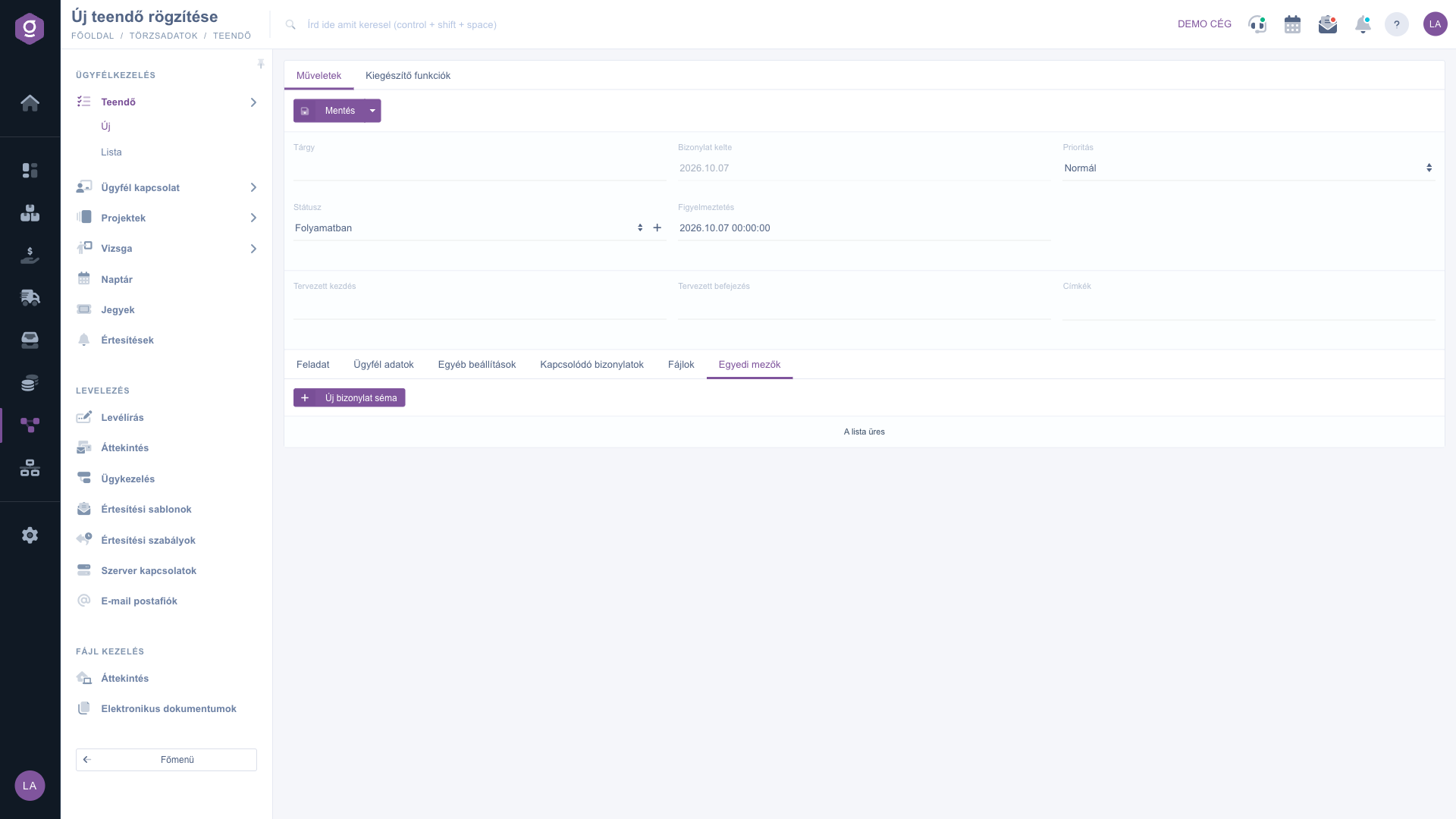
Karta úlohy – záložka Vlastné polia
7. Uloženie a doplnkové funkcie
Na záložke Operácie úlohu uložíte tlačidlom Uložiť; šípka vedľa tlačidla otvorí aj rozbaľovaciu ponuku s položkou Uložiť, ktorá urobí to isté. Pred uložením systém skontroluje povinné polia a oznámi, ktoré chýba (môže to byť aj Názov firmy partnera na záložke Údaje zákazníka, preto podľa potreby prepnite na túto záložku). Na záložke Doplnkové funkcie tlačidlo Nový partner otvorí vytvorenie nového partnera na novej karte prehliadača, takže v úprave úlohy môžete pokračovať bez prerušenia.
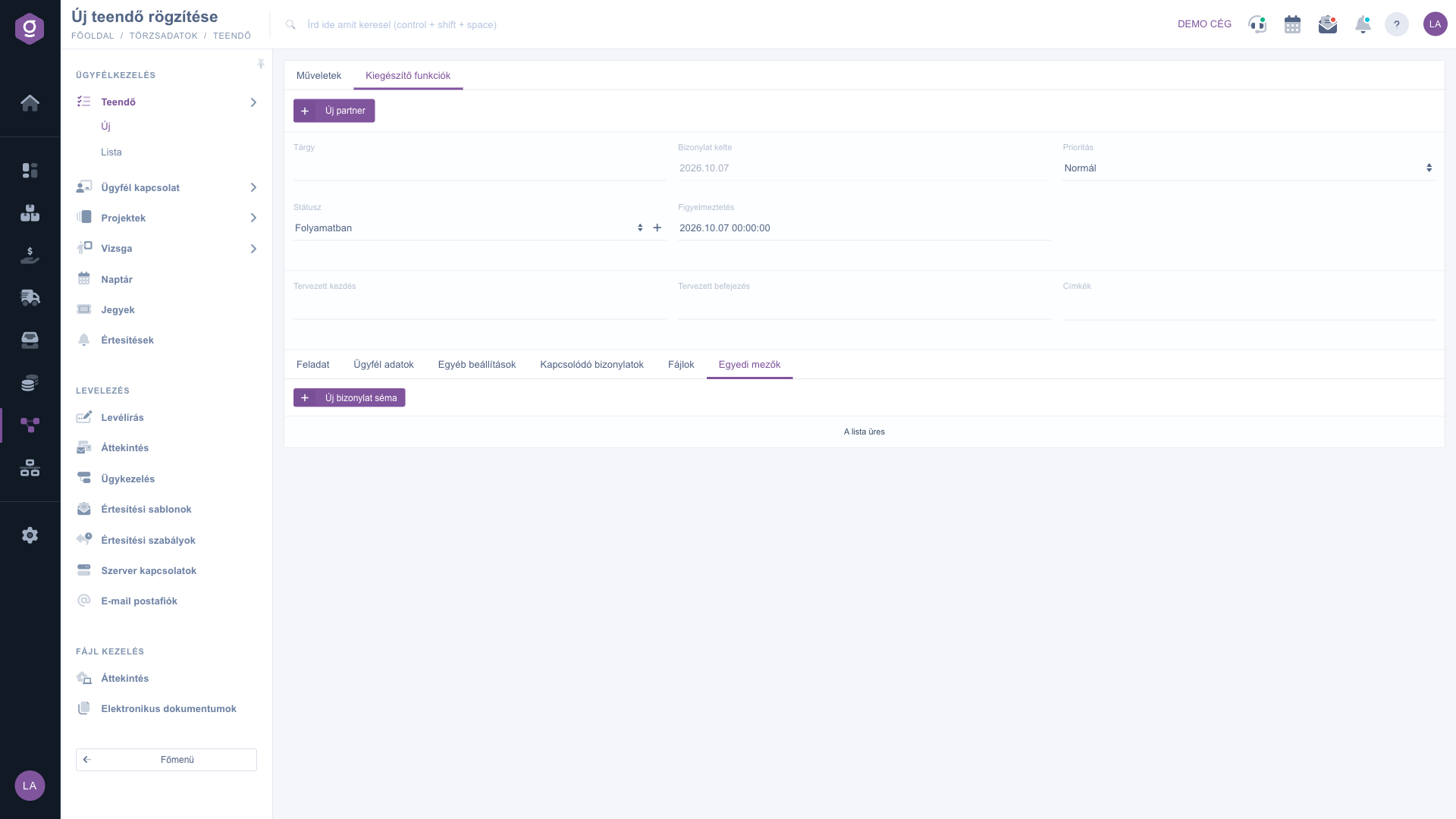
Karta úlohy – záložka Doplnkové funkcie
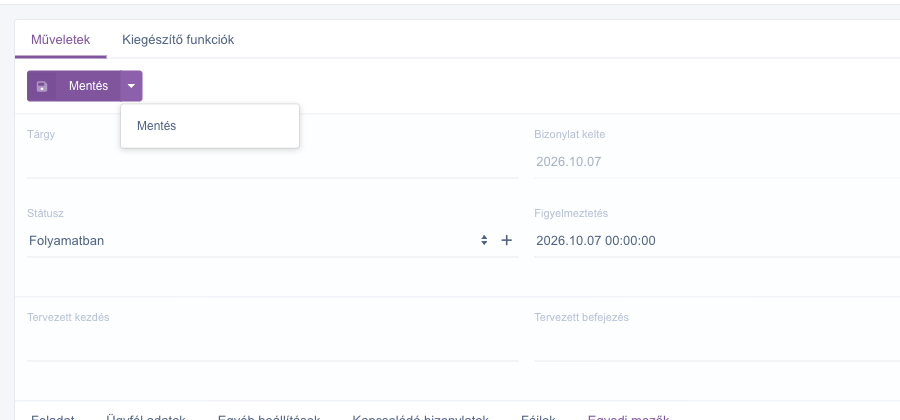
Rozbaľovacia ponuka tlačidla Uložiť
Tip
Ak chcete úlohu zaznamenať hneď po telefonáte so zákazníkom alebo po dopyte na ponuku, najprv zadajte zákazníka do poľa Názov firmy partnera a podstatu úlohy do poľa Predmet (napríklad „Spätný kontakt k ponuke“) a nastavte Upozornenie na dohodnutý čas. Úloha vás tak upozorní v správny deň a hodinu a s nastaveným Plánované ukončenie sa zobrazí na správnom mieste aj v zobrazení Gantt.
O zobrazení zoznamu a vyhľadávaní úloh, ako aj o zobrazení Kanban a Gantt pojednáva návod
Zoznam úloh; o používaní kalendára sa dočítate v návode
Kalendár.



