1. Vizualizarea listei și acțiunile disponibile pentru documente
Făcând clic pe Meniu principal / Gestiune stoc / Recepție marfă / Listă se afișează toate documentele de recepție marfă create până acum. Deasupra tabelului, în fila Acțiuni, găsești următoarele butoane pentru documentul (documentele) selectat(e):
- Nou: creează un document nou de recepție marfă pe un formular gol — alege această opțiune dacă vrei să înregistrezi manual marfa intrată, de la zero.
- Deschidere: deschide vizualizarea detaliată a documentului selectat pentru editarea pozițiilor și a datelor de antet.
- Finalizare: finalizează documentul, eventual combinată cu tipărirea sau descărcarea imediată — disponibilă doar pentru documentele aflate în starea Ciornă.
- Ștergere: șterge documentul, sau șterge și creează o copie în același timp — dacă ai creat documentul cu date greșite, dar tot ai nevoie de el, cu combinația „Ștergere și copiere” rezolvi totul într-un singur pas.
- Copiere: creează un document nou pe baza datelor documentului selectat — la achiziții recurente (de ex. de la același furnizor) este mai rapid decât să introduci totul de la capăt cu „Nou”.
- Istoric: afișează alte documente asociate documentului respectiv (de ex. document predecesor, aviz de expediție asociat).
- Descărcare: exportă lista sau documentul selectat în format XLSX sau PDF, respectiv descarcă fișierele atașate documentului.
- Tipărire: tipărește direct documentul selectat.
- Gestionare documente: creează un document asociat (de ex. aviz de expediție) pe baza recepției selectate, preluând pozițiile acesteia — alege această opțiune dacă trebuie emis imediat un alt document pentru marfa recepționată.
- Organizație de transport: gestionează etichetele de colet ale documentului — Etichetă de colet nouă creează o etichetă nouă, iar Etichete de colet deschide lista etichetelor deja înregistrate pentru document.
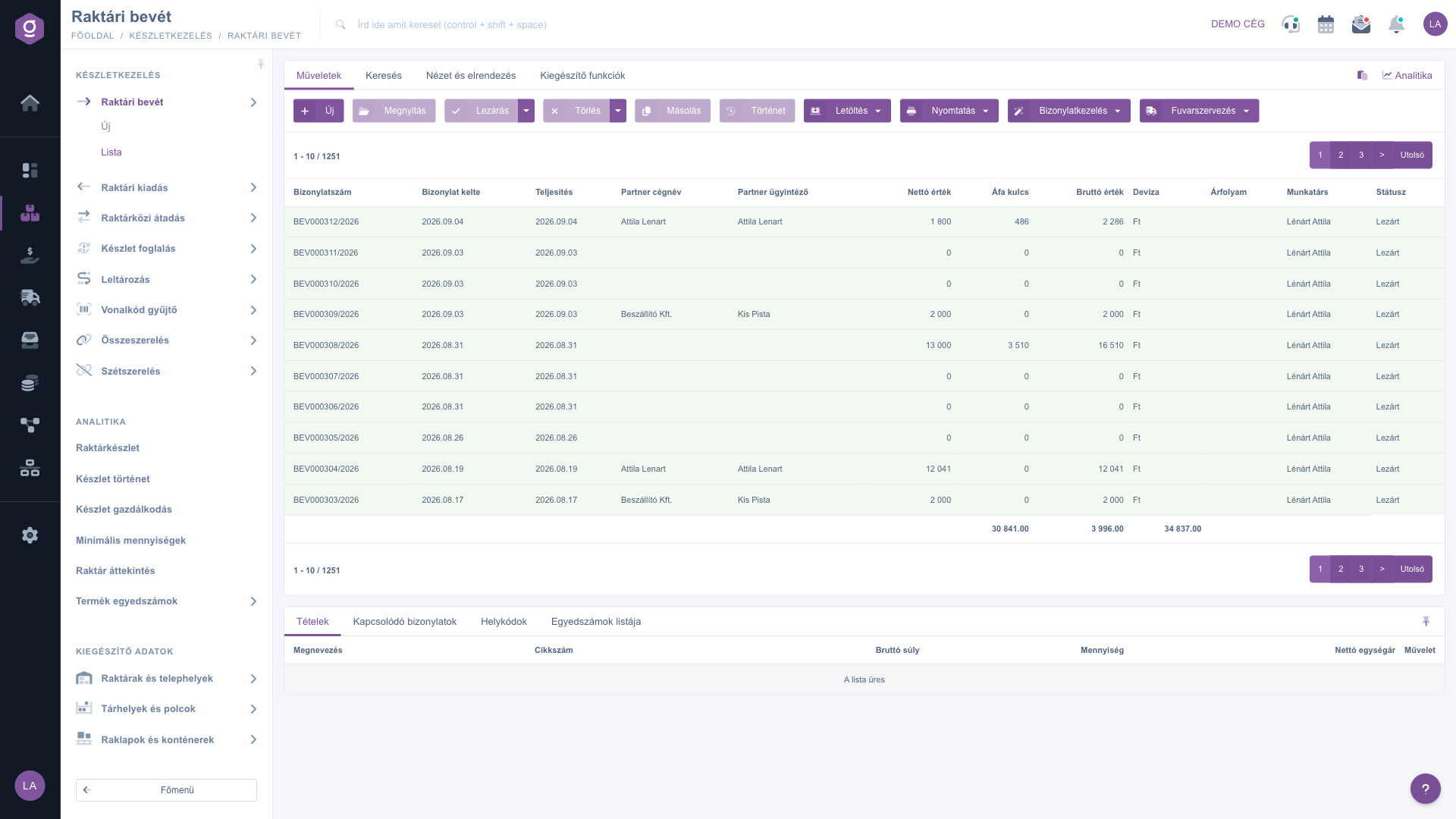
Lista recepții marfă – fila Acțiuni
Căutarea printre documente
Făcând clic pe fila Căutare de deasupra tabelului se afișează opțiunile de filtrare. Câmpurile cel mai frecvent utilizate (de ex. numele partenerului, numărul documentului, moneda, starea) sunt vizibile imediat — acestea pot diferi în funcție de tipul documentului. Butonul „Extindere” deschide filtre suplimentare, mai detaliate (de ex. căutare după dată, angajat, cod articol, proiect, număr comandă, număr individual). Cu butonul Căutare aplici condițiile setate.
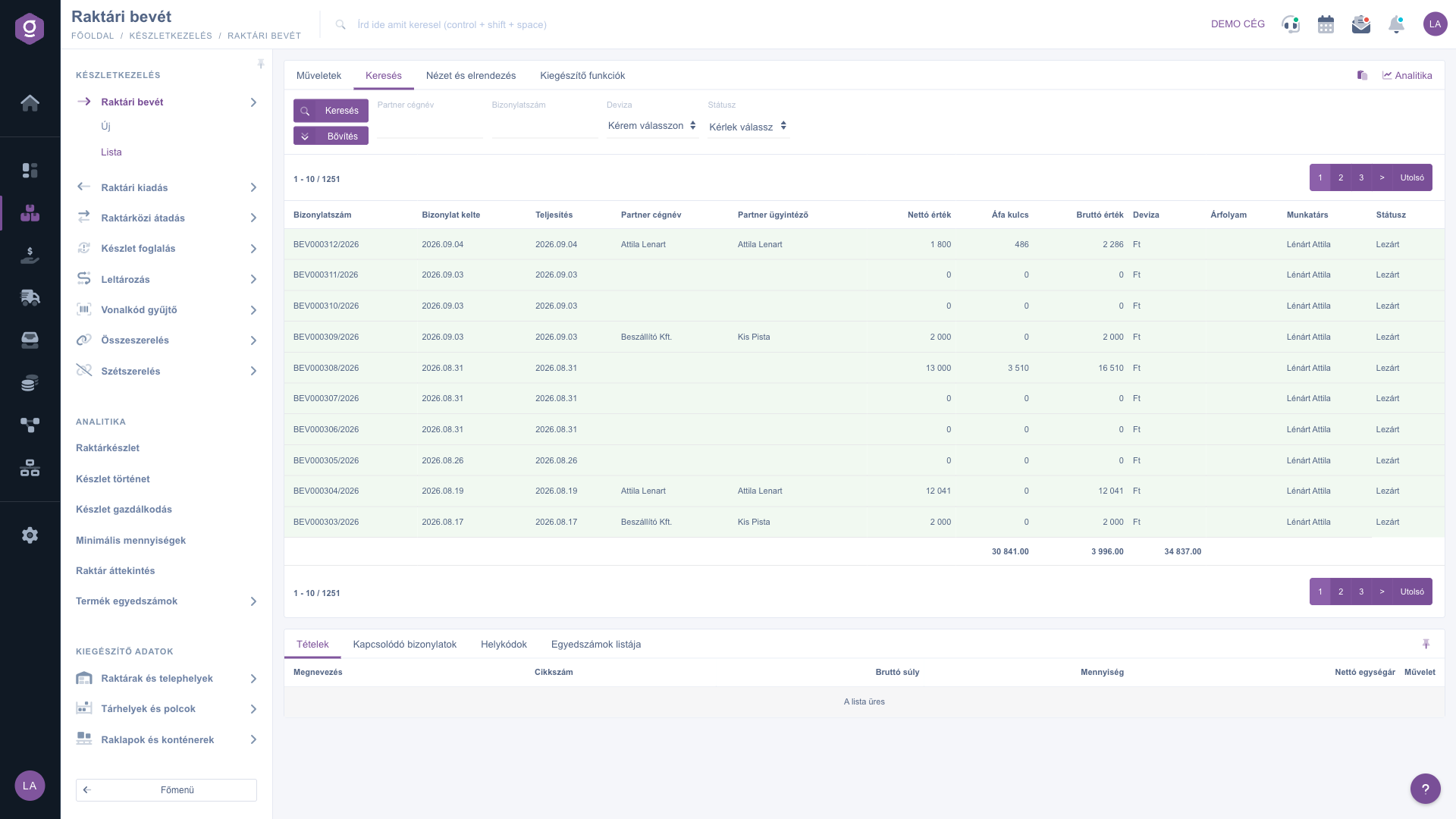
Lista recepții marfă – fila Căutare
Personalizarea vizualizării
În fila Vizualizare și aspect stabilești cum ți se afișează lista:
- Coloane: alege ce câmpuri se afișează în tabel și în ce ordine.
- Rânduri: stabilește câte documente se afișează pe pagină.
- Sortare: alege după ce coloană și în ce direcție se sortează implicit lista.
- Fereastră de previzualizare: activează, dezactivează sau fixează fereastra de previzualizare de sub listă (vezi mai jos).
- Interfață și mod de funcționare: alte setări legate de afișarea listei.
Aceste setări sunt salvate personal, asociate contului tău de utilizator, deci rămân valabile și la următoarea autentificare.
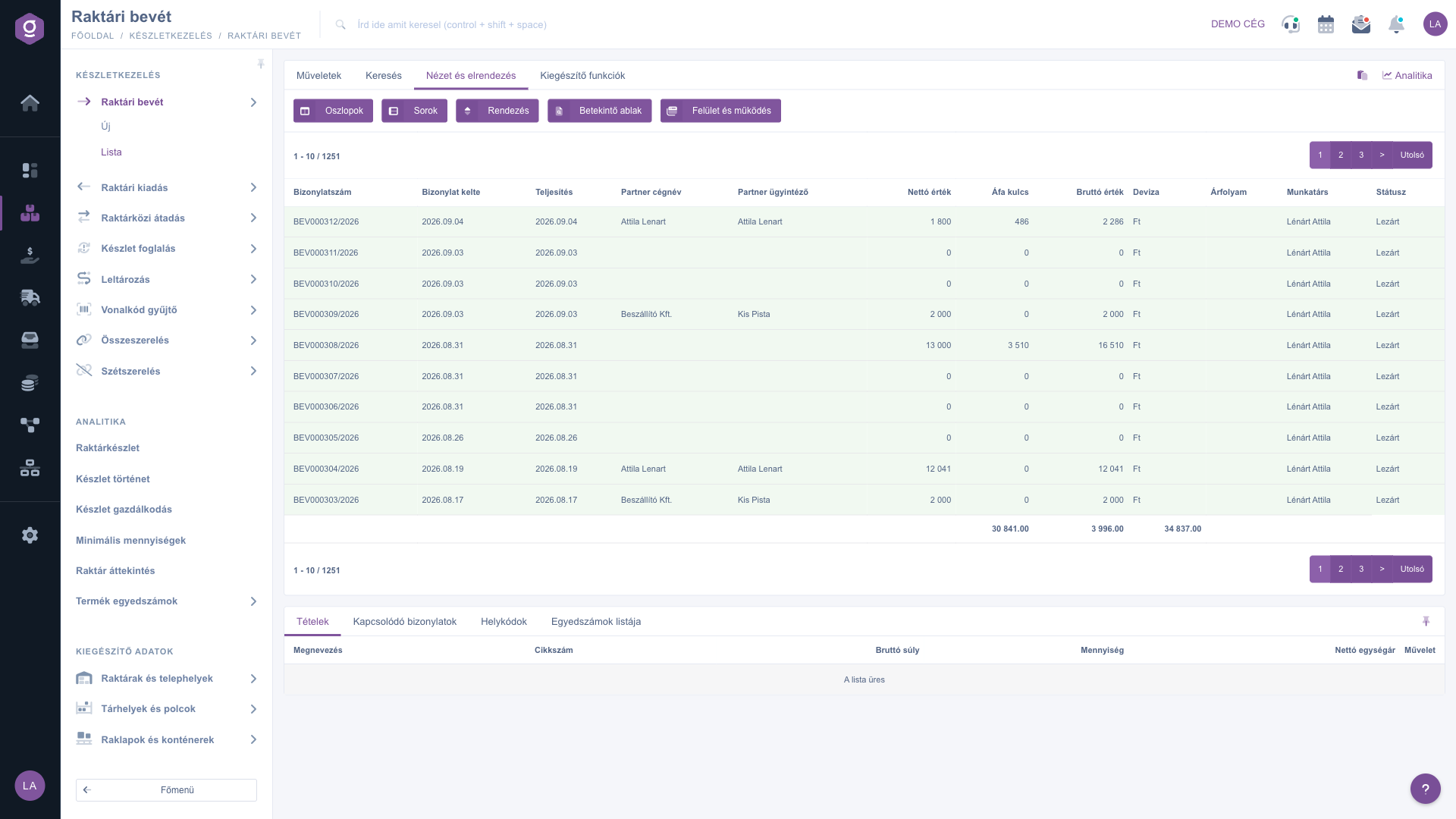
Lista recepții marfă – fila Vizualizare și aspect
Fereastra de previzualizare
În panoul de sub listă poți vizualiza rapid detaliile unui document selectat, fără a fi nevoie să deschizi documentul propriu-zis. Panoul conține mai multe file:
- Poziții: produsele, cantitățile și prețurile menționate pe document.
- Documente asociate: alte documente legate de acest document (de ex. document predecesor, aviz de expediție asociat).
- Coduri loc de depozitare: informații despre locația de depozitare, depozit și palet pentru poziții.
- Lista numerelor de serie: detalierea identificatorilor individuali înregistrați pentru poziții (număr de serie, dată de expirare).
Panoul poate fi fixat folosind pictograma din colțul din dreapta sus (setat la o dimensiune fixă), iar dimensiunea poate fi ajustată trăgând linia de separare din partea superioară a panoului.
Funcții suplimentare
În fila Funcții suplimentare găsești opțiuni suplimentare utile pentru munca zilnică, pentru documentul selectat:
- E-mailuri trimise: vizualizarea e-mailurilor trimise anterior pentru document.
- E-mail nou: redactarea unui e-mail nou pentru document, folosind fie opțiunea Client de e-mail extern, fie opțiunea Client de e-mail intern, integrată în sistem.
- Sarcină nouă: crearea unei sarcini asociate documentului.
- Fișă partener: deschide profilul detaliat al partenerului menționat pe document.
- Relație cu clienții: vizualizarea notițelor CRM înregistrate pentru partener.
Un clic dreapta pe un rând al documentului oferă, printr-un meniu contextual, aceleași acțiuni rapide (Deschidere, Finalizare, Ștergere, Copiere etc.) ca și fila Acțiuni.
Sfat
Dacă vrei să finalizezi simultan mai multe documente deschise (Ciornă), selectează-le folosind casetele de bifare din fața rândurilor din tabel, apoi apasă în fila Acțiuni pe Finalizare — astfel toate documentele selectate vor fi finalizate într-un singur pas, fără a fi nevoie să le deschizi individual.



