Capturile de ecran arată interfața în limba maghiară; acolo unde este util, denumirea maghiară este indicată între paranteze.
1. Vizualizarea listei și acțiunile posibile cu o sarcină
Făcând clic pe Meniu principal / CRM / Gestiunea clienților / Sarcină / Listă, apare lista sarcinilor board-ului activ. Deasupra listei alegi board-ul din filele care poartă numele board-urilor; pictograma din dreapta extremă te duce la pagina Gestionare panouri. Cu butoanele din fila Acțiuni (Műveletek) lucrezi cu sarcina selectată:
- Nou: creează o sarcină nouă pe un formular gol — alege-l când vrei să înregistrezi o activitate nouă.
- Deschidere: deschide fișa sarcinii selectate.
- Copiere: copiază sarcina selectată.
- Istoric: afișează istoricul asociat sarcinii selectate.
Dacă faci clic dreapta pe rândul unei sarcini, acțiunile rapide (Nou, Deschidere, Finalizare, Copiere) sunt disponibile și dintr-un meniu contextual. Finalizare setează starea sarcinii la starea cu ID 2, care în mod implicit este Kész (Finalizat). Cu pictograma clipboard de la capătul din dreapta al filelor poți copia tabelul în clipboard, iar linkul Analiză te duce la pagina de analiză a sarcinilor.
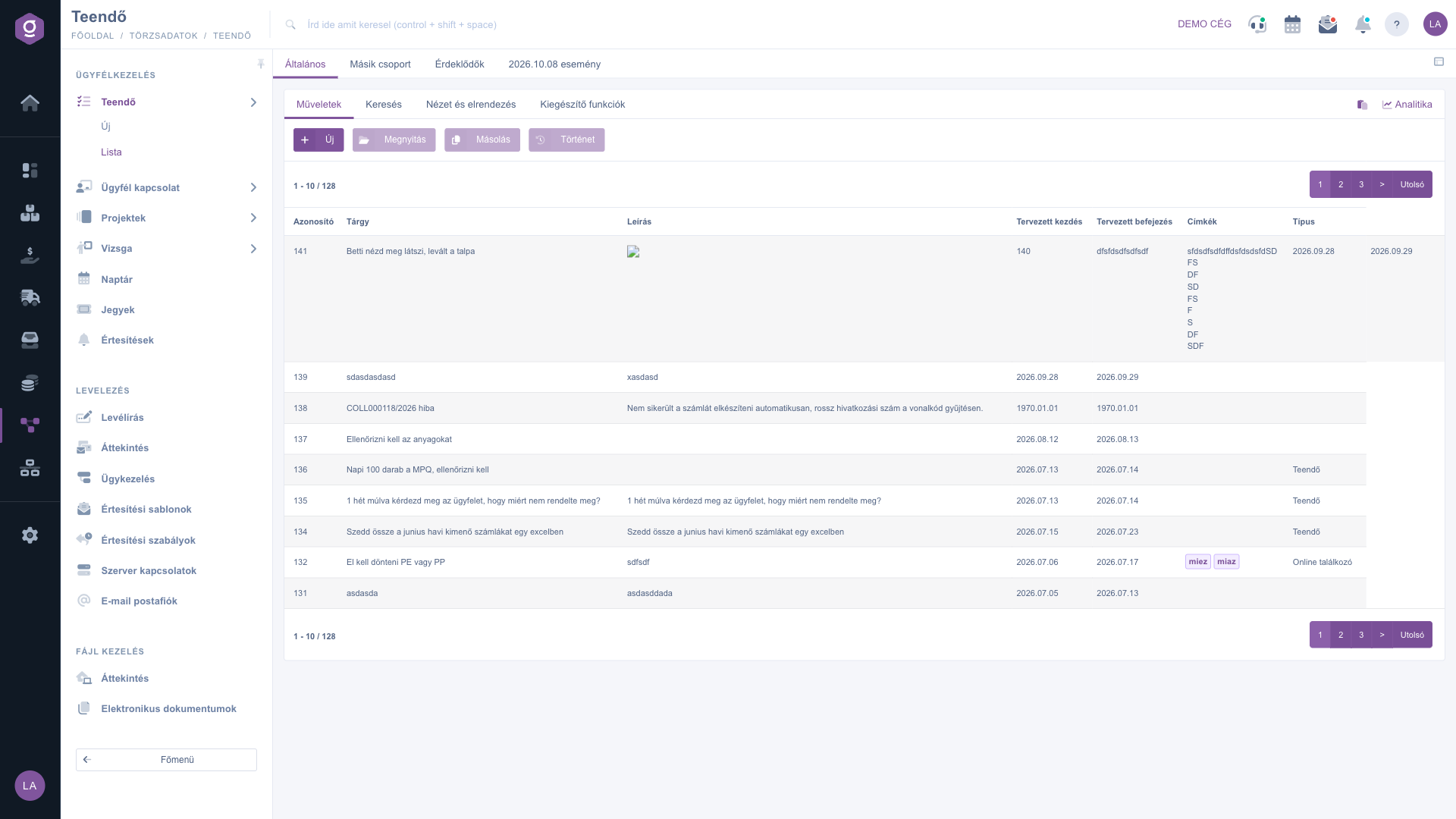
Lista sarcinilor – fila Acțiuni (Műveletek)
Căutarea printre sarcini
Fă clic pe fila Căutare (Keresés) de deasupra tabelului pentru a afișa opțiunile de filtrare. Câmpurile vizibile imediat sunt Nume companie partener, Subiect, Stare, Prioritate, Înregistrat de și Responsabil (la ultimele două poți selecta mai mulți angajați deodată). Butonul Extindere (Bővítés) deschide filtre suplimentare: Data documentului și Memento, fiecare cu o dată de început și una de sfârșit. Aplici condițiile cu butonul Căutare.
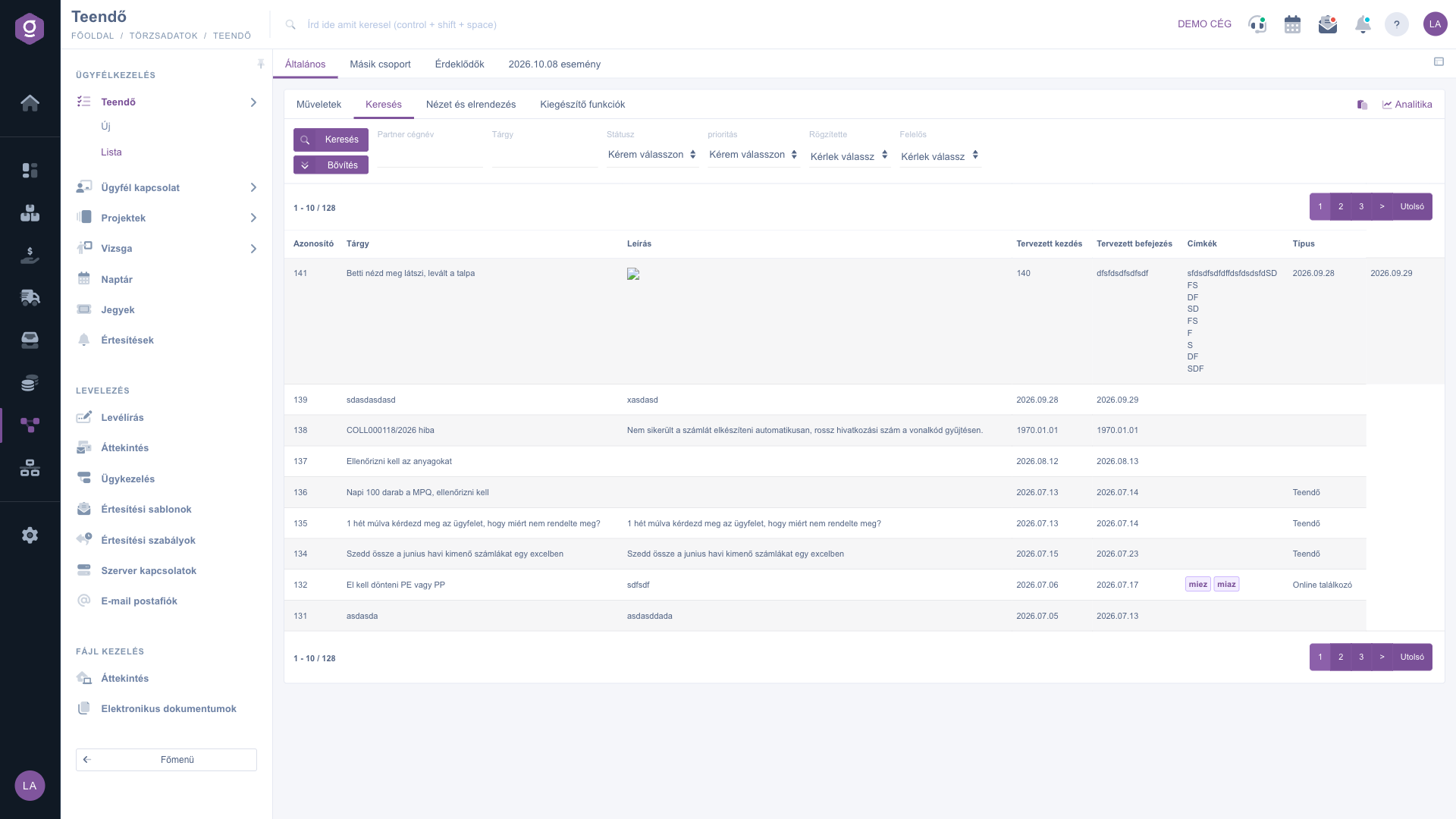
Lista sarcinilor – fila Căutare (Keresés)
Personalizarea vizualizării
În fila Vizualizare și aspect (Nézet és elrendezés) stabilești cum se afișează lista pentru tine:
- Coloane (butonul apare în limba maghiară, Oszlopok): alege ce coloane se afișează în tabel. Dacă nu ai setat nimic, vezi coloanele Număr document, Subiect, Data documentului, Memento, Nume companie partener și Stare.
- Rânduri (Sorok): stabilește câte sarcini se afișează pe o pagină.
- Sortare: alege după ce coloană și în ce direcție se sortează implicit lista.
- Fereastră de previzualizare: deschide setările ferestrei de previzualizare.
- Interfață și mod de funcționare: alte setări ale interfeței listei legate de afișare.
- Tabel / Kanban / Gantt: alegerea modului de afișare a listei, vezi mai jos.
Aceste setări se salvează pentru fiecare utilizator, deci se păstrează și la următoarea autentificare.
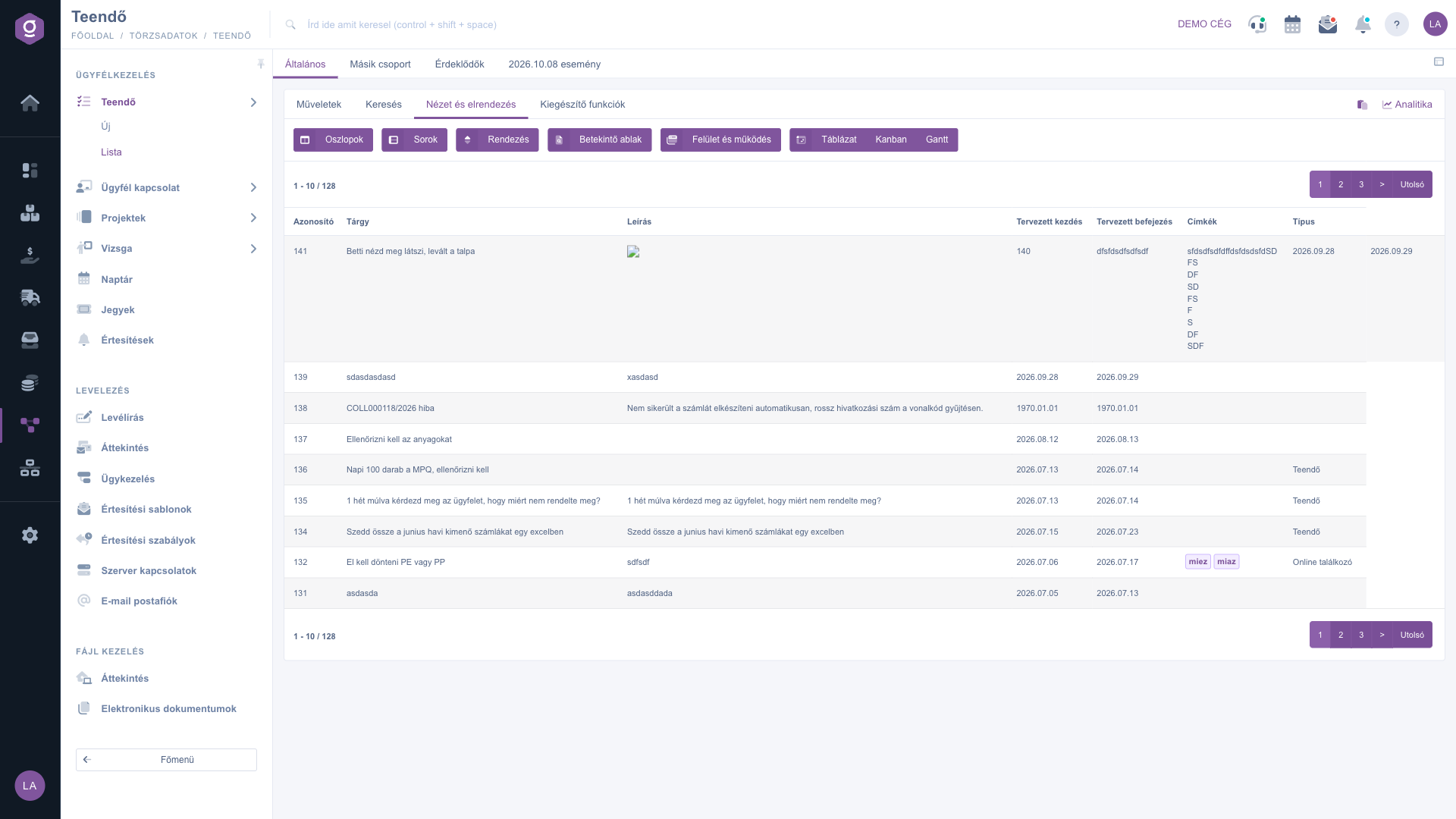
Lista sarcinilor – fila Vizualizare și aspect (Nézet és elrendezés)
Vizualizarea Kanban și Gantt
În fila Vizualizare și aspect, cu butoanele Tabel, Kanban și Gantt alegi modul de afișare:
- Kanban: stările board-ului activ apar ca coloane, iar sarcinile ca fișe: o fișă arată numărul documentului, subiectul, data creării și etichetele. Dacă tragi o fișă în altă coloană, starea sarcinii se schimbă imediat, fără a deschide fișa sarcinii.
- Gantt: vizualizare pe axa timpului, cu coloanele Identificator, Subiect, Început și Sfârșit în stânga. Dacă modifici pe axa timpului începutul sau sfârșitul unei sarcini, sistemul salvează începutul planificat și sfârșitul planificat al sarcinii. În vizualizarea Gantt apar printre setări butoanele de zoom + și -.
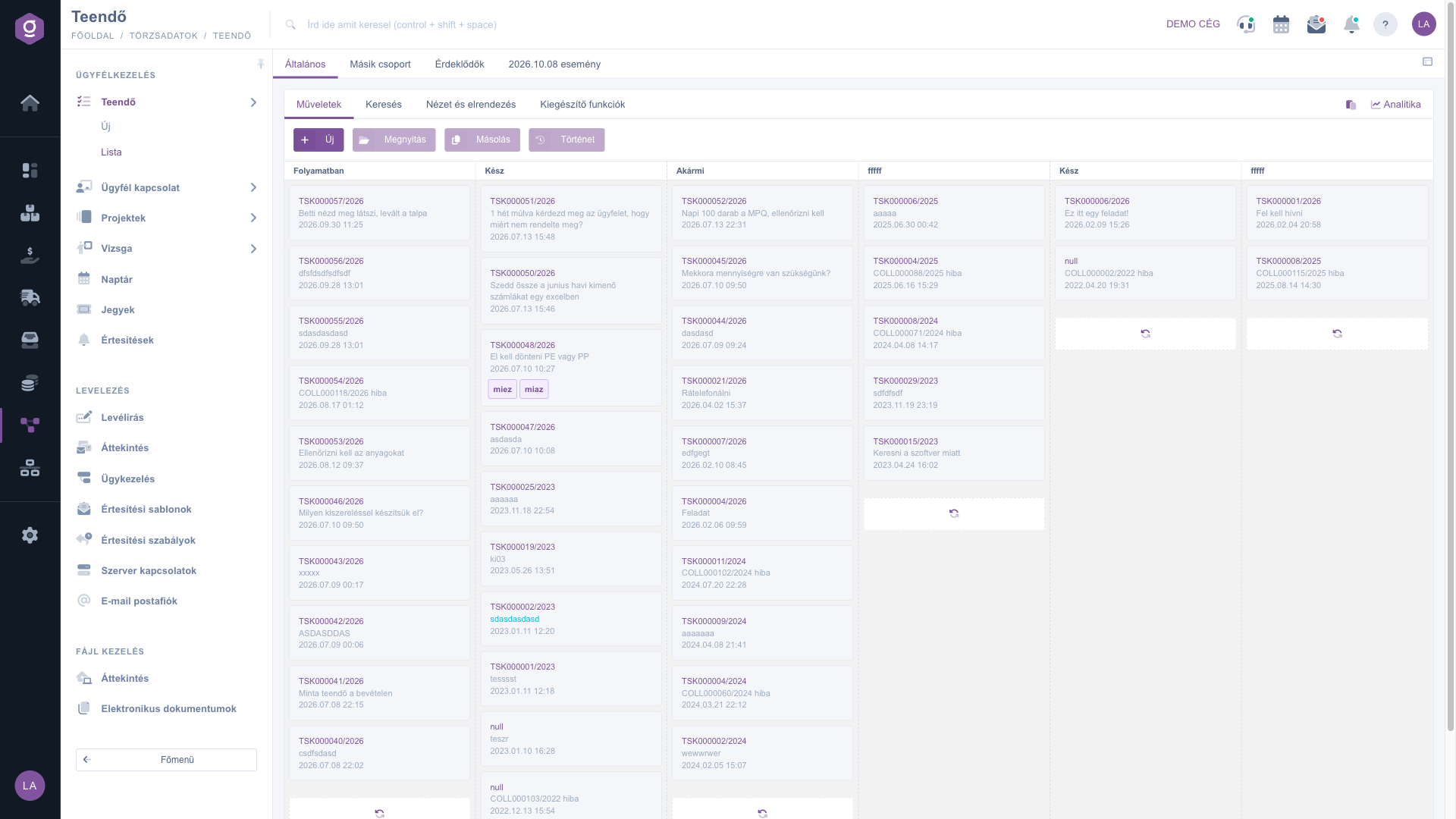
Lista sarcinilor – vizualizare Kanban
Funcții suplimentare
În fila Funcții suplimentare (Kiegészítő funkciók), cu butonul Stare nouă adaugi o stare nouă board-ului activ. După ce salvezi starea introdusă în fereastra deschisă, aceasta apare printre stări, iar în vizualizarea Kanban ca o coloană nouă.
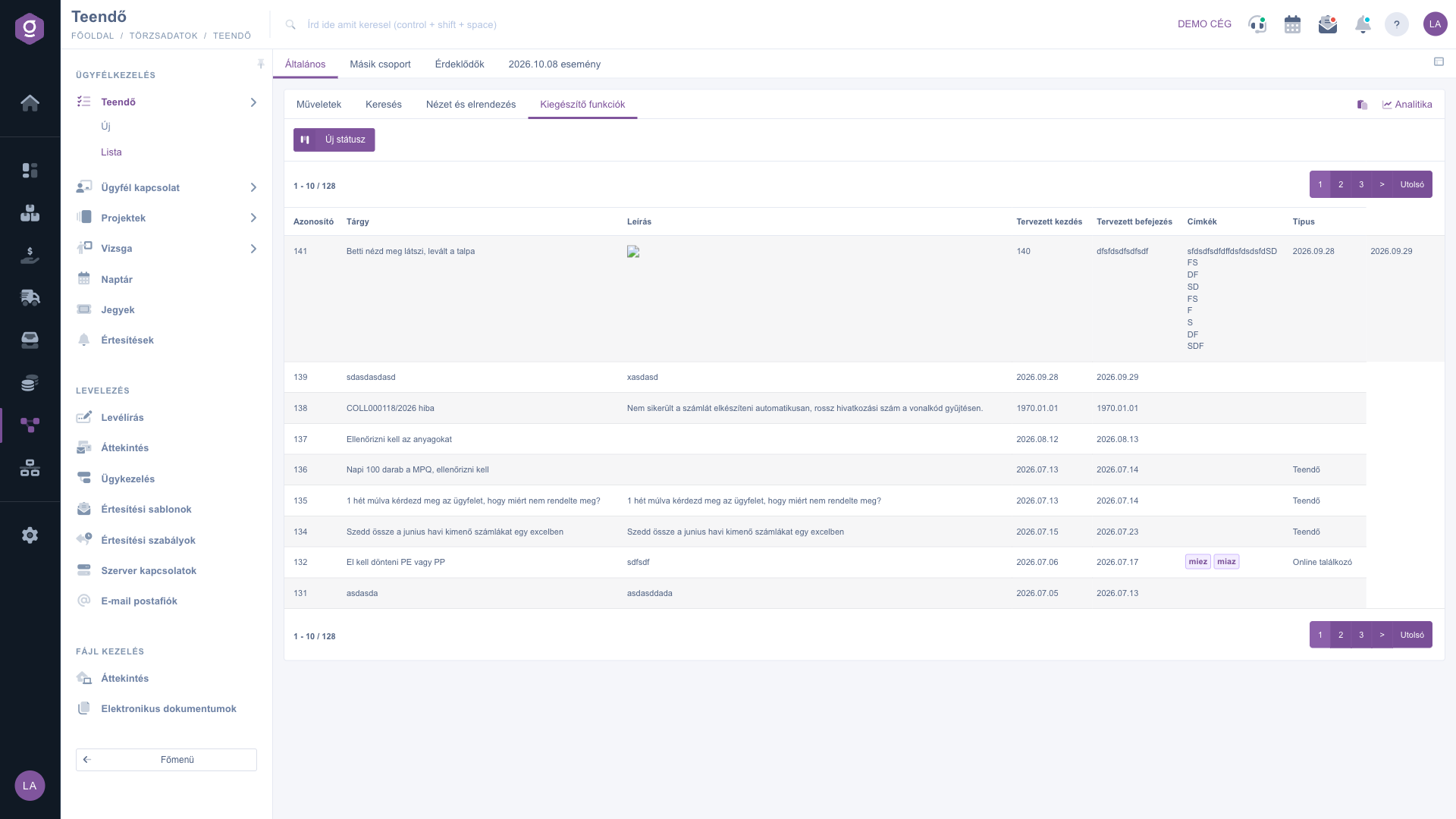
Lista sarcinilor – fila Funcții suplimentare (Kiegészítő funkciók)
Sfat
Dacă trebuie să parcurgi rapid multe sarcini, comută vizualizarea pe Kanban: stările le schimbi simplu, prin tragere, și vezi dintr-o privire câte sarcini sunt în fiecare coloană. Fișa sarcinii o poți deschide oricând cu butonul Deschidere.
Detaliile despre crearea și editarea unei sarcini sunt descrise în ghidul
Fișa sarcinii.



