Megállapodás adatlap

Ismerd meg, hogyan rögzíthetsz új megállapodást (szerződést) a Logzi felületén: partner, érvényesség, tételek, megjegyzések, mentés, lezárás és letöltés.

Funkció áttekintése

Ezen az adatlapon rögzítheted és szerkesztheted a Megállapodás (szerződés) bizonylatokat. Egy megállapodáshoz megadhatod a partnert és annak ügyintézőjét, a devizát, az érvényességet, a tételeket (termékeket vagy szolgáltatásokat nettó egységárral), az ügyfélnek szóló és a belső megjegyzést, valamint fájlokat és teendőket is csatolhatsz hozzá.

  • Piszkozatként indul: az új megállapodás Piszkozat státuszú, amíg le nem zárod; ebben az állapotban minden mező szerkeszthető.
  • Tételek: a megállapodáshoz a Tételek fülön vehetsz fel termékeket vagy szolgáltatásokat mennyiséggel és nettó egységárral. Mentéshez legalább egy tétel szükséges.
  • Kapcsolatok: a megállapodáshoz kapcsolódó bizonylatok, teendők, fájlok és egyedi mezők külön fülön érhetők el.
  • Kiküldés és letöltés: lezárás után a megállapodást e-mailben elküldheted, illetve PDF-ként letöltheted.

A megállapodás lehetséges állapotai: Piszkozat, Lezárt, Sztornó és Sztornózott — az egyes állapotok jelentését és korlátozásait a Gyakori kérdések szekció részletezi.

Lépésről lépésre

1. Új megállapodás megnyitása és a műveletek

A Főmenü / Törzsadatok / Megállapodás / Új menüpontra kattintva üres adatlap nyílik Új szerződés rögzítése címmel. Egy meglévő megállapodást a Főmenü / Törzsadatok / Megállapodás / Lista oldalról a Megnyitás gombbal nyithatsz meg. A Műveletek fülön az alábbi gombok érhetők el:

  • Mentés: rögzíti az adatokat; a megállapodás ilyenkor még piszkozat marad, véglegesítés csak a lezáráskor történik. A gomb melletti nyílból a Mentés és lezárás mentés után azonnal visszavisz a megállapodások listájára — akkor válaszd, ha végeztél a szerkesztéssel.
  • Lezárás: véglegesíti a megállapodást, további módosításra nincs lehetőség. A nyílból a Lezárás és nyomtatás (azonnali nyomtatáshoz) és a Lezárás és letöltés (a PDF azonnali letöltéséhez) is választható.
  • Törlés: a megállapodás törölt vagy sztornózott státuszba kerül, visszaállítani nem lehet. A nyílból a Törlés és másolás akkor hasznos, ha hibás megállapodást töröl, de az adataival új példányt szeretnél készíteni.
  • Email küldés: a megállapodás elküldése e-mailben; csak lezárt (nem piszkozat) megállapodásnál használható.
  • Letöltés: a CSV és a PDF csak lezárt megállapodásnál érhető el, az XLSX a mentett piszkozatnál is.
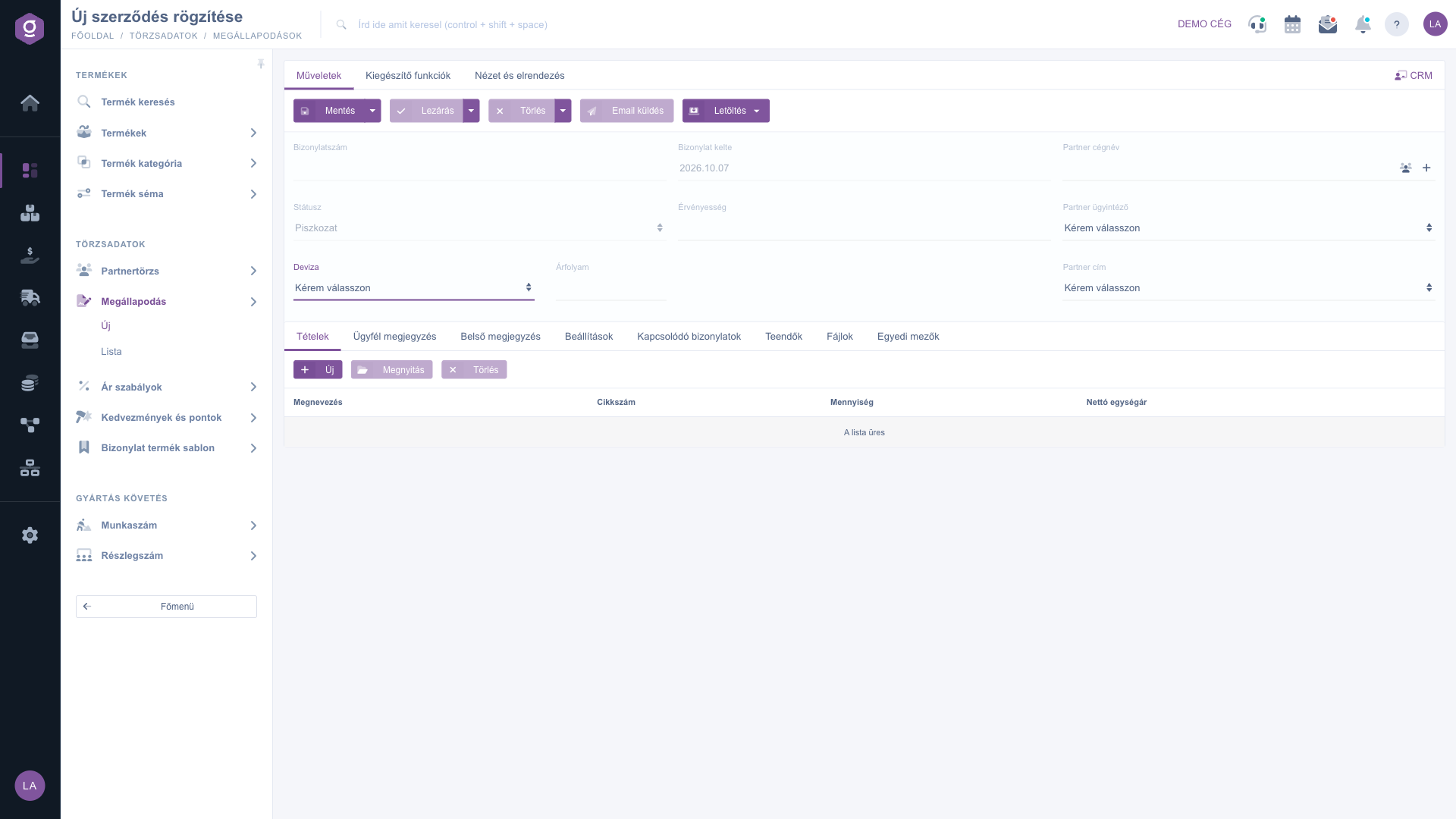
Megállapodás adatlap – Műveletek fül

2. A fejléc kitöltése

Az adatlap tetején a következő mezőket töltheted ki:

  • Bizonylatszám, Státusz, Bizonylat kelte: ezeket a rendszer tölti ki, nem szerkeszthetők. A bizonylatszám az első mentéskor jön létre.
  • Deviza: kötelező. Ha az alapdevizától eltérő devizát választasz, megjelenik az Árfolyam mező is. Az első mentés után a deviza és az árfolyam már nem módosítható.
  • Érvényesség: kötelező dátum; ez az a dátum, amelyet a lista Teljesítés oszlopa mutat. Módosításakor a rendszer az árfolyamot is frissíti.
  • Partner cégnév: kötelező. Gépelj a mezőbe (partnernév, adószám vagy kód alapján keres), és válaszd ki a partnert a találati listából. A mező melletti ikonokkal megnyithatod a partner adatlapját, vagy az Új partner hozzáadása ikonnal új partnert vehetsz fel, amelynek adatai automatikusan kitöltődnek a megállapodáson.
  • Partner ügyintéző és Partner cím: kötelező; a partner kiválasztása után a partnerhez felvett ügyintézők és címek közül választhatsz.

A mezők kitöltése nélkül a Mentés nem fut le: a hiányzó kötelező mező alatt piros hibaüzenet jelenik meg.
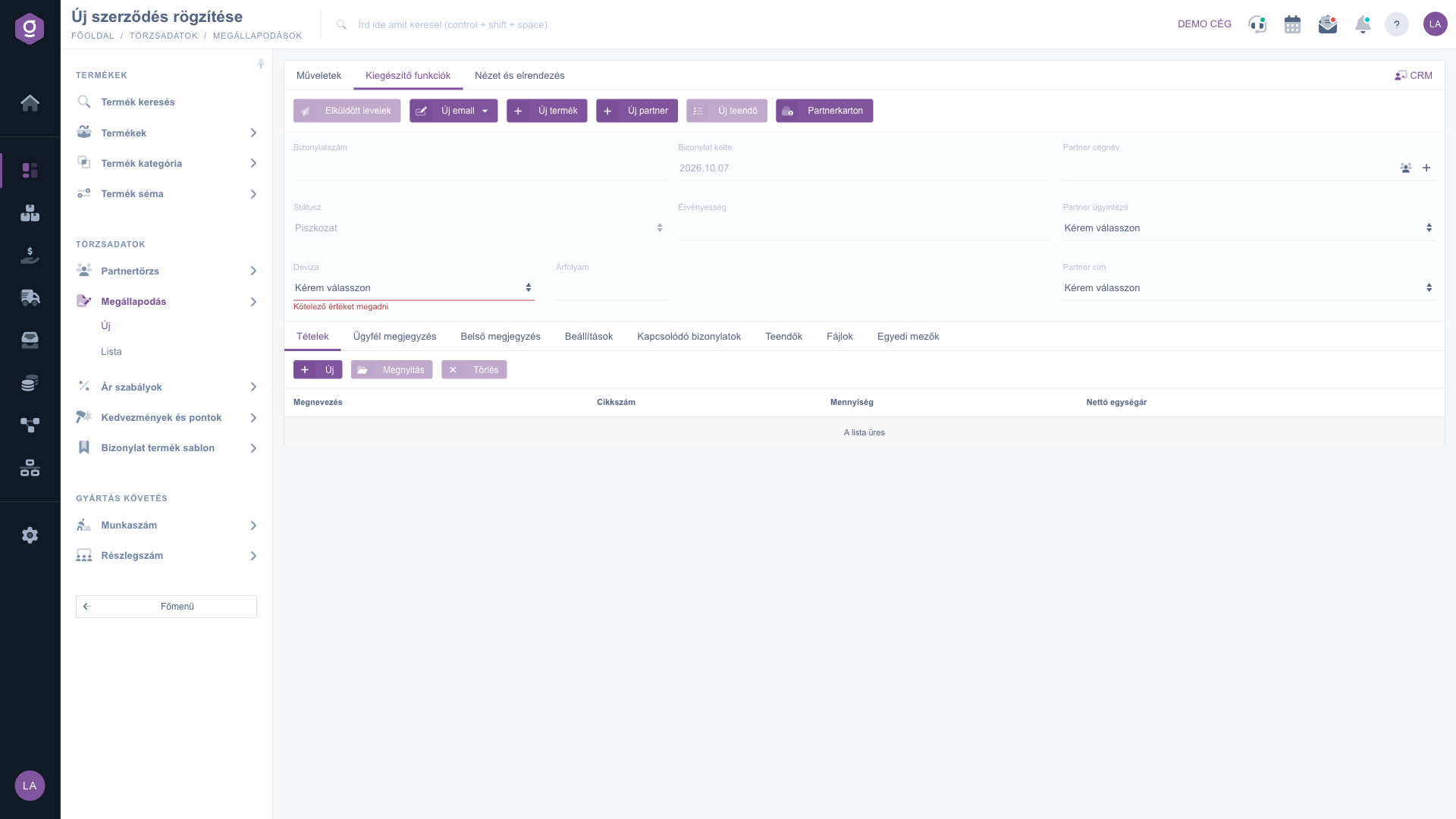
Megállapodás adatlap – Kiegészítő funkciók fül és a kötelező mező hibaüzenete

3. Tételek felvétele

A Tételek fülön az Új gombbal vehetsz fel tételt, a Megnyitás gombbal a kijelölt tételt módosíthatod, a Törlés gombbal pedig eltávolíthatod. A táblázat oszlopai: Megnevezés, Cikkszám, Mennyiség és Nettó egységár. Az Új gomb megnyit egy ablakot, ahol megadhatod:

  • Cikkszám: gépelés közben a rendszer a meglévő termékeket ajánlja; a kiválasztott vagy beírt cikkszám alapján a megnevezés automatikusan kitöltődik, a mellette lévő frissítés ikonnal újra lekérdezheted.
  • Megnevezés: kötelező; a termék vagy szolgáltatás neve. Ennek a törzsadatok között már rögzített terméknek kell lennie.
  • Mennyiség és Nettó érték: számok (tizedes és negatív érték is megadható); a nettó érték a tétel nettó egységára. Az ár a kiválasztott terméktől nem töltődik ki automatikusan, azt te adod meg.
  • Megjegyzés: a tételhez fűzött szabad szöveg.

A Hozzáadás gomb felveszi a tételt a táblázatba, a Bezárás gomb bezárja az ablakot. A tételek a megállapodás Mentés gombjával kerülnek rögzítésre. Ha olyan terméket írsz be, amely még nincs a törzsadatok között, a rendszer felajánlja, hogy azonnal létrehozza egyszerű termékként vagy szolgáltatásként.

4. Megjegyzések, beállítások és kapcsolódó adatok

A tételek táblázata alatti további füleken az alábbiakat találod:

  • Ügyfél megjegyzés: az ügyfélnek szóló szöveg; előre rögzített megjegyzések közül is választhatsz.
  • Belső megjegyzés: csak belső használatra szánt szöveg; ide is választhatsz előre rögzített megjegyzést.
  • Beállítások: a Számlázási cím (kötelező), valamint a megállapodáshoz rendelhető Projekt, Munkaszám és Részlegszám; mellettük a + ikonnal új elemet hozhatsz létre.
  • Kapcsolódó bizonylatok: a megállapodáshoz kapcsolódó bizonylatok listája (bizonylatszám, kelte, típus, kiállító munkatárs).
  • Teendők, Fájlok, Egyedi mezők: a megállapodáshoz kapcsolt teendők, csatolt fájlok és a céged által definiált egyedi mezők.

5. Kiegészítő funkciók, nézet és CRM panel

A Kiegészítő funkciók fülön az Elküldött levelek a megállapodásról elküldött e-maileket mutatja, az Új email legördülőből Külső levelező vagy Belső levelező szerint indíthatsz levelet, az Új termék és az Új partner új lapon nyitja meg a megfelelő adatlapot, az Új teendő teendőt vesz fel, a Partnerkarton pedig a partner összesített adatlapját nyitja meg. A Nézet és elrendezés fülön a Felület és működés gombbal az adatlap megjelenítésének beállításait érheted el.
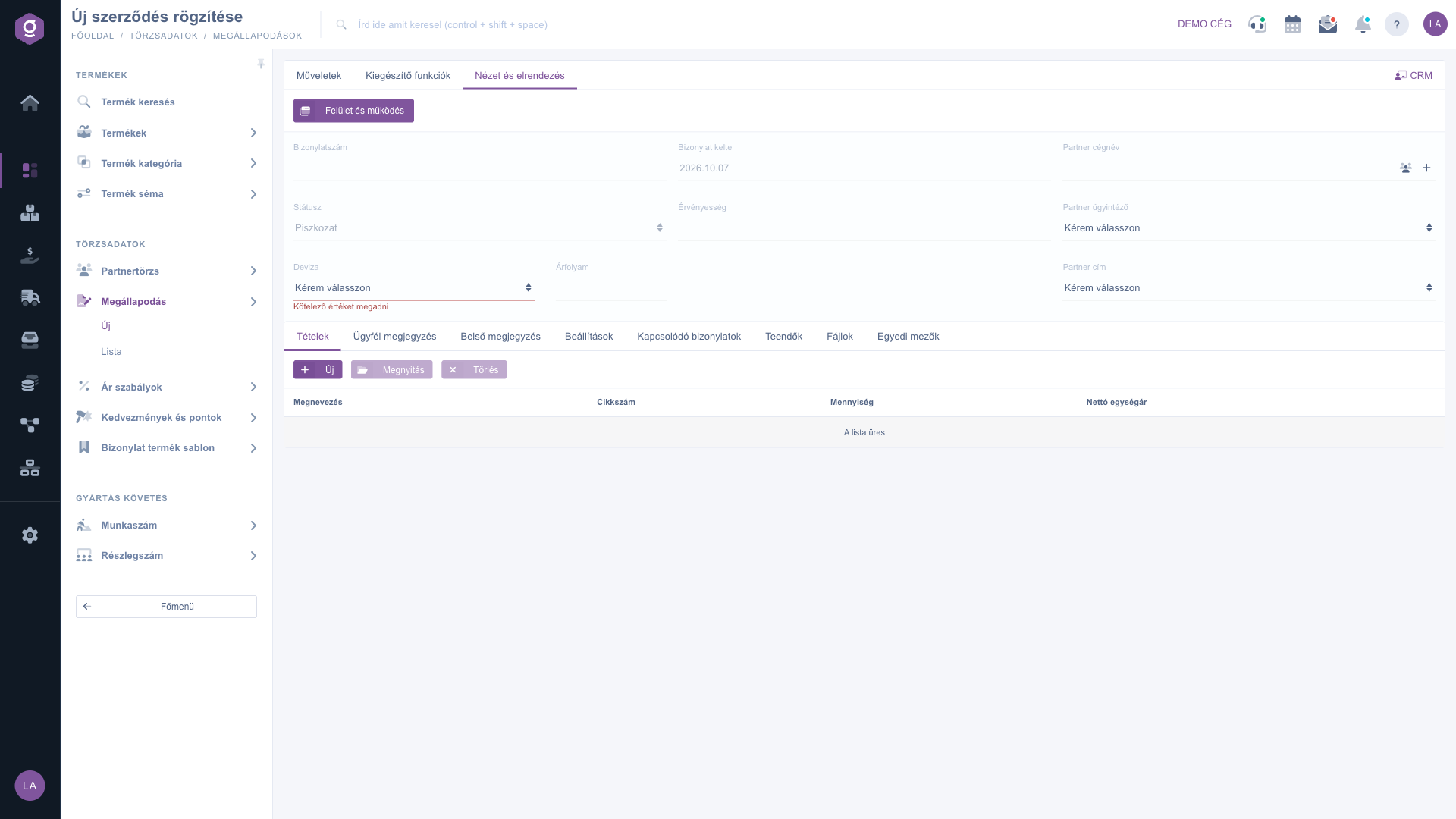
Megállapodás adatlap – Nézet és elrendezés fül

A fülek jobb szélén a CRM hivatkozásra kattintva az adatlap mellett oldalpanel nyílik. Itt a Teendő, E-mail, SMS és Hívás fülek között válthatsz, és a panel alján kérdést is feltehetsz az AI-nak a bizonylatról.
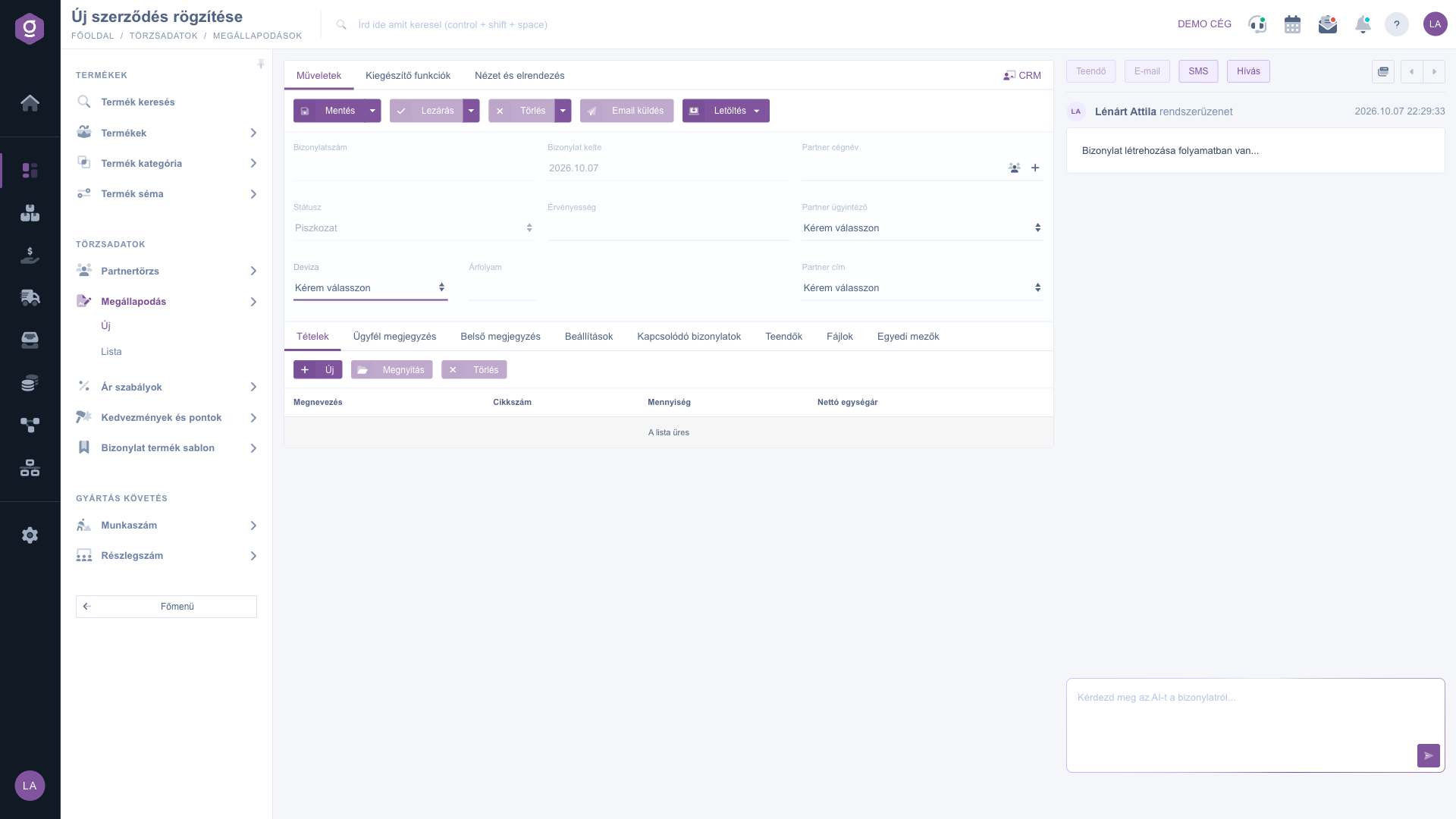
Megállapodás adatlap – CRM oldalpanel

Tipp


Ha a partner még nem szerepel a rendszerben, ne hagyd el az adatlapot: a Partner cégnév mező melletti Új partner hozzáadása ikonnal gyorsan felveheted, és a megállapodás partneradatai automatikusan kitöltődnek. Mentés előtt győződj meg róla, hogy legalább egy tételt felvettél.

A megállapodások listázásáról, kereséséről és lezárásáról a Megállapodás lista útmutató szól.

Mezők magyarázata

A fejléc és a fülek mezői és jelentésük:

Mező / ElemKötelezőLeírás
BizonylatszámA megállapodás azonosítója (például SZERZ000003/2026); az első mentéskor jön létre, nem szerkeszthető.
StátuszA megállapodás aktuális státusza; nem szerkeszthető.
DevizaA megállapodás devizája. Az első mentés után már nem módosítható.
ÁrfolyamCsak az alapdevizától eltérő deviza esetén jelenik meg; az első mentés után nem módosítható.
Bizonylat kelteA megállapodás létrehozásának dátuma; nem szerkeszthető.
ÉrvényességA megállapodás érvényességének dátuma; naptárból választható.
Partner cégnévA megállapodás partnere; a találati listából kell kiválasztani.
Partner ügyintézőA kiválasztott partner ügyintézője.
Partner címA kiválasztott partner címe.
Számlázási cím (Beállítások fül)A céged számlázási címei közül választható cím.
Projekt, Munkaszám, Részlegszám (Beállítások fül)A megállapodáshoz rendelhető projekt, munkaszám és részlegszám; keresővel választhatók, a + ikonnal újat is felvehetsz.
Ügyfél megjegyzésAz ügyfélnek szóló, formázható szöveg; előre rögzített megjegyzésből is betölthető.
Belső megjegyzésBelső használatra szánt, formázható szöveg; előre rögzített megjegyzésből is betölthető.
Kapcsolódó bizonylatokA megállapodáshoz kapcsolódó bizonylatok listája (bizonylatszám, kelte, típus, kiállító munkatárs).
Teendők, Fájlok, Egyedi mezőkA megállapodáshoz kapcsolt teendők, csatolt fájlok és egyedi mezők.

A Tételek fül táblázatának és a tétel ablaknak a mezői:

Mező / OszlopKötelezőLeírás
MegnevezésA termék vagy szolgáltatás neve; a törzsadatok között rögzített terméknek kell lennie.
CikkszámA termék cikkszáma; megadása kitölti a megnevezést is.
MennyiségA tétel mennyisége; szám, tizedes és negatív érték is megadható.
Nettó egységár (az ablakban Nettó érték)A tétel nettó egységára a megállapodás devizájában; kézzel megadható szám, tizedes és negatív érték is lehet.
MegjegyzésA tételhez fűzött szabad szöveg.

Gyakori kérdések

Az adatlap mezőit, a tételeket, valamint a Lezárás és Törlés gombot csak Piszkozat státuszú megállapodásnál használhatod. Ha a megállapodás már Lezárt, Sztornó vagy Sztornózott, a mezők szürkék, és az adatok nem módosíthatók. Ilyenkor a Másolás funkcióval a megállapodás listáról új piszkozatot hozhatsz létre belőle.

A bizonylatszámot a rendszer az első mentéskor adja ki, addig a mező üres és nem szerkeszthető. Ugyanekkor rögzül a Deviza és az Árfolyam is: mentés után már nem módosíthatók, ezért a mentés előtt ellenőrizd őket.

Mentéshez ki kell töltened a kötelező mezőket: Deviza, Érvényesség, Partner cégnév, Partner ügyintéző, Partner cím és a Beállítások fülön a Számlázási cím. Emellett legalább egy tételnek szerepelnie kell a Tételek fülön, különben a rendszer hibaüzenetet ad, hogy legalább 1 tételt hozzá kell adni a bizonylathoz.

Az Email küldés, valamint a PDF és CSV letöltés csak lezárt (nem piszkozat) megállapodásnál érhető el. Zárd le a megállapodást a Lezárás gombbal, vagy válaszd a Lezárás és letöltés pontot, amely a lezárás után azonnal letölti a PDF-et.

A megállapodások a Főmenü / Törzsadatok / Megállapodás / Lista oldalon vannak, ahol kereshetsz köztük, és megnyithatod, lezárhatod vagy másolhatod őket. A lista használatát a Megállapodás lista útmutató írja le.

A Megállapodás modul csak akkor jelenik meg a Főmenü / Törzsadatok alatt, ha hozzá van rendelve a felhasználódhoz. Ha nem látod, kérd meg a rendszer adminisztrátorát, hogy ellenőrizze a modul hozzárendelését a felhasználód beállításaiban.

Személyre szabott segítségre van szükséged?

Nem szeretnél órákon át keresgélni a megoldás után? Válaszd a leghatékonyabb utat: jelentkezz egy személyre szabott, 45 perces online oktatásra, ahol kizárólag veled foglalkozunk. Legyen szó az alapok átnézéséről vagy egy konkrét modul részletes beállításáról, szakértő kollégánk lépésről lépésre végigvezet a teljes folyamaton.

Ne vesztegesd az időd – kérj segítséget!
A célunk az, hogy minél gyorsabban és hatékonyabban használd a rendszerünket. Akár teljesen új vagy nálunk, akár csak egy specifikus beállítással akadtál el, ne habozz segítséget kérni!

Logzi raktárkezelő program

Vedd fel a kapcsolatot velünk

Érdeklődsz a szoftverünkkel kapcsolatban, írj bátran!

Segítségre van szükséged?

Ha nem találod a választ és szükséged van segítségre

Regisztrációdat hozd létre most,
fizess később!

Próbáld ki 3 napig ingyen, kockázatok és kötöttségek nélkül!

