1. A lista megtekintése és a megállapodásokkal végezhető műveletek
A Főmenü / Törzsadatok / Megállapodás / Lista menüpontra kattintva megjelenik a megállapodások listája. A táblázat felett a Műveletek fülön található gombokkal dolgozhatsz a kijelölt sorral (kattints egy sorra a kijelöléshez):
- Új: új megállapodás felvétele üres adatlapon — akkor válaszd, ha új szerződést szeretnél rögzíteni.
- Megnyitás: a kijelölt megállapodás adatlapjának megnyitása megtekintésre vagy szerkesztésre.
- Lezárás: a kijelölt piszkozat véglegesítése; lezárás után a megállapodás már nem módosítható. A gomb melletti nyílból a Lezárás mellett a Lezárás és nyomtatás (akkor válaszd, ha a lezárás után azonnal ki szeretnéd nyomtatni), illetve a Lezárás és letöltés (akkor, ha a lezárás után a PDF-et is le szeretnéd tölteni) is elérhető.
- Törlés: a kijelölt megállapodás törlése; a bizonylat törölt vagy sztornózott státuszba kerül, visszaállítani nem lehet. A nyílból a Törlés és másolás akkor hasznos, ha hibás megállapodást töröl, de ugyanazokkal az adatokkal új példányt szeretnél készíteni.
- Másolás: a kijelölt megállapodás adataival új megállapodást nyit — akkor használd, ha hasonló szerződést kell rögzítened.
- Email küldés: a kijelölt megállapodás elküldése e-mailben; csak lezárt (nem piszkozat) megállapodásnál használható.
- Letöltés: a Lista művelet csoportban az XLSX lista a lista sorait, az XLSX tétel lista a tételeket tölti le táblázatként; a kijelölt megállapodásból az XLSX tételek és (csak lezárt megállapodásnál) a PDF készíthető.
Egy sorra jobb gombbal kattintva a gyors műveletek (Új, Megnyitás, Lezárás, Törlés, Másolás) helyi menüből is elérhetők.
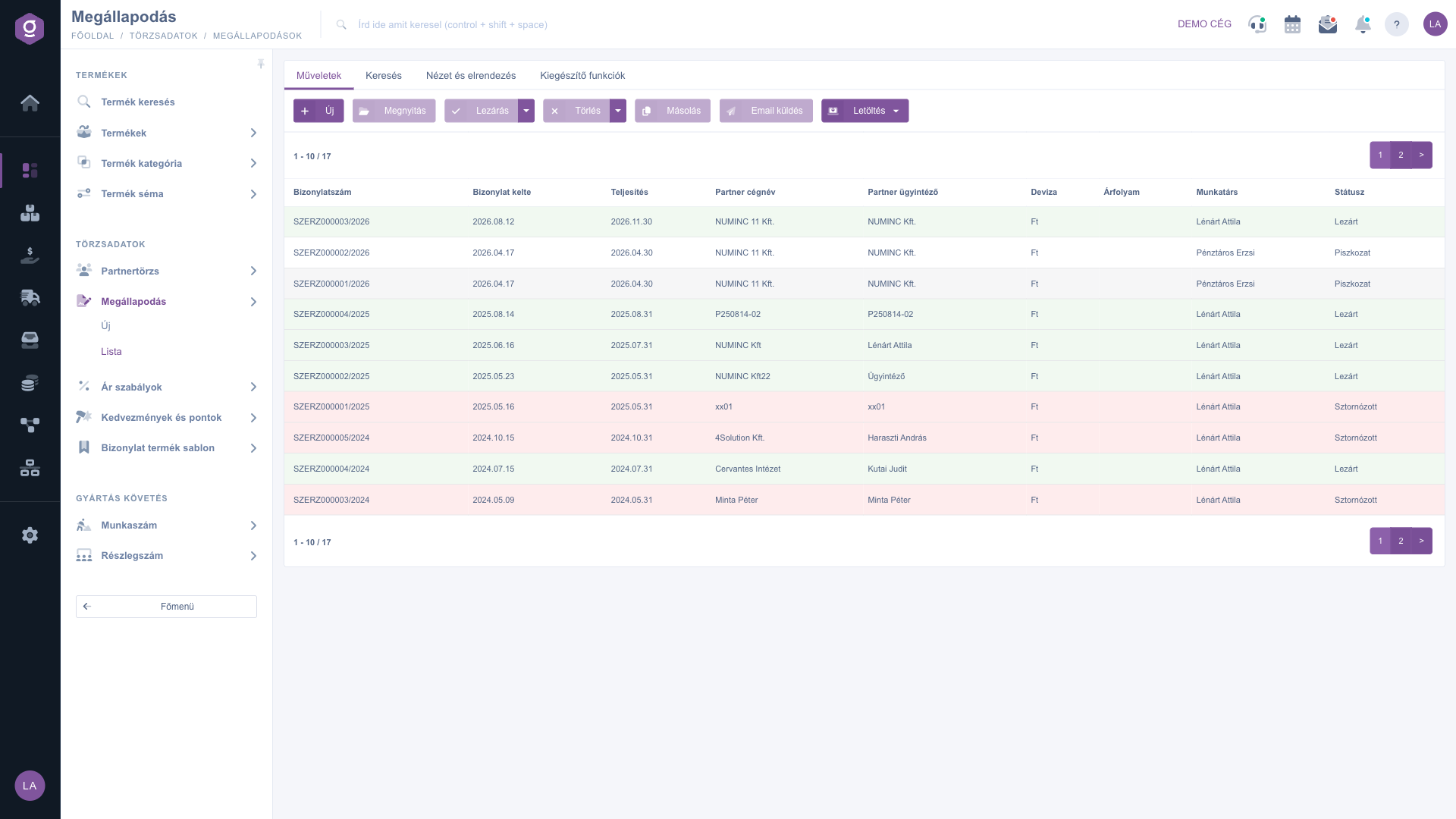
Megállapodás lista – Műveletek fül
2. Keresés a megállapodások között
A táblázat feletti fülek közül a Keresés fülre kattintva jelennek meg a szűrési lehetőségek. Azonnal látható mezők: Partner cégnév, Bizonylatszám, Deviza és Státusz. A „Bővítés” gombra kattintva további szűrők nyílnak le: a Bizonylat kelte és a Teljesítés időszak szerinti keresése (-tól és -ig dátummal), a Munkatárs, a Projekt, a Munkaszám és a Részlegszám. A beállított feltételekre a Keresés gombbal szűrhetsz.
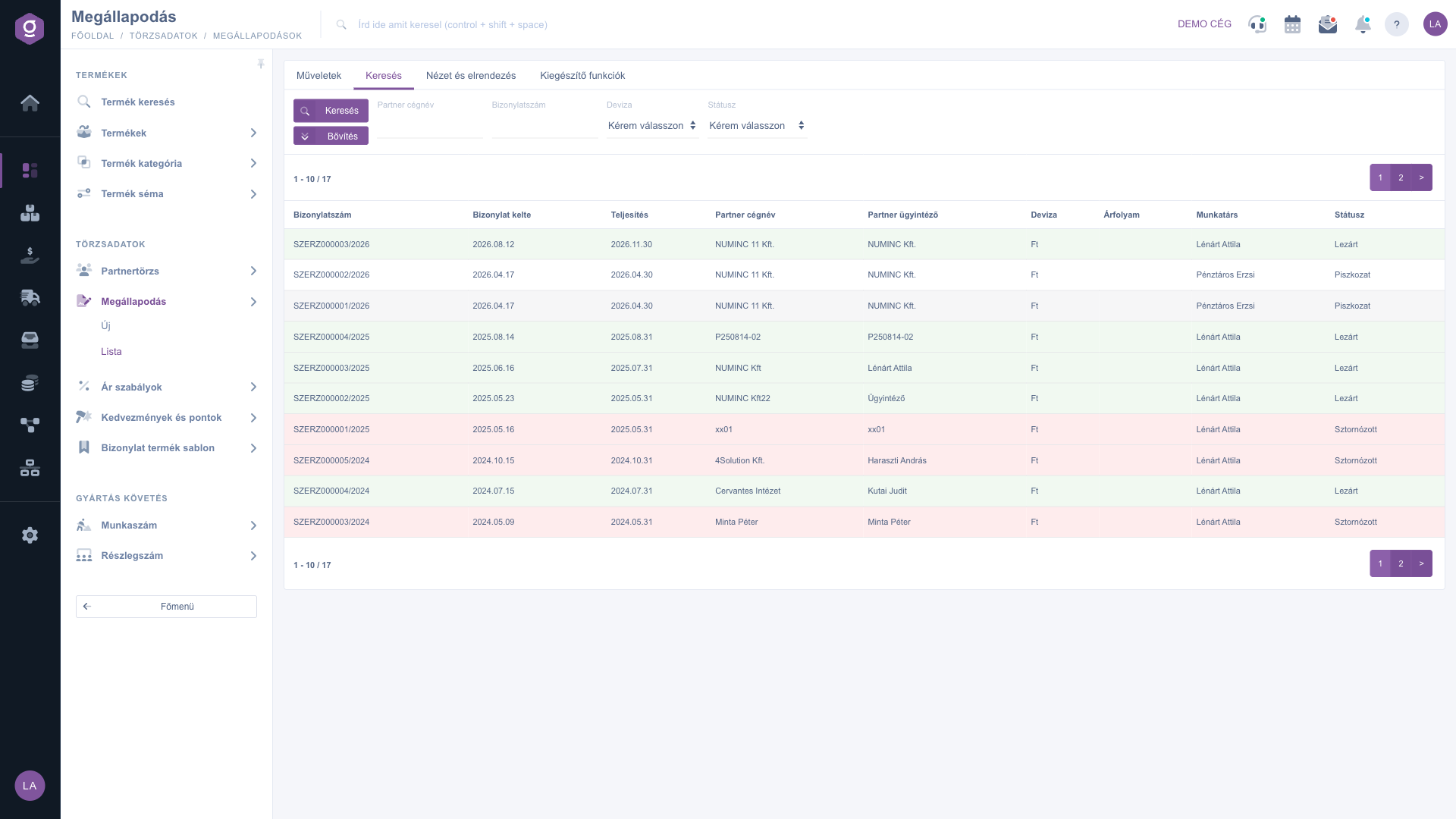
Megállapodás lista – Keresés fül
3. A nézet testreszabása
A Nézet és elrendezés fülön állíthatod be, hogyan jelenjen meg számodra a lista:
- Oszlopok: kiválaszthatod, mely oszlopok jelenjenek meg a táblázatban. Ha még nem állítottál be semmit, a Bizonylatszám, Bizonylat kelte, Teljesítés, Partner cégnév, Partner ügyintéző, Deviza, Árfolyam, Munkatárs és Státusz oszlopot látod.
- Sorok: beállíthatod, hány megállapodás jelenjen meg egy oldalon.
- Rendezés: kiválaszthatod, mely oszlop és milyen irány szerint rendeződjön alapból a lista.
- Betekintő ablak: a betekintő ablak beállításainak megnyitása.
- Felület és működés: a lista felületének egyéb, megjelenítéssel kapcsolatos beállításai.
Ezek a beállítások személyre szabottan, a felhasználódhoz kötve mentődnek el, tehát legközelebbi belépéskor is megmaradnak.
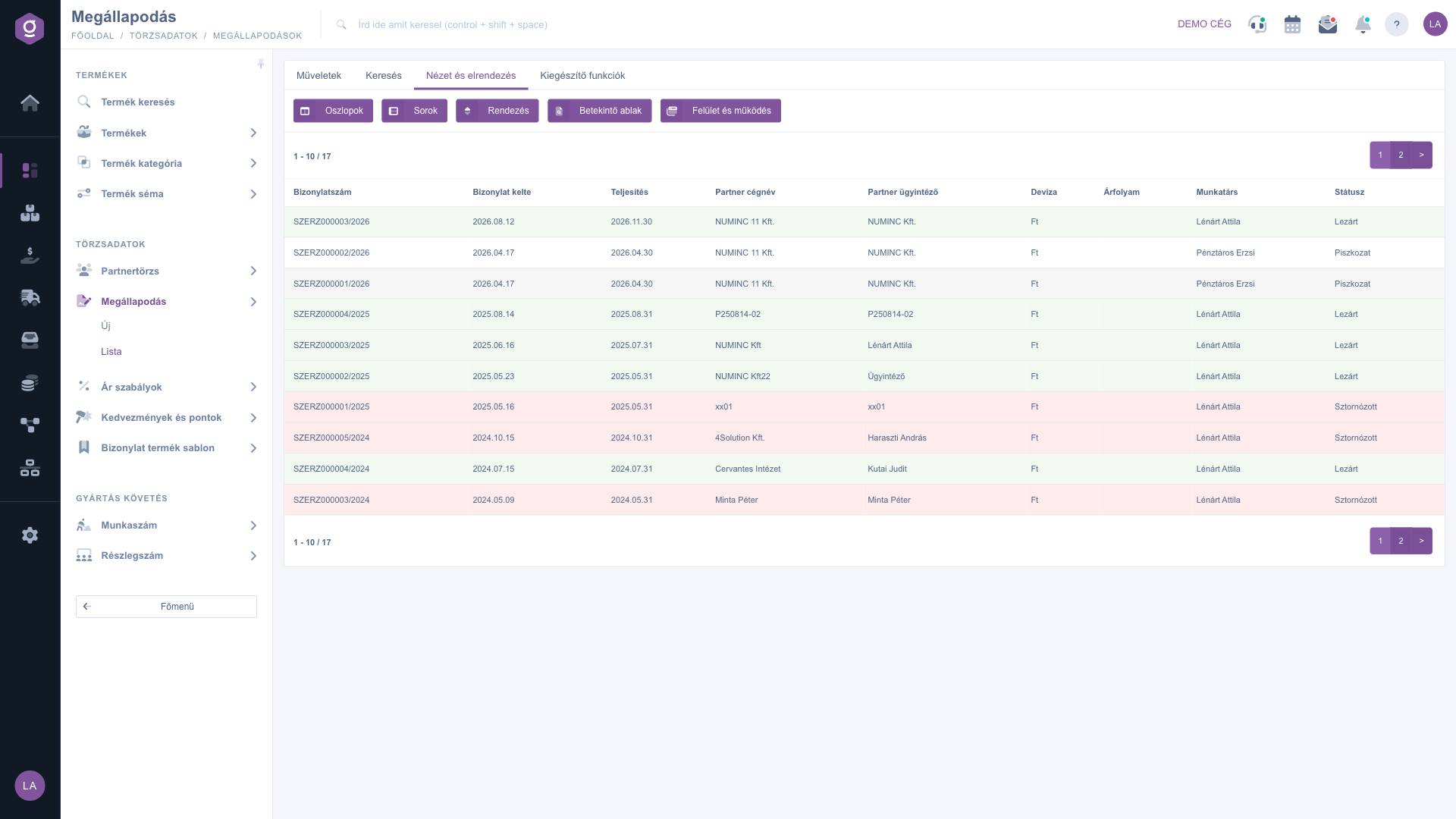
Megállapodás lista – Nézet és elrendezés fül
4. Kiegészítő funkciók
A Kiegészítő funkciók fülön a kijelölt megállapodáshoz kapcsolódó gyorsparancsokat találod: az Elküldött levelek a megállapodásról elküldött e-maileket mutatja, az Új email legördülőből Külső levelező vagy Belső levelező szerint indíthatsz új levelet, az Új teendő teendőt vesz fel a megállapodáshoz, a Partnerkarton a partner összesített adatlapját nyitja meg, a CRM pedig a megállapodáshoz tartozó CRM panelt jeleníti meg.
Tipp
Ha már rögzített megállapodáshoz hasonlót kell létrehoznod, ne kezdd elölről: jelöld ki a sort, és kattints a Másolás gombra. A másolat piszkozatként nyílik meg, így a partnert, a tételeket vagy az érvényességet még lezárás előtt módosíthatod.
Egy megállapodás felvételének és szerkesztésének részleteit a
Megállapodás adatlap útmutató írja le.



