Karta dohody

Zisti, ako v Logzi zaznamenáš novú dohodu (zmluvu): partner, platnosť, položky, poznámky, uloženie, uzavretie a stiahnutie.

Prehľad funkcie

Na tejto karte môžeš zaznamenávať a upravovať doklady Dohoda (zmluva). K dohode môžeš zadať partnera a jeho kontaktnú osobu, menu, platnosť, položky (produkty alebo služby s netto jednotkovou cenou), poznámku pre zákazníka a internú poznámku, ako aj pripojiť súbory a úlohy.

  • Začína ako koncept: nová dohoda má stav Koncept, kým ju neuzavrieš; v tomto stave sú všetky polia upraviteľné.
  • Položky: na karte Položky môžeš pridať produkty alebo služby s množstvom a netto jednotkovou cenou. Na uloženie je potrebná aspoň jedna položka.
  • Súvislosti: súvisiace doklady, úlohy, súbory a vlastné polia dohody sú dostupné na samostatných kartách.
  • Odoslanie a stiahnutie: po uzavretí môžeš dohodu odoslať e-mailom, resp. stiahnuť ako PDF.

Možné stavy dohody sú: Koncept, Uzavretý, Storno a Stornovaný — význam a obmedzenia jednotlivých stavov podrobne opisuje sekcia Časté otázky.

Krok za krokom

1. Otvorenie novej dohody a operácie

Po kliknutí na Hlavné menu / Kmeňové údaje / Dohoda / Nový sa otvorí prázdna karta s názvom Zaznamenanie novej zmluvy. Existujúcu dohodu otvoríš zo stránky Hlavné menu / Kmeňové údaje / Dohoda / Zoznam tlačidlom Otvoriť. Na karte Operácie sú dostupné tieto tlačidlá:

  • Uložiť: zaznamená údaje; dohoda ostáva konceptom, finalizácia nastane až pri uzavretí. V rozbaľovacej ponuke vedľa tlačidla Uložiť a zavrieť po uložení hneď vráti do zoznamu dohôd — vyber ho, keď si s úpravou hotový.
  • Uzavretie: finalizuje dohodu, ďalej ju už nemožno upravovať. V rozbaľovacej ponuke môžeš vybrať aj Uzavretie a tlač (na okamžitú tlač) a Uzavretie a stiahnutie (na okamžité stiahnutie PDF).
  • Vymazať: dohoda sa dostane do stavu vymazaný alebo stornovaný a nemožno ju obnoviť. V rozbaľovacej ponuke je Vymazanie a kopírovanie užitočné, keď vymažeš chybnú dohodu, ale chceš z jej údajov vytvoriť novú kópiu.
  • Odoslanie e-mailu: odošle dohodu e-mailom; použiteľné iba pri uzavretej (nie koncept) dohode.
  • Stiahnuť: CSV a PDF sú dostupné iba pri uzavretej dohode, XLSX aj pri uloženom koncepte.
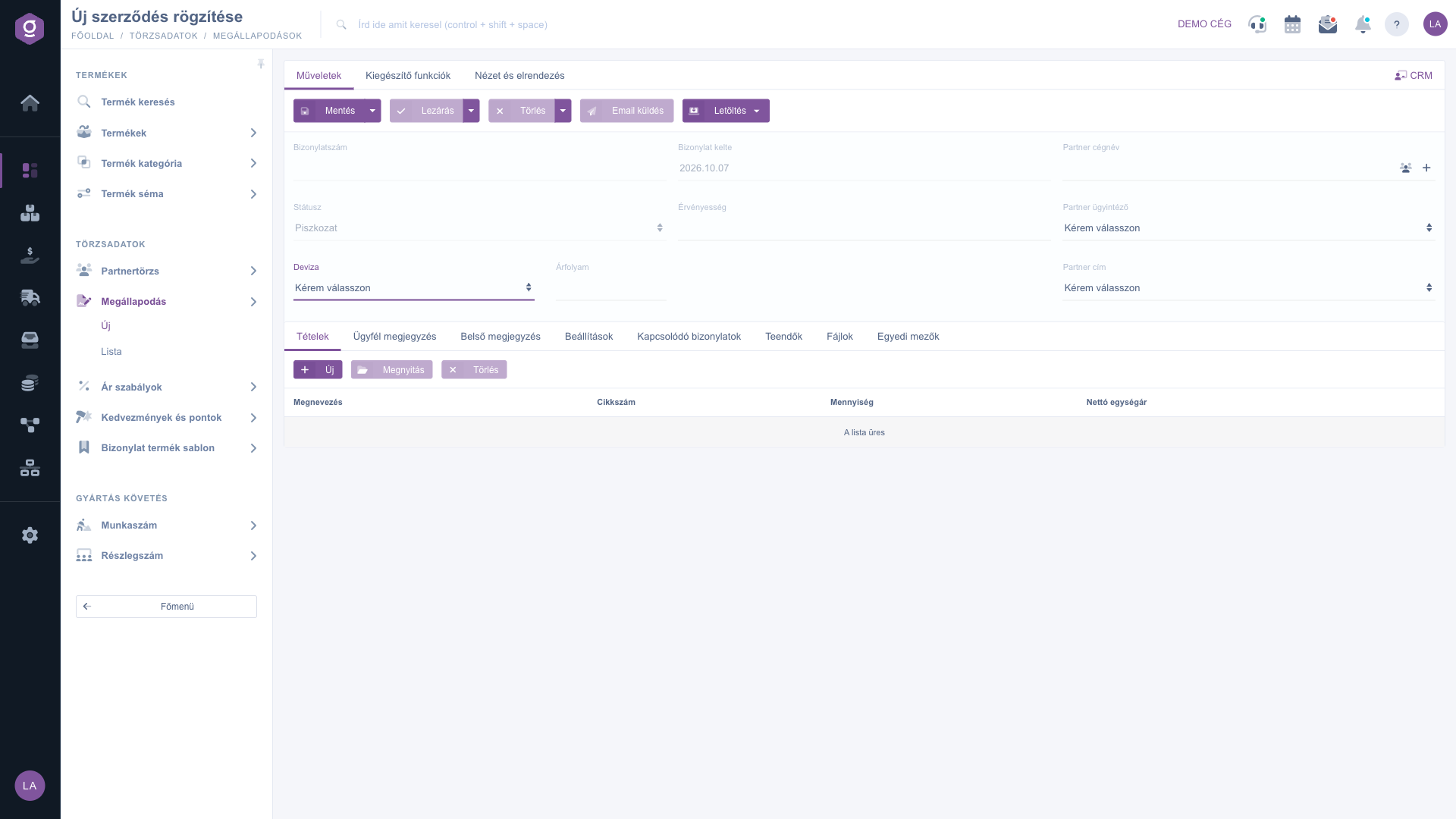
Karta dohody – karta Operácie

2. Vyplnenie hlavičky

V hornej časti karty môžeš vyplniť tieto polia:

  • Číslo dokladu, Stav, Dátum vystavenia dokladu: tieto vypĺňa systém, nemožno ich upravovať. Číslo dokladu vznikne pri prvom uložení.
  • Mena: povinné. Ak vyberieš inú menu než základnú, zobrazí sa aj pole Výmenný kurz. Po prvom uložení už menu ani výmenný kurz nemožno zmeniť.
  • Platnosť: povinný dátum; je to dátum, ktorý zobrazuje stĺpec Plnenie v zozname. Pri jeho zmene systém aktualizuje aj výmenný kurz.
  • Názov firmy partnera: povinné. Píš do poľa (vyhľadáva podľa názvu partnera, daňového čísla alebo kódu) a partnera vyber zo zoznamu nájdených. Ikonami vedľa poľa môžeš otvoriť kartu partnera alebo ikonou Pridať nového partnera založiť nového partnera, ktorého údaje sa potom automaticky vyplnia na dohode.
  • Kontaktná osoba partnera a Adresa partnera: povinné; po výbere partnera môžeš vyberať z kontaktných osôb a adries zaznamenaných pri partnerovi.

Bez vyplnenia polí sa Uložiť nevykoná: pod chýbajúcim povinným poľom sa zobrazí červená chybová správa.
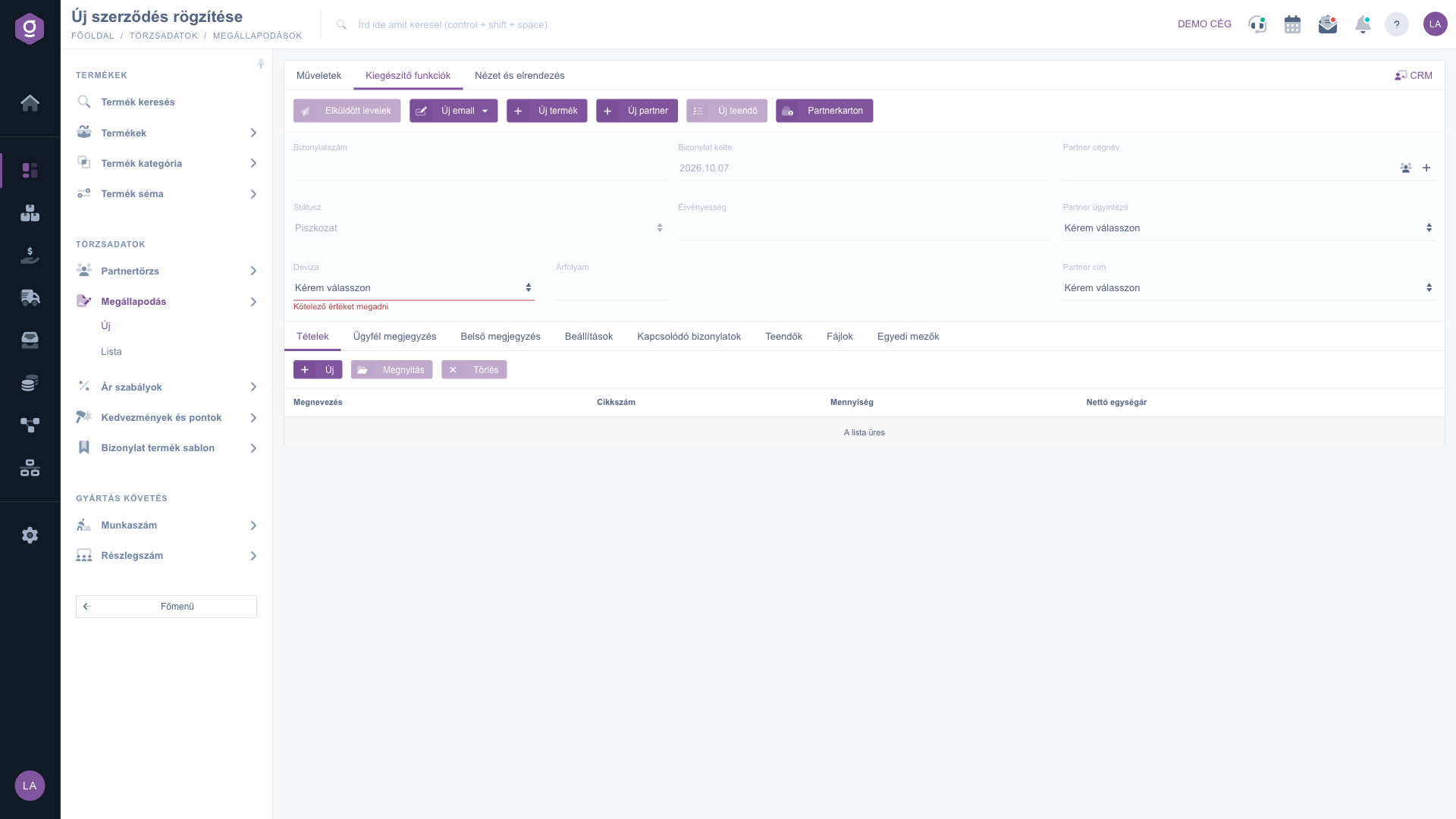
Karta dohody – karta Doplnkové funkcie a chybová správa povinného poľa

3. Pridávanie položiek

Na karte Položky pridáš položku tlačidlom Nový, vybranú položku upravíš tlačidlom Otvoriť a odstrániš tlačidlom Vymazať. Stĺpce tabuľky sú: Označenie, Kód položky, Množstvo a Netto jednotková cena. Tlačidlo Nový otvorí okno, v ktorom môžeš zadať:

  • Kód položky: pri písaní systém ponúka existujúce produkty; podľa vybraného alebo zadaného kódu sa označenie vyplní automaticky a ikonou obnovenia vedľa neho ho môžeš znova načítať.
  • Označenie: povinné; názov produktu alebo služby. Musí to byť produkt už zaznamenaný v kmeňových údajoch.
  • Množstvo a Netto hodnota: čísla (možno zadať desatinné aj záporné hodnoty); netto hodnota je netto jednotková cena položky. Cena sa z vybraného produktu automaticky nedoplní, zadávaš ju sám.
  • Poznámka: voľný text k položke.

Tlačidlo Pridať pridá položku do tabuľky, tlačidlo Zavrieť zatvorí okno. Položky sa zaznamenajú tlačidlom Uložiť dohody. Ak zadáš produkt, ktorý ešte nie je v kmeňových údajoch, systém ponúkne, že ho hneď vytvorí ako jednoduchý produkt alebo ako službu.

4. Poznámky, nastavenia a súvisiace údaje

Na ďalších kartách pod tabuľkou položiek nájdeš tieto možnosti:

  • Poznámka pre zákazníka: text určený pre zákazníka; môžeš vybrať aj z vopred zaznamenaných poznámok.
  • Interná poznámka: text určený iba na interné použitie; aj tu môžeš vybrať vopred zaznamenanú poznámku.
  • Nastavenia: Fakturačná adresa (povinné), ako aj Projekt, Číslo úlohy a Číslo strediska, ktoré možno priradiť k dohode; vedľa nich ikonou + vytvoríš nový prvok.
  • Súvisiace doklady: zoznam dokladov súvisiacich s dohodou (číslo dokladu, dátum, typ, vystavujúci zamestnanec).
  • Úlohy, Súbory, Vlastné polia: úlohy priradené k dohode, pripojené súbory a vlastné polia definované tvojou firmou.

5. Doplnkové funkcie, zobrazenie a CRM panel

Na karte Doplnkové funkcie Odoslané správy zobrazia e-maily odoslané k dohode, z rozbaľovacej ponuky Nový e-mail môžeš spustiť správu cez Externý poštový klient alebo Interný poštový klient, Nový produkt a Nový partner otvoria príslušnú kartu na novej záložke, Nová úloha založí úlohu a Karta partnera otvorí súhrnnú kartu partnera. Na karte Zobrazenie a rozloženie sa tlačidlom Rozhranie a fungovanie dostaneš k nastaveniam zobrazenia karty.
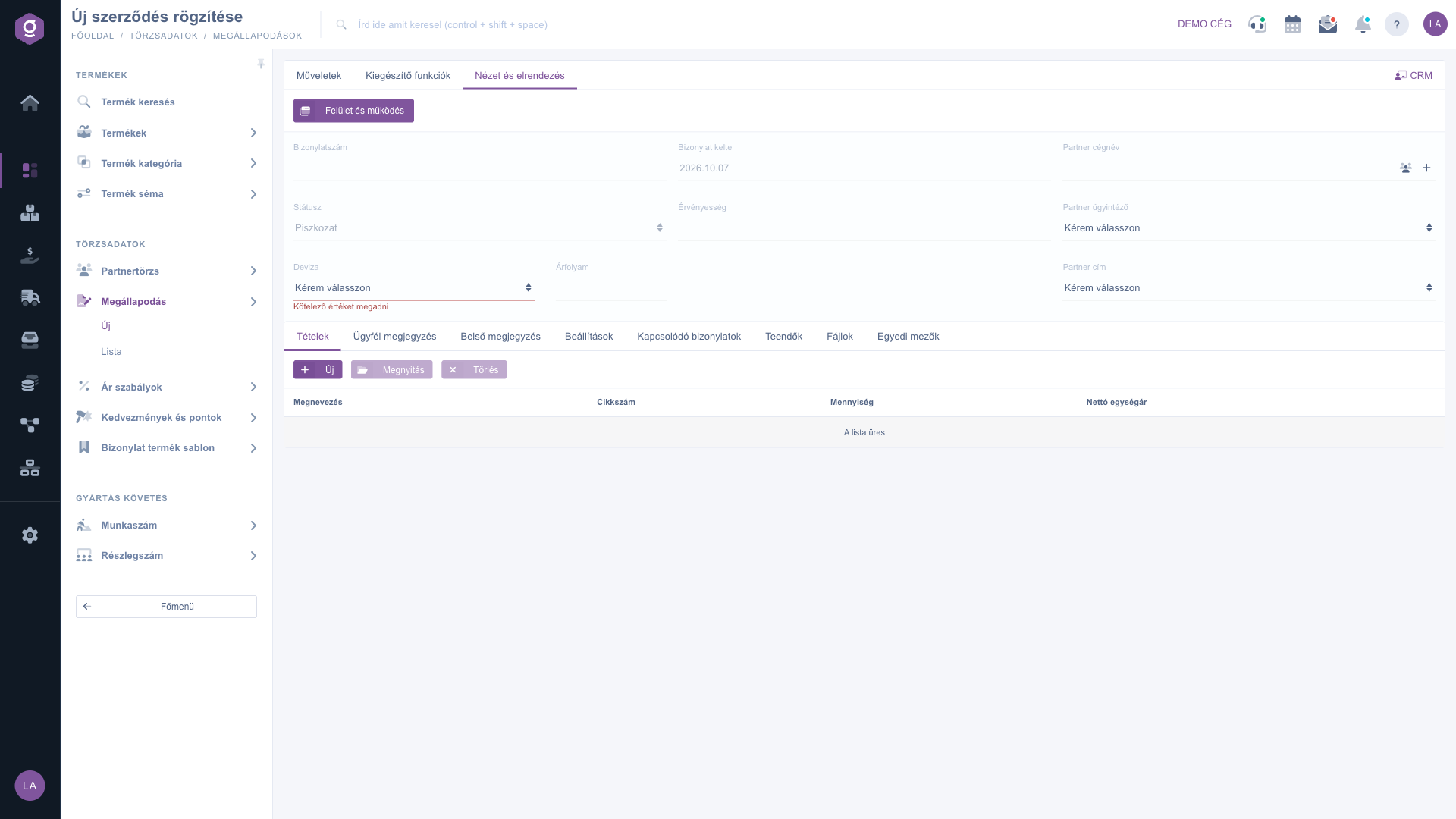
Karta dohody – karta Zobrazenie a rozloženie

Ak klikneš na odkaz CRM na pravom okraji kariet, vedľa karty sa otvorí bočný panel. Tu môžeš prepínať medzi kartami Úloha, E-mail, SMS a Hovor a v dolnej časti panela môžeš položiť otázku AI o doklade.
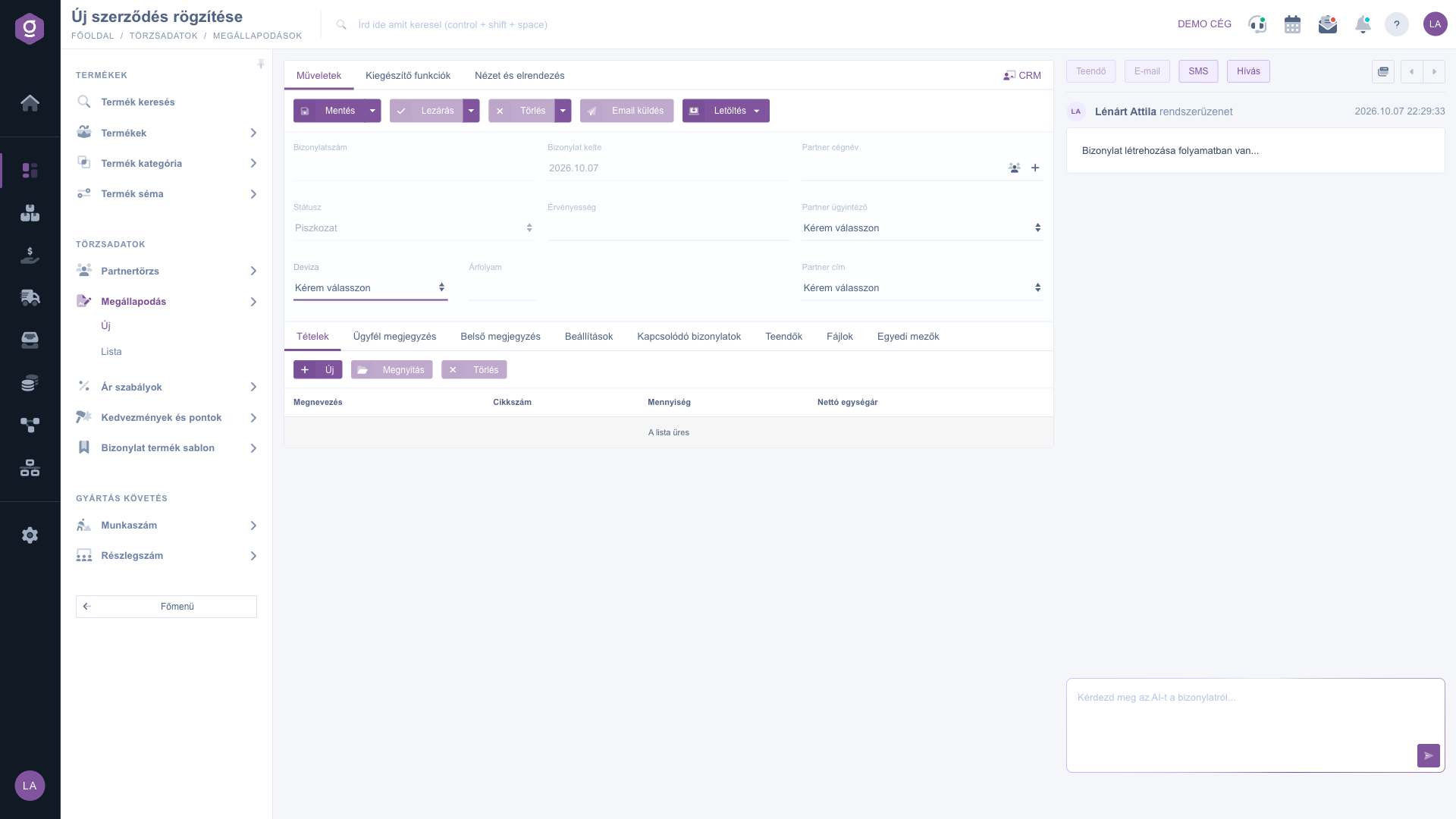
Karta dohody – bočný panel CRM

Tip


Ak partner ešte nie je v systéme, neopúšťaj kartu: ikonou Pridať nového partnera vedľa poľa Názov firmy partnera ho rýchlo založíš a údaje partnera na dohode sa vyplnia automaticky. Pred uložením sa uisti, že si pridal aspoň jednu položku.

Zobrazenie zoznamu, vyhľadávanie a uzatváranie dohôd opisuje návod Zoznam dohôd.

Opis polí

Polia hlavičky a kariet a ich význam:

Pole / PrvokPovinnéPopis
Číslo dokladuIdentifikátor dohody (napríklad SZERZ000003/2026); vznikne pri prvom uložení, nemožno ho upravovať.
StavAktuálny stav dohody; nemožno ho upravovať.
MenaMena dohody. Po prvom uložení ju už nemožno zmeniť.
Výmenný kurzZobrazí sa iba pri mene odlišnej od základnej; po prvom uložení ho nemožno zmeniť.
Dátum vystavenia dokladuDátum vytvorenia dohody; nemožno ho upravovať.
PlatnosťDátum platnosti dohody; vyberá sa z kalendára.
Názov firmy partneraPartner dohody; musí sa vybrať zo zoznamu nájdených.
Kontaktná osoba partneraKontaktná osoba vybraného partnera.
Adresa partneraAdresa vybraného partnera.
Fakturačná adresa (karta Nastavenia)Adresa, ktorú možno vybrať z fakturačných adries tvojej firmy.
Projekt, Číslo úlohy, Číslo strediska (karta Nastavenia)Projekt, číslo úlohy a číslo strediska, ktoré možno priradiť k dohode; vyberajú sa vyhľadávaním a ikonou + môžeš pridať aj nový.
Poznámka pre zákazníkaFormátovateľný text pre zákazníka; možno ho načítať aj z vopred zaznamenanej poznámky.
Interná poznámkaFormátovateľný text na interné použitie; možno ho načítať aj z vopred zaznamenanej poznámky.
Súvisiace dokladyZoznam dokladov súvisiacich s dohodou (číslo dokladu, dátum, typ, vystavujúci zamestnanec).
Úlohy, Súbory, Vlastné poliaÚlohy priradené k dohode, pripojené súbory a vlastné polia.

Polia tabuľky na karte Položky a okna položky:

Pole / StĺpecPovinnéPopis
OznačenieNázov produktu alebo služby; musí to byť produkt zaznamenaný v kmeňových údajoch.
Kód položkyKód položky produktu; jeho zadaním sa vyplní aj označenie.
MnožstvoMnožstvo položky; číslo, možno zadať desatinné aj záporné hodnoty.
Netto jednotková cena (v okne Netto hodnota)Netto jednotková cena položky v mene dohody; zadáva sa ručne, môže to byť číslo s desatinami alebo záporné.
PoznámkaVoľný text k položke.

Časté otázky

Polia karty, položky a tlačidlá Uzavretie a Vymazať môžeš používať iba pri dohode v stave Koncept. Ak je dohoda už Uzavretý, Storno alebo Stornovaný, polia sú sivé a údaje nemožno upravovať. V takom prípade z nej môžeš funkciou Kopírovanie v zozname dohôd vytvoriť nový koncept.

Číslo dokladu pridelí systém pri prvom uložení, dovtedy je pole prázdne a neupraviteľné. V tom istom okamihu sa zafixuje aj Mena a Výmenný kurz: po uložení ich už nemožno zmeniť, preto ich pred uložením skontroluj.

Na uloženie musíš vyplniť povinné polia: Mena, Platnosť, Názov firmy partnera, Kontaktná osoba partnera, Adresa partnera a na karte Nastavenia Fakturačnú adresu. Okrem toho musí byť na karte Položky aspoň jedna položka, inak systém zobrazí chybu, že k dokladu je potrebné pridať aspoň 1 položku.

Odoslanie e-mailu, ako aj stiahnutie PDF a CSV sú dostupné iba pri uzavretej (nie koncept) dohode. Uzavri dohodu tlačidlom Uzavretie, alebo vyber Uzavretie a stiahnutie, ktoré po uzavretí hneď stiahne PDF.

Dohody sú na stránke Hlavné menu / Kmeňové údaje / Dohoda / Zoznam, kde medzi nimi môžeš vyhľadávať a otvárať, uzatvárať alebo kopírovať ich. Používanie zoznamu opisuje návod Zoznam dohôd.

Modul Dohoda sa zobrazí v Hlavné menu / Kmeňové údaje iba vtedy, ak je priradený tvojmu používateľovi. Ak ho nevidíš, požiadaj správcu systému, aby skontroloval priradenie modulu v nastaveniach tvojho používateľa.

Potrebujete individuálnu pomoc?

Nechcete stráviť hodiny hľadaním riešenia? Zvoľte najefektívnejšiu cestu: objednajte sa na individuálne 45-minútové online školenie, počas ktorého sa budeme venovať výlučne vám. Či už ide o prehľad základov alebo podrobné nastavenie konkrétneho modulu, náš odborný kolega vás krok za krokom prevedie celým procesom.

Nestrácajte čas – požiadajte o pomoc!
Naším cieľom je, aby ste náš systém začali využívať čo najrýchlejšie a najefektívnejšie. Či už ste u nás úplne noví, alebo ste sa zasekli pri konkrétnom nastavení, neváhajte požiadať o pomoc!

Logzi softvér na správu skladu

Kontaktuj nás

Zaujíma ťa náš softvér? Pokojne nám napíš!

Potrebuješ pomoc?

Ak nevieš nájsť odpoveď a potrebuješ pomoc

Zaregistruj sa teraz,
zaplať neskôr!

Vyskúšaj 3 dni zadarmo, bez rizika a záväzkov!

