1. Neue Vereinbarung öffnen und die Aktionen
Mit einem Klick auf Hauptmenü / Stammdaten / Vereinbarung / Neu öffnet sich ein leeres Datenblatt mit dem Titel Neuen Vertrag erfassen. Eine bestehende Vereinbarung kannst du auf der Seite Hauptmenü / Stammdaten / Vereinbarung / Liste mit der Schaltfläche Öffnen öffnen. Auf dem Reiter Aktionen stehen folgende Schaltflächen zur Verfügung:
- Speichern: erfasst die Daten; die Vereinbarung bleibt dabei ein Entwurf, der endgültige Abschluss erfolgt erst beim Abschließen. Im Pfeilmenü neben der Schaltfläche führt Speichern und abschließen nach dem Speichern sofort zurück zur Liste der Vereinbarungen — wähle es, wenn du mit der Bearbeitung fertig bist.
- Abschluss: schließt die Vereinbarung endgültig ab, sie kann danach nicht mehr geändert werden. Im Pfeilmenü kannst du auch Abschließen und drucken (zum sofortigen Drucken) und Abschließen und herunterladen (zum sofortigen Herunterladen des PDF) wählen.
- Löschen: Die Vereinbarung erhält den Status gelöscht oder storniert und kann nicht wiederhergestellt werden. Im Pfeilmenü ist Löschen und kopieren nützlich, wenn du eine fehlerhafte Vereinbarung löschst, aber mit ihren Daten eine neue Kopie erstellen möchtest.
- E-Mail senden: versendet die Vereinbarung per E-Mail; nur bei einer abgeschlossenen (nicht als Entwurf vorliegenden) Vereinbarung verwendbar.
- Herunterladen: CSV und PDF sind nur bei einer abgeschlossenen Vereinbarung verfügbar, XLSX auch bei einem gespeicherten Entwurf.
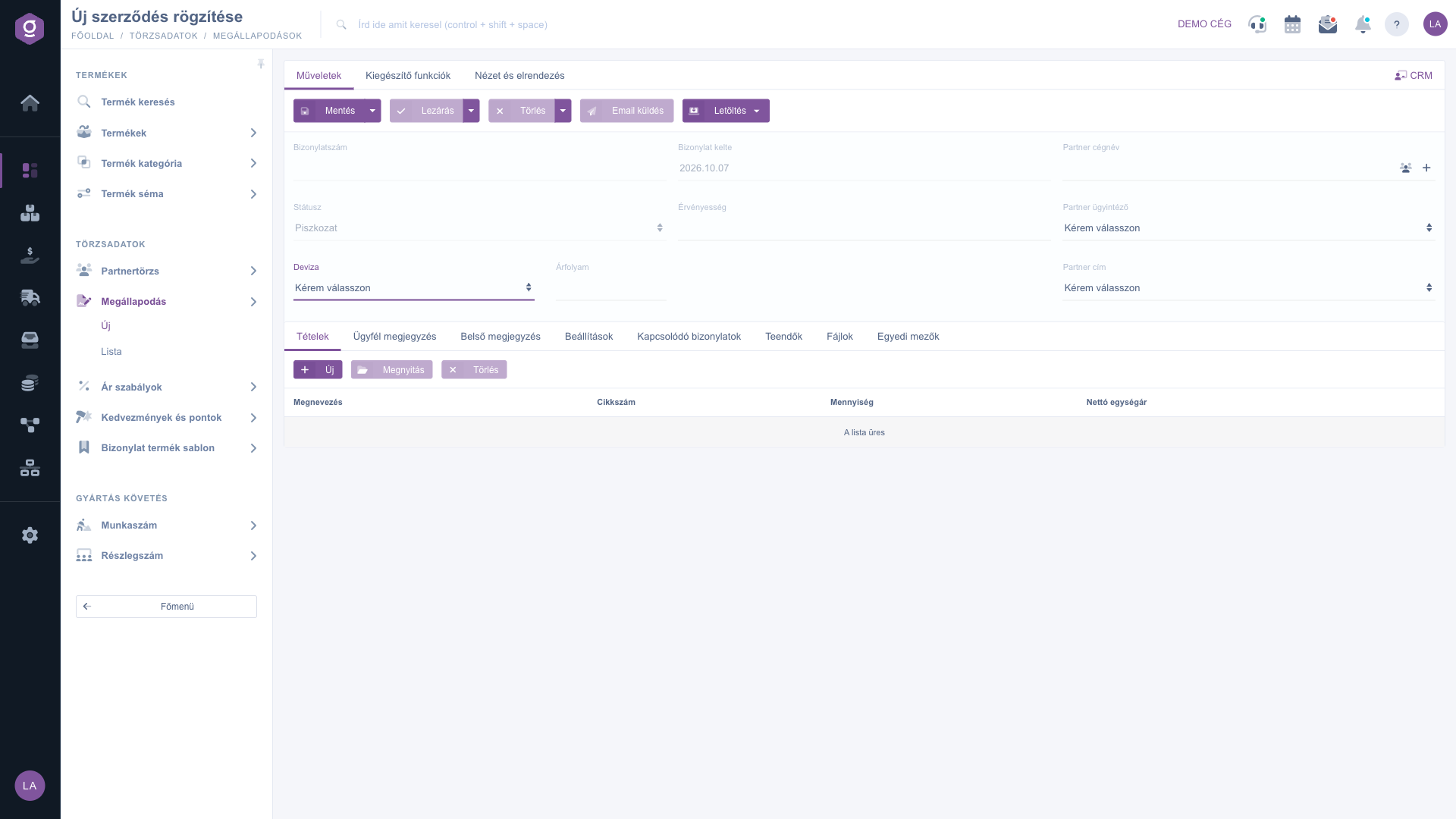
Vereinbarungs-Datenblatt – Reiter Aktionen
2. Den Kopfbereich ausfüllen
Am oberen Rand des Datenblatts kannst du folgende Felder ausfüllen:
- Belegnummer, Status, Belegdatum: Diese füllt das System aus, sie sind nicht bearbeitbar. Die Belegnummer entsteht beim ersten Speichern.
- Währung: Pflichtfeld. Wenn du eine von der Basiswährung abweichende Währung wählst, erscheint auch das Feld Wechselkurs. Nach dem ersten Speichern können Währung und Wechselkurs nicht mehr geändert werden.
- Gültigkeit: ein Pflichtdatum; es ist das Datum, das die Spalte Leistungsdatum der Liste anzeigt. Wenn du es änderst, aktualisiert das System auch den Wechselkurs.
- Partner-Firmenname: Pflichtfeld. Tippe in das Feld (die Suche erfolgt nach Partnername, Steuernummer oder Code) und wähle den Partner aus der Trefferliste. Mit den Symbolen neben dem Feld kannst du das Datenblatt des Partners öffnen oder mit dem Symbol Neuen Partner hinzufügen einen neuen Partner anlegen, dessen Daten dann automatisch in der Vereinbarung ausgefüllt werden.
- Partner-Ansprechpartner und Partneradresse: Pflichtfelder; nach der Auswahl des Partners kannst du unter den beim Partner erfassten Ansprechpartnern und Adressen wählen.
Ohne Ausfüllen der Felder wird Speichern nicht ausgeführt: Unter dem fehlenden Pflichtfeld erscheint eine rote Fehlermeldung.
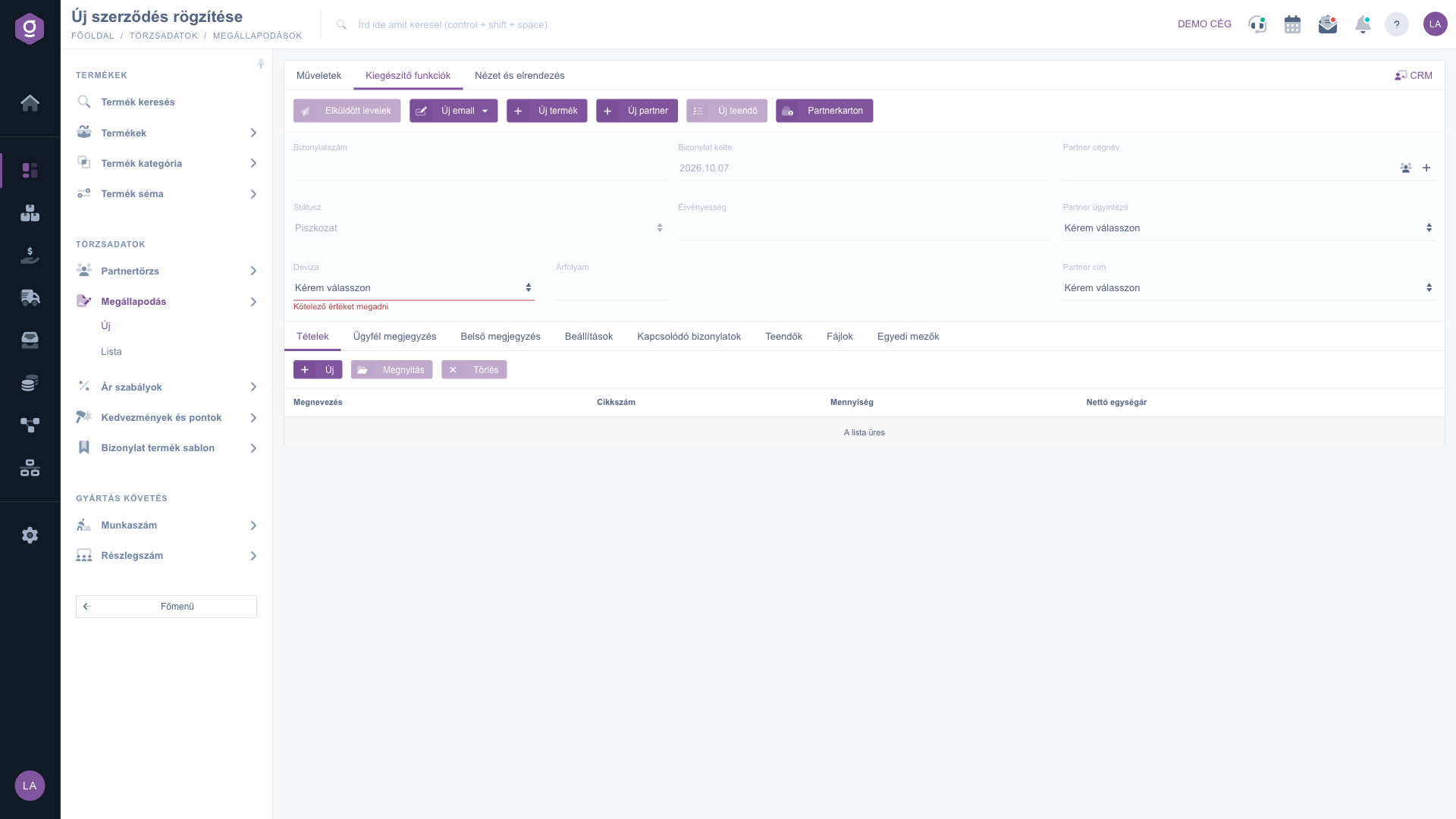
Vereinbarungs-Datenblatt – Reiter Zusatzfunktionen und die Fehlermeldung zum Pflichtfeld
3. Positionen hinzufügen
Auf dem Reiter Positionen kannst du mit der Schaltfläche Neu eine Position hinzufügen, mit Öffnen die ausgewählte Position bearbeiten und mit Löschen entfernen. Die Spalten der Tabelle sind: Bezeichnung, Artikelnummer, Menge und Netto-Einzelpreis. Die Schaltfläche Neu öffnet ein Fenster, in dem du angeben kannst:
- Artikelnummer: Beim Tippen schlägt das System vorhandene Produkte vor; anhand der gewählten oder eingegebenen Artikelnummer wird die Bezeichnung automatisch ausgefüllt, und mit dem Aktualisieren-Symbol daneben kannst du sie erneut abfragen.
- Bezeichnung: Pflichtfeld; der Name des Produkts oder der Dienstleistung. Es muss ein bereits in den Stammdaten erfasstes Produkt sein.
- Menge und Nettowert: Zahlen (Dezimal- und negative Werte sind möglich); der Nettowert ist der Netto-Einzelpreis der Position. Der Preis wird vom gewählten Produkt nicht automatisch übernommen, du gibst ihn selbst ein.
- Bemerkung: freier Text zur Position.
Die Schaltfläche Hinzufügen übernimmt die Position in die Tabelle, die Schaltfläche Schließen schließt das Fenster. Die Positionen werden mit der Schaltfläche Speichern der Vereinbarung erfasst. Wenn du ein Produkt eingibst, das noch nicht in den Stammdaten ist, bietet das System an, es sofort als einfaches Produkt oder als Dienstleistung anzulegen.
4. Bemerkungen, Einstellungen und verknüpfte Daten
Auf den weiteren Reitern unter der Positionstabelle findest du Folgendes:
- Kundenbemerkung: der für den Kunden bestimmte Text; du kannst auch aus vordefinierten Bemerkungen wählen.
- Interne Bemerkung: ausschließlich für den internen Gebrauch bestimmter Text; auch hier kannst du eine vordefinierte Bemerkung wählen.
- Einstellungen: die Rechnungsadresse (Pflichtfeld) sowie das der Vereinbarung zuordenbare Projekt, die Auftragsnummer und die Abteilungsnummer; daneben kannst du mit dem Symbol + ein neues Element anlegen.
- Verknüpfte Belege: die Liste der mit der Vereinbarung verknüpften Belege (Belegnummer, Datum, Typ, ausstellender Mitarbeiter).
- Aufgaben, Dateien, Benutzerdefinierte Felder: die mit der Vereinbarung verknüpften Aufgaben, die angehängten Dateien und die von deinem Unternehmen definierten benutzerdefinierten Felder.
5. Zusatzfunktionen, Ansicht und CRM-Panel
Auf dem Reiter Zusatzfunktionen zeigt Gesendete E-Mails die zur Vereinbarung versendeten E-Mails, im Dropdown Neue E-Mail kannst du mit dem Externen E-Mail-Client oder dem Internen E-Mail-Client eine Nachricht starten, Neues Produkt und Neuer Partner öffnen das jeweilige Datenblatt in einem neuen Tab, Neue Aufgabe legt eine Aufgabe an und Partnerkarte öffnet das Gesamtdatenblatt des Partners. Auf dem Reiter Ansicht und Layout erreichst du mit der Schaltfläche Oberfläche und Funktionsweise die Darstellungseinstellungen des Datenblatts.
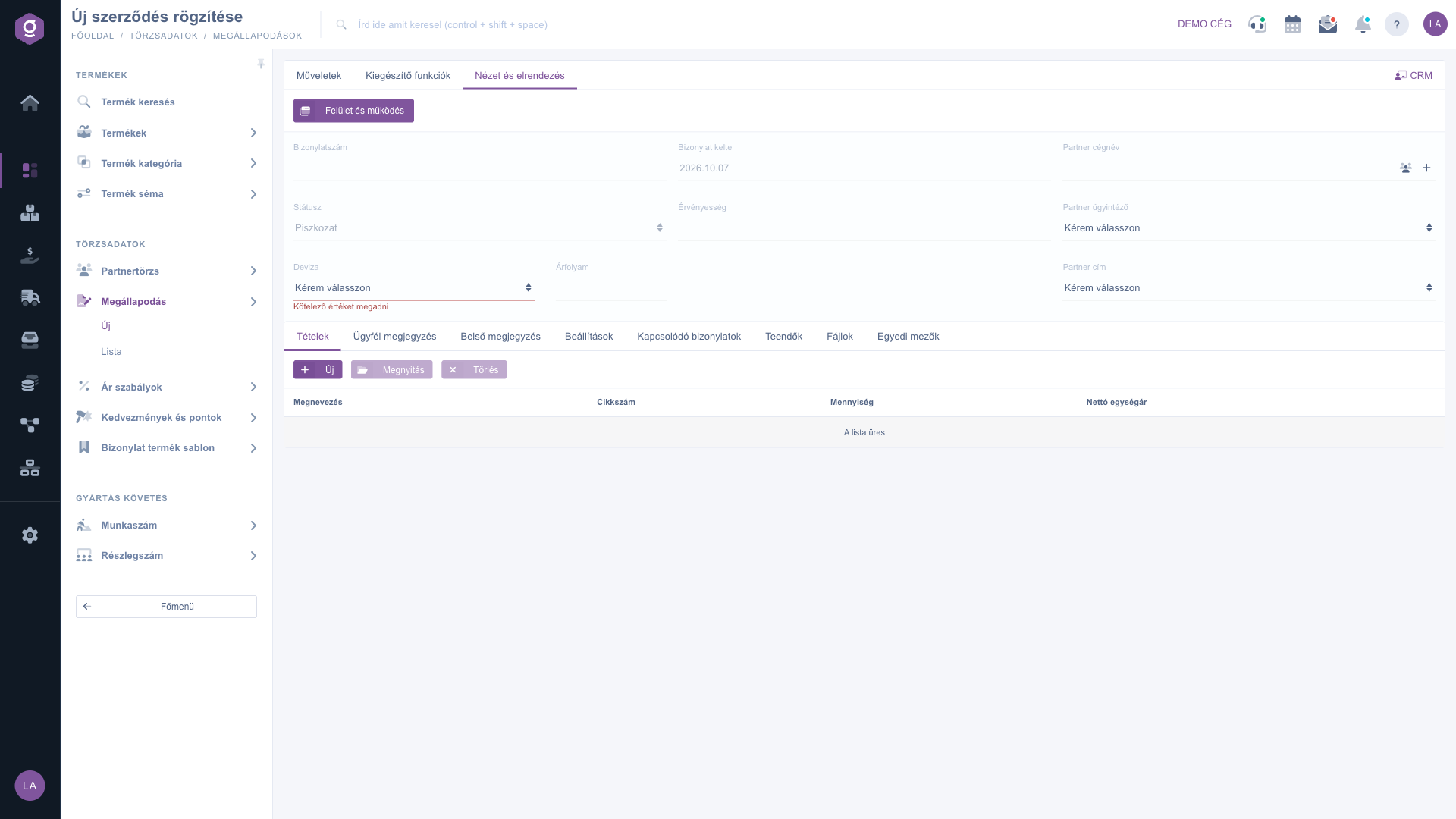
Vereinbarungs-Datenblatt – Reiter Ansicht und Layout
Wenn du am rechten Rand der Reiter auf den Link CRM klickst, öffnet sich neben dem Datenblatt ein Seitenpanel. Hier kannst du zwischen den Reitern Aufgabe, E-Mail, SMS und Anruf wechseln, und am unteren Rand des Panels kannst du der KI auch eine Frage zum Beleg stellen.
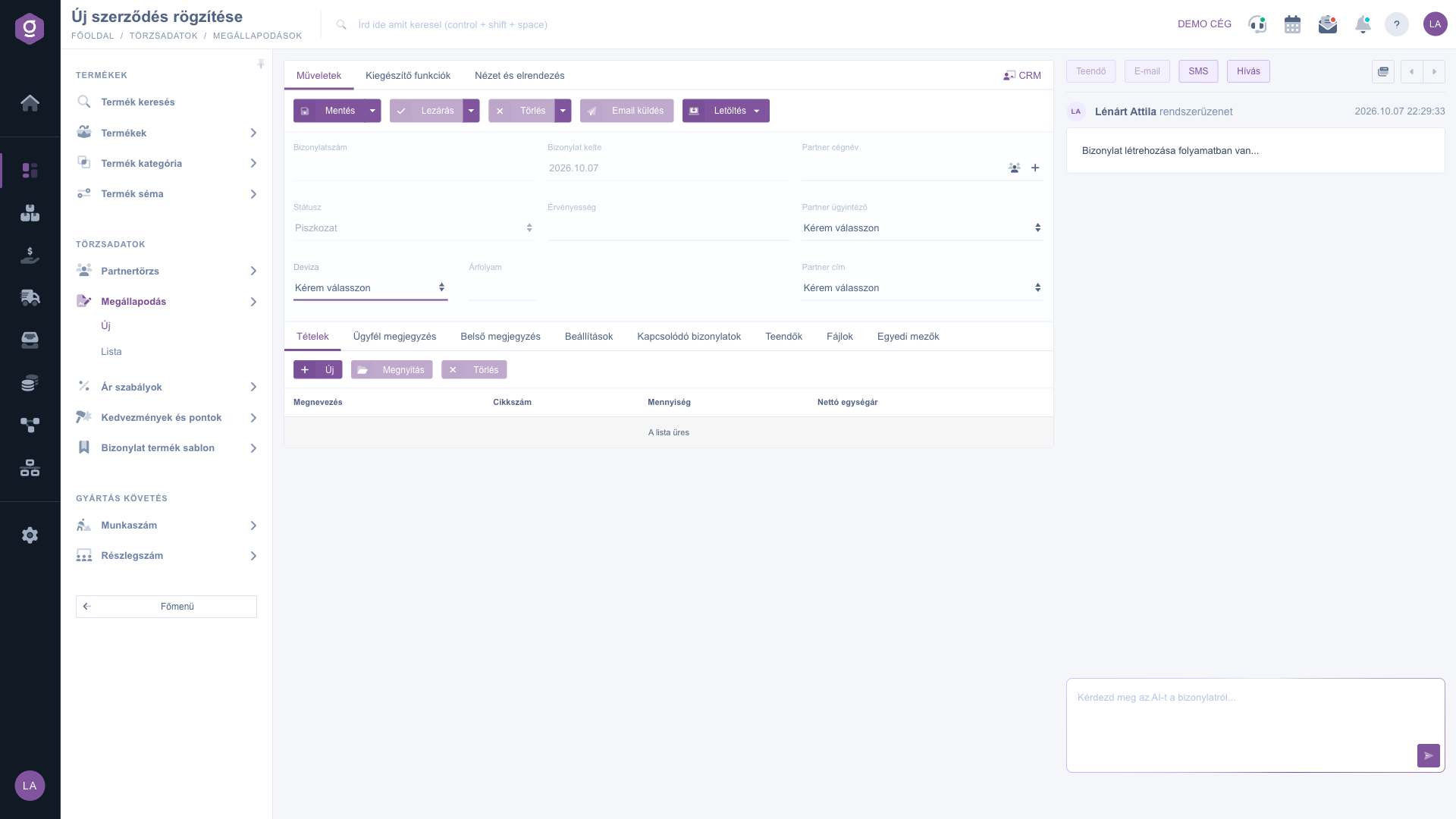
Vereinbarungs-Datenblatt – CRM-Seitenpanel
Tipp
Wenn der Partner noch nicht im System ist, verlasse das Datenblatt nicht: Mit dem Symbol Neuen Partner hinzufügen neben dem Feld Partner-Firmenname kannst du ihn schnell anlegen, und die Partnerdaten der Vereinbarung werden automatisch ausgefüllt. Stelle vor dem Speichern sicher, dass du mindestens eine Position hinzugefügt hast.
Das Auflisten, Suchen und Abschließen von Vereinbarungen behandelt die Anleitung
Vereinbarungsliste.



