Fișa înțelegerii

Află cum înregistrezi o înțelegere (un contract) nouă în Logzi: partener, valabilitate, poziții, observații, salvare, finalizare și descărcare.

Prezentarea funcției

Pe această fișă poți înregistra și edita documente de tip Înțelegere (contract). Pentru o înțelegere poți indica partenerul și persoana lui de contact, moneda, valabilitatea, pozițiile (produse sau servicii cu preț unitar net), observația pentru client și observația internă, precum și atașa fișiere și sarcini.

  • Începe ca ciornă: o înțelegere nouă are starea Ciornă până o finalizezi; în această stare toate câmpurile pot fi editate.
  • Poziții: în fila Poziții poți adăuga produse sau servicii cu cantitate și preț unitar net. Pentru salvare este necesară cel puțin o poziție.
  • Legături: documentele asociate, sarcinile, fișierele și câmpurile personalizate ale înțelegerii sunt disponibile în file separate.
  • Trimitere și descărcare: după finalizare poți trimite înțelegerea prin e-mail sau o poți descărca în format PDF.

Stările posibile ale unei înțelegeri sunt: Ciornă, Finalizat, Stornare și Stornat — semnificația și restricțiile fiecărei stări sunt detaliate în secțiunea Întrebări frecvente.

Pas cu pas

1. Deschiderea unei înțelegeri noi și operațiunile

Dacă dai clic pe Meniu principal / Date de bază / Înțelegere / Nou, se deschide o fișă goală cu titlul Înregistrarea unui contract nou. O înțelegere existentă o deschizi din pagina Meniu principal / Date de bază / Înțelegere / Listă cu butonul Deschidere. În fila Acțiuni sunt disponibile următoarele butoane:

  • Salvare: înregistrează datele; înțelegerea rămâne ciornă, iar definitivarea are loc abia la finalizare. Din meniul cu săgeată de lângă buton, Salvare și finalizare te duce, după salvare, imediat înapoi la lista înțelegerilor — alege-l când ai terminat editarea.
  • Finalizare: definitivează înțelegerea, care apoi nu mai poate fi modificată. Din meniul cu săgeată poți alege și Finalizare și tipărire (pentru tipărire imediată) și Finalizare și descărcare (pentru descărcarea imediată a PDF-ului).
  • Ștergere: înțelegerea trece în stare ștearsă sau stornată și nu mai poate fi restabilită. Din meniul cu săgeată, Ștergere și copiere este util atunci când ștergi o înțelegere greșită, dar vrei să creezi o copie nouă cu datele ei.
  • Trimitere e-mail: trimite înțelegerea prin e-mail; poate fi folosită doar pentru o înțelegere finalizată (nu ciornă).
  • Descărcare: CSV și PDF sunt disponibile doar pentru o înțelegere finalizată, iar XLSX și pentru o ciornă salvată.
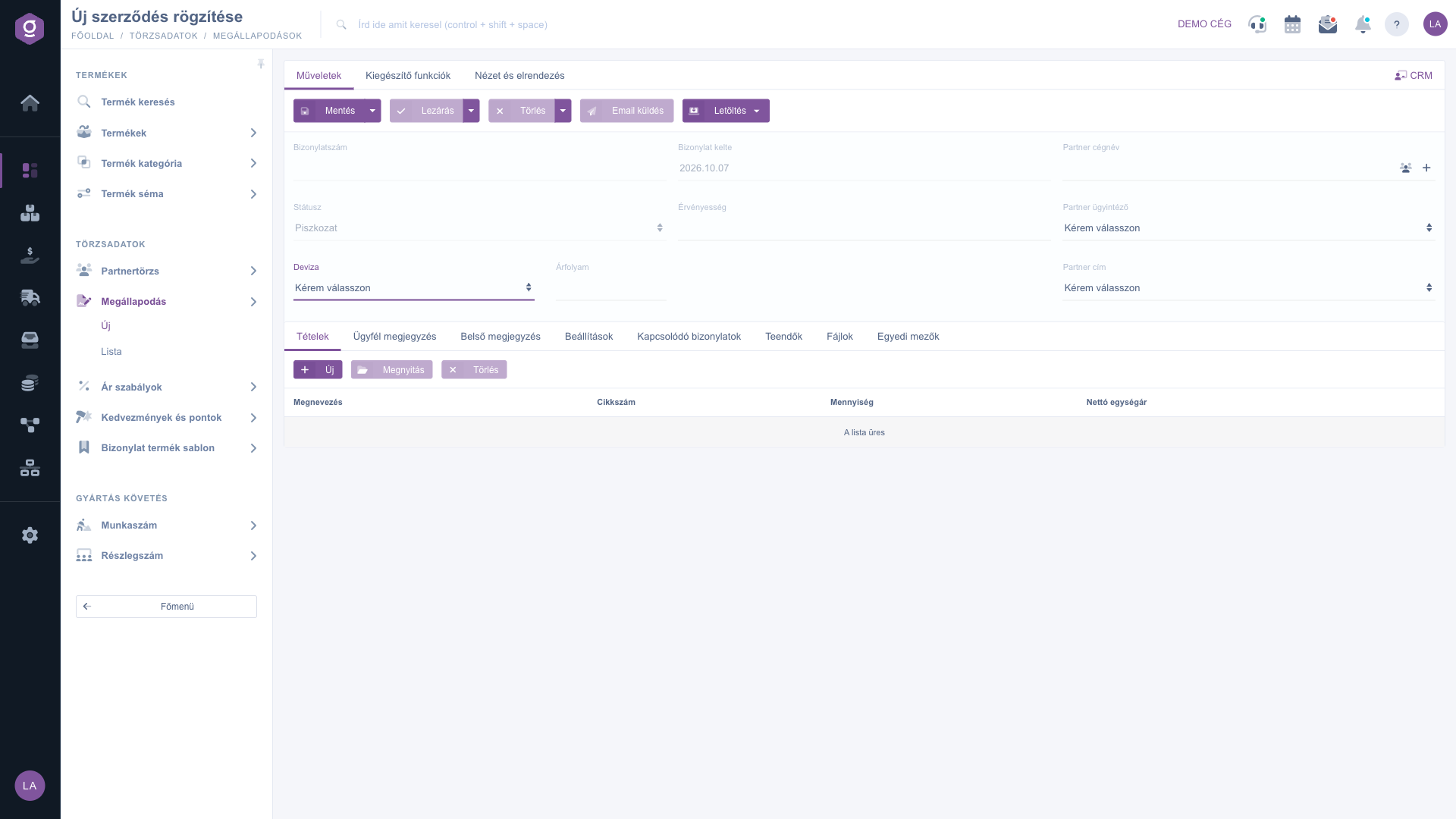
Fișa înțelegerii – fila Acțiuni

2. Completarea antetului

În partea de sus a fișei poți completa următoarele câmpuri:

  • Număr document, Stare, Data documentului: le completează sistemul, nu pot fi editate. Numărul documentului apare la prima salvare.
  • Monedă: obligatoriu. Dacă alegi o monedă diferită de cea de bază, apare și câmpul Curs de schimb. După prima salvare, moneda și cursul de schimb nu mai pot fi modificate.
  • Valabilitate: dată obligatorie; este data afișată în coloana Data prestării din listă. Când o modifici, sistemul actualizează și cursul de schimb.
  • Nume companie partener: obligatoriu. Scrie în câmp (caută după numele partenerului, codul fiscal sau cod) și alege partenerul din lista de rezultate. Cu pictogramele de lângă câmp poți deschide fișa partenerului sau, cu pictograma Adăugare partener nou, poți crea un partener nou, ale cărui date se completează apoi automat în înțelegere.
  • Persoană de contact partener și Adresă partener: obligatorii; după alegerea partenerului poți selecta dintre persoanele de contact și adresele înregistrate la partener.

Fără completarea câmpurilor, Salvare nu se execută: sub câmpul obligatoriu lipsă apare un mesaj de eroare roșu.
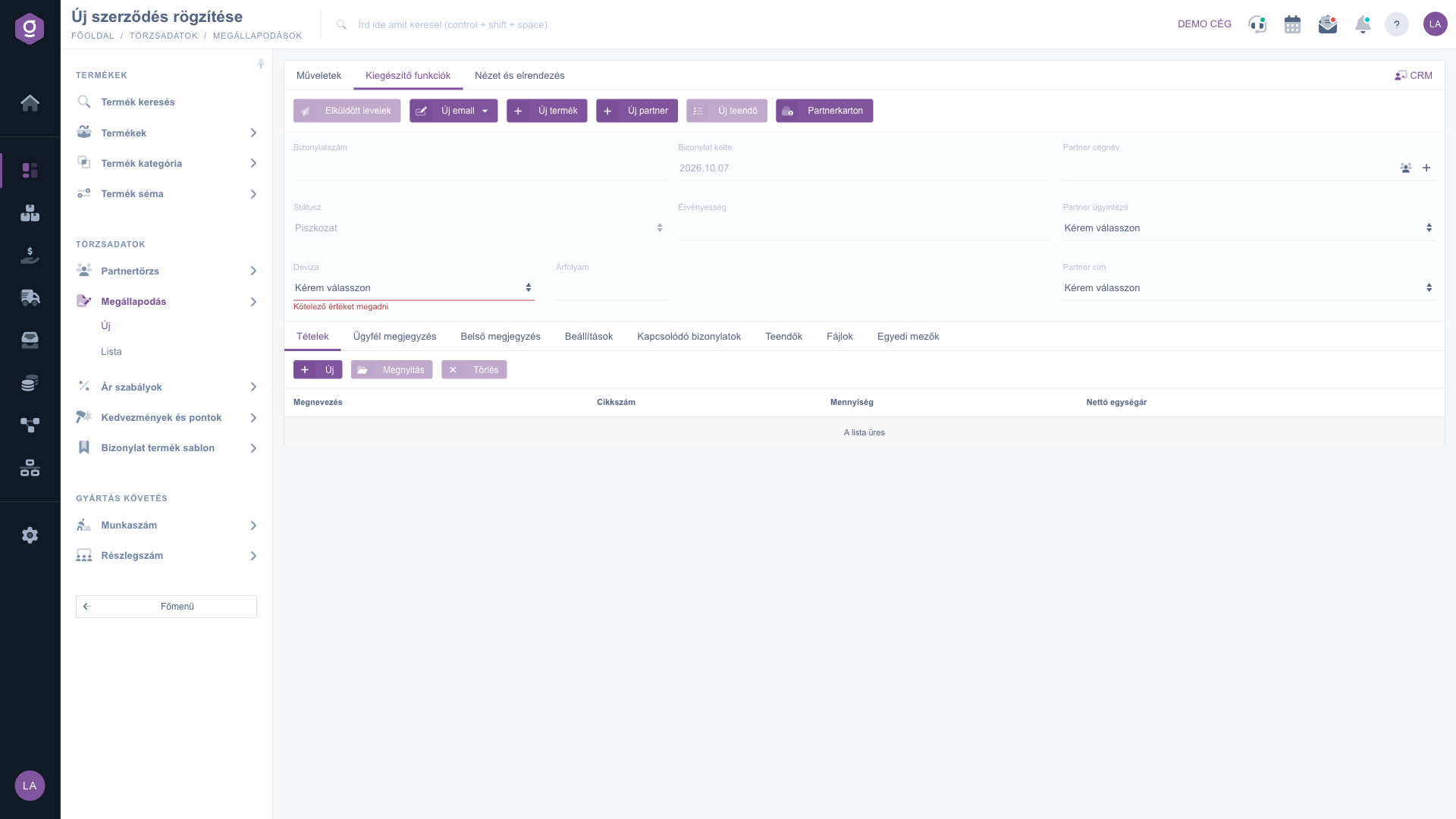
Fișa înțelegerii – fila Funcții suplimentare și mesajul de eroare al câmpului obligatoriu

3. Adăugarea pozițiilor

În fila Poziții, cu butonul Nou adaugi o poziție, cu butonul Deschidere o modifici pe cea selectată, iar cu butonul Ștergere o elimini. Coloanele tabelului sunt: Denumire, Cod articol, Cantitate și Preț unitar net. Butonul Nou deschide o fereastră în care poți introduce:

  • Cod articol: în timp ce scrii, sistemul sugerează produsele existente; pe baza codului ales sau introdus, denumirea se completează automat, iar cu pictograma de reîmprospătare de lângă el o poți interoga din nou.
  • Denumire: obligatoriu; numele produsului sau serviciului. Trebuie să fie un produs deja înregistrat în datele de bază.
  • Cantitate și Valoare netă: numere (se pot introduce valori zecimale și negative); valoarea netă este prețul unitar net al poziției. Prețul nu se completează automat din produsul ales, îl introduci tu.
  • Observație: text liber atașat poziției.

Butonul Adăugare adaugă poziția în tabel, iar butonul Închidere închide fereastra. Pozițiile se înregistrează cu butonul Salvare al înțelegerii. Dacă introduci un produs care nu se află încă în datele de bază, sistemul îți propune să îl creezi imediat ca produs simplu sau ca serviciu.

4. Observații, setări și date asociate

În celelalte file de sub tabelul pozițiilor găsești următoarele:

  • Observație client: text destinat clientului; poți alege și dintre observațiile predefinite.
  • Observație internă: text destinat exclusiv uzului intern; și aici poți alege o observație predefinită.
  • Setări: Adresă de facturare (obligatoriu), precum și Proiect, Număr comandă și Număr departament, care pot fi atribuite înțelegerii; lângă ele, cu pictograma +, creezi un element nou.
  • Documente asociate: lista documentelor asociate înțelegerii (număr document, dată, tip, angajat emitent).
  • Sarcini, Fișiere, Câmpuri personalizate: sarcinile atașate înțelegerii, fișierele atașate și câmpurile personalizate definite de firma ta.

5. Funcții suplimentare, vizualizare și panoul CRM

În fila Funcții suplimentare, E-mailuri trimise afișează e-mailurile trimise despre înțelegere, din lista E-mail nou poți porni un mesaj cu Client de e-mail extern sau Client de e-mail intern, Produs nou și Partener nou deschid fișa respectivă într-o filă nouă, Sarcină nouă creează o sarcină, iar Fișă partener deschide fișa sintetică a partenerului. În fila Vizualizare și aspect, cu butonul Interfață și mod de funcționare ajungi la setările de afișare ale fișei.
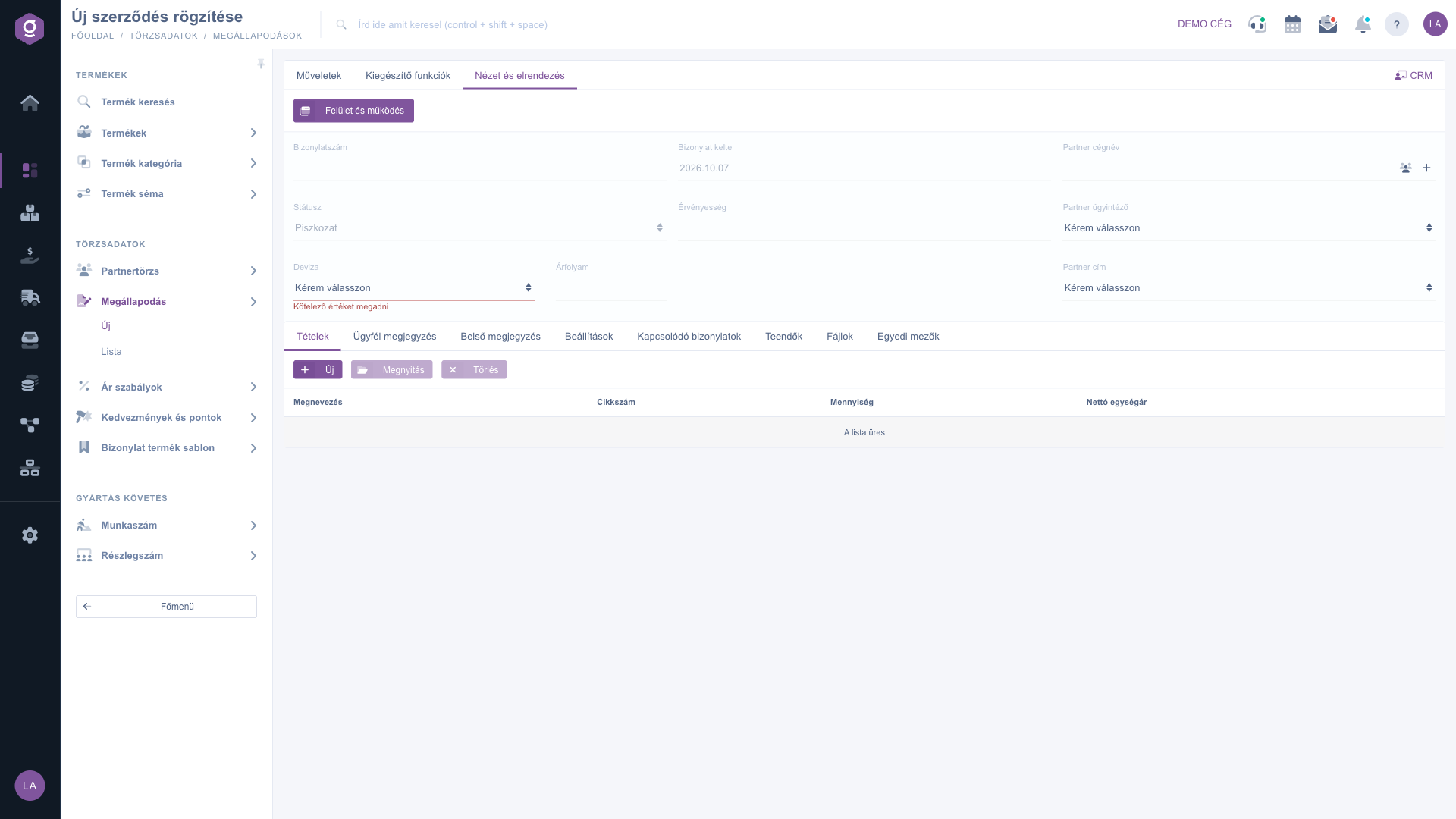
Fișa înțelegerii – fila Vizualizare și aspect

Dacă dai clic pe linkul CRM din marginea dreaptă a filelor, lângă fișă se deschide un panou lateral. Aici poți comuta între filele Sarcină, E-mail, SMS și Apel, iar în partea de jos a panoului poți adresa și o întrebare AI-ului despre document.
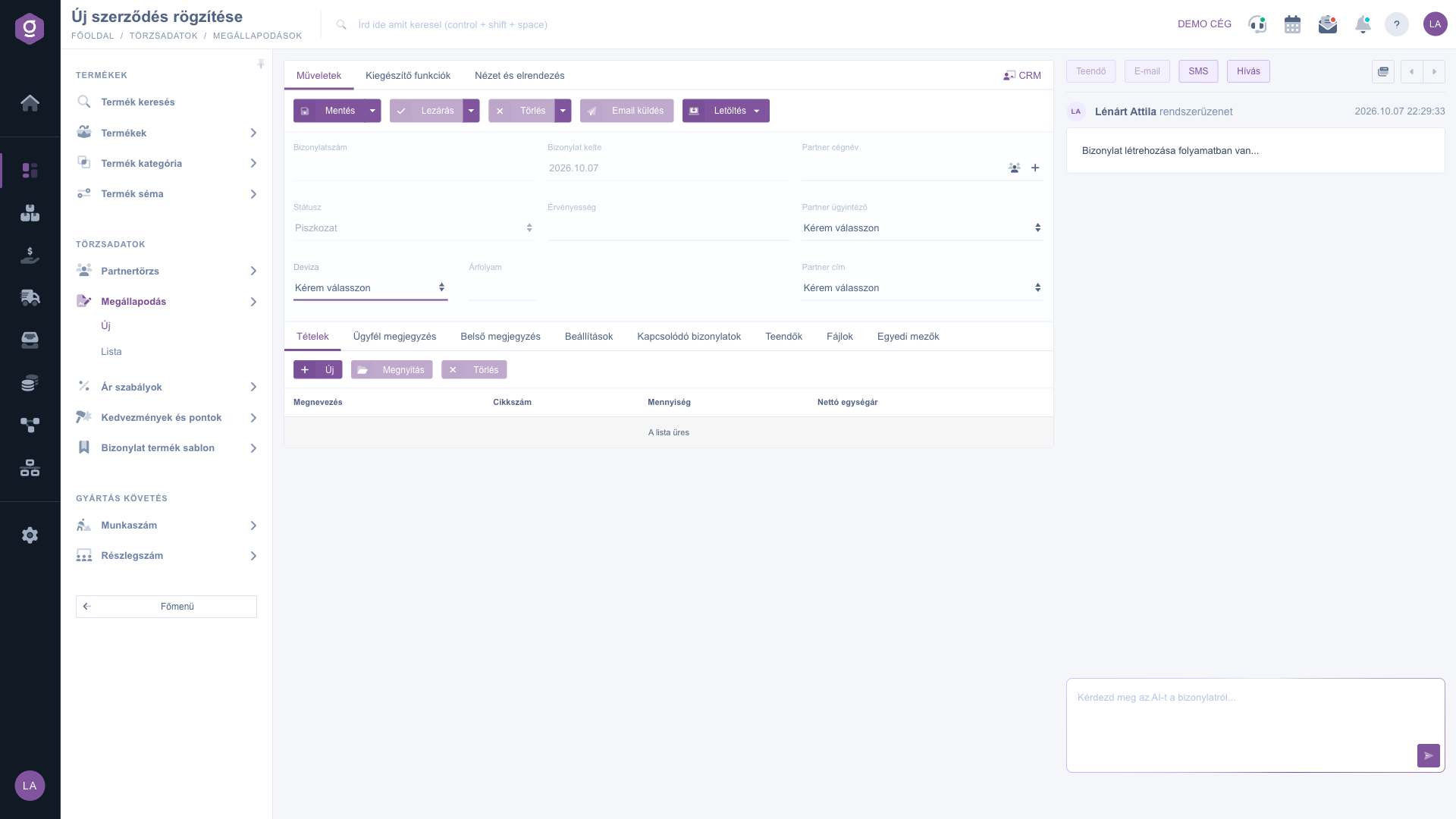
Fișa înțelegerii – panoul lateral CRM

Sfat


Dacă partenerul nu se află încă în sistem, nu părăsi fișa: cu pictograma Adăugare partener nou de lângă câmpul Nume companie partener îl poți crea rapid, iar datele partenerului din înțelegere se completează automat. Înainte de salvare, asigură-te că ai adăugat cel puțin o poziție.


Listarea, căutarea și finalizarea înțelegerilor sunt tratate în ghidul Lista înțelegerilor.

Descrierea câmpurilor

Câmpurile antetului și ale filelor și semnificația lor:

Câmp / ElementObligatoriuDescriere
Număr documentIdentificatorul înțelegerii (de exemplu SZERZ000003/2026); apare la prima salvare, nu poate fi editat.
StareStarea curentă a înțelegerii; nu poate fi editată.
MonedăMoneda înțelegerii. După prima salvare nu mai poate fi modificată.
Curs de schimbApare doar pentru o monedă diferită de cea de bază; după prima salvare nu mai poate fi modificat.
Data documentuluiData creării înțelegerii; nu poate fi editată.
ValabilitateData valabilității înțelegerii; se alege din calendar.
Nume companie partenerPartenerul înțelegerii; trebuie ales din lista de rezultate.
Persoană de contact partenerPersoana de contact a partenerului selectat.
Adresă partenerAdresa partenerului selectat.
Adresă de facturare (fila Setări)O adresă care poate fi aleasă dintre adresele de facturare ale firmei tale.
Proiect, Număr comandă, Număr departament (fila Setări)Proiectul, numărul de comandă și numărul de departament care pot fi atribuite înțelegerii; se aleg prin căutare, iar cu pictograma + poți adăuga și unul nou.
Observație clientText formatabil pentru client; poate fi încărcat și dintr-o observație predefinită.
Observație internăText formatabil pentru uz intern; poate fi încărcat și dintr-o observație predefinită.
Documente asociateLista documentelor asociate înțelegerii (număr document, dată, tip, angajat emitent).
Sarcini, Fișiere, Câmpuri personalizateSarcinile atașate înțelegerii, fișierele atașate și câmpurile personalizate.

Câmpurile tabelului din fila Poziții și ale ferestrei poziției:

Câmp / ColoanăObligatoriuDescriere
DenumireNumele produsului sau serviciului; trebuie să fie un produs înregistrat în datele de bază.
Cod articolCodul articolului produsului; introducerea lui completează și denumirea.
CantitateCantitatea poziției; un număr, se pot introduce valori zecimale și negative.
Preț unitar net (în fereastră Valoare netă)Prețul unitar net al poziției în moneda înțelegerii; se introduce manual, poate fi un număr cu zecimale sau negativ.
ObservațieText liber atașat poziției.

Întrebări frecvente

Câmpurile fișei, pozițiile și butoanele Finalizare și Ștergere pot fi folosite doar pentru o înțelegere în starea Ciornă. Dacă înțelegerea este deja Finalizat, Stornare sau Stornat, câmpurile sunt gri, iar datele nu pot fi modificate. În acest caz, cu funcția Copiere din lista înțelegerilor poți crea din ea o ciornă nouă.

Numărul documentului îl atribuie sistemul la prima salvare; până atunci câmpul este gol și needitabil. Tot în acel moment se fixează și Moneda și Cursul de schimb: după salvare nu mai pot fi modificate, deci verifică-le înainte de salvare.

Pentru salvare trebuie să completezi câmpurile obligatorii: Monedă, Valabilitate, Nume companie partener, Persoană de contact partener, Adresă partener și, în fila Setări, Adresa de facturare. În plus, în fila Poziții trebuie să existe cel puțin o poziție, altfel sistemul afișează o eroare că documentului trebuie să i se adauge cel puțin 1 poziție.

Trimitere e-mail, precum și descărcarea PDF și CSV, sunt disponibile doar pentru o înțelegere finalizată (nu ciornă). Finalizează înțelegerea cu butonul Finalizare sau alege Finalizare și descărcare, care descarcă imediat PDF-ul după finalizare.

Înțelegerile se află în pagina Meniu principal / Date de bază / Înțelegere / Listă, unde poți căuta printre ele și le poți deschide, finaliza sau copia. Utilizarea listei este descrisă în ghidul Lista înțelegerilor.

Modulul Înțelegere apare sub Meniu principal / Date de bază doar dacă este atribuit utilizatorului tău. Dacă nu îl vezi, roagă administratorul de sistem să verifice atribuirea modulului în setările utilizatorului tău.

Aveți nevoie de asistență personalizată?

Nu doriți să petreceți ore căutând o soluție? Alegeți cea mai eficientă cale: programați-vă la o sesiune de instruire online personalizată de 45 de minute, dedicată exclusiv dumneavoastră. Fie că este vorba despre o trecere în revistă a elementelor de bază sau despre configurarea detaliată a unui modul specific, colegul nostru expert vă va ghida pas cu pas prin întregul proces.

Nu vă pierdeți timpul - solicitați ajutor!
Scopul nostru este să folosiți sistemul nostru cât mai rapid și eficient posibil. Indiferent dacă sunteți complet nou la noi sau ați rămas blocat la o setare specifică, nu ezitați să cereți ajutor!

Software Logzi de gestiune a depozitului

Ia legătura cu noi

Ești interesat de software-ul nostru? Scrie-ne cu încredere!

Ai nevoie de ajutor?

Dacă nu găsești răspunsul și ai nevoie de asistență

Creează-ți contul acum,
plătește mai târziu!

Încearcă gratuit timp de 3 zile, fără riscuri și fără obligații!
