Zoznam dohôd

Zisti, ako si môžeš v Logzi zobraziť, vyhľadať a spravovať dohody (zmluvy): vyhľadávanie, uzavretie, vymazanie, kopírovanie, odoslanie e-mailom a stiahnutie.

Prehľad funkcie

V tomto module si môžeš prezerať a spravovať doklady Dohoda (zmluva). Dohoda je dokument viazaný na partnera s vlastným číslom dokladu (napríklad SZERZ000003/2026), ku ktorému môžeš zaznamenať aj položky, poznámky, súbory a súvisiace úlohy. V zobrazení zoznamu nájdeš všetky dohody na jednom mieste, môžeš v nich vyhľadávať a najdôležitejšie operácie môžeš spustiť priamo odtiaľto.

  • Rýchle operácie: vybranú dohodu môžeš otvoriť, uzavrieť, vymazať, skopírovať, odoslať e-mailom alebo stiahnuť.
  • Cielené vyhľadávanie: môžeš filtrovať podľa partnera, čísla dokladu, meny, stavu, dátumu, zamestnanca, projektu, čísla úlohy a čísla strediska.
  • Prispôsobiteľné zobrazenie: môžeš nastaviť, ktoré stĺpce a koľko riadkov sa zobrazí na jednej strane a v akom poradí sa údaje zoradia.
  • Farebné riadky: farba riadku označuje stav dohody (v demo rozhraní je uzavretý riadok zelený, stornovaný červený a koncept biely).

Možné stavy dohody sú: Koncept, Uzavretý, Storno a Stornovaný — význam a obmedzenia jednotlivých stavov podrobne opisuje sekcia Časté otázky.

Krok za krokom

1. Zobrazenie zoznamu a operácie, ktoré môžeš s dohodami vykonať

Po kliknutí na Hlavné menu / Kmeňové údaje / Dohoda / Zoznam sa zobrazí zoznam dohôd. Tlačidlami na karte Operácie nad tabuľkou pracuješ s vybraným riadkom (na výber klikni na riadok):

  • Nový: založenie novej dohody na prázdnom formulári — vyber ho, keď chceš zaznamenať novú zmluvu.
  • Otvoriť: otvorenie karty vybranej dohody na zobrazenie alebo úpravu.
  • Uzavretie: finalizácia vybraného konceptu; po uzavretí už dohodu nemožno upraviť. V rozbaľovacej ponuke vedľa tlačidla je okrem Uzavretie dostupné aj Uzavretie a tlač (vyber ho, ak chceš po uzavretí hneď tlačiť) a Uzavretie a stiahnutie (ak chceš po uzavretí stiahnuť aj PDF).
  • Vymazať: vymazanie vybranej dohody; doklad sa dostane do stavu vymazaný alebo stornovaný a nemožno ho obnoviť. V rozbaľovacej ponuke je Vymazanie a kopírovanie užitočné vtedy, keď vymažeš chybnú dohodu, ale chceš vytvoriť novú kópiu s rovnakými údajmi.
  • Kopírovanie: otvorí novú dohodu s údajmi vybranej — použi ho, keď potrebuješ zaznamenať podobnú zmluvu.
  • Odoslanie e-mailu: odoslanie vybranej dohody e-mailom; použiteľné iba pri uzavretej (nie koncept) dohode.
  • Stiahnuť: v skupine Operácie zoznamu XLSX zoznam stiahne riadky zoznamu a XLSX zoznam položiek stiahne položky ako tabuľku; z vybranej dohody možno vytvoriť XLSX položky a (iba pri uzavretej dohode) PDF.

Po kliknutí pravým tlačidlom myši na riadok sú rýchle operácie (Nový, Otvoriť, Uzavretie, Vymazať, Kopírovanie) dostupné aj z kontextovej ponuky.
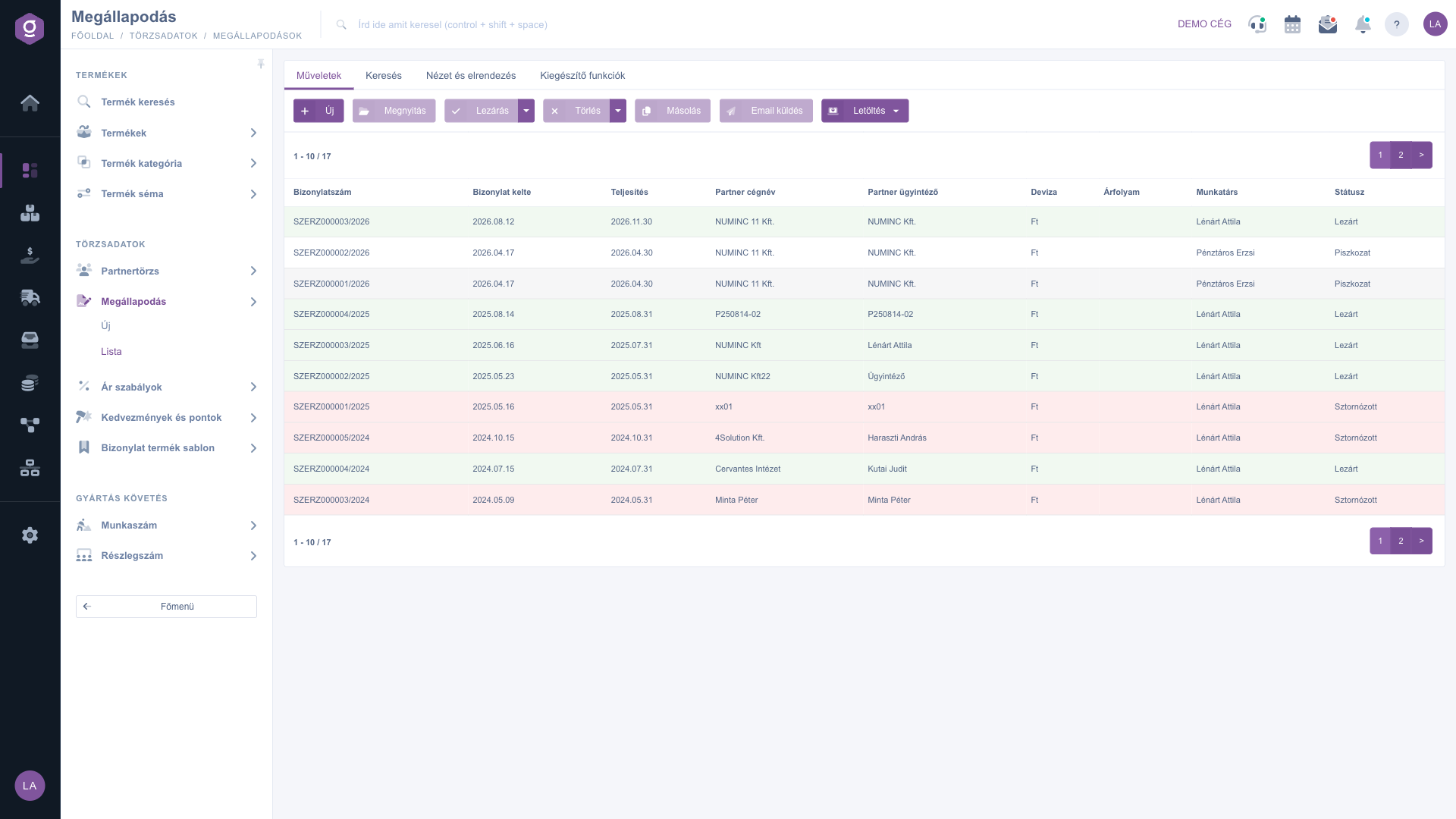
Zoznam dohôd – karta Operácie

2. Vyhľadávanie medzi dohodami

Po kliknutí na kartu Hľadať nad tabuľkou sa zobrazia možnosti filtrovania. Okamžite viditeľné polia sú: Názov firmy partnera, Číslo dokladu, Mena a Stav. Po kliknutí na tlačidlo „Rozšírenie“ sa rozbalia ďalšie filtre: vyhľadávanie podľa obdobia Dátum vystavenia dokladu a Plnenie (s dátumom od a do), Zamestnanec, Projekt, Číslo úlohy a Číslo strediska. Tlačidlom Hľadať vyfiltruješ podľa nastavených podmienok.
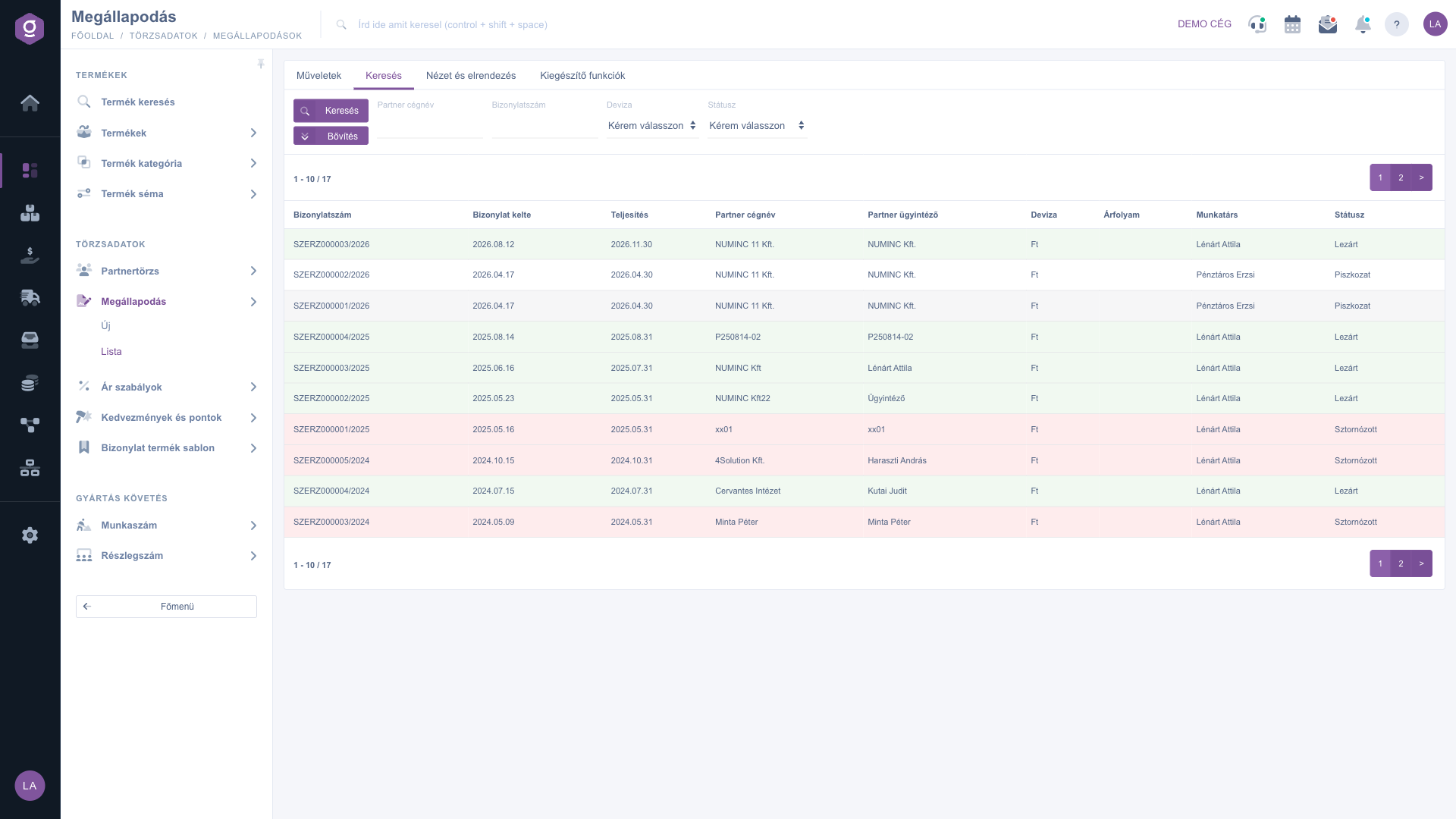
Zoznam dohôd – karta Hľadať

3. Prispôsobenie zobrazenia

Na karte Zobrazenie a rozloženie nastavíš, ako sa ti zoznam zobrazí:

  • Stĺpce: môžeš vybrať, ktoré stĺpce sa zobrazia v tabuľke. Ak si zatiaľ nič nenastavil, uvidíš stĺpce Číslo dokladu, Dátum vystavenia dokladu, Plnenie, Názov firmy partnera, Kontaktná osoba partnera, Mena, Výmenný kurz, Zamestnanec a Stav.
  • Riadky: môžeš nastaviť, koľko dohôd sa zobrazí na jednej strane.
  • Zoradenie: môžeš vybrať, podľa ktorého stĺpca a v akom smere sa zoznam zoradí predvolene.
  • Okno náhľadu: otvorenie nastavení okna náhľadu.
  • Rozhranie a fungovanie: ďalšie nastavenia zobrazenia rozhrania zoznamu.

Tieto nastavenia sa ukladajú osobne, viazané na tvojho používateľa, takže ostanú zachované aj pri ďalšom prihlásení.
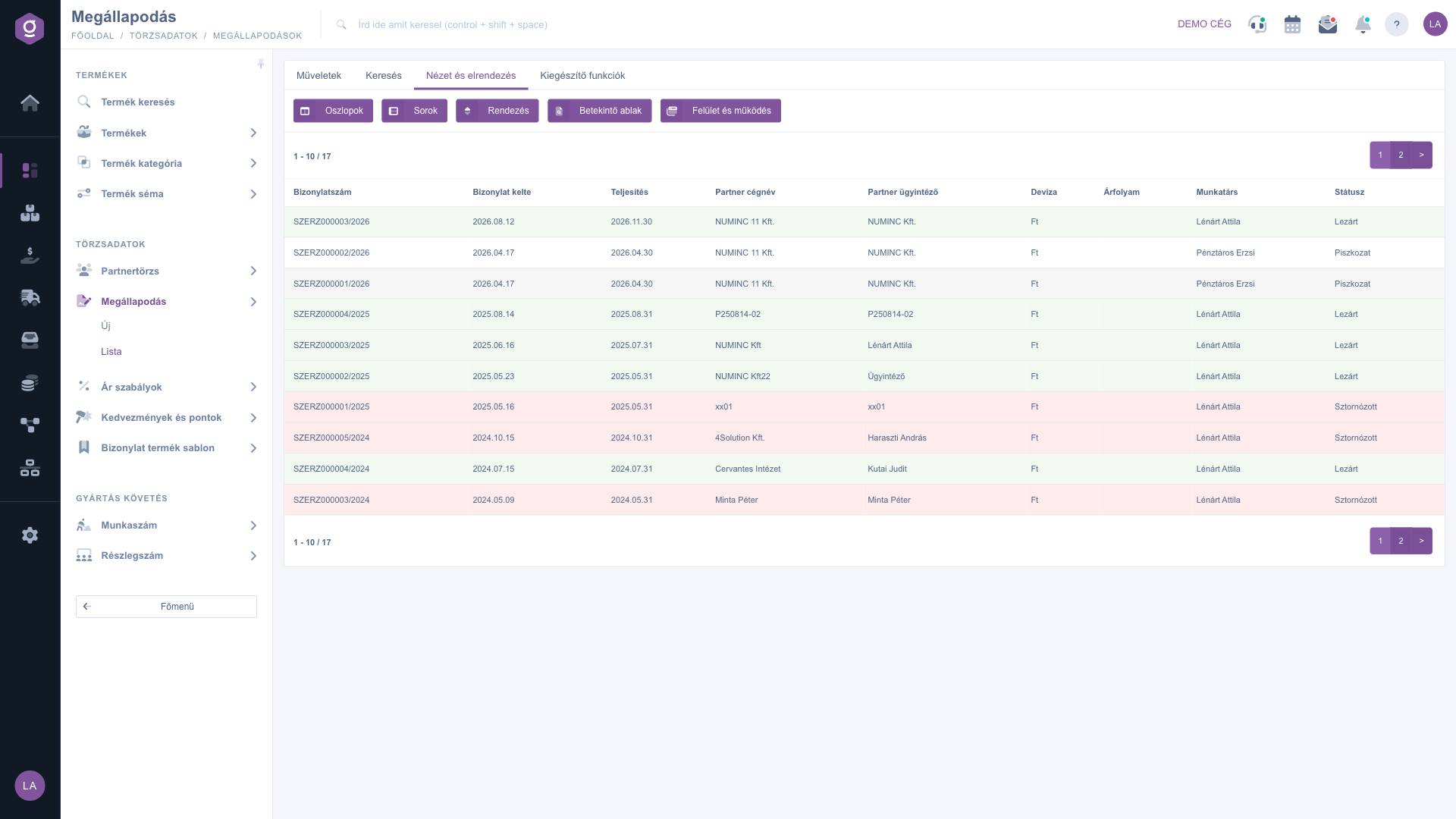
Zoznam dohôd – karta Zobrazenie a rozloženie

4. Doplnkové funkcie

Na karte Doplnkové funkcie nájdeš skratky súvisiace s vybranou dohodou: Odoslané správy zobrazia e-maily odoslané k dohode, z rozbaľovacej ponuky Nový e-mail môžeš spustiť novú správu cez Externý poštový klient alebo Interný poštový klient, Nová úloha založí k dohode úlohu, Karta partnera otvorí súhrnnú kartu partnera a CRM zobrazí CRM panel patriaci k dohode.

Tip


Ak potrebuješ vytvoriť niečo podobné ako už zaznamenanú dohodu, nezačínaj odznova: vyber riadok a klikni na Kopírovanie. Kópia sa otvorí ako koncept, takže partnera, položky alebo platnosť môžeš ešte pred uzavretím zmeniť.

Podrobnosti o zaznamenávaní a úprave dohody opisuje návod Karta dohody.

Opis polí

Voliteľné stĺpce tabuľky a ich význam. Stĺpce môžeš zapnúť alebo vypnúť v nastavení Stĺpce:

Pole / PrvokPovinnéPopis
IdentifikátorSystémové poradové číslo dohody.
Číslo dokladuIdentifikátor dohody (napríklad SZERZ000003/2026); prideľuje ho systém.
Dátum vystavenia dokladuDátum vytvorenia dohody.
PlnenieDátum zadaný na karte pod názvom Platnosť.
ÚpravaDátum poslednej úpravy dohody.
Značka meny, Mena, Výmenný kurzZnačka a názov meny dohody a výmenný kurz zadaný na karte.
StavAktuálny stav dohody (Koncept, Uzavretý, Storno, Stornovaný).
Názov firmy partnera, Daňové čísloNázov a daňové číslo partnera priradeného k dohode.
Kontaktná osoba partnera, Telefónne čísloMeno a telefónne číslo vybranej kontaktnej osoby partnera.
Adresa partneraAdresa partnera vybraná na karte.
ZamestnanecMeno zamestnanca, ktorý dohodu zaznamenal.
Poznámka pre zákazníka, Interná poznámkaText poznámky pre zákazníka, resp. internej poznámky zadanej na karte.
VymazanéOznačuje, či je dohoda vymazaná.

Polia karty Hľadať a ich význam:

Pole / PrvokPovinnéPopis
Názov firmy partneraFiltruje podľa názvu partnera priradeného k dohode.
Číslo dokladuFiltruje podľa čísla dokladu dohody.
MenaFiltruje podľa meny dohody.
StavFiltruje podľa stavu dohody.
Dátum vystavenia dokladuNachádza sa pod Rozšírenie; vyhľadávanie podľa dátumu vytvorenia s dátumom od a do.
PlnenieNachádza sa pod Rozšírenie; vyhľadávanie podľa dátumu platnosti s dátumom od a do.
ZamestnanecNachádza sa pod Rozšírenie; filtruje podľa zamestnanca, ktorý dohodu zaznamenal.
Projekt, Číslo úlohy, Číslo strediskaNachádzajú sa pod Rozšírenie; filtrujú podľa projektu, čísla úlohy, resp. čísla strediska priradeného k dohode.

Časté otázky

Stiahnutie PDF a Odoslanie e-mailu sú použiteľné iba pri uzavretej (nie koncept) dohode. Ak je dohoda ešte v stave Koncept, najprv ju uzavri tlačidlom Uzavretie, alebo vyber Uzavretie a stiahnutie, ktoré po uzavretí hneď stiahne PDF. Stiahnutie XLSX položky funguje aj pri koncepte.

Uzavretie finalizuje dohodu: jej stav sa zmení na Uzavretý a údaje na jej karte už nemôžeš upravovať. Vymazať prevedie dohodu do stavu vymazaný alebo stornovaný (stornovaná dohoda sa v zozname zobrazí so stavom Stornovaný) a toto sa nedá vrátiť späť, preto pred vymazaním skontroluj, či si vybral správny riadok.

Najprv skontroluj filtre nastavené na karte Hľadať (Názov firmy partnera, Číslo dokladu, Mena, Stav a dátumové a ostatné filtre pod Rozšírenie), vymaž ich a hľadaj znova. Ak má zoznam viac strán, pomocou stránkovania prejdi na prvú stranu.

Tieto údaje môžeš zadať na karte dohody. Po tlačidle Nový alebo Otvoriť ti pri vypĺňaní polí pomôže návod Karta dohody.

Modul Dohoda sa zobrazí v Hlavné menu / Kmeňové údaje iba vtedy, ak je priradený tvojmu používateľovi. Ak ho nevidíš, požiadaj správcu systému, aby skontroloval priradenie modulu v nastaveniach tvojho používateľa.

Potrebujete individuálnu pomoc?

Nechcete stráviť hodiny hľadaním riešenia? Zvoľte najefektívnejšiu cestu: objednajte sa na individuálne 45-minútové online školenie, počas ktorého sa budeme venovať výlučne vám. Či už ide o prehľad základov alebo podrobné nastavenie konkrétneho modulu, náš odborný kolega vás krok za krokom prevedie celým procesom.

Nestrácajte čas – požiadajte o pomoc!
Naším cieľom je, aby ste náš systém začali využívať čo najrýchlejšie a najefektívnejšie. Či už ste u nás úplne noví, alebo ste sa zasekli pri konkrétnom nastavení, neváhajte požiadať o pomoc!

Logzi softvér na správu skladu

Kontaktuj nás

Zaujíma ťa náš softvér? Pokojne nám napíš!

Potrebuješ pomoc?

Ak nevieš nájsť odpoveď a potrebuješ pomoc

Zaregistruj sa teraz,
zaplať neskôr!

Vyskúšaj 3 dni zadarmo, bez rizika a záväzkov!

