1. Die Liste ansehen und die möglichen Aktionen mit Vereinbarungen
Klicke auf Hauptmenü / Stammdaten / Vereinbarung / Liste, dann erscheint die Liste der Vereinbarungen. Mit den Schaltflächen auf dem Reiter Aktionen über der Tabelle arbeitest du mit der ausgewählten Zeile (klicke zur Auswahl auf eine Zeile):
- Neu: legt eine neue Vereinbarung auf einem leeren Blatt an — wähle sie, wenn du einen neuen Vertrag erfassen möchtest.
- Öffnen: öffnet das Datenblatt der ausgewählten Vereinbarung zur Ansicht oder Bearbeitung.
- Abschluss: schließt den ausgewählten Entwurf endgültig ab; nach dem Abschluss kann die Vereinbarung nicht mehr geändert werden. Im Pfeilmenü neben der Schaltfläche findest du neben Abschluss auch Abschließen und drucken (wähle es, wenn du direkt nach dem Abschluss drucken möchtest) und Abschließen und herunterladen (wähle es, wenn du nach dem Abschluss auch das PDF herunterladen möchtest).
- Löschen: löscht die ausgewählte Vereinbarung; der Beleg erhält den Status gelöscht oder storniert und kann nicht wiederhergestellt werden. Im Pfeilmenü ist Löschen und kopieren nützlich, wenn du eine fehlerhafte Vereinbarung löschst, aber mit denselben Daten eine neue Kopie erstellen möchtest.
- Kopieren: öffnet mit den Daten der ausgewählten Vereinbarung eine neue — verwende es, wenn du einen ähnlichen Vertrag erfassen musst.
- E-Mail senden: versendet die ausgewählte Vereinbarung per E-Mail; nur bei einer abgeschlossenen (nicht als Entwurf vorliegenden) Vereinbarung verwendbar.
- Herunterladen: In der Gruppe Listenaktion lädt XLSX-Liste die Zeilen der Liste und XLSX-Positionsliste die Positionen als Tabelle herunter; aus der ausgewählten Vereinbarung lassen sich XLSX-Positionen und (nur bei einer abgeschlossenen Vereinbarung) ein PDF erstellen.
Wenn du mit der rechten Maustaste auf eine Zeile klickst, sind die schnellen Aktionen (Neu, Öffnen, Abschluss, Löschen, Kopieren) auch über ein Kontextmenü erreichbar.
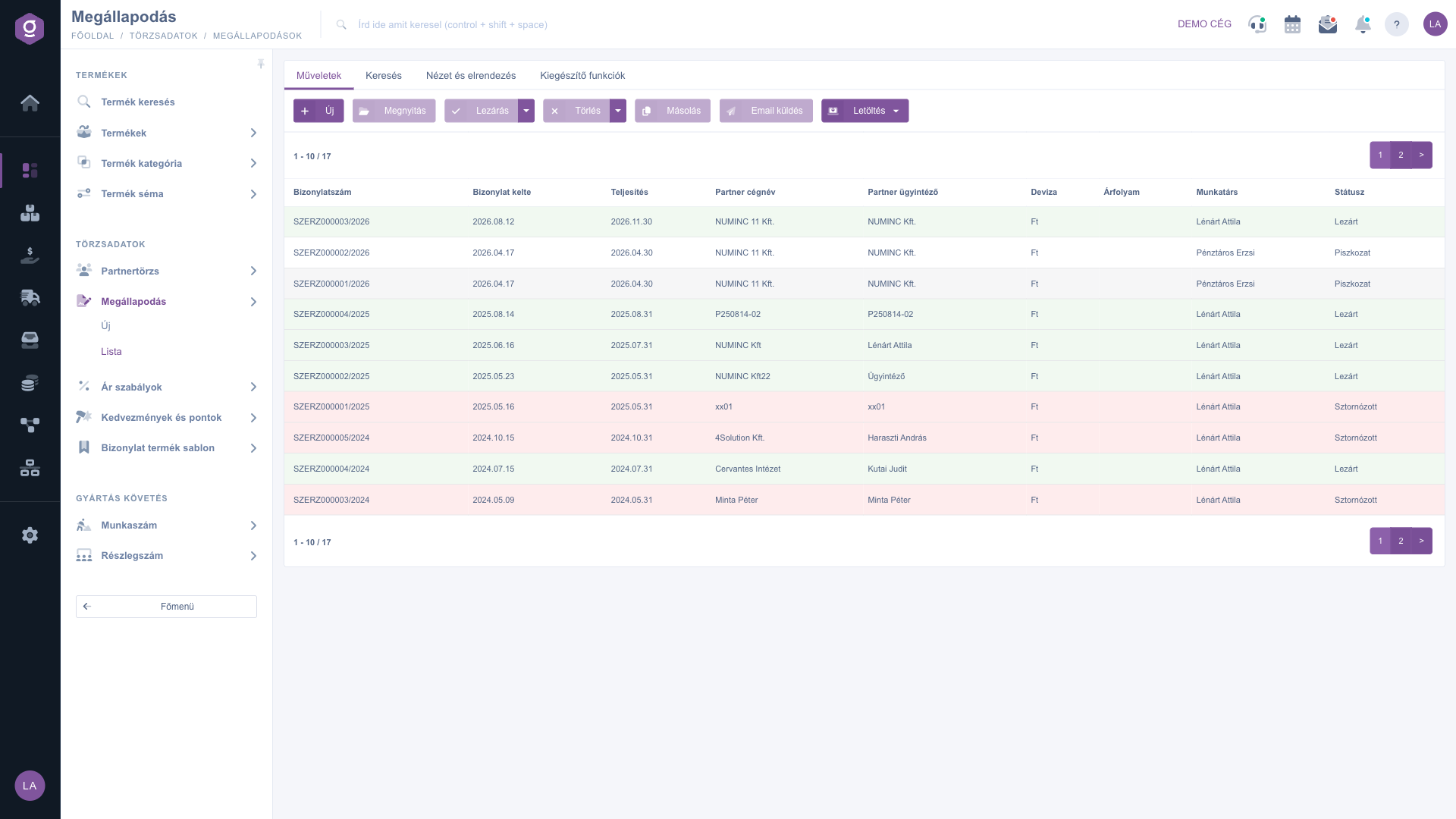
Vereinbarungsliste – Reiter Aktionen
2. In den Vereinbarungen suchen
Klicke über der Tabelle auf den Reiter Suche, dann erscheinen die Filtermöglichkeiten. Sofort sichtbar sind die Felder Partner-Firmenname, Belegnummer, Währung und Status. Ein Klick auf die Schaltfläche „Erweiterung“ öffnet weitere Filter: die Suche nach Zeitraum für Belegdatum und Leistungsdatum (mit Von- und Bis-Datum), Mitarbeiter, Projekt, Auftragsnummer und Abteilungsnummer. Mit der Schaltfläche Suche filterst du nach den eingestellten Bedingungen.
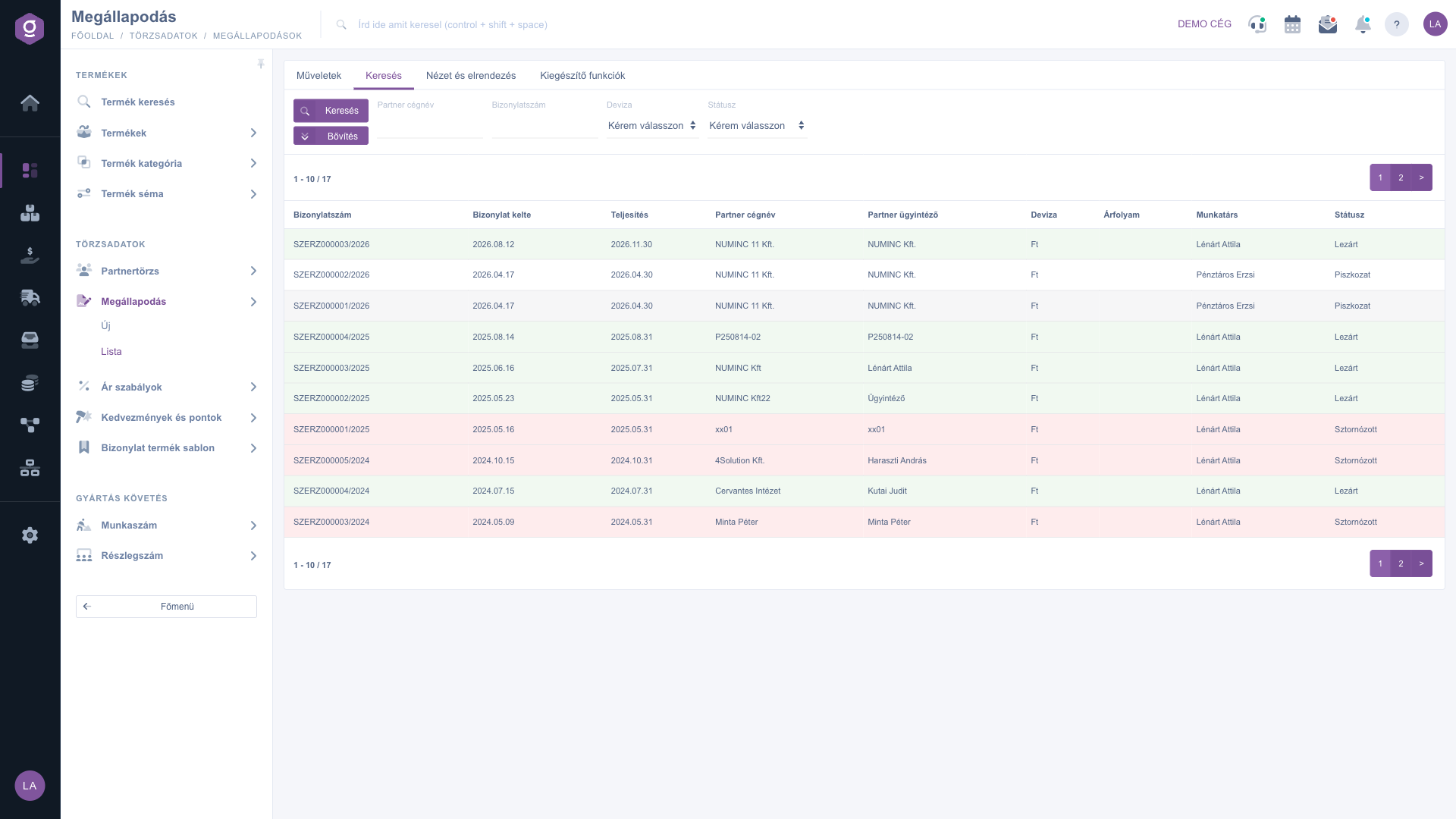
Vereinbarungsliste – Reiter Suche
3. Die Ansicht anpassen
Auf dem Reiter Ansicht und Layout stellst du ein, wie die Liste für dich angezeigt wird:
- Spalten: Du kannst auswählen, welche Spalten in der Tabelle erscheinen. Wenn du noch nichts eingestellt hast, siehst du die Spalten Belegnummer, Belegdatum, Leistungsdatum, Partner-Firmenname, Partner-Ansprechpartner, Währung, Wechselkurs, Mitarbeiter und Status.
- Zeilen: Du kannst festlegen, wie viele Vereinbarungen auf einer Seite angezeigt werden.
- Sortierung: Du kannst auswählen, nach welcher Spalte und in welcher Richtung die Liste standardmäßig sortiert wird.
- Vorschaufenster: öffnet die Einstellungen des Vorschaufensters.
- Oberfläche und Funktionsweise: weitere darstellungsbezogene Einstellungen der Listenoberfläche.
Diese Einstellungen werden personalisiert und an deinen Benutzer gebunden gespeichert, bleiben also auch bei der nächsten Anmeldung erhalten.
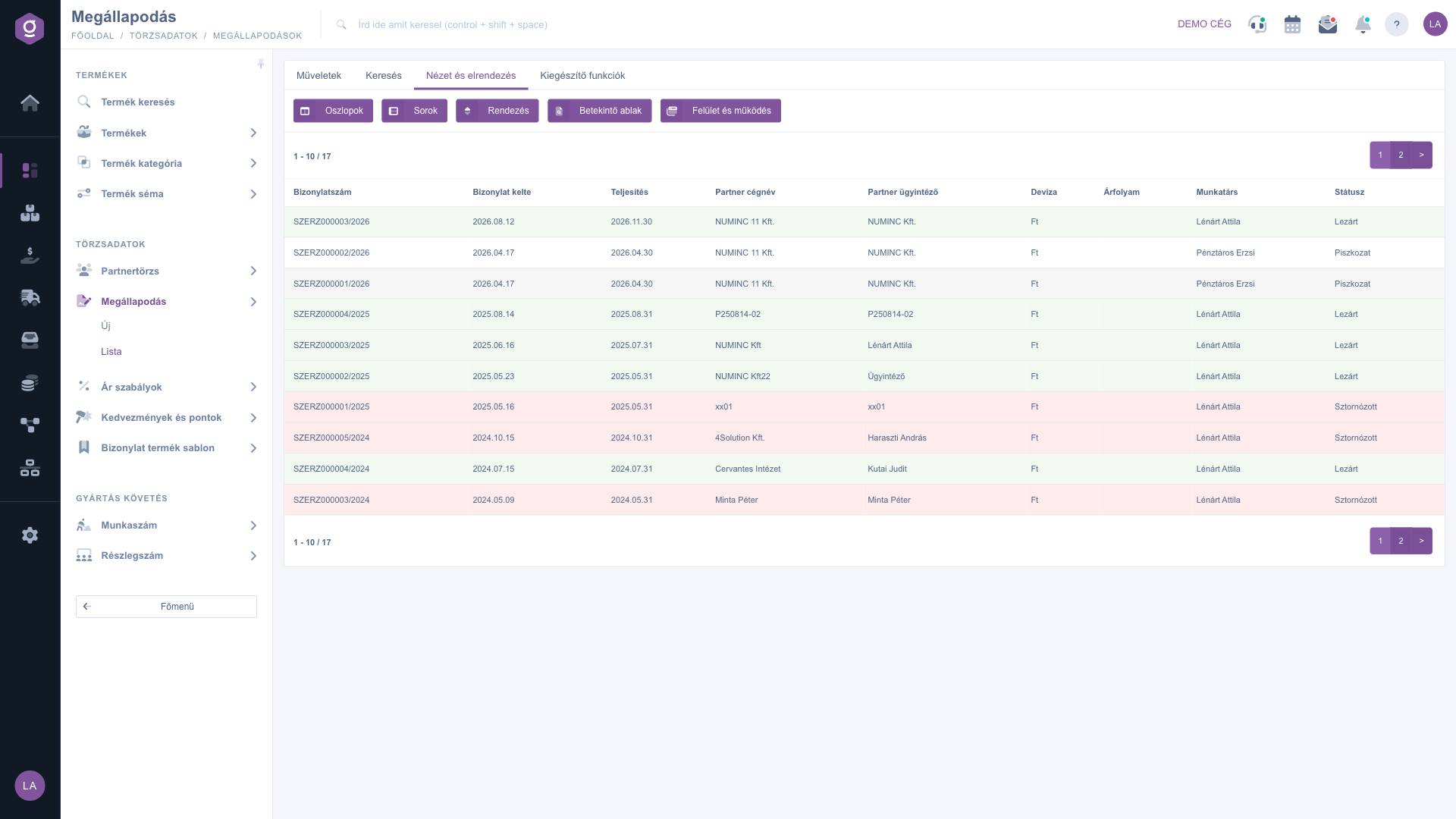
Vereinbarungsliste – Reiter Ansicht und Layout
4. Zusatzfunktionen
Auf dem Reiter Zusatzfunktionen findest du Schnellbefehle zur ausgewählten Vereinbarung: Gesendete E-Mails zeigt die zur Vereinbarung versendeten E-Mails, im Dropdown Neue E-Mail kannst du mit dem Externen E-Mail-Client oder dem Internen E-Mail-Client eine neue Nachricht starten, Neue Aufgabe legt eine Aufgabe zur Vereinbarung an, Partnerkarte öffnet das Gesamtdatenblatt des Partners und CRM zeigt das zur Vereinbarung gehörende CRM-Panel an.
Tipp
Wenn du etwas Ähnliches wie eine bereits erfasste Vereinbarung anlegen musst, fange nicht von vorn an: Wähle die Zeile aus und klicke auf Kopieren. Die Kopie öffnet sich als Entwurf, sodass du Partner, Positionen oder Gültigkeit noch vor dem Abschluss ändern kannst.



