1. Vizualizarea listei și operațiunile posibile cu înțelegerile
Dacă dai clic pe Meniu principal / Date de bază / Înțelegere / Listă, apare lista înțelegerilor. Cu butoanele din fila Acțiuni, de deasupra tabelului, lucrezi cu rândul selectat (dă clic pe un rând pentru a-l selecta):
- Nou: creează o înțelegere nouă pe o fișă goală — alege-l când vrei să înregistrezi un contract nou.
- Deschidere: deschide fișa înțelegerii selectate pentru vizualizare sau editare.
- Finalizare: finalizează ciorna selectată; după finalizare, înțelegerea nu mai poate fi modificată. Din meniul cu săgeată de lângă buton, pe lângă Finalizare, sunt disponibile și Finalizare și tipărire (alege-l dacă vrei să tipărești imediat după finalizare) și Finalizare și descărcare (dacă vrei să descarci și PDF-ul după finalizare).
- Ștergere: șterge înțelegerea selectată; documentul trece în stare ștearsă sau stornată și nu mai poate fi restabilit. Din meniul cu săgeată, Ștergere și copiere este util atunci când ștergi o înțelegere greșită, dar vrei să creezi o copie nouă cu aceleași date.
- Copiere: deschide o înțelegere nouă cu datele celei selectate — folosește-o când trebuie să înregistrezi un contract similar.
- Trimitere e-mail: trimite prin e-mail înțelegerea selectată; poate fi folosită doar pentru o înțelegere finalizată (nu ciornă).
- Descărcare: în grupul Acțiune listă, Listă XLSX descarcă rândurile listei, iar Listă poziții XLSX descarcă pozițiile sub formă de tabel; din înțelegerea selectată se pot crea Poziții XLSX și (doar la o înțelegere finalizată) PDF.
Dacă dai clic dreapta pe un rând, operațiunile rapide (Nou, Deschidere, Finalizare, Ștergere, Copiere) sunt disponibile și dintr-un meniu contextual.
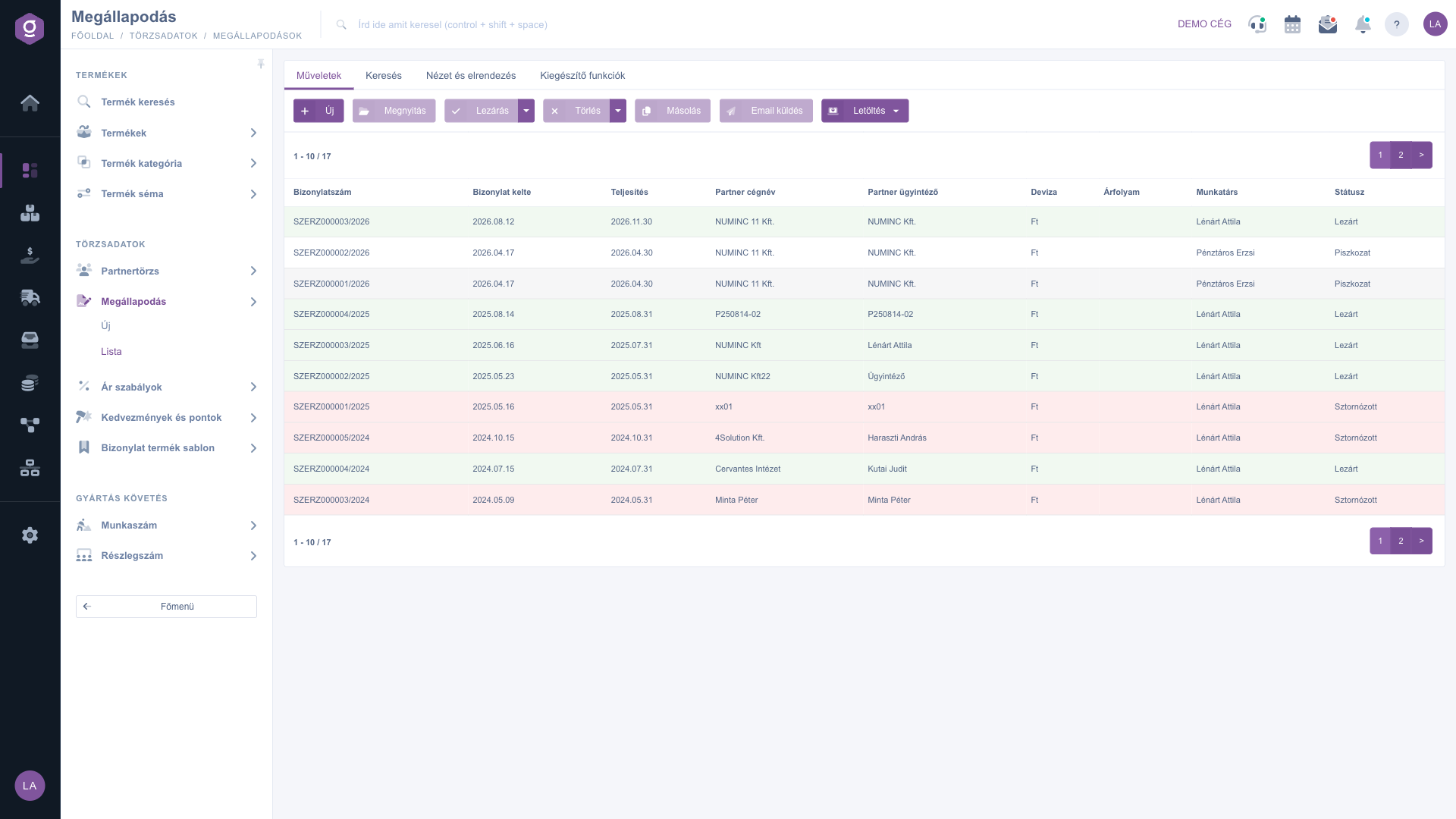
Lista înțelegerilor – fila Acțiuni
2. Căutarea printre înțelegeri
Dacă dai clic pe fila Căutare de deasupra tabelului, apar opțiunile de filtrare. Câmpurile vizibile imediat sunt: Nume companie partener, Număr document, Monedă și Stare. Dacă dai clic pe butonul „Extindere”, se deschid alte filtre: căutarea după perioada Data documentului și Data prestării (cu dată de la și până la), Angajat, Proiect, Număr comandă și Număr departament. Cu butonul Căutare filtrezi după condițiile setate.
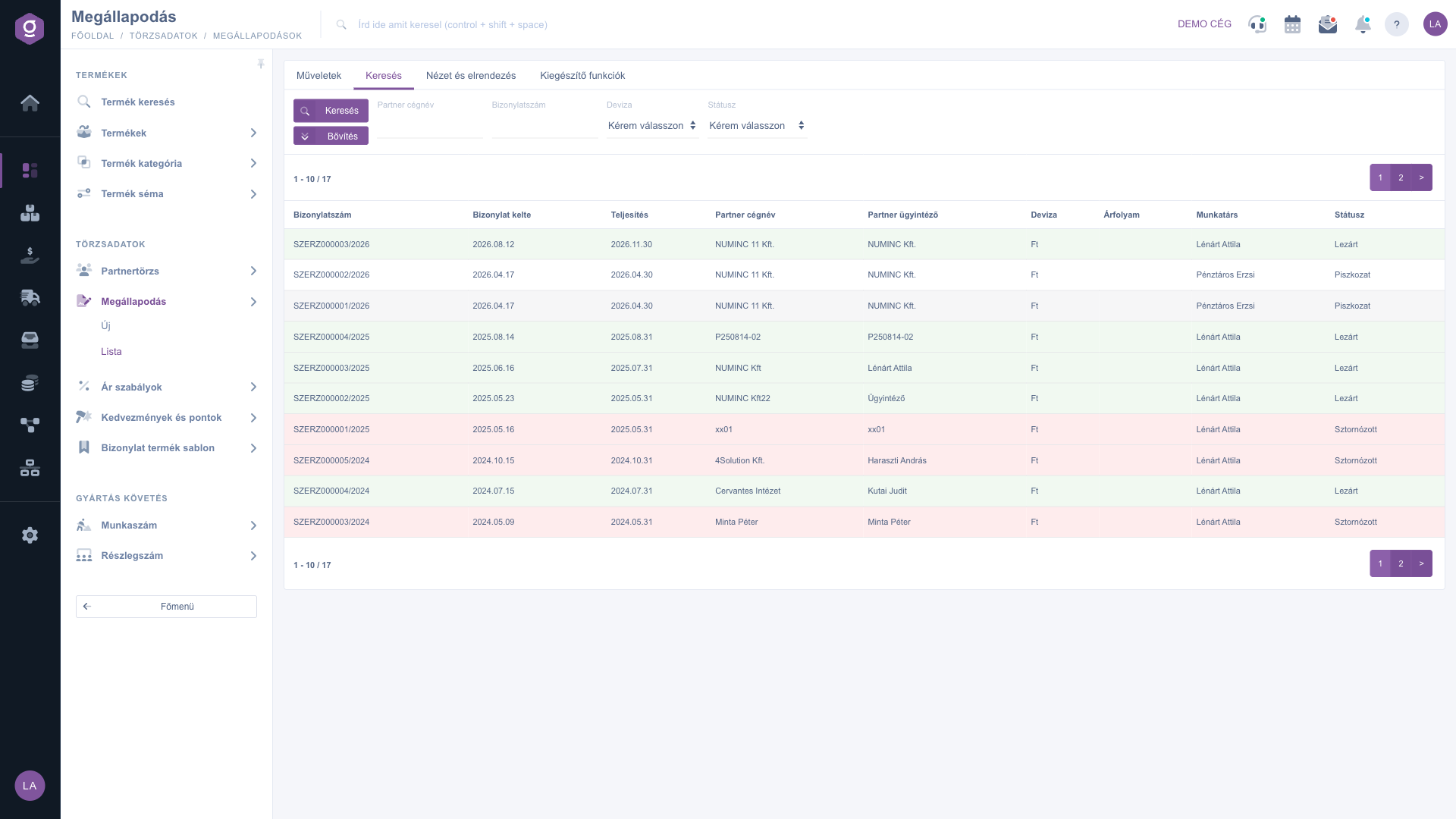
Lista înțelegerilor – fila Căutare
3. Personalizarea vizualizării
În fila Vizualizare și aspect stabilești cum să ți se afișeze lista:
- Coloane: poți alege ce coloane apar în tabel. Dacă nu ai setat încă nimic, vezi coloanele Număr document, Data documentului, Data prestării, Nume companie partener, Persoană de contact partener, Monedă, Curs de schimb, Angajat și Stare.
- Rânduri: poți stabili câte înțelegeri apar pe o pagină.
- Sortare: poți alege după ce coloană și în ce direcție se sortează implicit lista.
- Fereastră de previzualizare: deschide setările ferestrei de previzualizare.
- Interfață și mod de funcționare: alte setări de afișare ale interfeței listei.
Aceste setări se salvează personalizat, legate de utilizatorul tău, deci se păstrează și la următoarea autentificare.
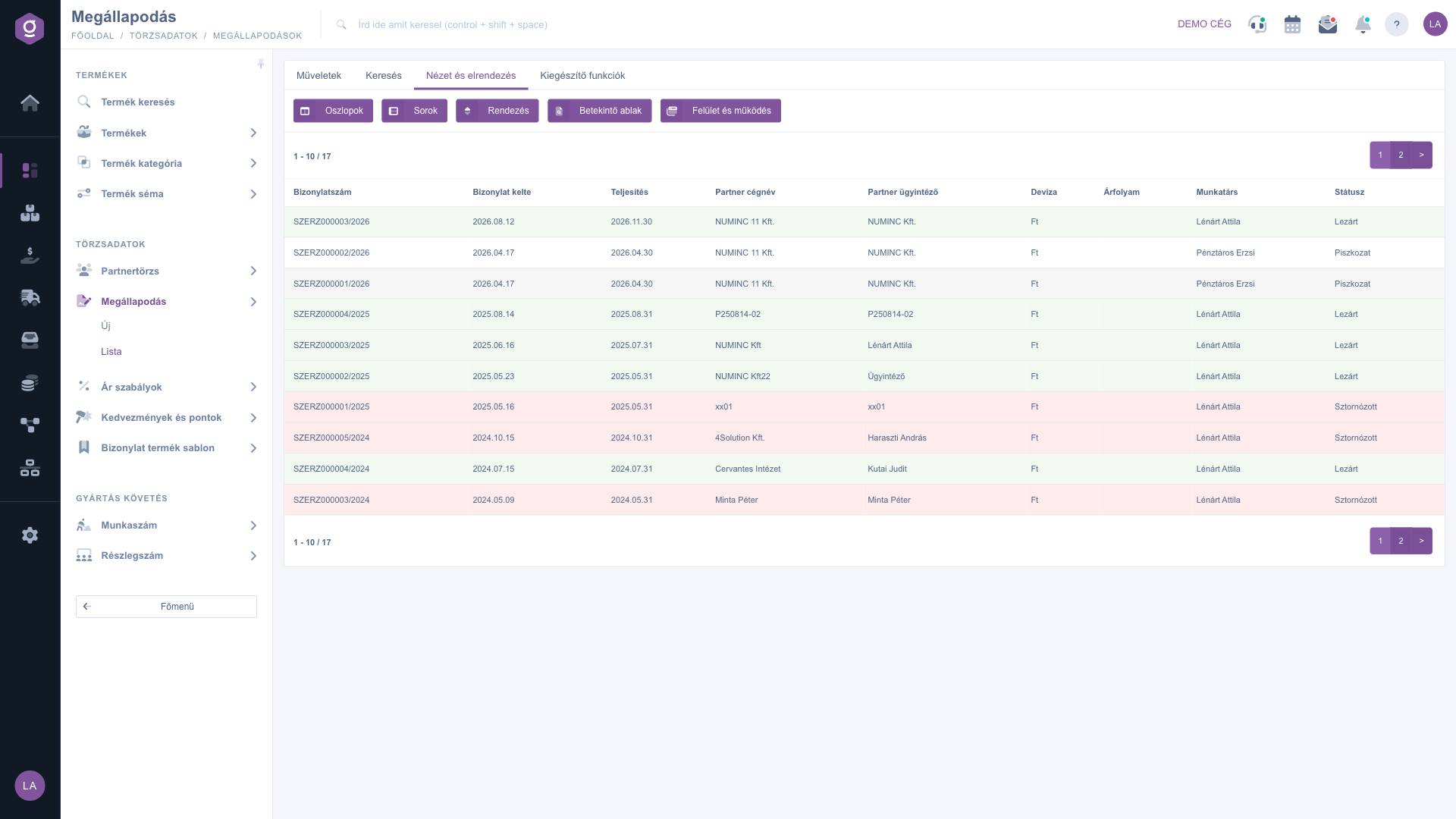
Lista înțelegerilor – fila Vizualizare și aspect
4. Funcții suplimentare
În fila Funcții suplimentare găsești comenzi rapide legate de înțelegerea selectată: E-mailuri trimise afișează e-mailurile trimise despre înțelegere, din lista E-mail nou poți porni un mesaj nou cu Client de e-mail extern sau Client de e-mail intern, Sarcină nouă creează o sarcină pentru înțelegere, Fișă partener deschide fișa sintetică a partenerului, iar CRM afișează panoul CRM al înțelegerii.
Sfat
Dacă trebuie să creezi ceva asemănător cu o înțelegere deja înregistrată, nu o lua de la capăt: selectează rândul și dă clic pe Copiere. Copia se deschide ca ciornă, așa că poți modifica partenerul, pozițiile sau valabilitatea chiar înainte de finalizare.
Detaliile despre înregistrarea și editarea unei înțelegeri sunt descrise în ghidul
Fișa înțelegerii.



