CMR bizonylat

Tudd meg, hogyan vehetsz fel, menthetsz és zárhatsz le egy CMR bizonylatot a Logzi rendszerben.

Funkció áttekintése

Ezen az oldalon egy CMR bizonylatot vehetsz fel és szerkeszthetsz. A CMR a nemzetközi közúti árufuvarozás fuvarlevele, vagyis az a szállítási okmány, amely az áru nemzetközi közúti fuvarozását kíséri. A Logzi-ban a CMR önálló bizonylattípus: partnerhez, devizához és megjegyzésekhez kapcsolódik, tételeket viszont nem tartalmaz, ezért a nettó, áfa és bruttó értéke mindig 0. A bizonylat a Bizonylatkezelés menün keresztül összekapcsolható a számlával, a bejövő számlával és a szállítólevéllel, vagy lemásolható egy új CMR alapjául.

  • Egyszerű felvitel: a fejlécben megadod a partnert, a devizát és a teljesítés dátumát, a megjegyzések és a beállítások fülön pedig a kiegészítő adatokat.
  • Mentés és lezárás: a bizonylat piszkozatként menthető, és amikor kész, egy kattintással lezárható, ezután nyomtatható, letölthető és küldhető e-mailben.
  • Kapcsolódó bizonylatok: a lezárt CMR-ből számla, bejövő számla vagy szállítólevél indítható, a kapcsolatokat pedig külön fülön látod.
  • Kiegészítő funkciók: az oldalról e-mailt írhatsz, teendőt vehetsz fel, megnyithatod a partnerkartont vagy a CRM jegyzeteket.

A CMR bizonylatok lehetséges státuszai: Piszkozat, Lezárt, Sztornó, Sztornózott. A bizonylat csak Piszkozat státuszban szerkeszthető, a részleteket a Gyakori kérdések részben találod.

Lépésről lépésre

1. Új CMR megnyitása

Kattints a Főmenü / Szállítás / CMR / Új menüpontra, vagy a Főmenü / Szállítás / CMR / Lista oldalon az Új gombra. Megnyílik az üres CMR űrlap. A felső sávban két fület látsz: a Műveletek fülön a mentés, lezárás és egyéb műveletek gombjai vannak, a Kiegészítő funkciók fülön a bizonylathoz kapcsolódó extra lehetőségek. A sáv jobb szélén a CRM hivatkozással a partnerhez tartozó CRM jegyzeteket nyithatod meg.

2. A fejléc kitöltése

A fejléc bal oldalán a bizonylat azonosító adatai találhatók:

  • Bizonylatszám: a mező nem szerkeszthető, az azonosítót a rendszer adja.
  • Státusz: szintén nem szerkeszthető, a bizonylat aktuális állapotát mutatja.
  • Deviza és Árfolyam: válaszd ki a bizonylat devizáját (kötelező), és szükség esetén add meg az árfolyamot. A bizonylat mentése után ezek a mezők már nem módosíthatók.
  • Bizonylat kelte: a bizonylat létrehozásának dátuma, nem szerkeszthető.
  • Teljesítés: add meg a fuvar teljesítésének dátumát (kötelező), a naptár segít a kiválasztásban.

A fejléc jobb oldalán a partner adatait adod meg:

  • Partner cégnév: kezdd el beírni a partner nevét, és válaszd ki a találatok közül. A mező melletti gombokkal megnyithatod a partner adatlapját, vagy a + gombbal új partnert vehetsz fel anélkül, hogy elhagynád az oldalt.
  • Partner ügyintéző: a kiválasztott partnerhez tartozó kapcsolattartók közül választhatsz, a + gombbal újat vehetsz fel.
  • Partner cím: a partner rögzített címei közül választhatsz, a + gombbal új címet adhatsz hozzá.
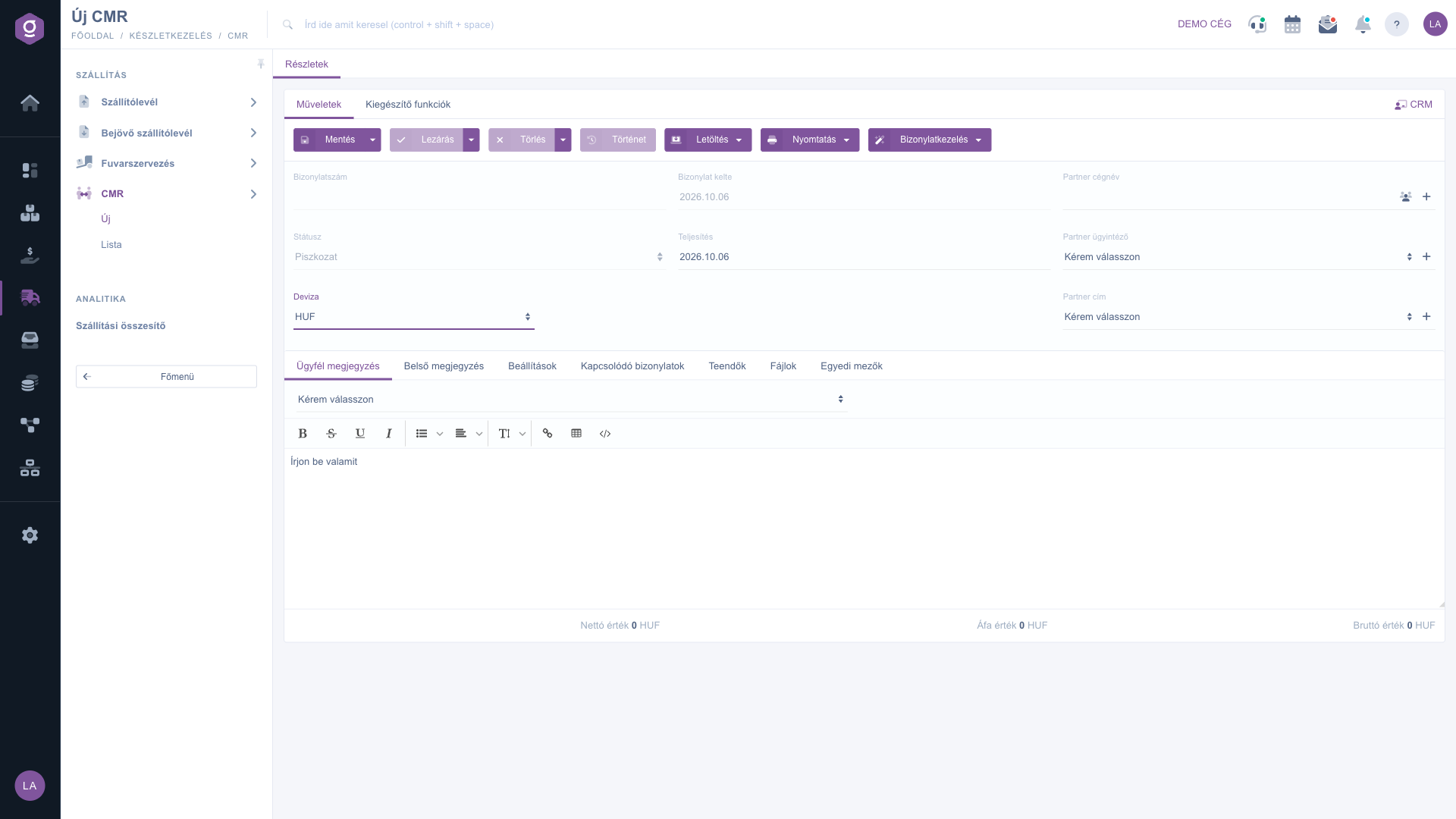
CMR bizonylat – új CMR fejléce

3. Megjegyzések

A fejléc alatti fülek közül az Ügyfél megjegyzés fülre írhatod azt a szöveget, amely a bizonylat nyomtatott változatán is megjelenik. A Belső megjegyzés fül szövege a cég saját használatára szól. Mindkét fülön a szövegmező fölötti legördülő listából előre elmentett megjegyzést is választhatsz.
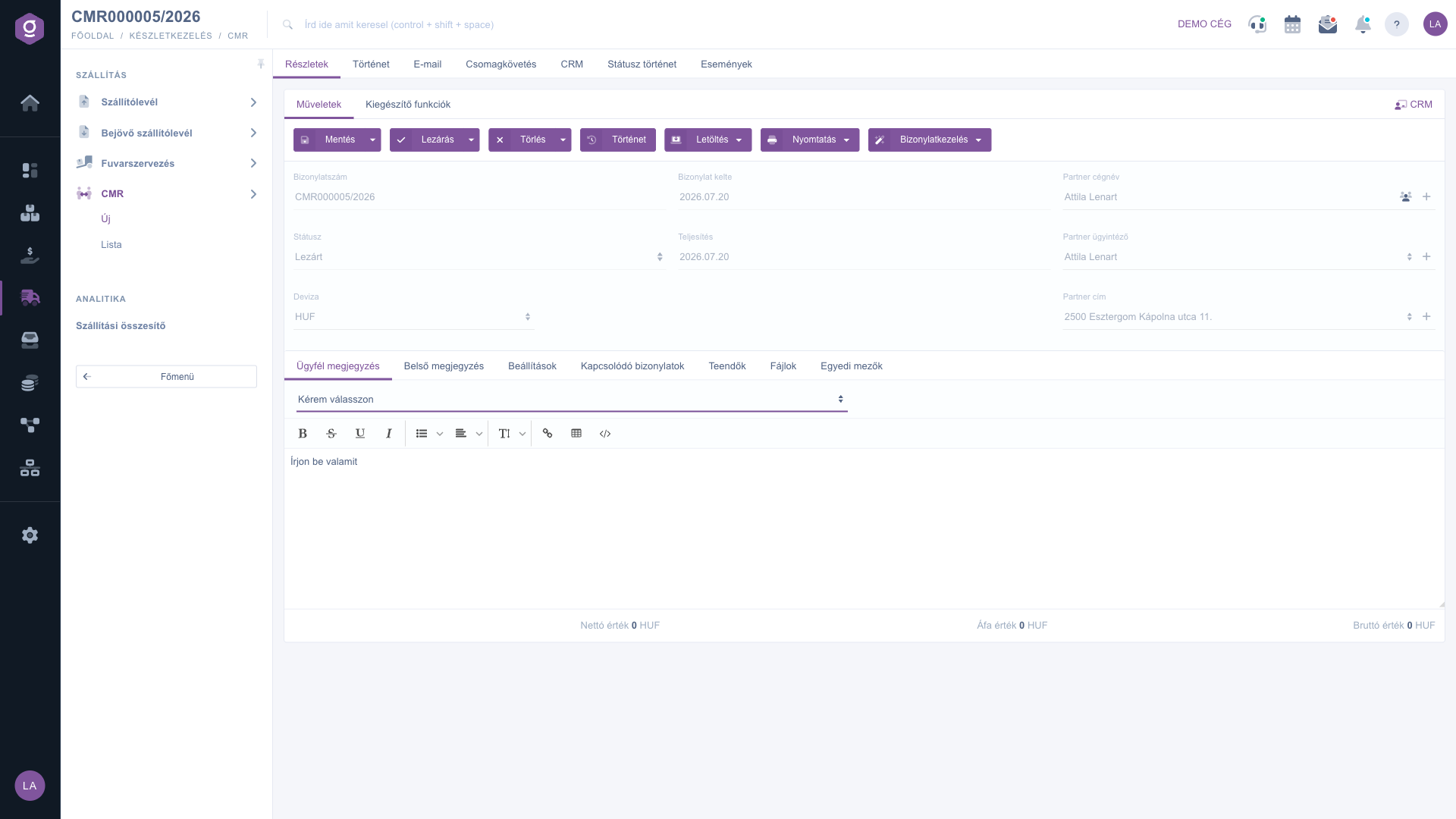
CMR bizonylat – mentett, lezárt CMR (Ügyfél megjegyzés fül)

4. Beállítások és további fülek

  • Beállítások: itt adod meg a Számlázási cím mezőt (kötelező), valamint opcionálisan a Projekt, Munkaszám és Részlegszám értékeket. Mindháromnál a mező melletti + gombbal új értéket vehetsz fel. Ezekre a listában később szűrhetsz is.
  • Kapcsolódó bizonylatok: a CMR-hez tartozó más bizonylatokat (például a belőle indított számlát vagy szállítólevelet) listázza. Egy új CMR-nél a lista üres.
  • Teendők: a bizonylathoz felvett teendők táblázata a Bizonylat kelte, Tárgy, Megjegyzés és Kiállító munkatárs oszlopokkal.
  • Fájlok: a bizonylathoz csatolt állományok. A fülön az Új, Megnyitás, Törlés, Besorolás és Tallózás gombokkal kezelheted a fájlokat.
  • Egyedi mezők: a cég által definiált kiegészítő adatmezők, ha vannak ilyenek beállítva.

A táblázat alatt az űrlap alján a Nettó érték, Áfa érték és Bruttó érték összesítő látható. Mivel a CMR-nek nincsenek tételei, ezek az értékek mindig 0.00.
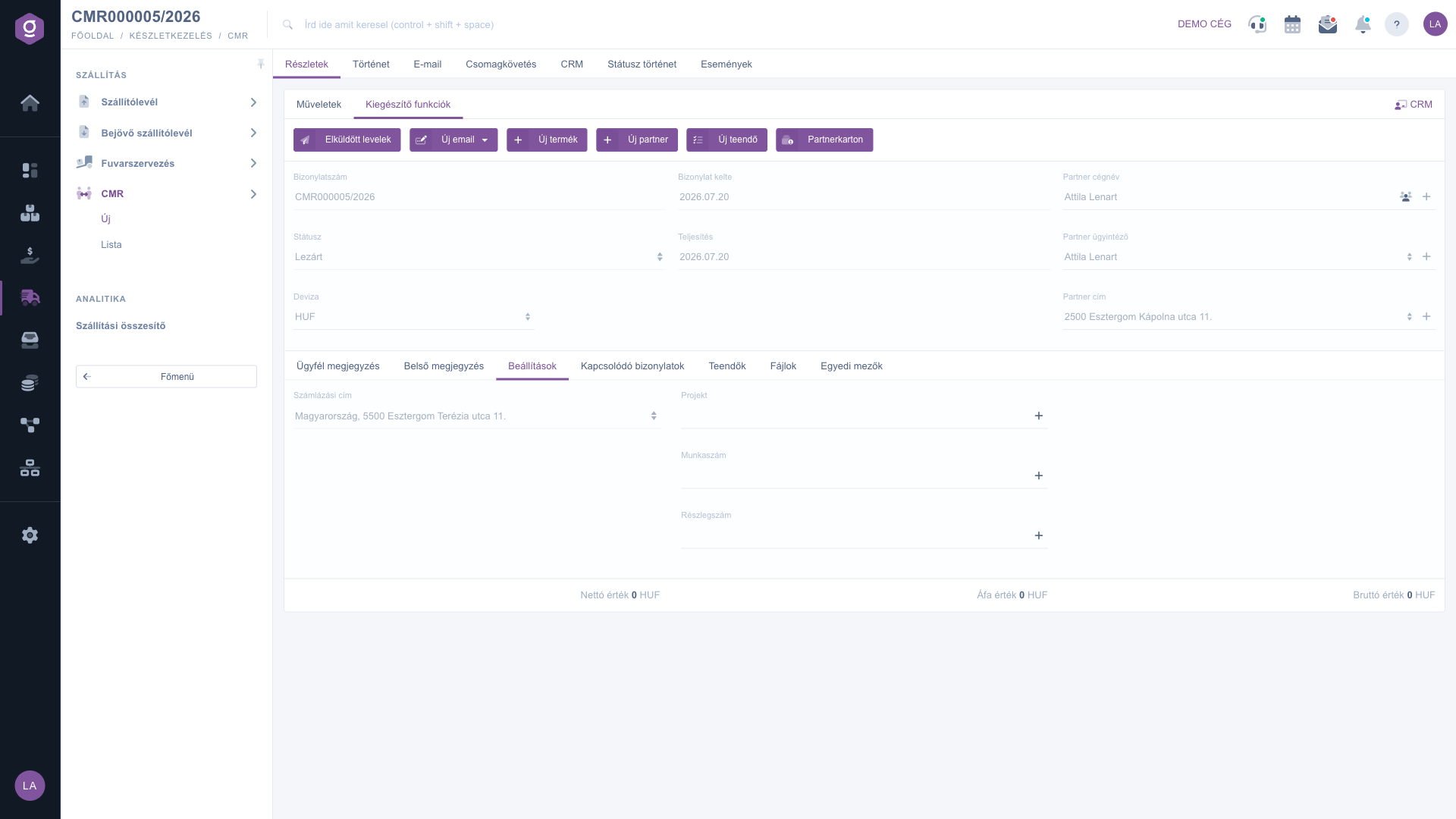
CMR bizonylat – Beállítások fül
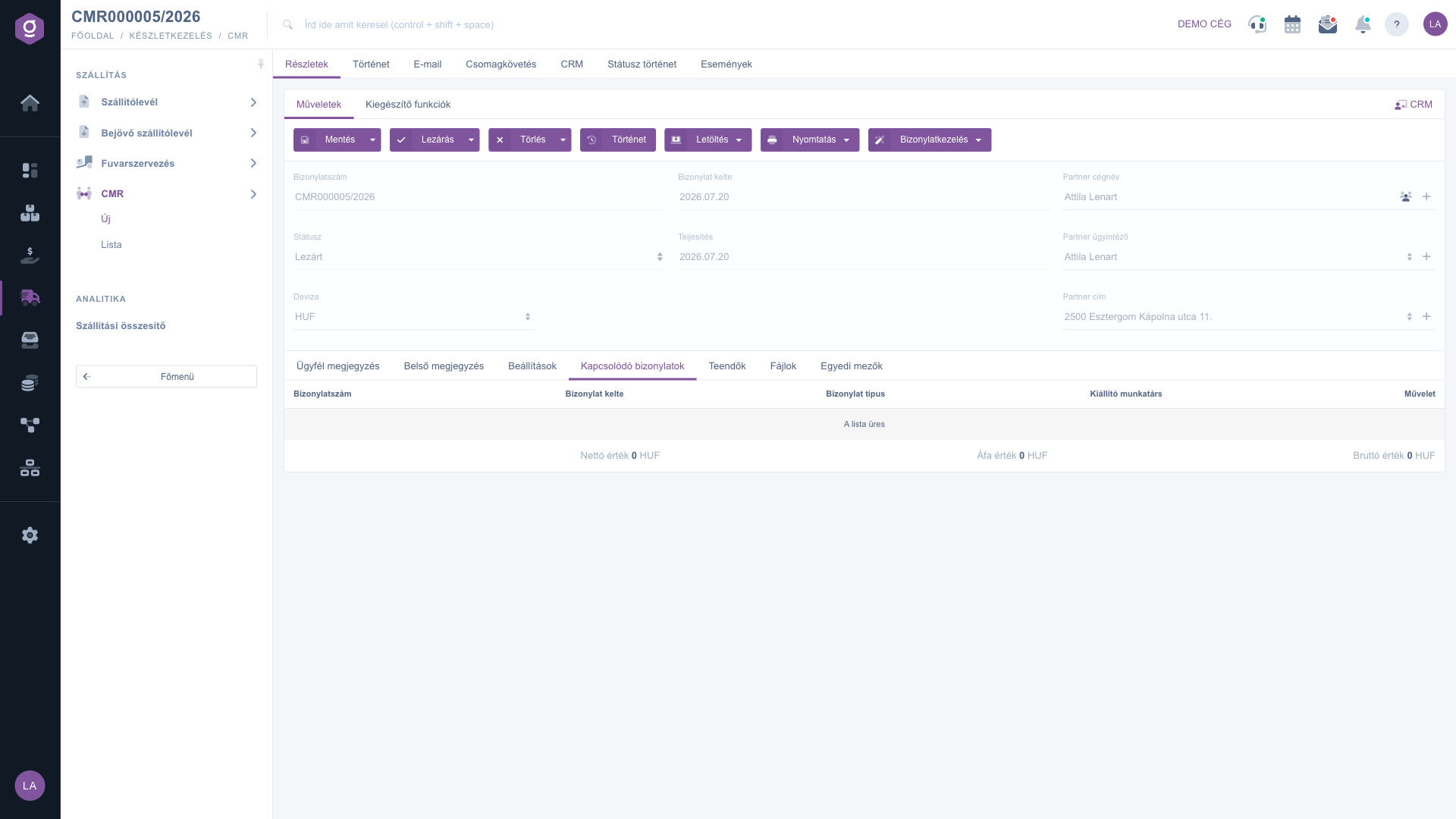
CMR bizonylat – Kapcsolódó bizonylatok fül

5. Mentés, lezárás, törlés

A Műveletek fülön a következő gombokat találod:

  • Mentés: elmenti a bizonylatot piszkozatként, az oldalon maradsz. A gomb melletti nyílból a Mentés és lezárás opció is elérhető, amely a mentéssel együtt le is zárja a bizonylatot.
  • Lezárás: lezárja a bizonylatot (csak Piszkozat státuszban). A nyílból a Lezárás és nyomtatás és a Lezárás és letöltés opciók is választhatók.
  • Törlés: törli a bizonylatot. A Törlés és másolás opció törlés után azonnal létrehozza a bizonylat másolatát, így a hibásan felvett CMR-t egy lépésben újra felveheted.
  • Történet: a bizonylathoz kapcsolódó további bizonylatokat és az előzményeket mutatja.

Új, még el nem mentett CMR-nél a Lezárás, a Törlés és a Történet gomb szürke, mert még nincs mit lezárni, törölni vagy megnézni. Mentés után válnak elérhetővé.

6. Letöltés, nyomtatás és Bizonylatkezelés

  • Letöltés: a bizonylatot CSV, XLSX vagy PDF formában töltheted le, a PDF előnézet opcióval pedig piszkozat állapotban is megnézheted, hogyan fog kinézni.
  • Nyomtatás: a Bizonylat opció kinyomtatja a CMR-t, a Termék címke opció a kapcsolódó címkéket.
  • Bizonylatkezelés: a lezárt CMR alapján új bizonylatot indíthatsz: Számla, Bejövő számla, Szállítólevél, vagy a Másolás opcióval egy új CMR-t a jelenlegi adataival. A számla, a bejövő számla és a szállítólevél az új, még nem mentett űrlapjával nyílik meg, a CMR adataival előre kitöltve. Mivel a CMR-nek nincsenek tételei, a tételeket az új bizonylaton kell felvenned.
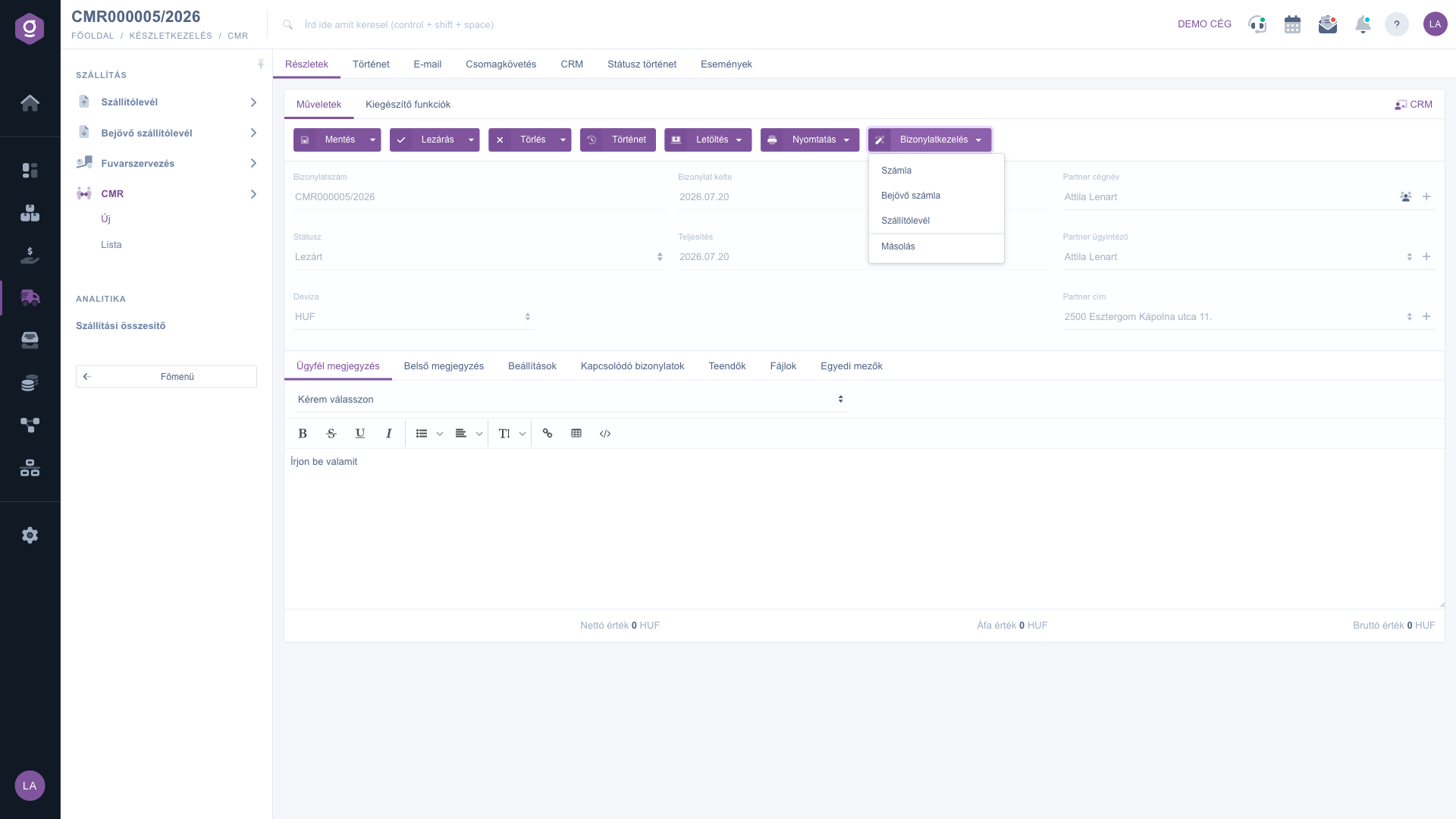
CMR bizonylat – Bizonylatkezelés menü

7. Kiegészítő funkciók

A Kiegészítő funkciók fülön a következő extra lehetőségeket találod:

  • Elküldött levelek: a bizonylathoz korábban küldött e-mailek.
  • Új email: új levél írása a bizonylathoz a Külső levelező vagy a Belső levelező segítségével.
  • Új termék és Új partner: új termék vagy partner felvétele új lapon, anélkül, hogy a CMR-t elhagynád.
  • Új teendő: a bizonylathoz kapcsolódó teendő felvétele.
  • Partnerkarton: a bizonylaton szereplő partner részletes adatlapja.
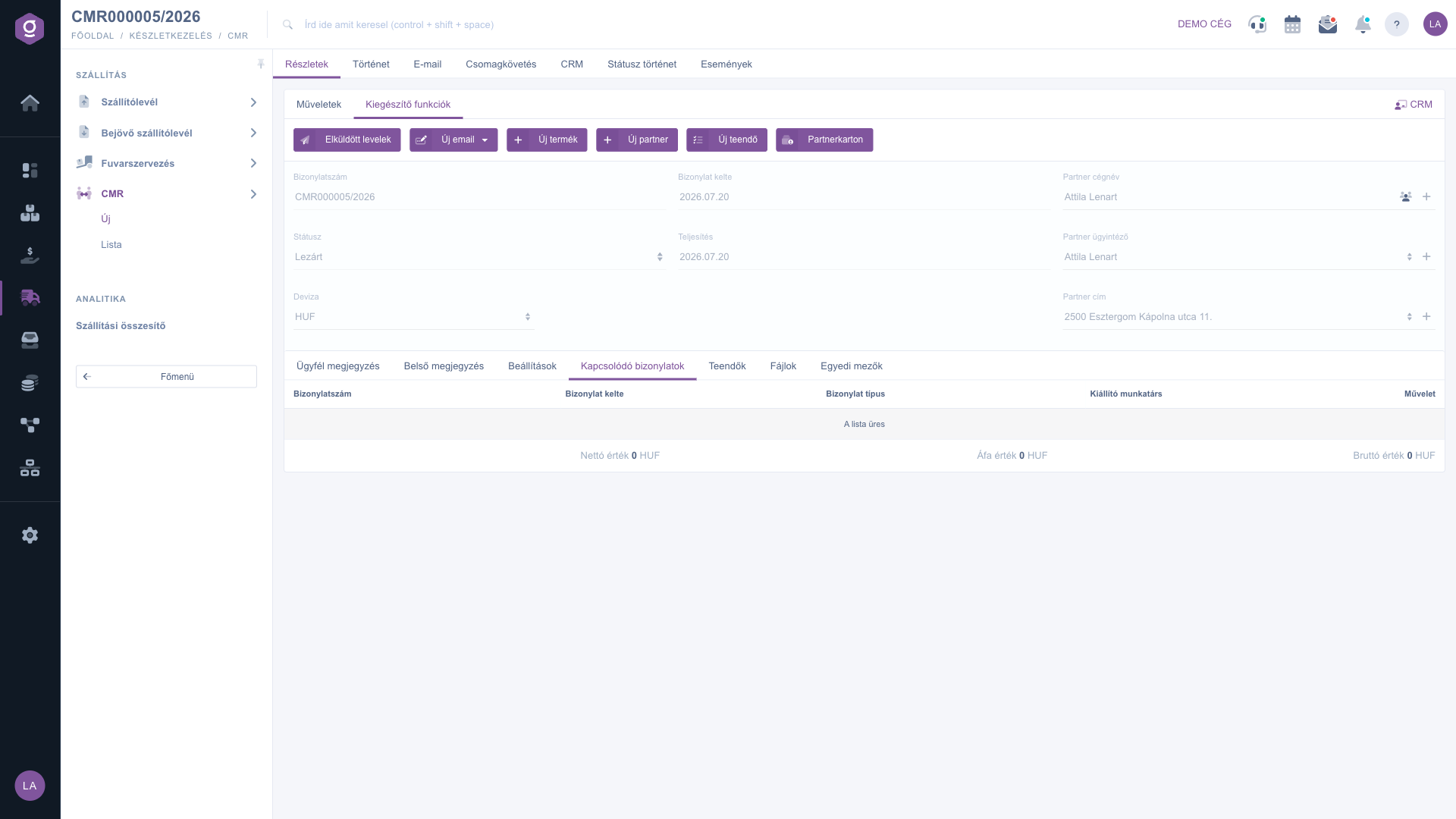
CMR bizonylat – Kiegészítő funkciók fül

Tipp


Ha a CMR alapján számlát vagy szállítólevelet is ki kell állítanod, előbb mentsd és zárd le a CMR-t, majd a Bizonylatkezelés menüből indítsd az új bizonylatot: az adatok előre kitöltve érkeznek. Ismétlődő fuvaroknál a Bizonylatkezelés / Másolás opcióval a korábbi CMR-ből indulhatsz, így nem kell mindent újra beírnod. Ne felejtsd el a Beállítások fülön a Számlázási címet kiválasztani, mert enélkül a mentés nem fog sikerülni.

Ha a már rögzített CMR bizonylataidat szeretnéd áttekinteni, szűrni vagy exportálni, olvasd el a CMR lista súgót.

Mezők leírása

Mező / Elem Kötelező Leírás
Bizonylatszám A bizonylat egyedi azonosítója, a rendszer adja, nem szerkeszthető.
Státusz A bizonylat állapota (Piszkozat, Lezárt, Sztornó, Sztornózott), nem szerkeszthető.
Deviza A bizonylaton használt deviza (pl. HUF, EUR). Mentés után nem módosítható.
Árfolyam A devizához tartozó árfolyam, ha a bizonylat nem a cég alapdevizájában készül. Mentés után nem módosítható.
Bizonylat kelte A bizonylat létrehozásának dátuma, nem szerkeszthető.
Teljesítés A fuvar teljesítésének dátuma.
Partner cégnév A bizonylathoz kapcsolt partner neve. Gépeléskor a rendszer találatokat kínál, a gombokkal megnyithatod a partner adatlapját vagy új partnert vehetsz fel.
Partner ügyintéző A partner kapcsolattartója, a + gombbal újat vehetsz fel.
Partner cím A partner rögzített címei közül választható cím, a + gombbal új címet adhatsz hozzá.
Ügyfél megjegyzés A bizonylat nyomtatott változatán megjelenő megjegyzés.
Belső megjegyzés Belső használatú megjegyzés a cég munkatársainak.
Számlázási cím A kibocsátó cég számlázási címe a Beállítások fülön.
Projekt A bizonylat projekthez rendelése, a + gombbal új projekt vehető fel.
Munkaszám A bizonylat munkaszámhoz rendelése, a + gombbal új munkaszám vehető fel.
Részlegszám A bizonylat részlegszámhoz rendelése, a + gombbal új részlegszám vehető fel.
Nettó érték, Áfa érték, Bruttó érték Az űrlap alján látható összesítők. Mivel a CMR-nek nincsenek tételei, értékük mindig 0.00.

A CMR bizonylatnak nincs tétel táblázata, ezért tétel mezők sem tartoznak hozzá.

Gyakori kérdések

A Bizonylatszám a rendszer által kiadott azonosító, ezért nem szerkeszthető. Egy új, még el nem mentett CMR-nél a mező üres, a bizonylat mentése után jelenik meg benne az azonosító.

A bizonylat csak Piszkozat státuszban szerkeszthető. A Lezárt, Sztornó és Sztornózott bizonylatok mezői szürkék, a deviza és az árfolyam pedig már az első mentés után zárolt. Ha egy lezárt CMR-en javítani kell, használd a Törlés és másolás opciót: a rendszer törli a bizonylatot és létrehoz egy másolatot, amelyet már szerkeszthetsz.

A Mentés piszkozatként tárolja a bizonylatot, amelyet később még szerkeszthetsz. A Lezárás véglegesíti a CMR-t: ezután már nem módosítható, viszont elérhetővé válik az e-mail küldés, a PDF letöltés és a Bizonylatkezelés menü (számla, bejövő számla, szállítólevél). A Mentés és lezárás opció a két lépést egyben végzi el: elmenti és le is zárja a bizonylatot.

Igen, a Piszkozat és a Lezárt státuszú bizonylatok törölhetők a Törlés gombbal. Ha a törlés után ugyanazokkal az adatokkal újra szükséged van a bizonylatra, válaszd a Törlés és másolás opciót, így a rendszer egy lépésben létrehozza a másolatot. A Sztornó és Sztornózott státuszú bizonylat nem törölhető.

Ezek a műveletek csak már elmentett bizonylaton értelmezhetők. Kattints a Mentés gombra, és a gombok elérhetővé válnak. Ugyanígy az e-mail küldés, a számlázás és a szállítólevél indítása is csak elmentett, lezárt CMR-nél használható.

A CMR szállítási okmány, ezért nincs tétel táblázata, és az összesítők mindig 0.00 értéket mutatnak. Ez nem hiba. Ha tételekkel ellátott bizonylatra van szükséged, a lezárt CMR-ből a Bizonylatkezelés menüvel indíts számlát, bejövő számlát vagy szállítólevelet, és a tételeket az új bizonylaton vedd fel.

A Főmenü / Szállítás / CMR / Lista oldalon, ahol szűrhetsz, exportálhatsz és a bizonylatokon műveleteket is végezhetsz. A részleteket a CMR lista súgóban találod.

A CMR modul csak akkor jelenik meg a Főmenü / Szállítás alatt, ha hozzá van rendelve a felhasználódhoz. Ha nem látod, kérd meg a rendszergazdát, hogy ellenőrizze a modulok hozzárendelését a felhasználói beállításaidban.

Személyre szabott segítségre van szükséged?

Nem szeretnél órákon át keresgélni a megoldás után? Válaszd a leghatékonyabb utat: jelentkezz egy személyre szabott, 45 perces online oktatásra, ahol kizárólag veled foglalkozunk. Legyen szó az alapok átnézéséről vagy egy konkrét modul részletes beállításáról, szakértő kollégánk lépésről lépésre végigvezet a teljes folyamaton.

Ne vesztegesd az időd – kérj segítséget!
A célunk az, hogy minél gyorsabban és hatékonyabban használd a rendszerünket. Akár teljesen új vagy nálunk, akár csak egy specifikus beállítással akadtál el, ne habozz segítséget kérni!

Logzi raktárkezelő program

Vedd fel a kapcsolatot velünk

Érdeklődsz a szoftverünkkel kapcsolatban, írj bátran!

Segítségre van szükséged?

Ha nem találod a választ és szükséged van segítségre

Regisztrációdat hozd létre most,
fizess később!

Próbáld ki 3 napig ingyen, kockázatok és kötöttségek nélkül!

