1. Otvorenie nového CMR
Klikni na Hlavné menu / Preprava / CMR / Nový, alebo na stránke Hlavné menu / Preprava / CMR / Zoznam na tlačidlo Nový. Otvorí sa prázdny formulár CMR. V hornom paneli vidíš dve karty: na karte Operácie nájdeš tlačidlá na uloženie, uzavretie a ďalšie operácie, na karte Doplnkové funkcie dodatočné možnosti k dokladu. Na pravom konci panela odkaz CRM otvorí poznámky CRM partnera.
2. Vyplnenie hlavičky
Na ľavej strane hlavičky nájdeš identifikačné údaje dokladu:
- Číslo dokladu: pole sa nedá upravovať, identifikátor prideľuje systém.
- Stav: takisto sa nedá upravovať, ukazuje aktuálny stav dokladu.
- Mena a Výmenný kurz: vyber menu dokladu (povinné pole) a podľa potreby zadaj výmenný kurz. Po uložení dokladu sa tieto polia už nedajú zmeniť.
- Dátum vystavenia dokladu: dátum vytvorenia dokladu, nedá sa upravovať.
- Plnenie: zadaj dátum, kedy sa zásielka uskutoční (povinné pole). Pri výbere ti pomôže kalendár.
Na pravej strane hlavičky zadávaš údaje partnera:
- Názov firmy partnera: začni písať názov partnera a vyber z výsledkov. Tlačidlami vedľa poľa môžeš otvoriť údajový list partnera, alebo tlačidlom + pridať nového partnera bez opustenia stránky.
- Kontaktná osoba partnera: môžeš vybrať z kontaktov zvoleného partnera a tlačidlom + pridať nový.
- Adresa partnera: môžeš vybrať zo zaevidovaných adries partnera a tlačidlom + pridať novú adresu.
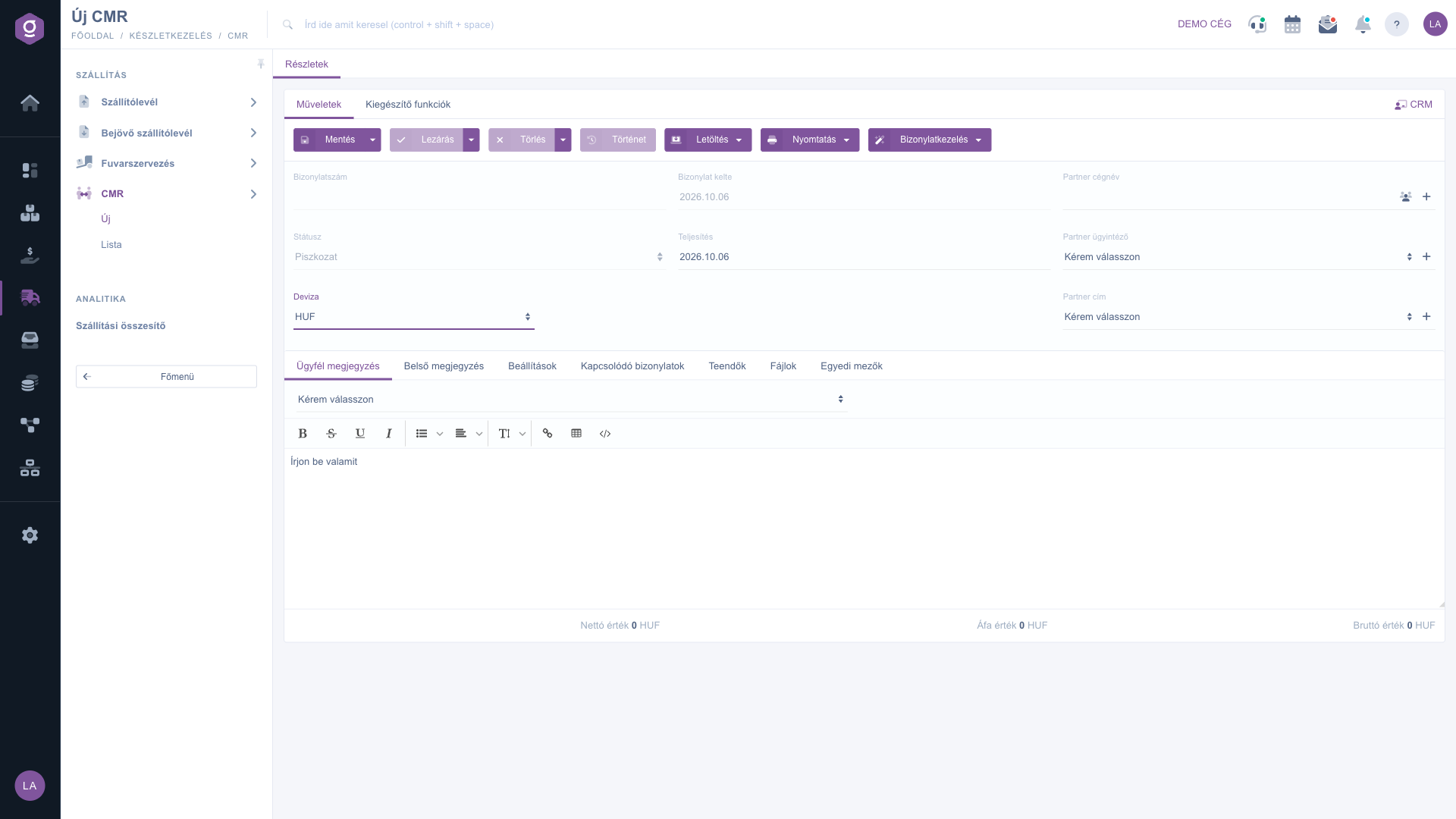
Doklad CMR – hlavička nového CMR
3. Poznámky
Medzi kartami pod hlavičkou môžeš na karte Poznámka pre zákazníka napísať text, ktorý sa objaví aj na vytlačenej verzii dokladu. Text na karte Interná poznámka je určený na interné použitie vo firme. Na oboch kartách môžeš nad textovým poľom vybrať aj predtým uloženú poznámku z rozbaľovacieho zoznamu.
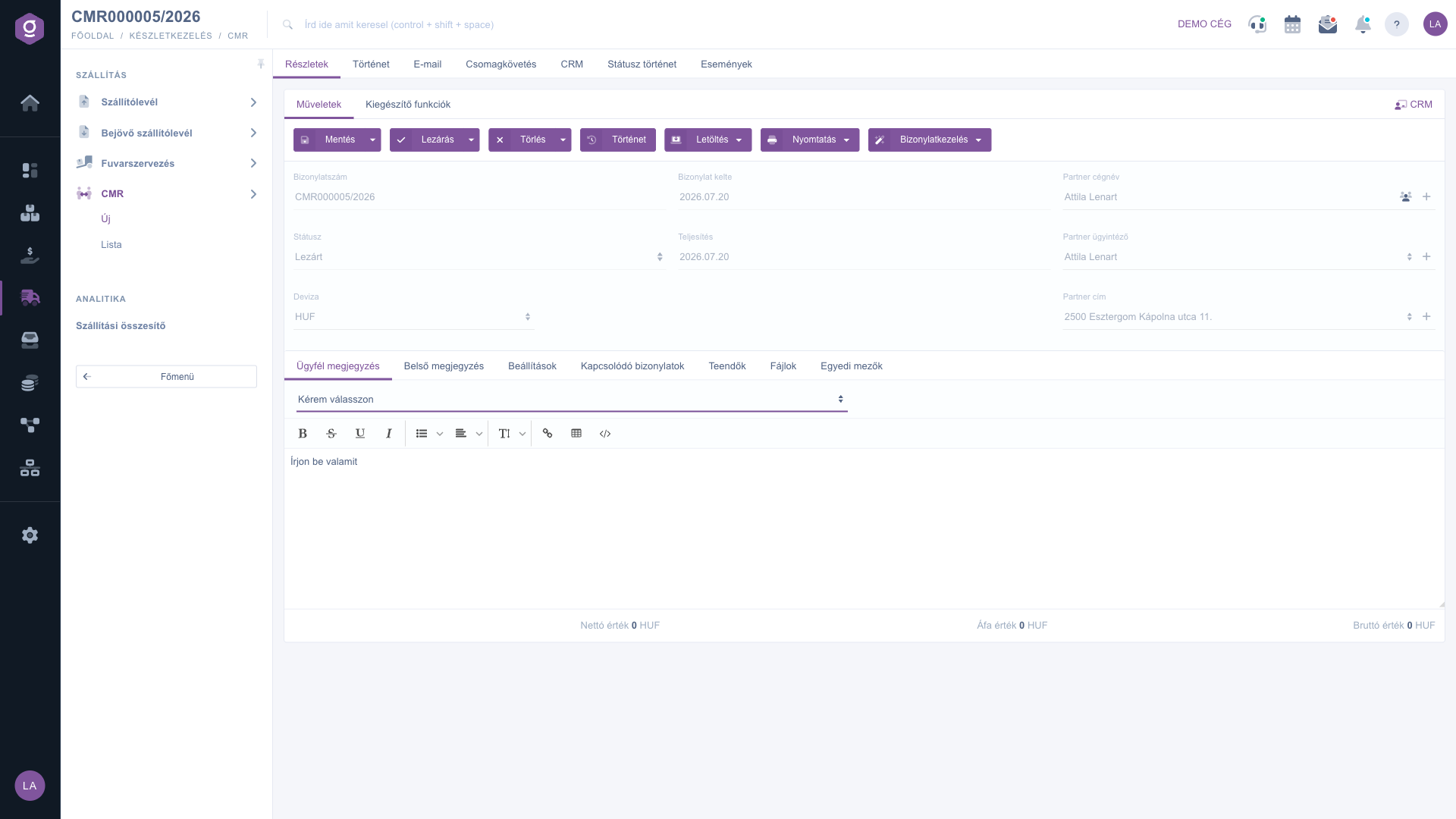
Doklad CMR – uložený, uzavretý CMR (karta Poznámka pre zákazníka)
4. Nastavenia a ďalšie karty
- Nastavenia: tu určíš Fakturačnú adresu (povinné pole) a voliteľne hodnoty Projekt, Číslo úlohy a Číslo strediska. Pri všetkých troch môžeš tlačidlom + vedľa poľa pridať novú hodnotu. Neskôr podľa nich môžeš filtrovať aj v zozname.
- Súvisiace doklady: zoznam ďalších dokladov patriacich k CMR (napríklad faktúra alebo dodací list vytvorený z neho). Pri novom CMR je zoznam prázdny.
- Úlohy: tabuľka úloh vytvorených k dokladu so stĺpcami Dátum vystavenia dokladu, Predmet, Poznámka a Vystavujúci zamestnanec.
- Súbory: súbory pripojené k dokladu. Na tejto karte spravuješ súbory tlačidlami Nový, Otvoriť, Vymazať, Zaradenie a Prehľadávať.
- Vlastné polia: ďalšie údajové polia definované firmou, ak sú nastavené.
Na spodnom okraji formulára pod tabuľkou vidíš súčty Netto hodnota, Hodnota DPH a Brutto hodnota. Keďže CMR nemá položky, tieto hodnoty sú vždy 0.00.
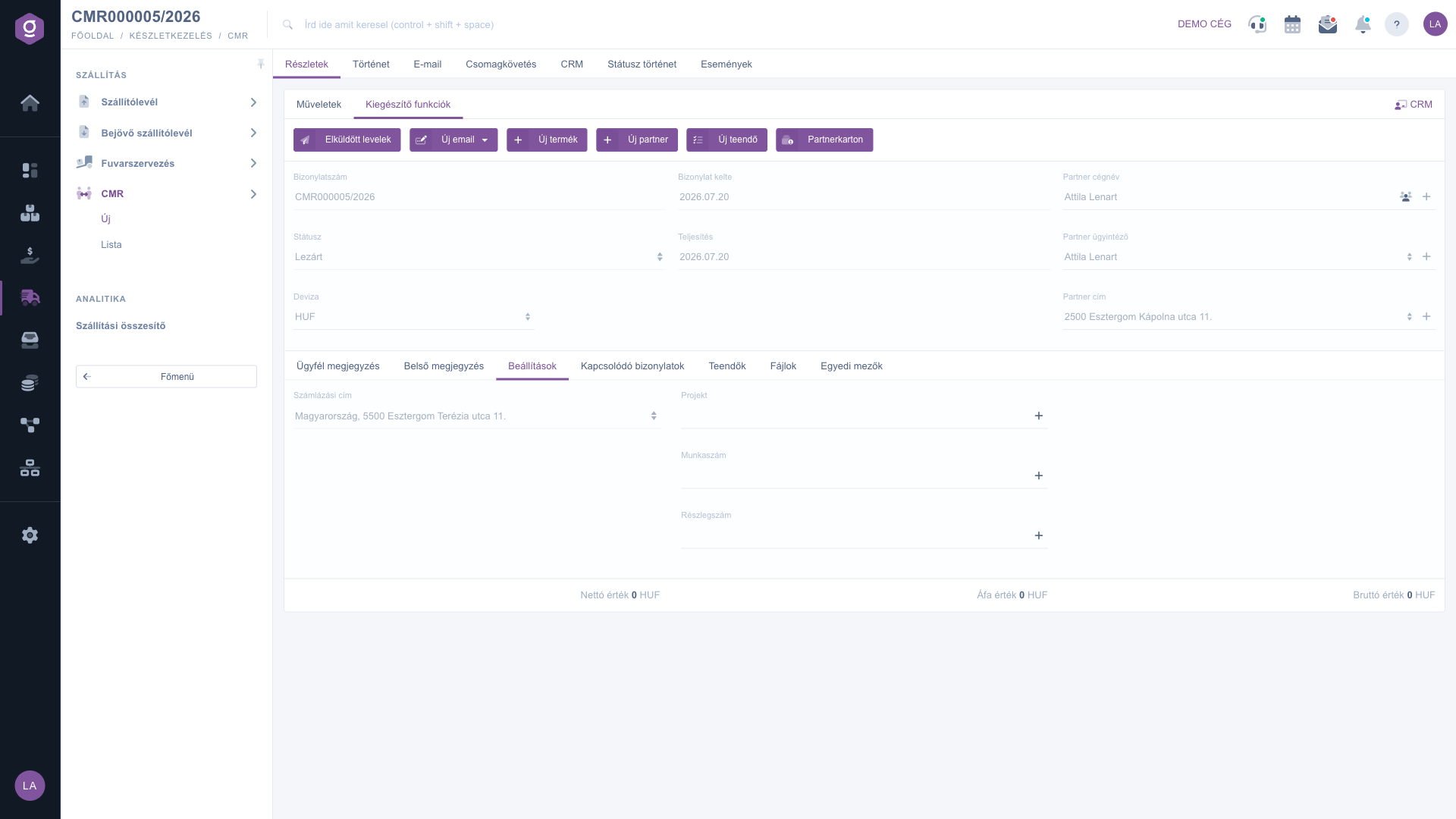
Doklad CMR – karta Nastavenia
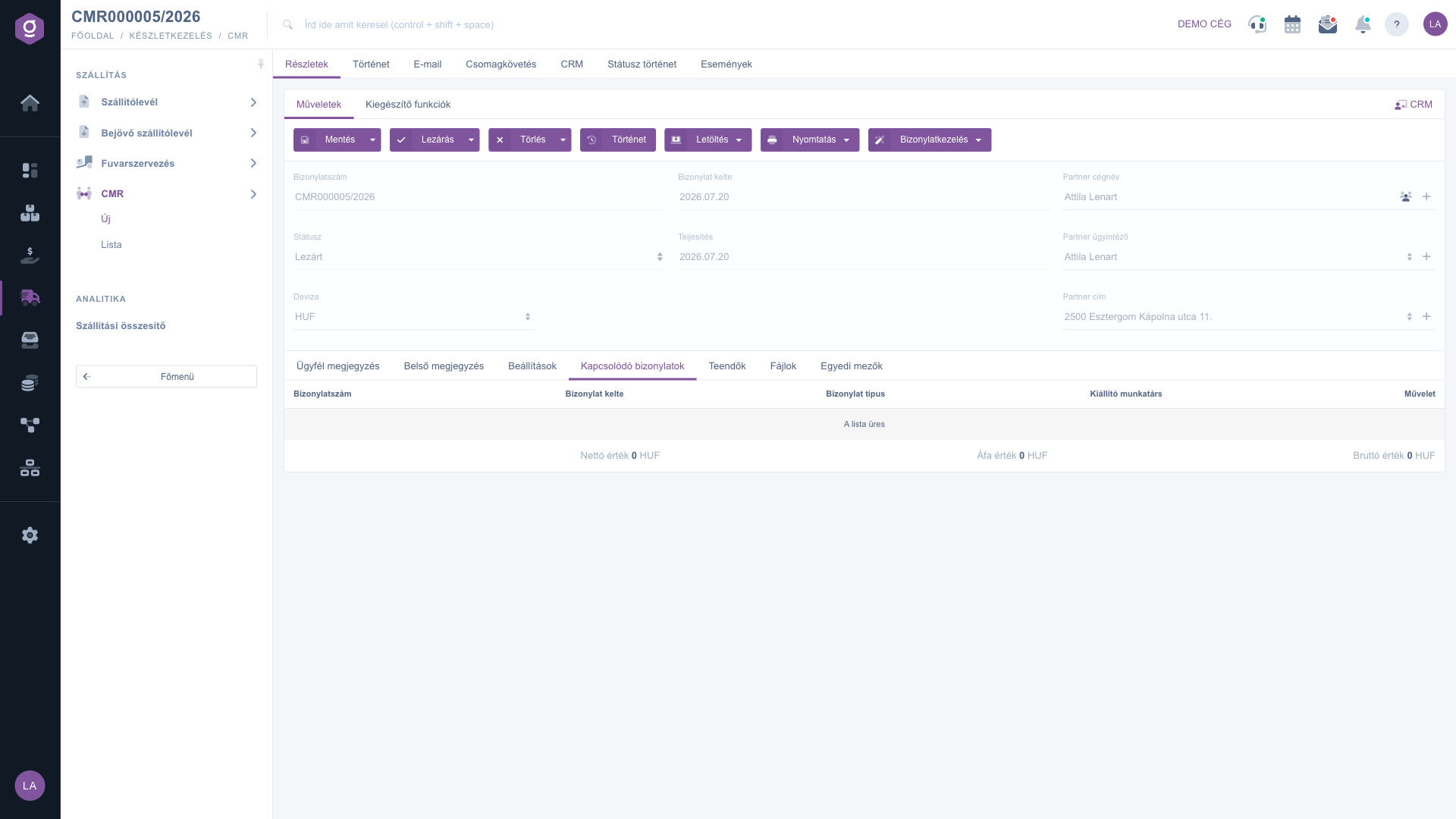
Doklad CMR – karta Súvisiace doklady
5. Uloženie, uzavretie, vymazanie
Na karte Operácie nájdeš tieto tlačidlá:
- Uložiť: uloží doklad ako koncept a zostaneš na stránke. Cez šípku vedľa tlačidla je dostupná aj možnosť Uložiť a zavrieť, ktorá doklad pri ukladaní rovno uzavrie.
- Uzavretie: uzavrie doklad (iba v stave Koncept). Cez šípku môžeš zvoliť aj Uzavretie a tlač a Uzavretie a stiahnutie.
- Vymazať: vymaže doklad. Možnosť Vymazanie a kopírovanie hneď po vymazaní vytvorí kópiu dokladu, takže nesprávne zadaný CMR môžeš vytvoriť znova na jeden krok.
- História: zobrazí ďalšie doklady súvisiace s dokladom a jeho históriu.
Pri novom, ešte neuloženom CMR sú tlačidlá Uzavretie, Vymazať a História sivé, pretože zatiaľ nie je čo uzavrieť, vymazať ani zobraziť. Po uložení sa sprístupnia.
6. Stiahnutie, tlač a Správa dokladov
- Stiahnuť: doklad môžeš stiahnuť vo formáte CSV, XLSX alebo PDF a možnosťou PDF náhľad uvidíš, ako bude vyzerať, aj v stave konceptu.
- Tlač: možnosť Doklad vytlačí CMR, možnosť Štítok produktu vytlačí súvisiace štítky.
- Správa dokladov: na základe uzavretého CMR môžeš vytvoriť nový doklad: Faktúra, Prijatá faktúra, Dodací list, alebo možnosťou Kopírovanie nový CMR s aktuálnymi údajmi. Faktúra, prijatá faktúra a dodací list sa otvoria s novým, ešte neuloženým formulárom, predvyplneným údajmi z CMR. Keďže CMR nemá položky, položky musíš pridať v novom doklade.
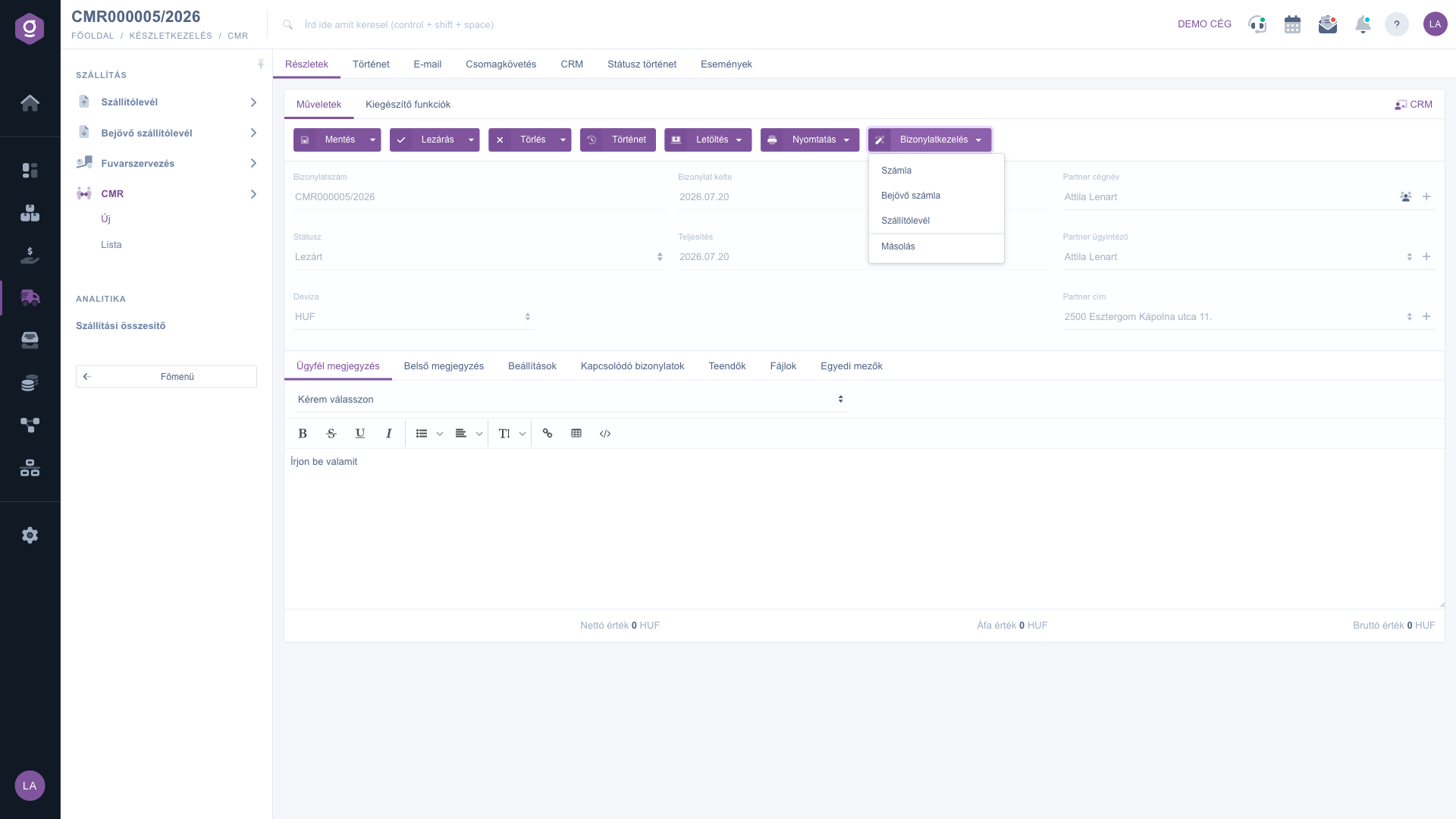
Doklad CMR – menu Správa dokladov
7. Doplnkové funkcie
Na karte Doplnkové funkcie nájdeš tieto dodatočné možnosti:
- Odoslané správy: e-maily, ktoré boli predtým odoslané k dokladu.
- Nový e-mail: napísanie nového e-mailu k dokladu cez Externý poštový klient alebo Interný poštový klient.
- Nový produkt a Nový partner: vytvorenie nového produktu alebo partnera na novej karte prehliadača bez opustenia CMR.
- Nová úloha: vytvorenie úlohy súvisiacej s dokladom.
- Karta partnera: podrobný údajový list partnera na doklade.
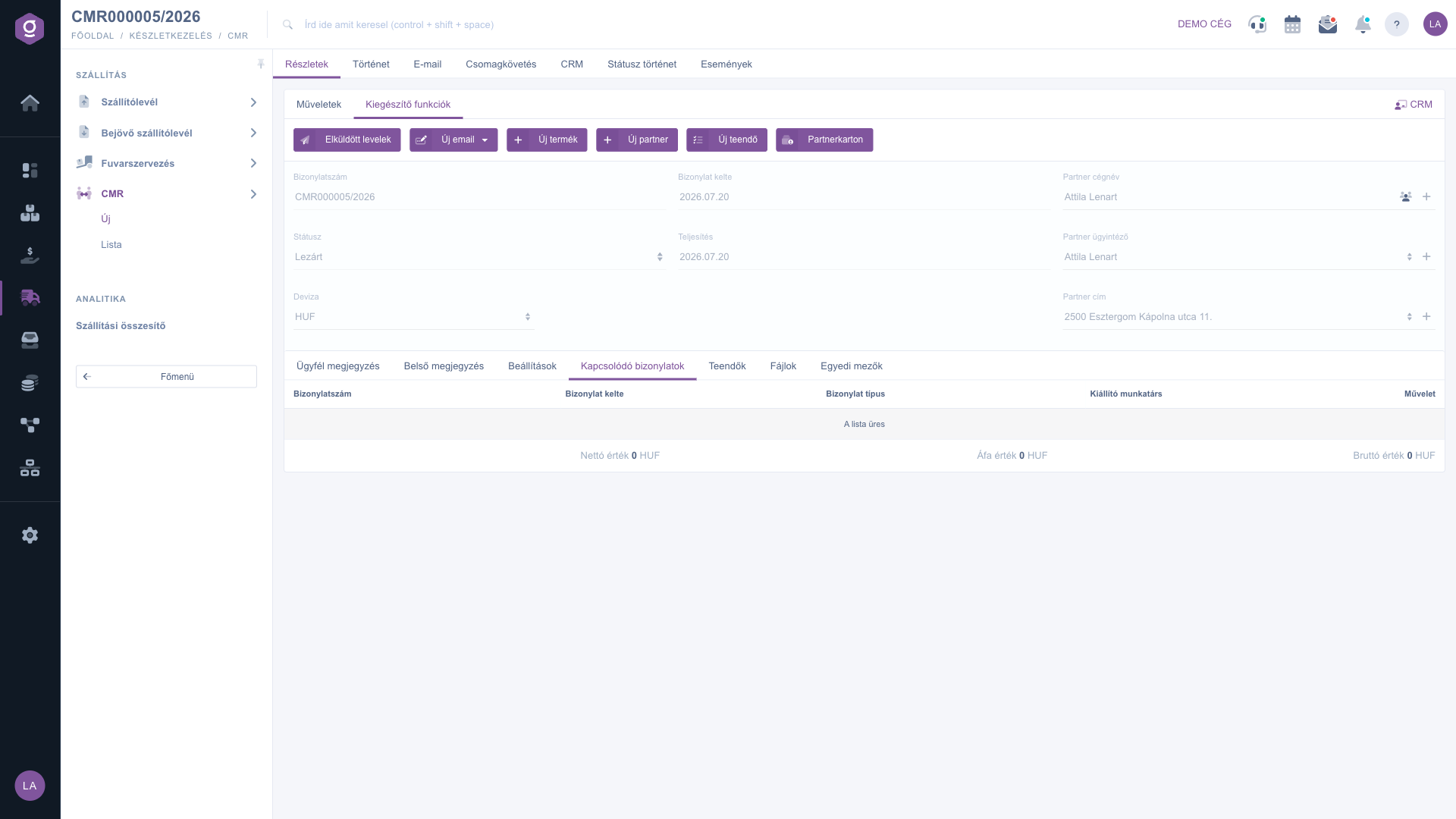
Doklad CMR – karta Doplnkové funkcie
Tip
Ak na základe CMR potrebuješ vystaviť aj faktúru alebo dodací list, najprv CMR ulož a uzavri, potom nový doklad spusti z menu Správa dokladov: údaje prídu predvyplnené. Pri opakovaných zásielkach môžeš vychádzať z predchádzajúceho CMR možnosťou Správa dokladov / Kopírovanie, takže nemusíš všetko písať odznova. Nezabudni na karte Nastavenia vybrať Fakturačnú adresu, pretože bez nej sa uloženie nepodarí.
Ak si chceš pozrieť, filtrovať alebo exportovať už zaevidované doklady CMR, prečítaj si pomocníka
Zoznam CMR.



