Document CMR

Află cum creezi un document CMR în sistemul Logzi, cum îl salvezi și cum îl finalizezi.

Prezentarea funcției

Pe această pagină poți crea și edita un document CMR. CMR este scrisoarea de transport a transportului rutier internațional de mărfuri, adică documentul de transport care însoțește transportul rutier internațional al mărfurilor. În Logzi, CMR este un tip de document de sine stătător: se leagă de un partener, o monedă și observații, dar nu conține poziții, de aceea valoarea sa netă, valoarea TVA și valoarea brută sunt întotdeauna 0. Prin meniul Gestionare documente poți lega documentul de o factură, o factură de intrare și un aviz de expediție, sau îl poți copia pentru a crea din el un CMR nou.

  • Înregistrare simplă: în antet introduci partenerul, moneda și data prestării, iar în filele de observații și setări restul datelor.
  • Salvare și finalizare: documentul poate fi salvat ca ciornă, iar când este gata îl poți finaliza cu un singur clic. După aceea îl poți tipări, descărca și trimite prin e-mail.
  • Documente asociate: dintr-un CMR finalizat poți crea o factură, o factură de intrare sau un aviz de expediție, iar legăturile le vezi într-o filă separată.
  • Funcții suplimentare: din această pagină poți scrie un e-mail, crea o sarcină sau deschide fișa partenerului ori notițele CRM.

Stările posibile ale documentelor CMR sunt: Ciornă, Finalizat, Stornare, Stornat. Un document poate fi editat doar în starea Ciornă, detaliile le găsești în secțiunea Întrebări frecvente.

Pas cu pas

1. Deschiderea unui CMR nou

Fă clic pe Meniu principal / Transport / CMR / Nou sau, pe pagina Meniu principal / Transport / CMR / Listă, pe butonul Nou. Se deschide formularul CMR gol. În bara de sus vezi două file: în fila Acțiuni găsești butoanele pentru salvare, finalizare și alte operațiuni, iar în fila Funcții suplimentare opțiunile suplimentare ale documentului. La capătul din dreapta al barei, linkul CRM deschide notițele CRM ale partenerului.

2. Completarea antetului

În partea stângă a antetului găsești datele de identificare ale documentului:

  • Număr document: câmpul nu poate fi editat, identificatorul este atribuit de sistem.
  • Stare: nici acesta nu poate fi editat, arată starea curentă a documentului.
  • Monedă și Curs de schimb: alege moneda documentului (câmp obligatoriu) și, la nevoie, introdu cursul de schimb. După salvarea documentului, aceste câmpuri nu mai pot fi modificate.
  • Data documentului: data la care a fost creat documentul, nu poate fi editată.
  • Data prestării: introdu data la care se efectuează transportul (câmp obligatoriu). Calendarul te ajută la alegere.

În partea dreaptă a antetului introduci datele partenerului:

  • Nume companie partener: începe să scrii numele partenerului și alege din rezultate. Cu butoanele de lângă câmp poți deschide fișa de date a partenerului sau, cu butonul +, poți adăuga un partener nou fără a părăsi pagina.
  • Persoană de contact partener: poți alege dintre contactele partenerului selectat și poți adăuga unul nou cu butonul +.
  • Adresă partener: poți alege dintre adresele înregistrate ale partenerului și poți adăuga o adresă nouă cu butonul +.
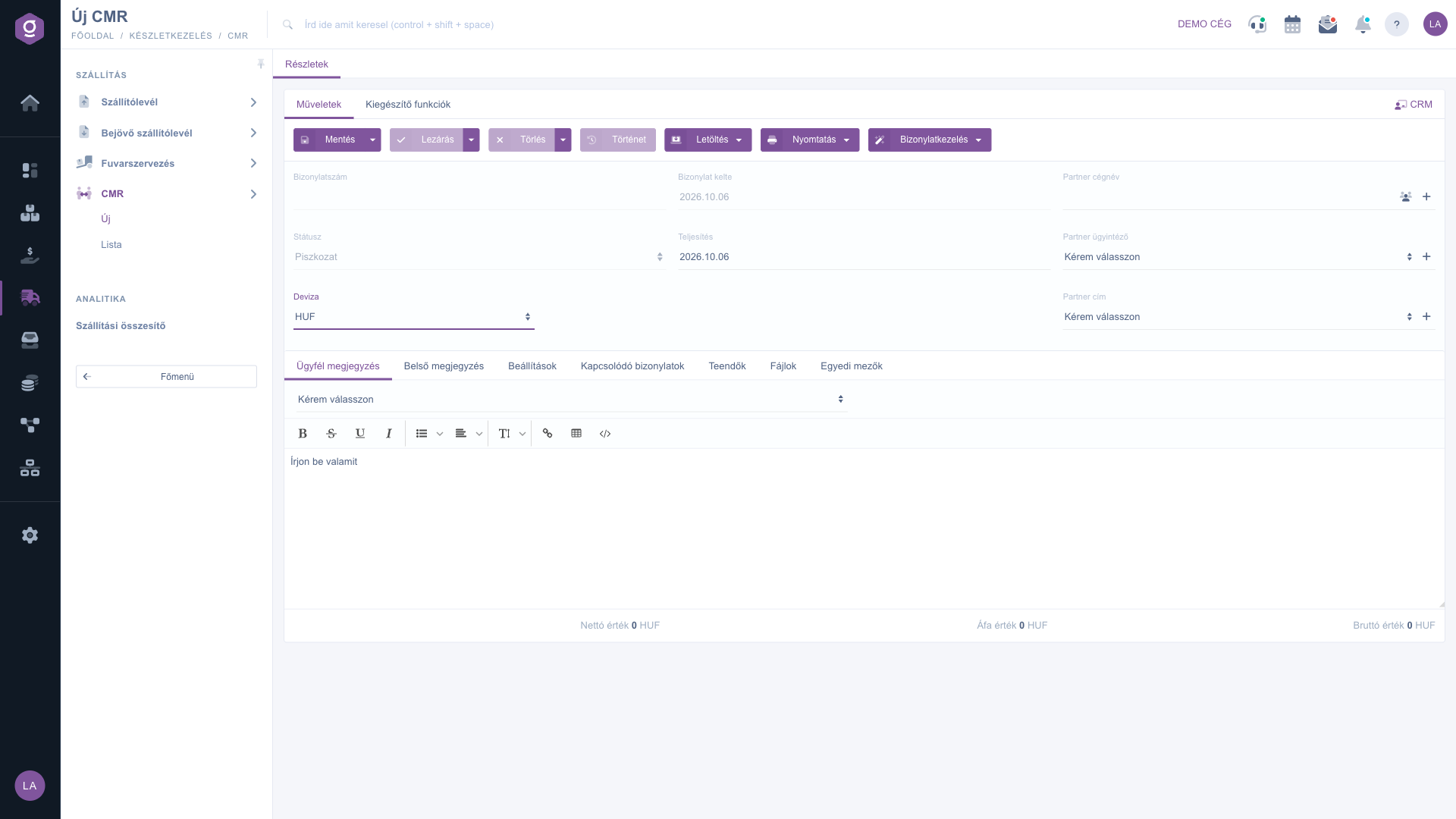
Document CMR – antetul unui CMR nou

3. Observații

Dintre filele de sub antet, în fila Observație client poți scrie textul care apare și pe varianta tipărită a documentului. Textul din fila Observație internă este destinat uzului intern al firmei. În ambele file poți alege, deasupra câmpului de text, și o observație salvată anterior din lista derulantă.
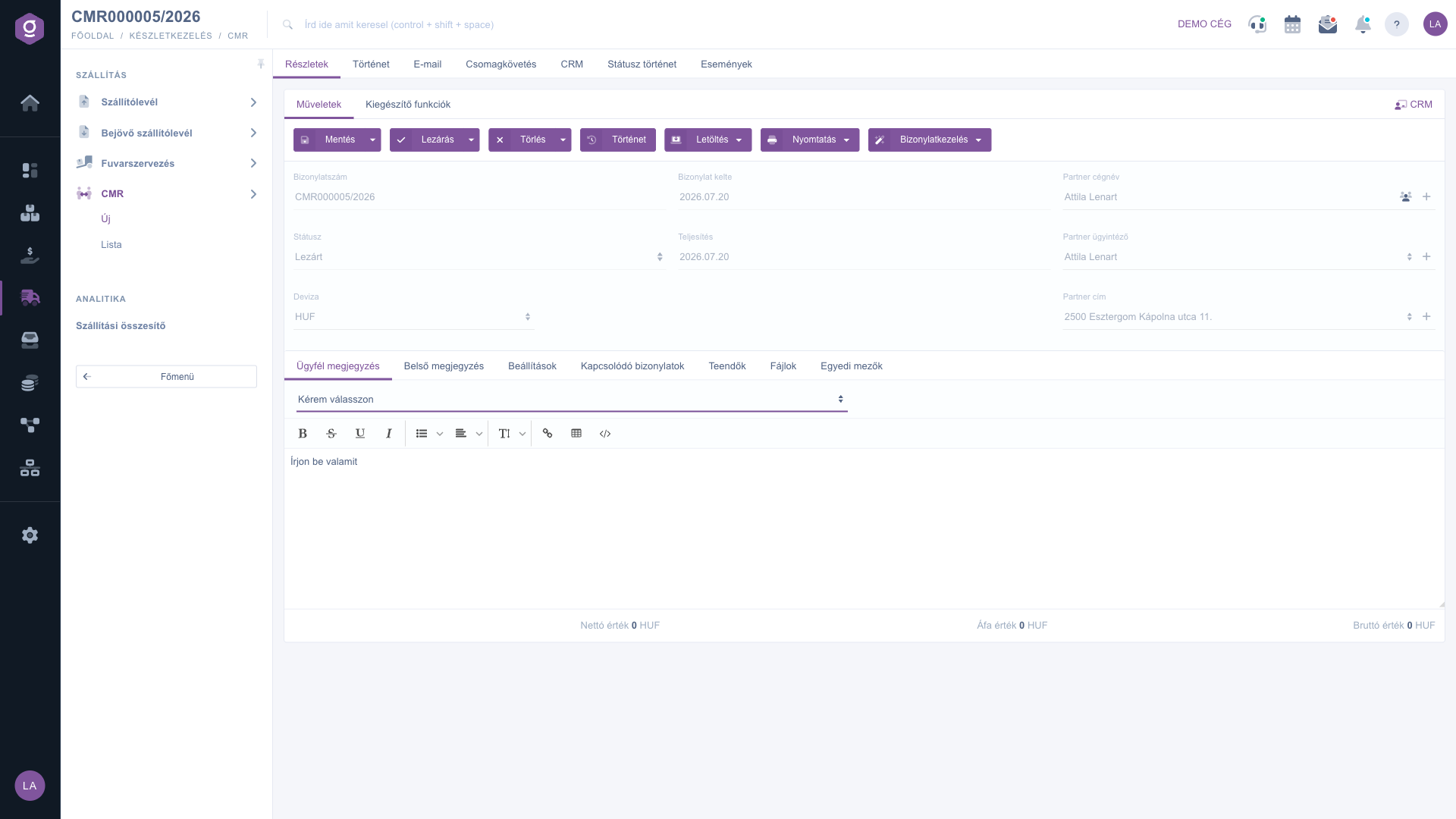
Document CMR – CMR salvat, finalizat (fila Observație client)

4. Setări și alte file

  • Setări: aici stabilești Adresa de facturare (câmp obligatoriu) și, opțional, valorile Proiect, Număr comandă și Număr departament. Pentru toate trei poți adăuga o valoare nouă cu butonul + de lângă câmp. Ulterior poți filtra după ele și în listă.
  • Documente asociate: listează celelalte documente care aparțin CMR-ului (de exemplu factura sau avizul de expediție creat din el). La un CMR nou lista este goală.
  • Sarcini: tabelul sarcinilor create pentru document, cu coloanele Data documentului, Subiect, Observație și Angajat emitent.
  • Fișiere: fișierele atașate documentului. În această filă gestionezi fișierele cu butoanele Nou, Deschidere, Ștergere, Clasificare și Răsfoire.
  • Câmpuri personalizate: câmpuri de date suplimentare definite de firmă, dacă au fost configurate.

În partea de jos a formularului, sub tabel, vezi totalurile Valoare netă, Valoare TVA și Valoare brută. Deoarece un CMR nu are poziții, aceste valori sunt întotdeauna 0.00.
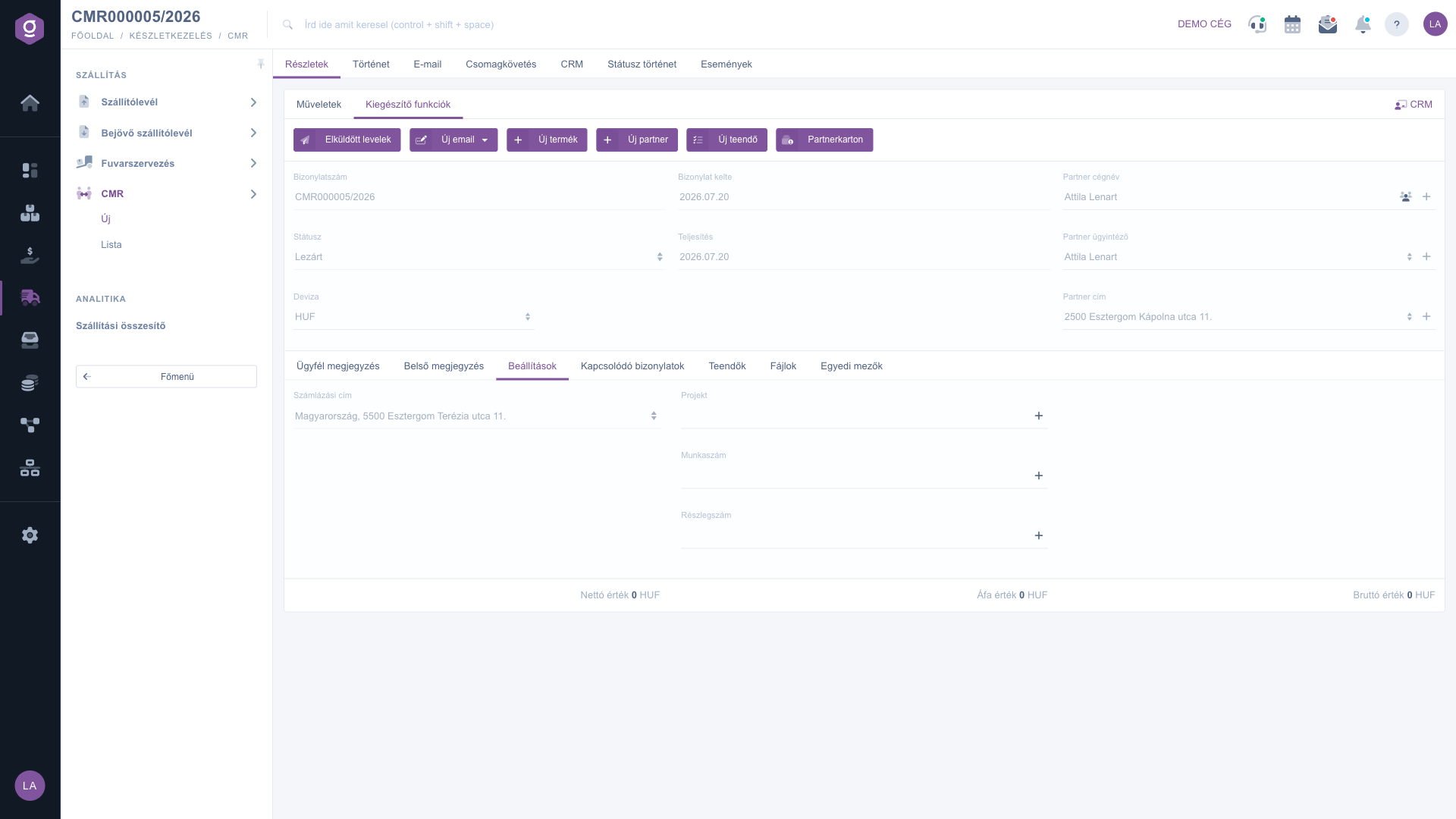
Document CMR – fila Setări
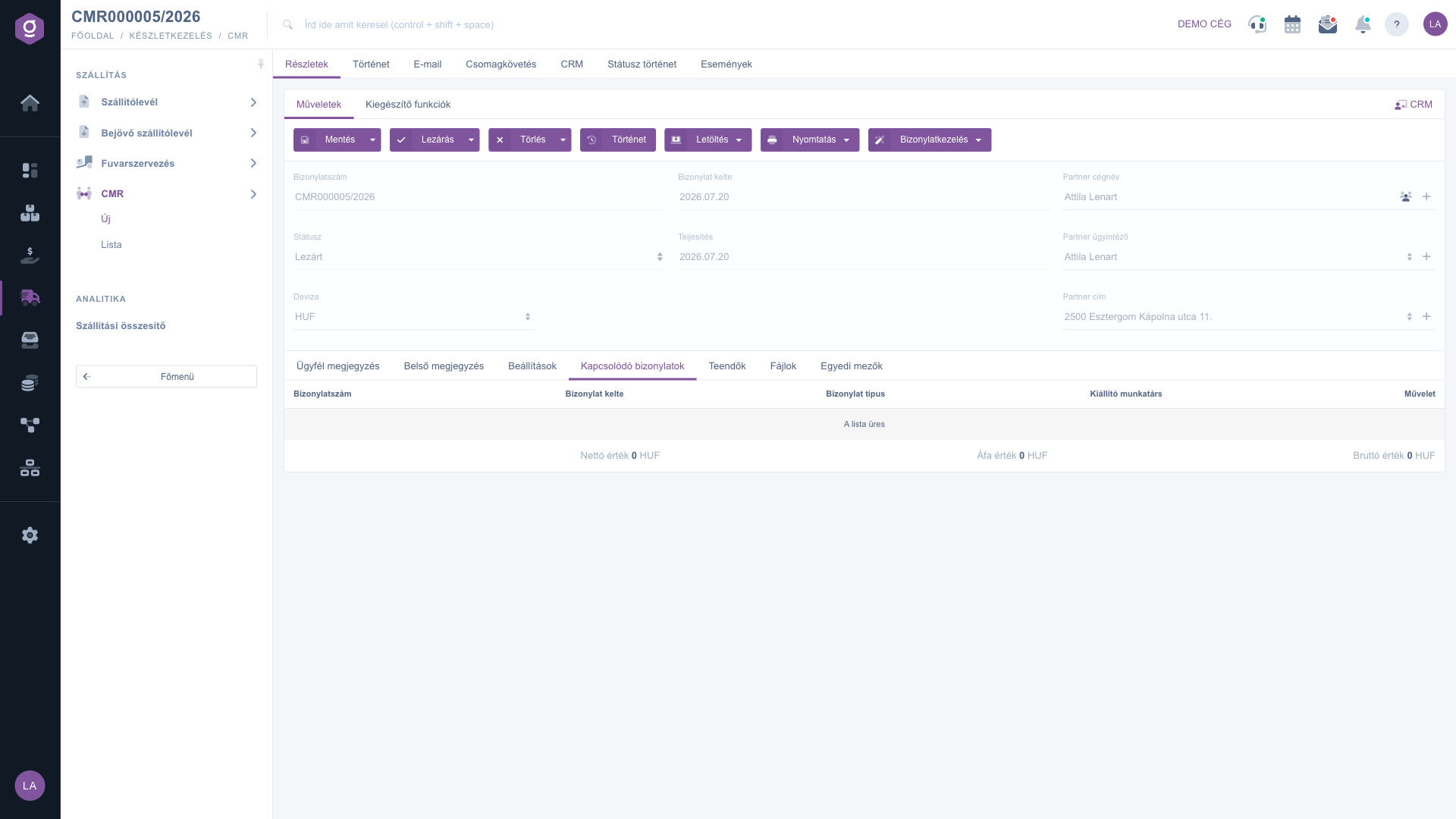
Document CMR – fila Documente asociate

5. Salvare, finalizare, ștergere

În fila Acțiuni găsești următoarele butoane:

  • Salvare: salvează documentul ca ciornă și rămâi pe pagină. Din săgeata de lângă buton este disponibilă și opțiunea Salvare și finalizare, care finalizează documentul odată cu salvarea.
  • Finalizare: finalizează documentul (doar în starea Ciornă). Din săgeată poți alege și Finalizare și tipărire și Finalizare și descărcare.
  • Ștergere: șterge documentul. Opțiunea Ștergere și copiere creează imediat după ștergere o copie a documentului, astfel încât un CMR introdus greșit îl poți recrea dintr-un singur pas.
  • Istoric: afișează celelalte documente legate de document și istoricul lui.

La un CMR nou, încă nesalvat, butoanele Finalizare, Ștergere și Istoric sunt gri, deoarece încă nu există nimic de finalizat, de șters sau de vizualizat. După salvare devin disponibile.

6. Descărcare, tipărire și Gestionare documente

  • Descărcare: poți descărca documentul în format CSV, XLSX sau PDF, iar cu opțiunea PDF Previzualizare vezi cum va arăta chiar și în starea de ciornă.
  • Tipărire: opțiunea Document tipărește CMR-ul, opțiunea Etichetă produs tipărește etichetele asociate.
  • Gestionare documente: pe baza unui CMR finalizat poți crea un document nou: Factură, Factură de intrare, Aviz de expediție, sau cu opțiunea Copiere un CMR nou cu datele curente. Factura, factura de intrare și avizul de expediție se deschid cu formularul nou, încă nesalvat, precompletat cu datele CMR-ului. Deoarece un CMR nu are poziții, pozițiile trebuie adăugate în documentul nou.
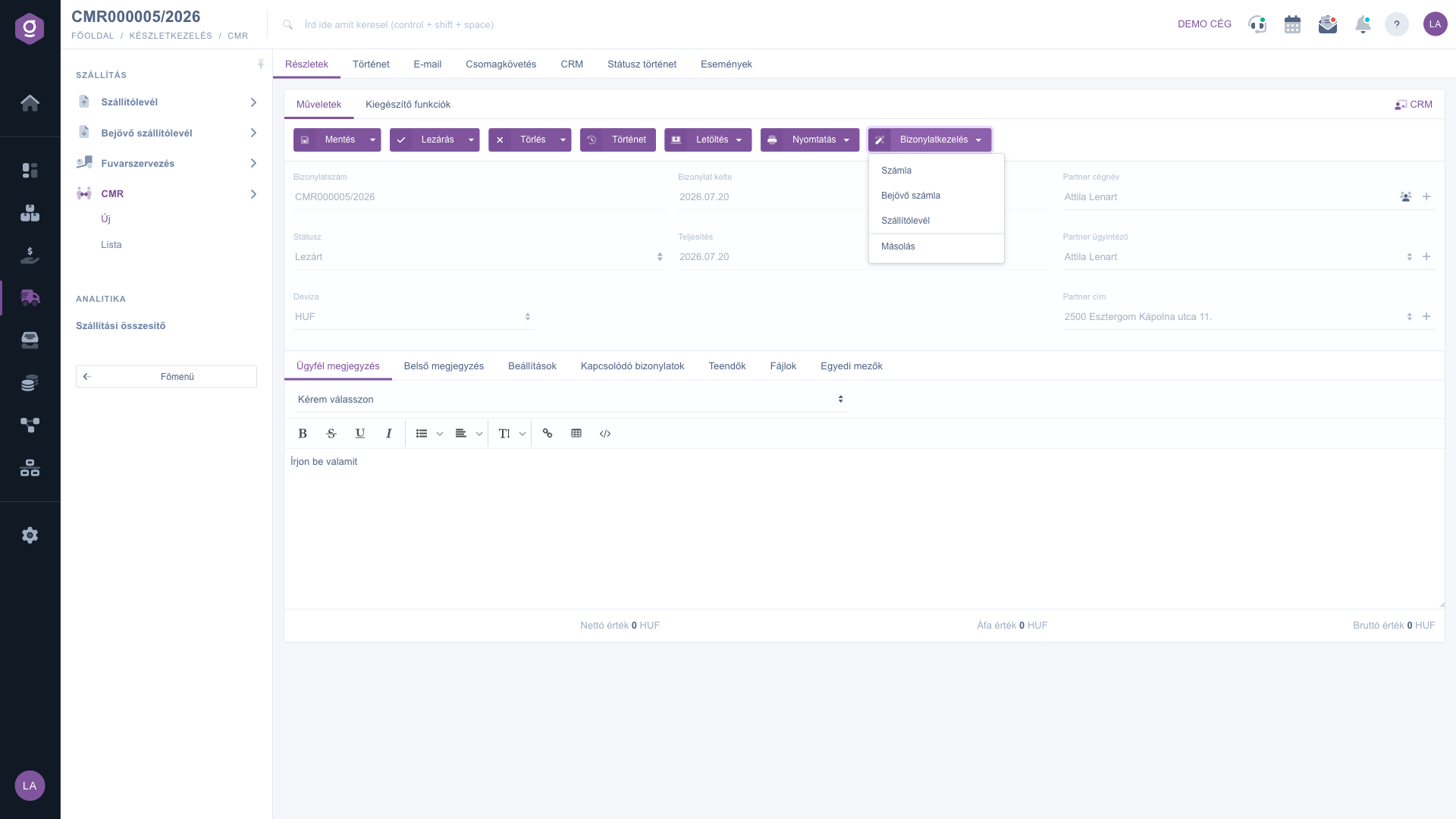
Document CMR – meniul Gestionare documente

7. Funcții suplimentare

În fila Funcții suplimentare găsești următoarele opțiuni suplimentare:

  • E-mailuri trimise: e-mailurile trimise anterior pentru document.
  • E-mail nou: scrierea unui e-mail nou pentru document cu Client de e-mail extern sau Client de e-mail intern.
  • Produs nou și Partener nou: crearea unui produs sau partener nou într-o filă nouă a browserului, fără a părăsi CMR-ul.
  • Sarcină nouă: crearea unei sarcini legate de document.
  • Fișă partener: fișa de date detaliată a partenerului de pe document.
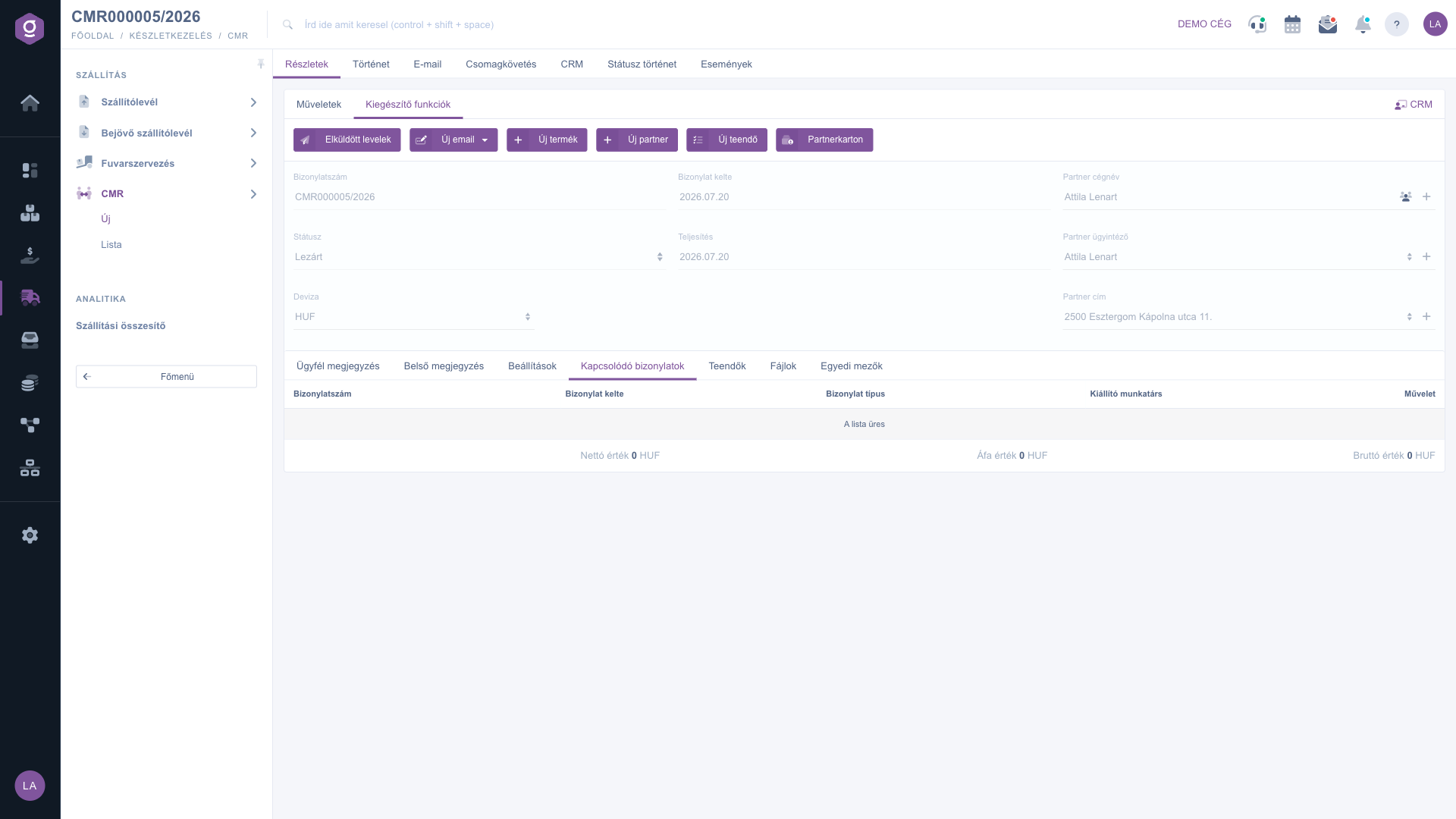
Document CMR – fila Funcții suplimentare

Sfat


Dacă pe baza CMR-ului trebuie să emiți și o factură sau un aviz de expediție, salvează și finalizează mai întâi CMR-ul, apoi pornește documentul nou din meniul Gestionare documente: datele ajung precompletate. Pentru transporturile recurente poți porni de la un CMR anterior cu opțiunea Gestionare documente / Copiere, astfel încât nu trebuie să scrii totul de la capăt. Nu uita să alegi Adresa de facturare în fila Setări, deoarece fără ea salvarea nu reușește.

Dacă vrei să vezi, să filtrezi sau să exporți documentele CMR deja înregistrate, citește ajutorul Lista CMR.

Descrierea câmpurilor

Câmp / Element Obligatoriu Descriere
Număr document Identificatorul unic al documentului, atribuit de sistem, nu poate fi editat.
Stare Starea documentului (Ciornă, Finalizat, Stornare, Stornat), nu poate fi editată.
Monedă Moneda folosită pe document (de ex. HUF, EUR). După salvare nu mai poate fi modificată.
Curs de schimb Cursul de schimb aferent monedei, dacă documentul nu se creează în moneda de bază a firmei. După salvare nu mai poate fi modificat.
Data documentului Data la care a fost creat documentul, nu poate fi editată.
Data prestării Data la care se efectuează transportul.
Nume companie partener Numele partenerului legat de document. La scriere, sistemul oferă potriviri. Cu butoanele poți deschide fișa de date a partenerului sau poți adăuga un partener nou.
Persoană de contact partener Persoana de contact a partenerului. Cu butonul + poți adăuga una nouă.
Adresă partener O adresă care se poate alege dintre adresele înregistrate ale partenerului. Cu butonul + poți adăuga o adresă nouă.
Observație client O observație care apare pe varianta tipărită a documentului.
Observație internă O observație pentru uzul intern al colegilor din firmă.
Adresă de facturare Adresa de facturare a firmei emitente, în fila Setări.
Proiect Atribuirea documentului unui proiect. Un proiect nou poate fi adăugat cu butonul +.
Număr comandă Atribuirea documentului unui număr de comandă. Un număr de comandă nou poate fi adăugat cu butonul +.
Număr departament Atribuirea documentului unui număr de departament. Un număr de departament nou poate fi adăugat cu butonul +.
Valoare netă, Valoare TVA, Valoare brută Totalurile afișate în partea de jos a formularului. Deoarece un CMR nu are poziții, valoarea lor este întotdeauna 0.00.

Un document CMR nu are tabel de poziții, prin urmare nici câmpuri de poziție.

Întrebări frecvente

Număr document este un identificator atribuit de sistem, de aceea nu poate fi editat. La un CMR nou, încă nesalvat, câmpul este gol. Identificatorul apare în el după salvarea documentului.

Un document poate fi editat doar în starea Ciornă. Câmpurile documentelor în starea Finalizat, Stornare și Stornat sunt gri, iar moneda și cursul de schimb sunt blocate încă de la prima salvare. Dacă un CMR finalizat trebuie corectat, folosește opțiunea Ștergere și copiere: sistemul șterge documentul și creează o copie editabilă.

Salvare păstrează documentul ca ciornă, pe care o poți edita și mai târziu. Finalizare definitivează CMR-ul: după aceea nu mai poate fi modificat, dar devin disponibile trimiterea prin e-mail, descărcarea PDF și meniul Gestionare documente (factură, factură de intrare, aviz de expediție). Opțiunea Salvare și finalizare face ambii pași deodată: salvează și finalizează documentul.

Da, documentele în starea Ciornă și Finalizat pot fi șterse cu butonul Ștergere. Dacă după ștergere ai nevoie de document cu aceleași date, alege opțiunea Ștergere și copiere, iar sistemul creează copia dintr-un singur pas. Un document în starea Stornare sau Stornat nu poate fi șters.

Aceste operațiuni au sens doar la un document deja salvat. Fă clic pe butonul Salvare și butoanele devin disponibile. La fel, trimiterea e-mailului, facturarea și pornirea unui aviz de expediție pot fi folosite doar la un CMR salvat și finalizat.

CMR este un document de transport, de aceea nu are tabel de poziții, iar totalurile arată întotdeauna 0.00. Nu este o eroare. Dacă ai nevoie de un document cu poziții, pornește din CMR-ul finalizat, prin meniul Gestionare documente, o factură, o factură de intrare sau un aviz de expediție și adaugă pozițiile în documentul nou.

Pe pagina Meniu principal / Transport / CMR / Listă, unde poți filtra și exporta documentele și poți efectua operațiuni cu ele. Detaliile le găsești în ajutorul Lista CMR.

Modulul CMR apare în Meniu principal / Transport doar dacă este atribuit utilizatorului tău. Dacă nu îl vezi, roagă administratorul sistemului să verifice atribuirea modulului în setările tale de utilizator.

Aveți nevoie de asistență personalizată?

Nu doriți să petreceți ore căutând o soluție? Alegeți cea mai eficientă cale: programați-vă la o sesiune de instruire online personalizată de 45 de minute, dedicată exclusiv dumneavoastră. Fie că este vorba despre o trecere în revistă a elementelor de bază sau despre configurarea detaliată a unui modul specific, colegul nostru expert vă va ghida pas cu pas prin întregul proces.

Nu vă pierdeți timpul - solicitați ajutor!
Scopul nostru este să folosiți sistemul nostru cât mai rapid și eficient posibil. Indiferent dacă sunteți complet nou la noi sau ați rămas blocat la o setare specifică, nu ezitați să cereți ajutor!

Software Logzi de gestiune a depozitului

Ia legătura cu noi

Ești interesat de software-ul nostru? Scrie-ne cu încredere!

Ai nevoie de ajutor?

Dacă nu găsești răspunsul și ai nevoie de asistență

Creează-ți contul acum,
plătește mai târziu!

Încearcă gratuit timp de 3 zile, fără riscuri și fără obligații!

