CMR-Beleg

So erfasst du einen CMR-Beleg im Logzi-System, speicherst und schließt ihn ab.

Funktionsübersicht

Auf dieser Seite kannst du einen CMR-Beleg erfassen und bearbeiten. Der CMR ist der Frachtbrief des internationalen Straßengüterverkehrs, also das Beförderungsdokument, das den grenzüberschreitenden Gütertransport auf der Straße begleitet. In Logzi ist der CMR ein eigener Belegtyp: Er wird mit einem Partner, einer Währung und Bemerkungen verknüpft, enthält aber keine Positionen, deshalb sind sein Netto-, Umsatzsteuer- und Bruttowert immer 0. Über das Menü Belegverwaltung kannst du den Beleg mit einer Rechnung, einer Eingangsrechnung und einem Lieferschein verknüpfen oder ihn kopieren, um daraus einen neuen CMR zu erstellen.

  • Einfache Erfassung: Im Kopfbereich gibst du den Partner, die Währung und das Leistungsdatum an, auf den Reitern für Bemerkungen und Einstellungen die weiteren Daten.
  • Speichern und abschließen: Der Beleg kann als Entwurf gespeichert werden und lässt sich, wenn er fertig ist, mit einem Klick abschließen. Danach kannst du ihn drucken, herunterladen und per E-Mail versenden.
  • Verknüpfte Belege: Aus einem abgeschlossenen CMR kannst du eine Rechnung, eine Eingangsrechnung oder einen Lieferschein erstellen. Die Verknüpfungen siehst du auf einem eigenen Reiter.
  • Zusatzfunktionen: Von dieser Seite aus kannst du eine E-Mail schreiben, eine Aufgabe anlegen oder die Partnerkarte bzw. die CRM-Notizen öffnen.

Die möglichen Status von CMR-Belegen sind: Entwurf, Abgeschlossen, Storno, Storniert. Ein Beleg kann nur im Status Entwurf bearbeitet werden. Details findest du im Abschnitt Häufige Fragen.

Schritt für Schritt

1. Neuen CMR öffnen

Klicke auf Hauptmenü / Transport / CMR / Neu oder auf der Seite Hauptmenü / Transport / CMR / Liste auf die Schaltfläche Neu. Das leere CMR-Formular öffnet sich. In der oberen Leiste siehst du zwei Reiter: Auf dem Reiter Aktionen findest du die Schaltflächen zum Speichern, Abschließen und für weitere Vorgänge, auf dem Reiter Zusatzfunktionen die zusätzlichen Optionen zum Beleg. Am rechten Ende der Leiste öffnet der Link CRM die CRM-Notizen des Partners.

2. Kopfbereich ausfüllen

Auf der linken Seite des Kopfbereichs findest du die identifizierenden Daten des Belegs:

  • Belegnummer: Das Feld ist nicht bearbeitbar, die Kennung wird vom System vergeben.
  • Status: Ebenfalls nicht bearbeitbar, es zeigt den aktuellen Zustand des Belegs.
  • Währung und Wechselkurs: Wähle die Währung des Belegs (Pflichtfeld) und gib bei Bedarf den Wechselkurs an. Nach dem Speichern des Belegs lassen sich diese Felder nicht mehr ändern.
  • Belegdatum: Das Datum, an dem der Beleg erstellt wurde, nicht bearbeitbar.
  • Leistungsdatum: Gib das Datum an, an dem die Sendung erbracht wird (Pflichtfeld). Der Kalender hilft dir bei der Auswahl.

Auf der rechten Seite des Kopfbereichs gibst du die Partnerdaten an:

  • Partner-Firmenname: Beginne, den Namen des Partners zu tippen, und wähle aus den Treffern. Mit den Schaltflächen neben dem Feld kannst du das Partnerdatenblatt öffnen oder mit der Schaltfläche + einen neuen Partner anlegen, ohne die Seite zu verlassen.
  • Partner-Ansprechpartner: Du kannst aus den Kontakten des gewählten Partners auswählen und mit der Schaltfläche + einen neuen hinzufügen.
  • Partneradresse: Du kannst aus den erfassten Adressen des Partners auswählen und mit der Schaltfläche + eine neue Adresse hinzufügen.
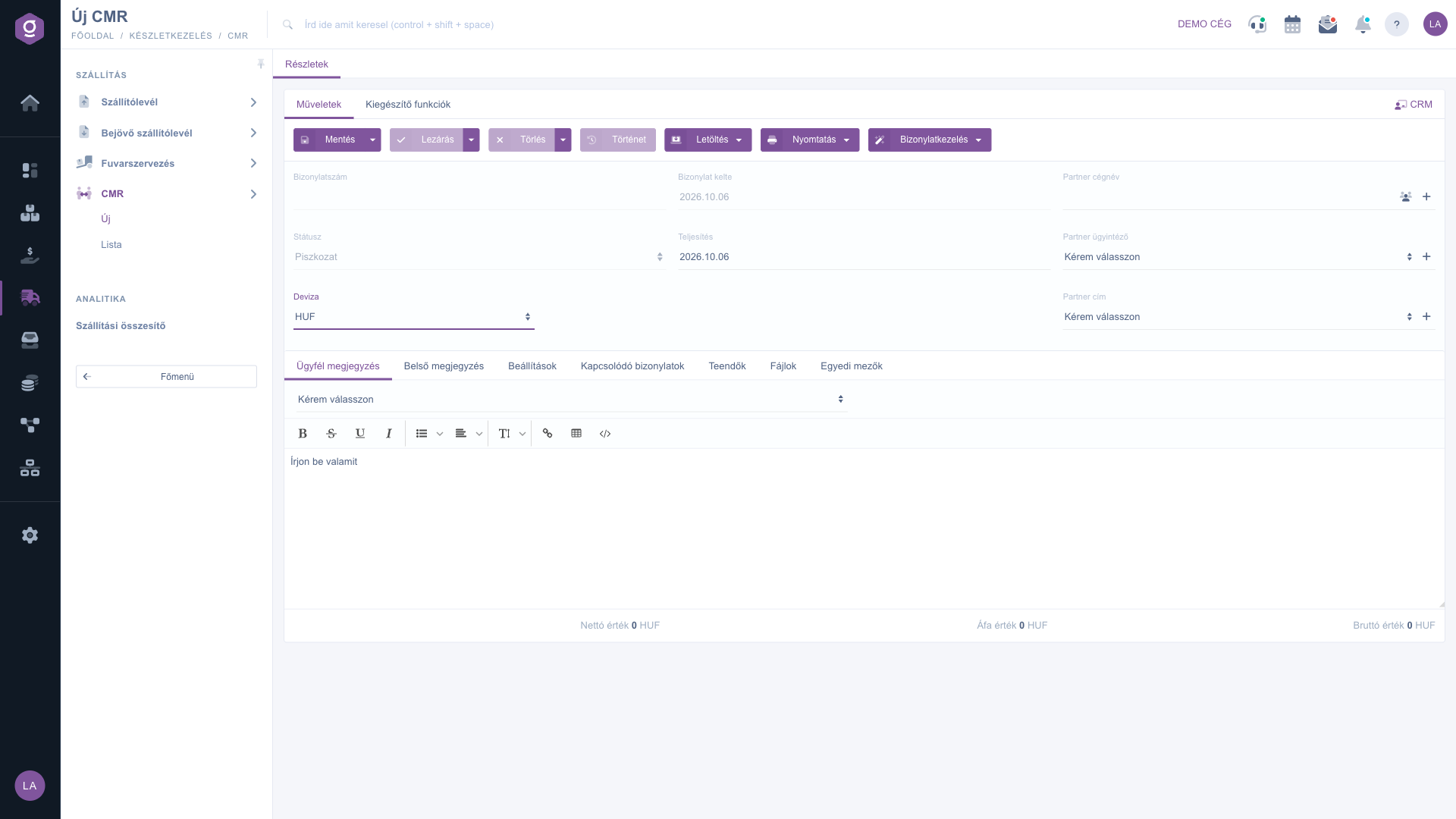
CMR-Beleg – Kopfbereich eines neuen CMR

3. Bemerkungen

Unter den Reitern unterhalb des Kopfbereichs kannst du auf dem Reiter Kundenbemerkung den Text schreiben, der auch auf der gedruckten Fassung des Belegs erscheint. Der Text auf dem Reiter Interne Bemerkung ist für den internen Gebrauch deines Unternehmens. Auf beiden Reitern kannst du über der Textbox auch eine zuvor gespeicherte Bemerkung aus der Dropdown-Liste auswählen.
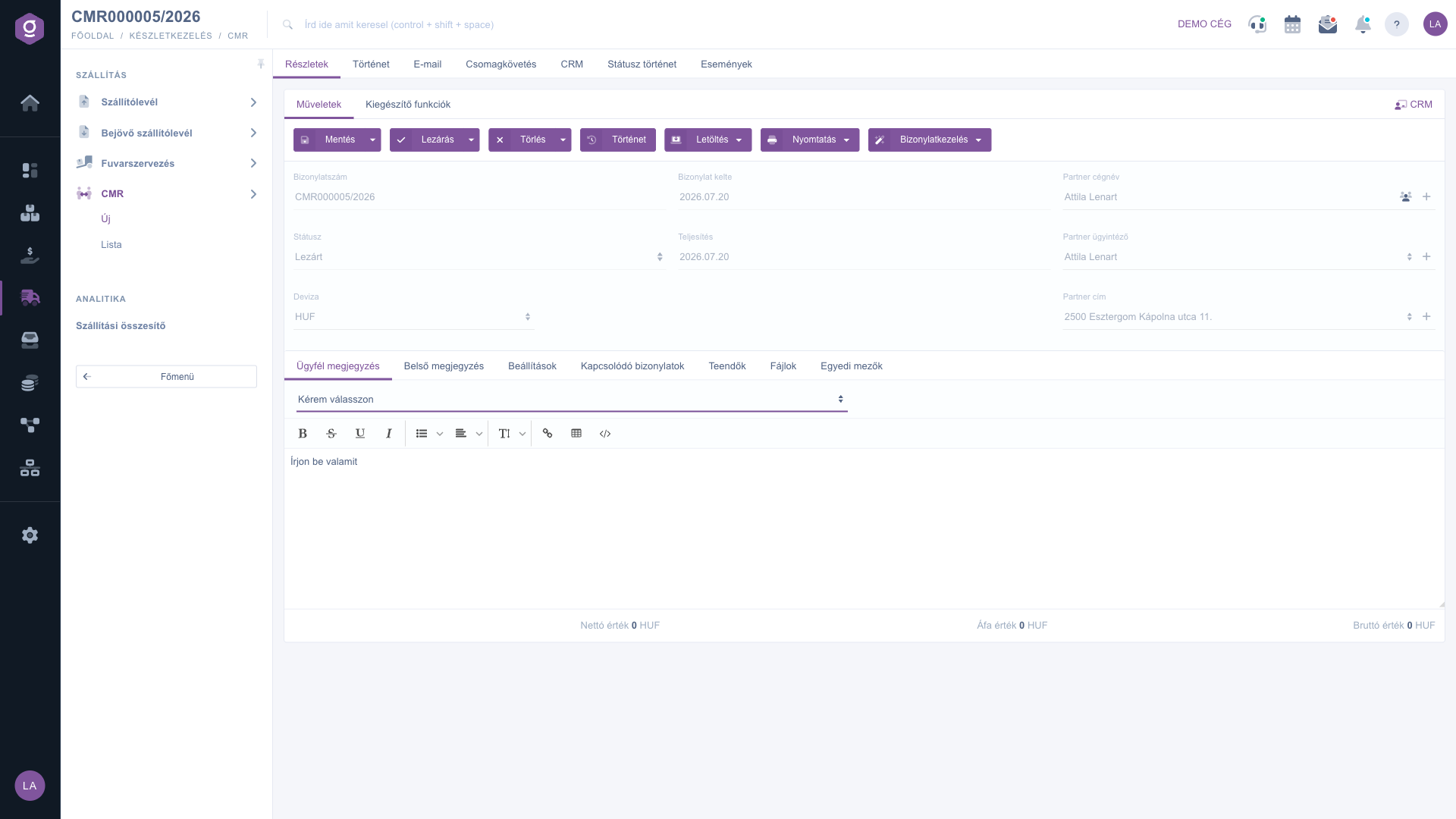
CMR-Beleg – gespeicherter, abgeschlossener CMR (Reiter Kundenbemerkung)

4. Einstellungen und weitere Reiter

  • Einstellungen: Hier legst du die Rechnungsadresse fest (Pflichtfeld) und optional die Werte Projekt, Auftragsnummer und Abteilungsnummer. Bei allen dreien kannst du mit der Schaltfläche + neben dem Feld einen neuen Wert hinzufügen. Später kannst du in der Liste auch danach filtern.
  • Verknüpfte Belege: Listet die weiteren Belege auf, die zum CMR gehören (zum Beispiel die daraus erstellte Rechnung oder der Lieferschein). Bei einem neuen CMR ist die Liste leer.
  • Aufgaben: Die Tabelle der zum Beleg angelegten Aufgaben mit den Spalten Belegdatum, Betreff, Bemerkung und Ausstellender Mitarbeiter.
  • Dateien: Die dem Beleg angehängten Dateien. Auf diesem Reiter verwaltest du die Dateien mit den Schaltflächen Neu, Öffnen, Löschen, Einstufung und Durchsuchen.
  • Benutzerdefinierte Felder: Zusätzliche, vom Unternehmen definierte Datenfelder, falls welche eingerichtet wurden.

Am unteren Rand des Formulars, unterhalb der Tabelle, siehst du die Summen Nettowert, Umsatzsteuerwert und Bruttowert. Da ein CMR keine Positionen hat, sind diese Werte immer 0.00.
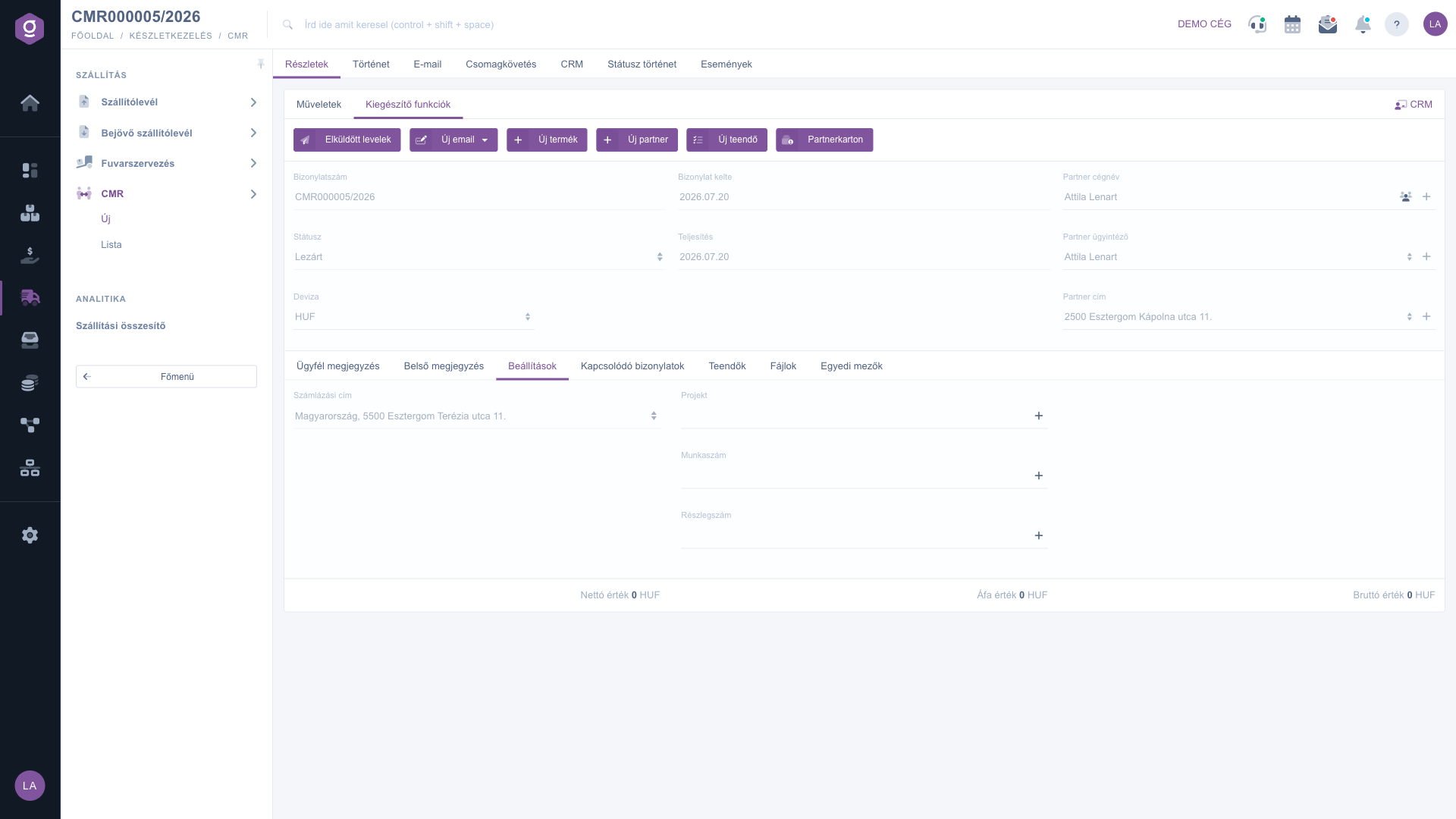
CMR-Beleg – Reiter Einstellungen
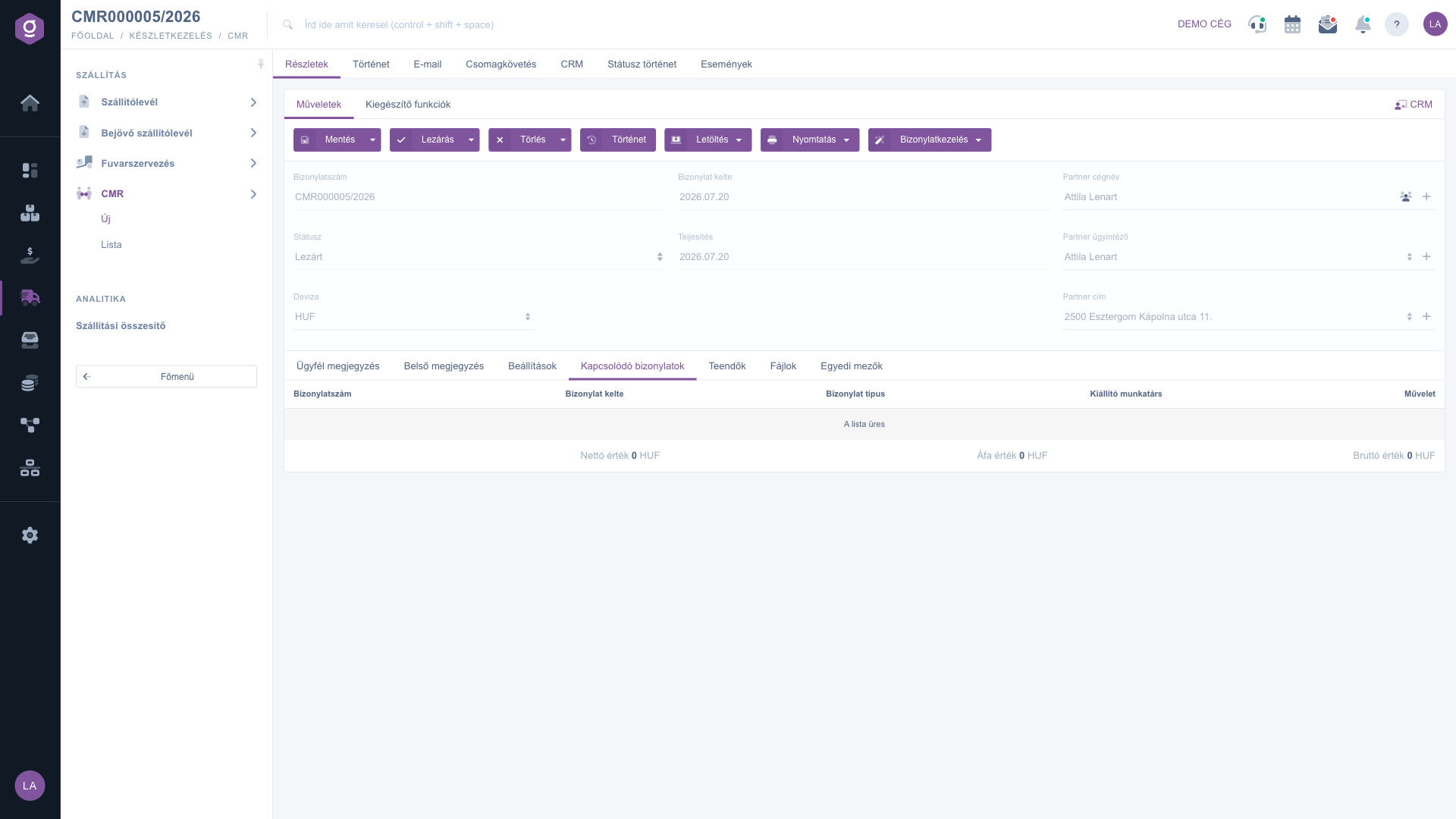
CMR-Beleg – Reiter Verknüpfte Belege

5. Speichern, abschließen, löschen

Auf dem Reiter Aktionen findest du die folgenden Schaltflächen:

  • Speichern: Speichert den Beleg als Entwurf, und du bleibst auf der Seite. Über den Pfeil neben der Schaltfläche steht auch die Option Speichern und abschließen zur Verfügung, die den Beleg beim Speichern gleich abschließt.
  • Abschluss: Schließt den Beleg ab (nur im Status Entwurf). Über den Pfeil kannst du auch Abschließen und drucken und Abschließen und herunterladen wählen.
  • Löschen: Löscht den Beleg. Die Option Löschen und kopieren erstellt unmittelbar nach dem Löschen eine Kopie des Belegs, sodass du einen falsch erfassten CMR in einem Schritt neu anlegen kannst.
  • Verlauf: Zeigt die weiteren zum Beleg gehörenden Belege und seinen Verlauf.

Bei einem neuen, noch nicht gespeicherten CMR sind die Schaltflächen Abschluss, Löschen und Verlauf ausgegraut, weil es noch nichts abzuschließen, zu löschen oder anzusehen gibt. Nach dem Speichern werden sie verfügbar.

6. Herunterladen, Drucken und Belegverwaltung

  • Herunterladen: Du kannst den Beleg im Format CSV, XLSX oder PDF herunterladen, und mit der Option PDF Vorschau siehst du schon im Entwurfsstatus, wie er aussehen wird.
  • Drucken: Die Option Beleg druckt den CMR, die Option Produktetikett druckt die zugehörigen Etiketten.
  • Belegverwaltung: Auf Grundlage eines abgeschlossenen CMR kannst du einen neuen Beleg erstellen: Rechnung, Eingangsrechnung, Lieferschein oder mit der Option Kopieren einen neuen CMR mit den aktuellen Daten. Rechnung, Eingangsrechnung und Lieferschein öffnen sich mit dem neuen, noch nicht gespeicherten Formular, vorausgefüllt mit den Daten des CMR. Da ein CMR keine Positionen hat, musst du die Positionen im neuen Beleg hinzufügen.
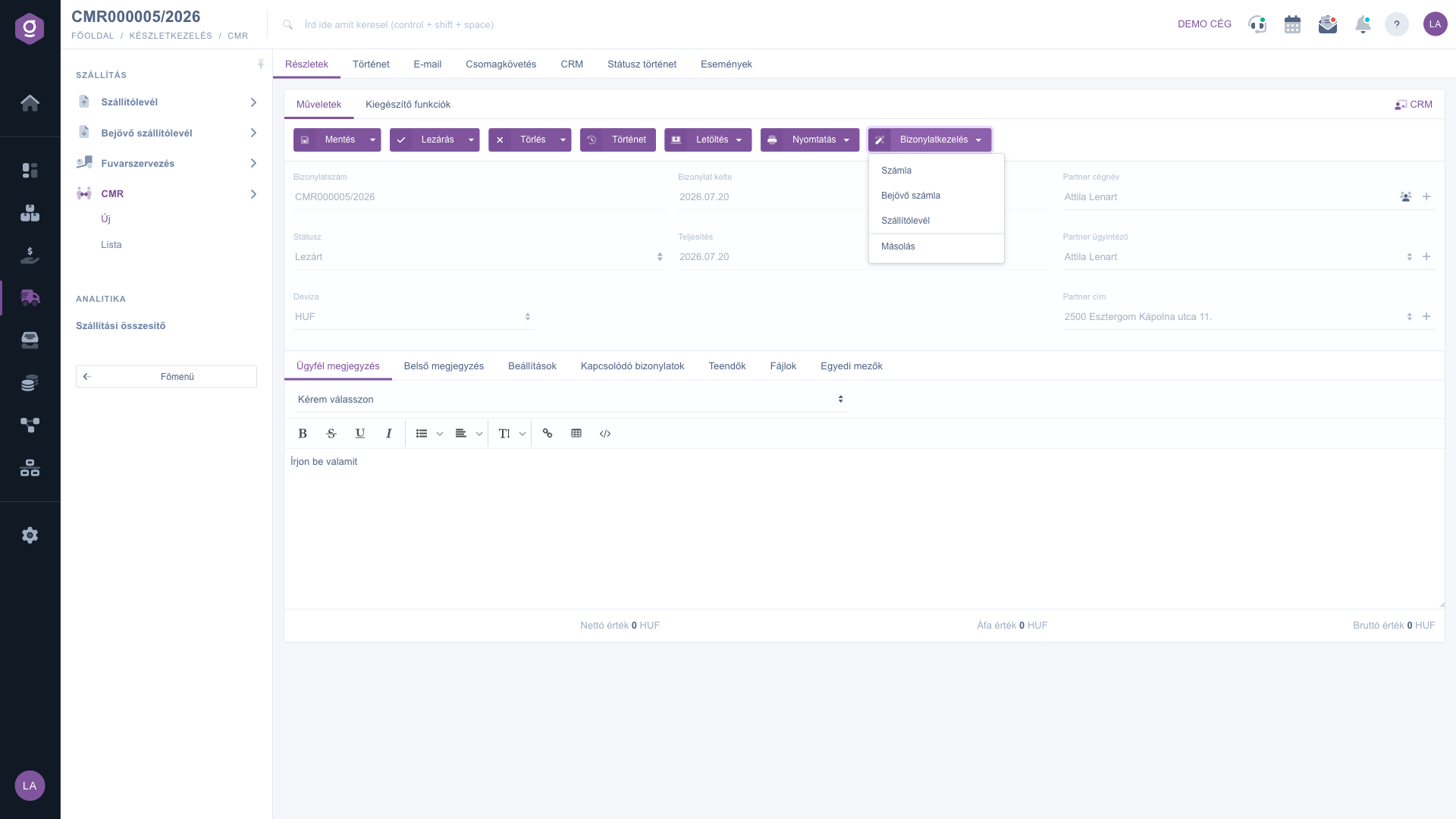
CMR-Beleg – Menü Belegverwaltung

7. Zusatzfunktionen

Auf dem Reiter Zusatzfunktionen findest du die folgenden zusätzlichen Optionen:

  • Gesendete E-Mails: Die zuvor zum Beleg versendeten E-Mails.
  • Neue E-Mail: Eine neue E-Mail zum Beleg schreiben, mit dem Externen E-Mail-Client oder dem Internen E-Mail-Client.
  • Neues Produkt und Neuer Partner: Ein neues Produkt oder einen neuen Partner in einem neuen Tab anlegen, ohne den CMR zu verlassen.
  • Neue Aufgabe: Eine zum Beleg gehörende Aufgabe anlegen.
  • Partnerkarte: Das ausführliche Datenblatt des Partners auf dem Beleg.
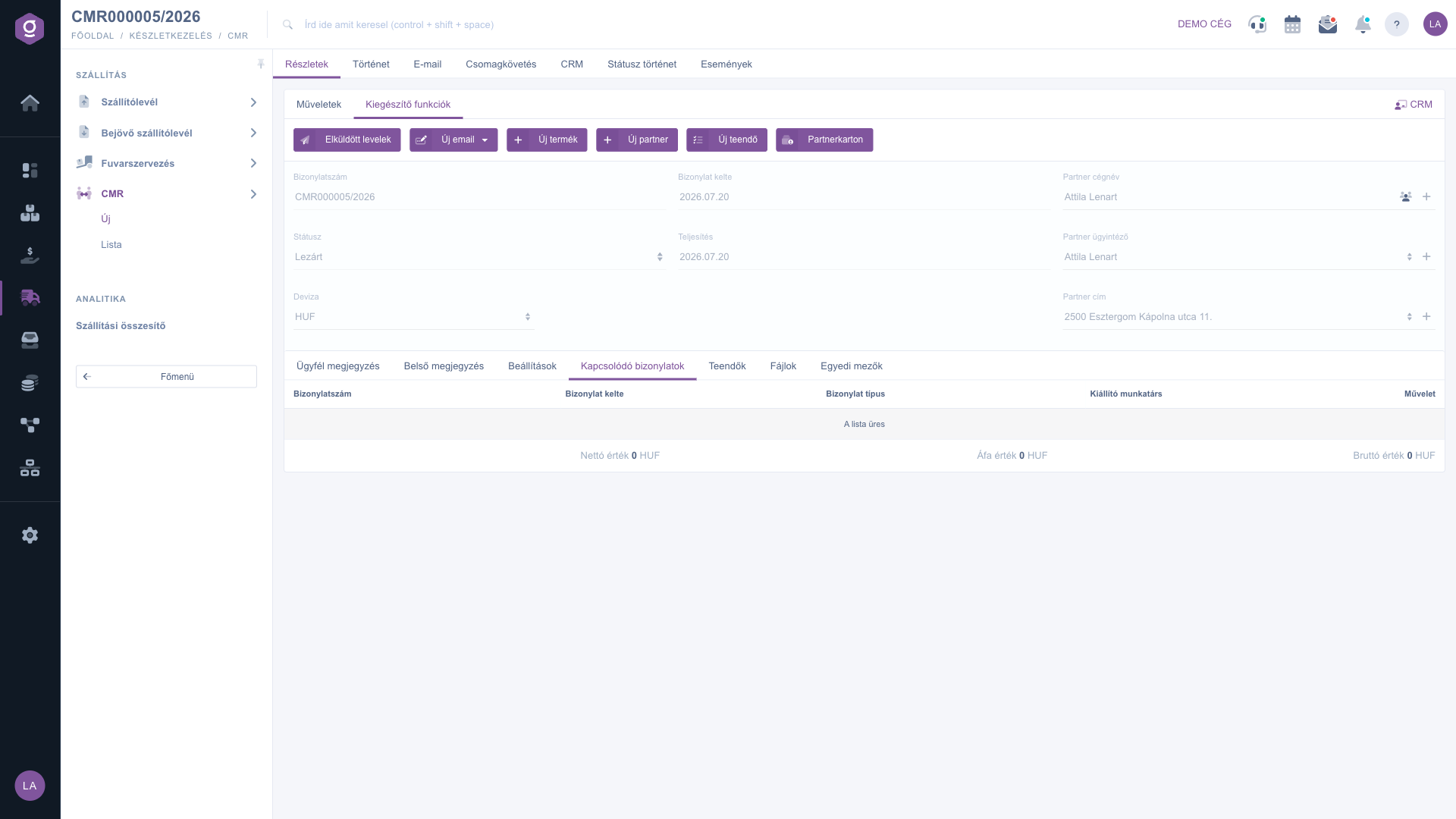
CMR-Beleg – Reiter Zusatzfunktionen

Tipp


Wenn du auf Grundlage des CMR auch eine Rechnung oder einen Lieferschein ausstellen musst, speichere und schließe zuerst den CMR ab und starte dann den neuen Beleg über das Menü Belegverwaltung: Die Daten kommen vorausgefüllt an. Bei wiederkehrenden Sendungen kannst du mit der Option Belegverwaltung / Kopieren von einem früheren CMR ausgehen und musst nicht alles neu eintippen. Vergiss nicht, auf dem Reiter Einstellungen die Rechnungsadresse zu wählen, denn ohne sie gelingt das Speichern nicht.

Wenn du die bereits erfassten CMR-Belege ansehen, filtern oder exportieren möchtest, lies die Hilfe CMR-Liste.

Feldbeschreibungen

Feld / Element Pflichtfeld Beschreibung
Belegnummer Die eindeutige Kennung des Belegs, vom System vergeben, nicht bearbeitbar.
Status Der Zustand des Belegs (Entwurf, Abgeschlossen, Storno, Storniert), nicht bearbeitbar.
Währung Die auf dem Beleg verwendete Währung (z. B. HUF, EUR). Nach dem Speichern nicht mehr änderbar.
Wechselkurs Der zur Währung gehörende Wechselkurs, wenn der Beleg nicht in der Basiswährung des Unternehmens erstellt wird. Nach dem Speichern nicht mehr änderbar.
Belegdatum Das Datum, an dem der Beleg erstellt wurde, nicht bearbeitbar.
Leistungsdatum Das Datum, an dem die Sendung erbracht wird.
Partner-Firmenname Der Name des mit dem Beleg verknüpften Partners. Beim Tippen schlägt das System Treffer vor. Mit den Schaltflächen kannst du das Partnerdatenblatt öffnen oder einen neuen Partner anlegen.
Partner-Ansprechpartner Der Ansprechpartner des Partners. Mit der Schaltfläche + kannst du einen neuen hinzufügen.
Partneradresse Eine aus den erfassten Adressen des Partners wählbare Adresse. Mit der Schaltfläche + kannst du eine neue Adresse hinzufügen.
Kundenbemerkung Eine Bemerkung, die auf der gedruckten Fassung des Belegs erscheint.
Interne Bemerkung Eine Bemerkung für den internen Gebrauch der Kolleginnen und Kollegen im Unternehmen.
Rechnungsadresse Die Rechnungsadresse des ausstellenden Unternehmens auf dem Reiter Einstellungen.
Projekt Zuordnung des Belegs zu einem Projekt. Ein neues Projekt kannst du mit der Schaltfläche + hinzufügen.
Auftragsnummer Zuordnung des Belegs zu einer Auftragsnummer. Eine neue Auftragsnummer kannst du mit der Schaltfläche + hinzufügen.
Abteilungsnummer Zuordnung des Belegs zu einer Abteilungsnummer. Eine neue Abteilungsnummer kannst du mit der Schaltfläche + hinzufügen.
Nettowert, Umsatzsteuerwert, Bruttowert Die am unteren Rand des Formulars angezeigten Summen. Da ein CMR keine Positionen hat, ist ihr Wert immer 0.00.

Ein CMR-Beleg hat keine Positionstabelle, deshalb gibt es auch keine Positionsfelder.

Häufige Fragen

Die Belegnummer ist eine vom System vergebene Kennung und daher nicht bearbeitbar. Bei einem neuen, noch nicht gespeicherten CMR ist das Feld leer. Die Kennung erscheint darin, sobald der Beleg gespeichert wurde.

Ein Beleg kann nur im Status Entwurf bearbeitet werden. Die Felder von Belegen mit dem Status Abgeschlossen, Storno und Storniert sind ausgegraut, und Währung und Wechselkurs sind schon nach dem ersten Speichern gesperrt. Wenn ein abgeschlossener CMR korrigiert werden muss, nutze die Option Löschen und kopieren: Das System löscht den Beleg und erstellt eine bearbeitbare Kopie.

Speichern sichert den Beleg als Entwurf, den du später noch bearbeiten kannst. Der Abschluss finalisiert den CMR: Danach kann er nicht mehr geändert werden, dafür stehen der Versand per E-Mail, der PDF-Download und das Menü Belegverwaltung (Rechnung, Eingangsrechnung, Lieferschein) zur Verfügung. Die Option Speichern und abschließen erledigt beide Schritte auf einmal: Sie speichert den Beleg und schließt ihn ab.

Ja, Belege im Status Entwurf und Abgeschlossen lassen sich mit der Schaltfläche Löschen entfernen. Wenn du den Beleg nach dem Löschen mit denselben Daten wieder brauchst, wähle die Option Löschen und kopieren, dann erstellt das System die Kopie in einem Schritt. Ein Beleg im Status Storno oder Storniert kann nicht gelöscht werden.

Diese Vorgänge ergeben nur bei einem bereits gespeicherten Beleg Sinn. Klicke auf die Schaltfläche Speichern, dann werden die Schaltflächen verfügbar. Genauso lassen sich E-Mail-Versand, Rechnungsstellung und der Start eines Lieferscheins nur bei einem gespeicherten, abgeschlossenen CMR nutzen.

Der CMR ist ein Transportdokument, daher hat er keine Positionstabelle, und die Summen zeigen immer 0.00. Das ist kein Fehler. Wenn du einen Beleg mit Positionen brauchst, starte aus dem abgeschlossenen CMR über das Menü Belegverwaltung eine Rechnung, eine Eingangsrechnung oder einen Lieferschein und füge die Positionen im neuen Beleg hinzu.

Auf der Seite Hauptmenü / Transport / CMR / Liste, wo du die Belege filtern, exportieren und auch Vorgänge ausführen kannst. Details findest du in der Hilfe CMR-Liste.

Das Modul CMR erscheint nur dann unter Hauptmenü / Transport, wenn es deinem Benutzer zugewiesen ist. Wenn du es nicht siehst, bitte den Systemadministrator, die Modulzuweisung in deinen Benutzereinstellungen zu prüfen.

Benötigen Sie persönliche Unterstützung?

Möchten Sie nicht stundenlang nach einer Lösung suchen? Wählen Sie den effizientesten Weg: Buchen Sie eine persönliche, 45-minütige Online-Schulung, bei der wir uns ausschließlich um Sie kümmern. Ob Überblick über die Grundlagen oder detaillierte Einrichtung eines bestimmten Moduls – unser Experte führt Sie Schritt für Schritt durch den gesamten Prozess.

Verschwenden Sie keine Zeit – fordern Sie Hilfe an!
Unser Ziel ist es, dass Sie unser System so schnell und effizient wie möglich nutzen. Egal ob Sie ganz neu bei uns sind oder bei einer bestimmten Einstellung nicht weiterkommen – zögern Sie nicht, um Hilfe zu bitten!

Logzi Lagerverwaltungssoftware

Nimm Kontakt mit uns auf

Interessierst du dich für unsere Software? Schreib uns einfach!

Brauchst du Hilfe?

Wenn du keine Antwort findest und Unterstützung brauchst

Jetzt registrieren,
später bezahlen!

Teste es 3 Tage kostenlos, ohne Risiko und Verpflichtungen!

