Zoznam výziev na úhradu

Zisti, ako vyhľadať, otvoriť, uzavrieť, odoslať a stiahnuť výzvy na úhradu v zozname.

Prehľad funkcie

Zoznam výziev na úhradu zobrazuje výzvy na úhradu, ktoré si vystavil. Odtiaľto môžeš vytvoriť novú výzvu, otvoriť, uzavrieť alebo vymazať výzvy, odoslať ich e-mailom a stiahnuť ich. Zoznam nájdeš v časti Hlavné menu / Pokladňa / Výzva na úhradu / Zoznam.

Nad zoznamom sú štyri karty:

  • Operácie: nový, otvorenie, uzavretie, vymazanie, odoslanie e-mailu a stiahnutie.
  • Hľadať: filtrovanie podľa partnera, čísla dokladu, stavu a ďalších kritérií.
  • Zobrazenie a rozloženie: stĺpce, riadky, zoradenie a fungovanie rozhrania.
  • Doplnkové funkcie: odoslané správy, nový e-mail, nová úloha, karta partnera a CRM.

Predvolene sa zobrazujú stĺpce Číslo dokladu, Dátum vystavenia dokladu, Plnenie, Názov firmy partnera, Kontaktná osoba partnera, Zamestnanec a Stav. Uzavreté riadky sú zobrazené so zelenkavým a stornované riadky s červenkavým pozadím.

Krok za krokom

1. Operácie

Na karte Operácie vytvoríš tlačidlom Nový novú výzvu na úhradu. Otvoriť otvorí doklad označeného riadka. Šípka vedľa tlačidla Uzavretie ponúka aj Uzavretie a tlač a Uzavretie a stiahnutie. Vymazať vymaže označenú výzvu a Odoslanie e-mailu ju odošle e-mailom. Ponuka Stiahnuť má dve skupiny: v skupine Operácie zoznamu nájdeš XLSX zoznam a XLSX zoznam položiek, v skupine Operácie dokladu XLSX položky, PDF, Náhľad a Stiahnutie priložených súborov. Stiahnutie PDF a odoslanie e-mailu sú dostupné po uzavretí výzvy; stiahnutie XLSX a náhľad fungujú aj pri koncepte.
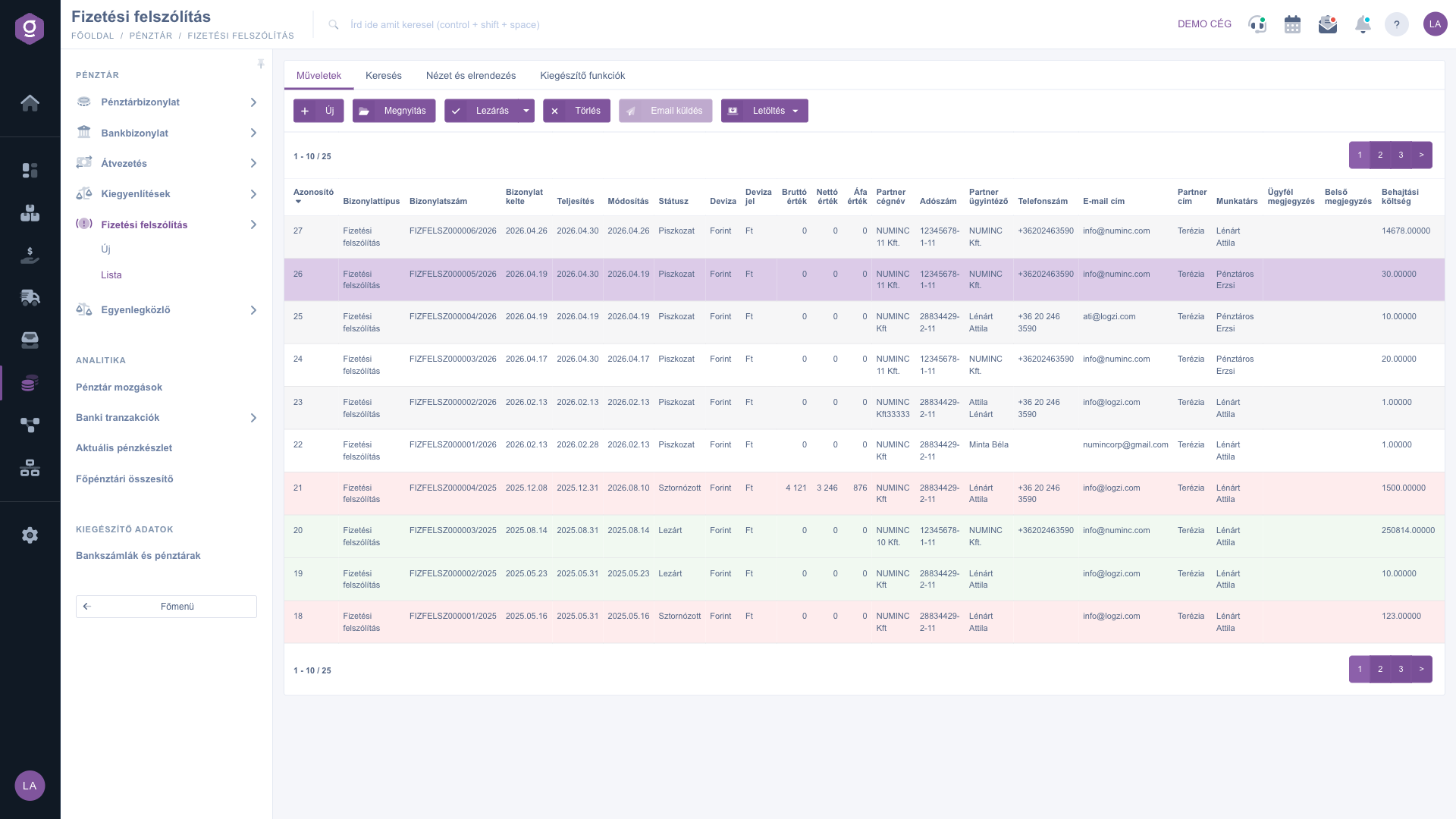
Zoznam výziev na úhradu – karta Operácie (Műveletek)

2. Hľadať

Na karte Hľadať môžeš filtrovať podľa Názov firmy partnera, Číslo dokladu a Stav; naraz môžeš vybrať viac stavov. Tlačidlo Rozšírenie zobrazí ďalšie kritériá: Dátum vystavenia dokladu a Plnenie (od-do), Zamestnanec, Interná poznámka, Projekt, Číslo úlohy a Číslo strediska. Filtrovanie spustíš tlačidlom Hľadať.
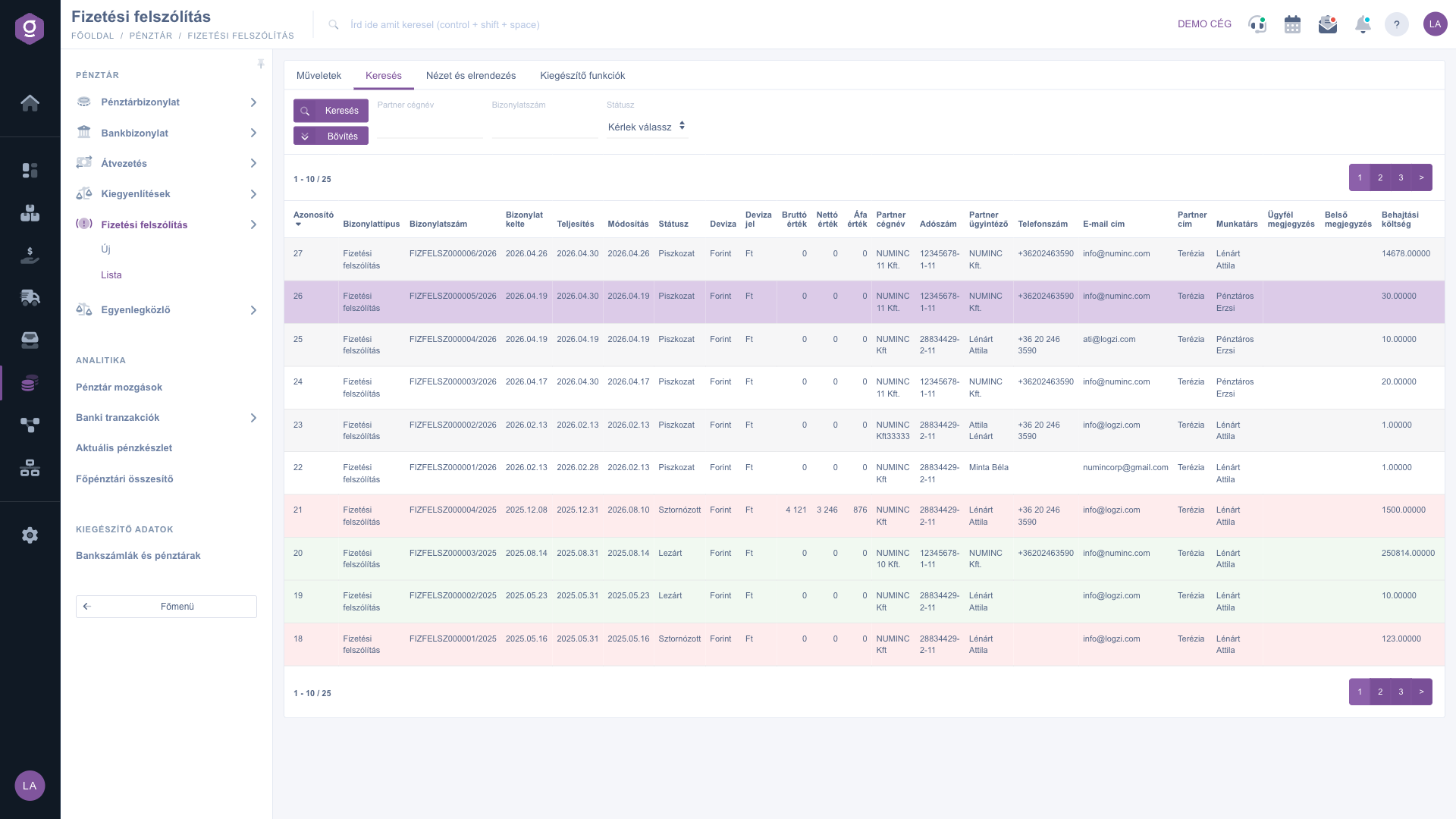
Zoznam výziev na úhradu – karta Hľadať (Keresés)

3. Zobrazenie a rozloženie

Na karte Zobrazenie a rozloženie tlačidlom Oszlopok (stĺpce) vyberieš, ktoré stĺpce sa zobrazia (napríklad Náklady na vymáhanie), tlačidlom Sorok (riadky) nastavíš počet zobrazených riadkov a tlačidlom Zoradenie poradie zoznamu. Tlačidlá Okno náhľadu a Rozhranie a fungovanie ponúkajú ďalšie nastavenia zobrazenia; v druhom z nich môžeš zapnúť aj stránkovanie nad zoznamom.
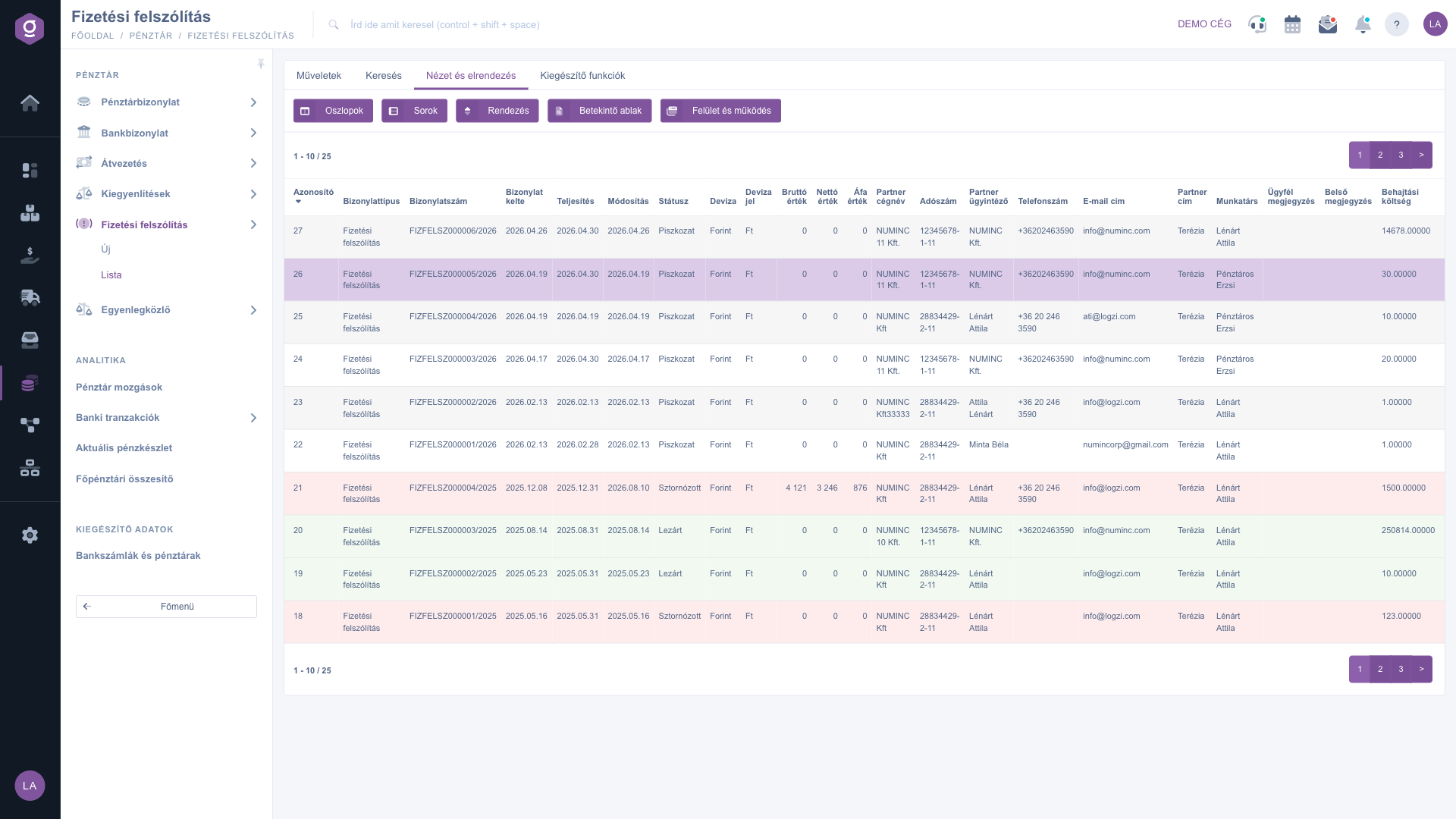
Zoznam výziev na úhradu – karta Zobrazenie a rozloženie (Nézet és elrendezés)

4. Doplnkové funkcie

Na karte Doplnkové funkcie tlačidlo Odoslané správy zobrazí e-maily patriace k dokladu. V ponuke Nový e-mail môžeš napísať správu cez Externý poštový klient alebo Interný poštový klient. Nová úloha zaznamená úlohu, Karta partnera otvorí kartu partnera označenej výzvy a CRM otvorí CRM panel dokladu.
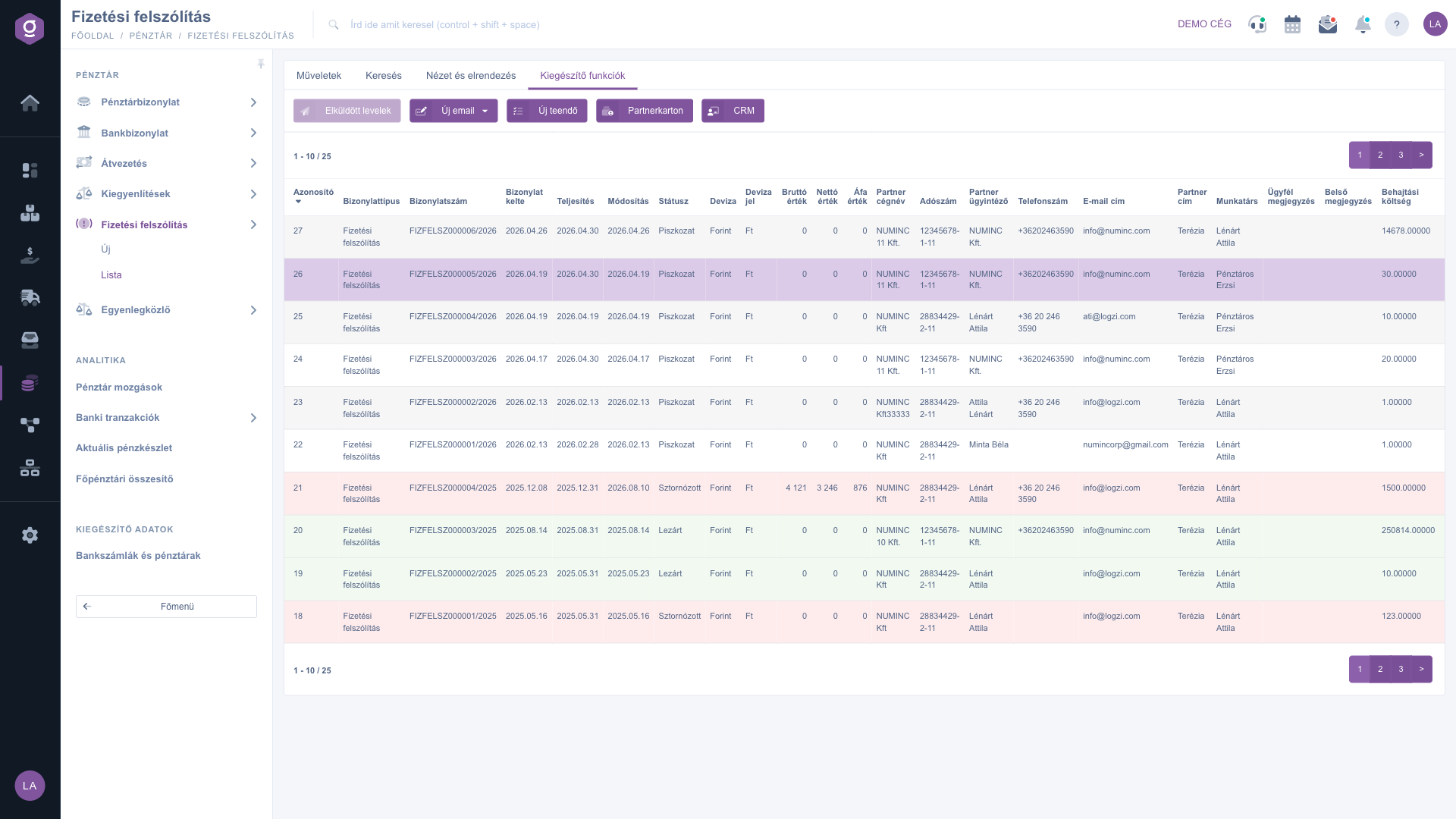
Zoznam výziev na úhradu – karta Doplnkové funkcie (Kiegészítő funkciók)

Tip


Ak v nastaveniach Rozhranie a fungovanie zapneš možnosť Otvorenie dokladu na novej karte, výzva sa otvorí na novej karte prehliadača a zoznam zostane otvorený vedľa nej.


Popis polí

Pole / PrvokPovinnéPopis
Názov firmy partneraVyhľadávanie podľa názvu partnera výzvy; zobrazuje sa aj ako stĺpec.
Číslo dokladuIdentifikátor výzvy; použiteľný ako vyhľadávacie pole aj ako stĺpec.
StavStav výzvy (Koncept, Uzavretý, Storno, Stornovaný); vo vyhľadávaní možno vybrať viac stavov.
Dátum vystavenia dokladuDátum vytvorenia dokladu; v rozšírenom vyhľadávaní môžeš filtrovať podľa obdobia.
PlnenieDátum plnenia; v rozšírenom vyhľadávaní môžeš filtrovať podľa obdobia.
Kontaktná osoba partneraKontaktná osoba partnera; predvolený stĺpec.
ZamestnanecZamestnanec, ktorý doklad vystavil; použiteľný ako filter aj ako stĺpec.
Náklady na vymáhanieĎalší stĺpec, ktorý zapneš tlačidlom Oszlopok (stĺpce).
Interná poznámka, Projekt, Číslo úlohy, Číslo strediskaĎalšie kritériá vyhľadávania za tlačidlom Rozšírenie.

O vyplnení dokladu výzvy na úhradu si môžeš prečítať tu: Doklad výzvy na úhradu.

Často kladené otázky

Stiahnutie PDF a Odoslanie e-mailu sú dostupné po uzavretí výzvy. Pri koncepte môžeš použiť Náhľad a stiahnutie XLSX. Doklad najprv uzavri tlačidlom Uzavretie.

Označ riadok v zozname a na karte Operácie klikni na Otvoriť. V nastaveniach Rozhranie a fungovanie môžeš určiť, aby sa doklad otváral na novej karte.

Na karte Zobrazenie a rozloženie klikni na Oszlopok (stĺpce) a zaškrtni stĺpec, ktorý chceš zobraziť.

Na karte Operácie vyber v skupine Operácie zoznamu ponuky Stiahnuť možnosť XLSX zoznam alebo XLSX zoznam položiek.

Označ výzvu a na karte Doplnkové funkcie klikni na Odoslané správy.

Položka Hlavné menu / Pokladňa / Výzva na úhradu sa zobrazuje podľa tvojich oprávnení a balíka tvojej spoločnosti. Ak ju nevidíš, požiadaj správcu spoločnosti, aby skontroloval tvoje oprávnenia.

Potrebujete individuálnu pomoc?

Nechcete stráviť hodiny hľadaním riešenia? Zvoľte najefektívnejšiu cestu: objednajte sa na individuálne 45-minútové online školenie, počas ktorého sa budeme venovať výlučne vám. Či už ide o prehľad základov alebo podrobné nastavenie konkrétneho modulu, náš odborný kolega vás krok za krokom prevedie celým procesom.

Nestrácajte čas – požiadajte o pomoc!
Naším cieľom je, aby ste náš systém začali využívať čo najrýchlejšie a najefektívnejšie. Či už ste u nás úplne noví, alebo ste sa zasekli pri konkrétnom nastavení, neváhajte požiadať o pomoc!

Logzi softvér na správu skladu

Kontaktuj nás

Zaujíma ťa náš softvér? Pokojne nám napíš!

Potrebuješ pomoc?

Ak nevieš nájsť odpoveď a potrebuješ pomoc

Zaregistruj sa teraz,
zaplať neskôr!

Vyskúšaj 3 dni zadarmo, bez rizika a záväzkov!
