Az Átvezetés bizonylat segítségével pénzt mozgathatsz két pénztár vagy bankszámla között: megadod a devizát, a jogcímet, a forrás és a cél számlát, valamint az összeget. Új bizonylatot a Főmenü / Pénztár / Átvezetés / Új menüponttal vehetsz fel, meglévőt a Főmenü / Pénztár / Átvezetés / Lista menüpontban a Megnyitás gombbal nyithatsz meg.
A bizonylat felett három fül és egy CRM hivatkozás található:
Az adatok alatt további lapok találhatók: Belső megjegyzés, Beállítások, Kapcsolódó bizonylatok, Teendők, Fájlok és Egyedi mezők. Az átvezetés bizonylatnak nincs tétel lapja, az összeget közvetlenül az Érték mezőben adod meg. Ez a leírás a bizonylat Részletek lapját mutatja be.
Válaszd ki a Deviza értékét. Ha a deviza nem a cég alapdevizája, megjelenik az Árfolyam mező, amelyet a rendszer automatikusan kitölt. Ezután add meg a Jogcím mezőt, majd válaszd ki a Forrás számla (innen kerül ki a pénz) és a Cél számla (ide kerül a pénz) értékét. Ezek mellett a + gombbal újat is felvehetsz. Végül írd be az átvezetett összeget az Érték mezőbe. A Mentés gomb rögzíti az adatokat, a mellette lévő nyílból a Mentés és lezárás is elérhető. A Lezárás véglegesíti a bizonylatot, utána már nem módosítható; a nyílból a Lezárás és nyomtatás és a Lezárás és letöltés is kiválasztható. A Törlés gomb a bizonylat törlésére szolgál.
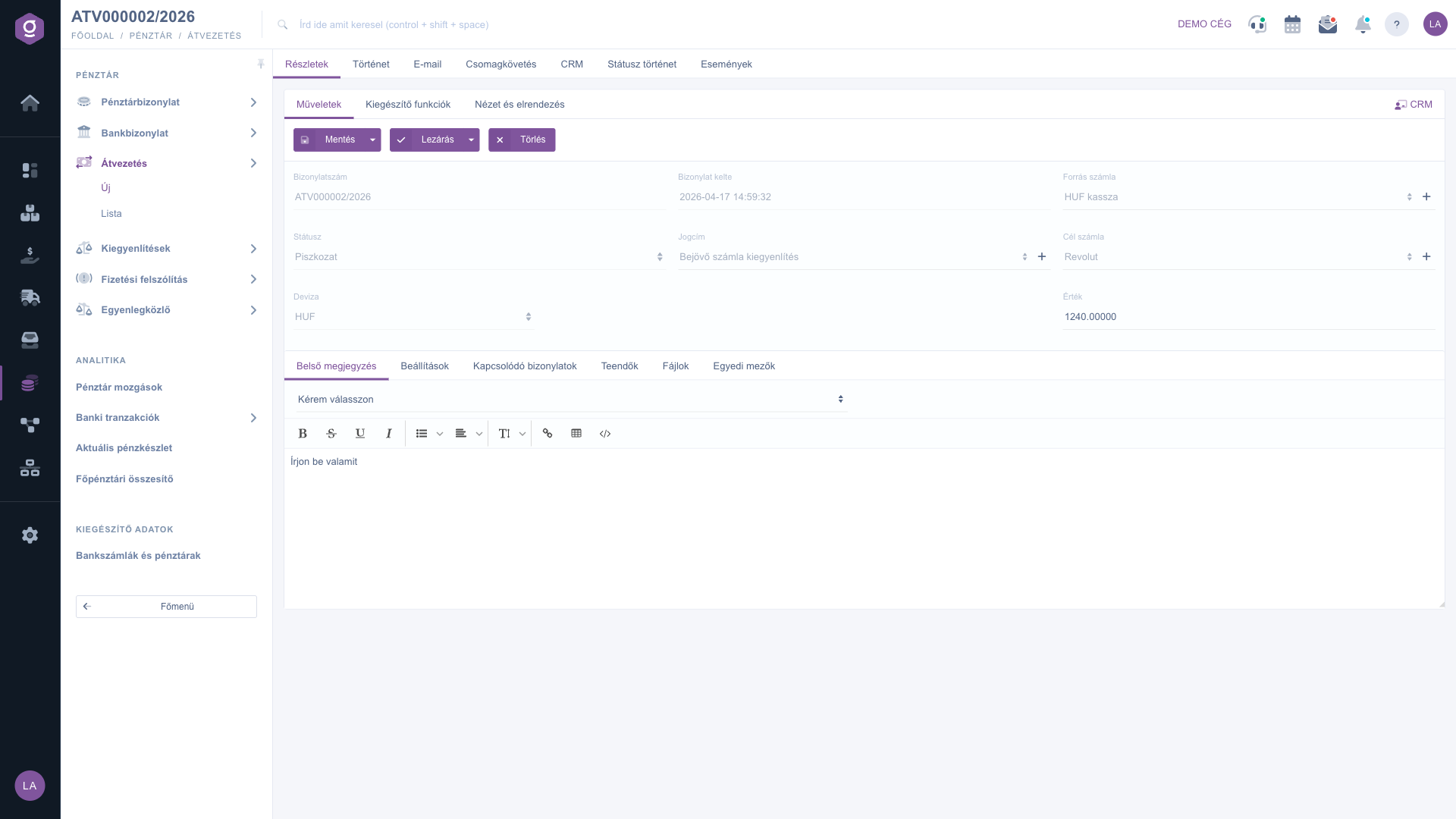
A Kiegészítő funkciók fülön az Elküldött levelek a bizonylathoz tartozó leveleket mutatja, az Új email menüből Külső levelező vagy Belső levelező használatával írhatsz levelet. Az Új bankszámla új lapon megnyitja a bankszámlák beállítási oldalát, az Új deviza új devizát vesz fel, az Új teendő pedig a bizonylathoz kapcsolódó teendőt rögzít.
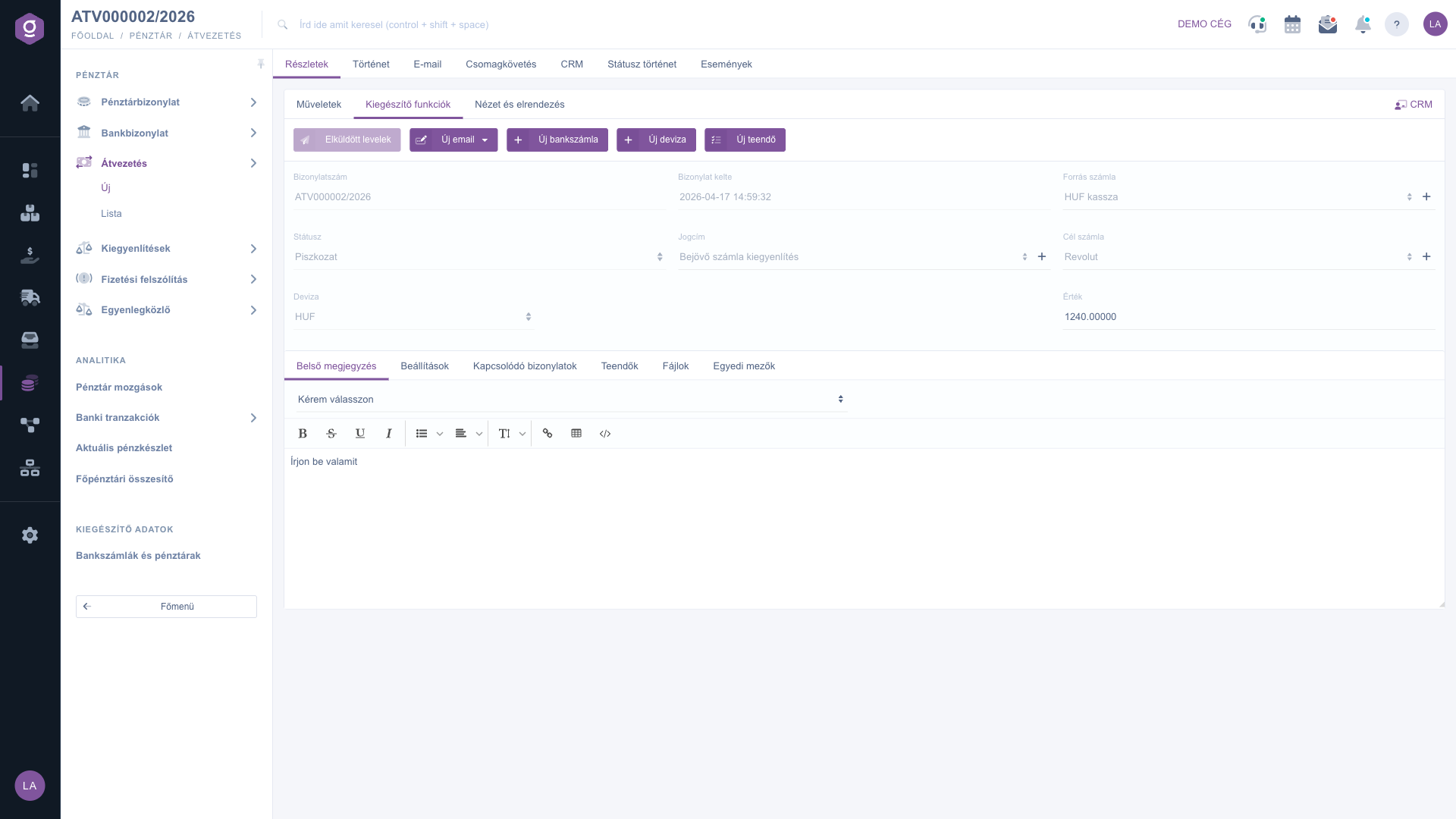
A Beállítások lapon a Számlázási cím mezőben a cég címei közül választhatsz; a mező kötelező. A Belső megjegyzés lapon a Sablon legördülőből sablont választhatsz, a szöveget pedig a szerkesztőben írhatod meg. A belső megjegyzés csak a cégen belül látható.
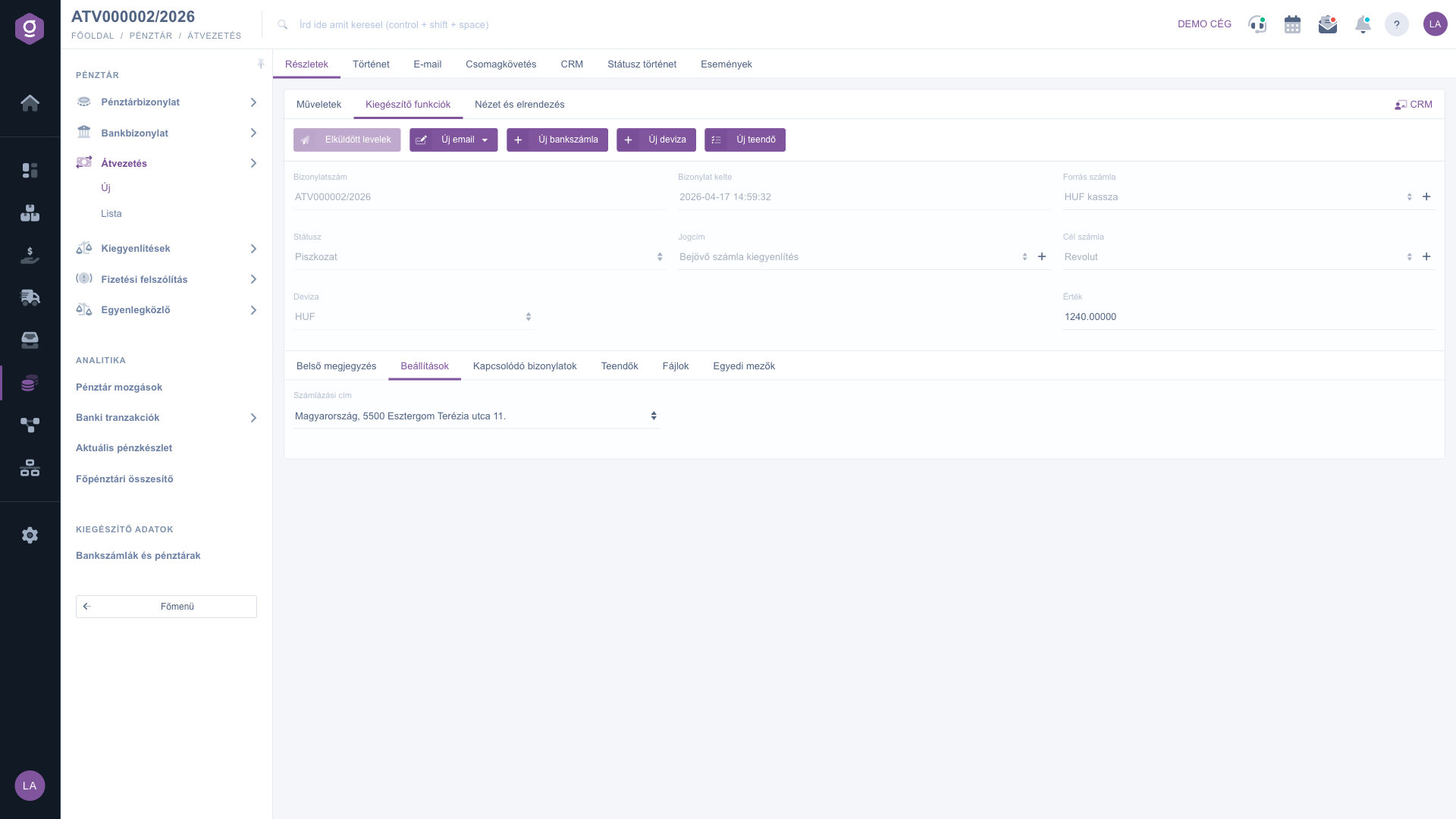
A Kapcsolódó bizonylatok lap a bizonylathoz kapcsolódó más bizonylatokat listázza (Bizonylatszám, Bizonylat kelte, Bizonylat típus, Kiállító munkatárs, Művelet); ha nincs ilyen, a lista üres. A Teendők lapon a bizonylathoz rögzített teendőket látod (Bizonylat kelte, Tárgy, Megjegyzés, Kiállító munkatárs). A Fájlok lapon a bizonylathoz csatolt fájlokat kezelheted, az Egyedi mezők lapon pedig a cég saját mezőit töltheted ki.
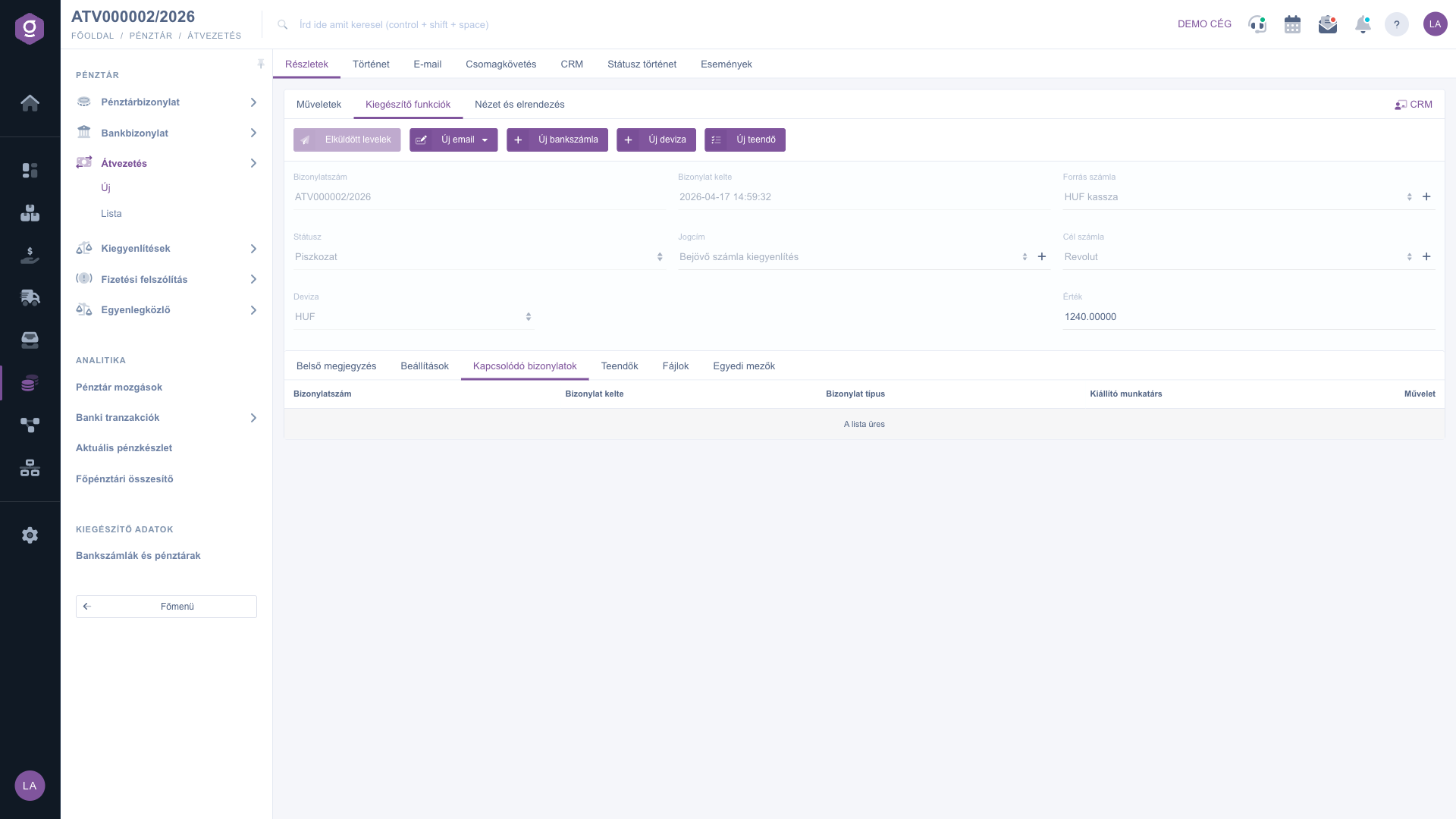
A mentett bizonylaton a Deviza, az Árfolyam, a Jogcím, a Forrás számla és a Cél számla mező már nem módosítható. Mentés előtt ellenőrizd ezeket az értékeket.

| Mező / Elem | Kötelező | Leírás |
|---|---|---|
| Bizonylatszám | A bizonylat azonosítója, nem szerkeszthető. | |
| Státusz | A bizonylat állapota (Piszkozat, Lezárt, Sztornó, Sztornózott), nem szerkeszthető. | |
| Deviza | Az átvezetés devizája. Mentés után nem módosítható. | |
| Árfolyam | Csak akkor jelenik meg, ha a deviza nem a cég alapdevizája; a rendszer automatikusan kitölti. | |
| Bizonylat kelte | A bizonylat létrehozásának időpontja, nem szerkeszthető. | |
| Jogcím | Az átvezetés jogcíme. A mellette lévő + gombbal újat vehetsz fel. | |
| Forrás számla | A pénztár vagy bankszámla, amelyből az összeg kikerül. | |
| Cél számla | A pénztár vagy bankszámla, amelyre az összeg átkerül. | |
| Érték | Az átvezetett összeg. | |
| Számlázási cím | A Beállítások lapon választható a cég címei közül. | |
| Belső megjegyzés | Szabad szöveg, amely csak a cégen belül látható; sablonból is kitölthető. |
Az átvezetési bizonylatok listájáról itt olvashatsz: Átvezetés lista.
A mentett bizonylaton a Deviza, az Árfolyam, a Jogcím, a Forrás számla és a Cél számla mező zárolt. Mentés előtt ellenőrizd az értékeket.
Az Árfolyam mező csak akkor jelenik meg, ha a kiválasztott deviza nem a cég alapdevizája. Alapdeviza esetén nincs szükség árfolyamra.
A Lezárás és a Törlés gomb csak módosítható, vagyis Piszkozat státuszú bizonylaton használható. A lezárt bizonylat már nem módosítható. Lezárás előtt töltsd ki a kötelező mezőket is.
A Kiegészítő funkciók fülön az Új bankszámla és az Új deviza gombbal. Az Új bankszámla új lapon nyitja meg a bankszámlák beállítási oldalát.
A Kiegészítő funkciók fül Elküldött levelek gombja a bizonylathoz tartozó leveleket mutatja.
A Főmenü / Pénztár / Átvezetés menüpont megjelenése a jogosultságaidtól és a cég előfizetésétől függ. Ha nem látod, kérd meg a cég adminisztrátorát, hogy ellenőrizze a jogosultságaidat.
Nem szeretnél órákon át keresgélni a megoldás után? Válaszd a leghatékonyabb utat: jelentkezz egy személyre szabott, 45 perces online oktatásra, ahol kizárólag veled foglalkozunk. Legyen szó az alapok átnézéséről vagy egy konkrét modul részletes beállításáról, szakértő kollégánk lépésről lépésre végigvezet a teljes folyamaton.
Ne vesztegesd az időd – kérj segítséget!
A célunk az, hogy minél gyorsabban és hatékonyabban használd a rendszerünket. Akár teljesen új vagy nálunk, akár csak egy specifikus beállítással akadtál el, ne habozz segítséget kérni!
Érdeklődsz a szoftverünkkel kapcsolatban, írj bátran!
Ha nem találod a választ és szükséged van segítségre
Regisztrációdat hozd létre most,
fizess később!

