Umbuchungsbeleg

Erfahre, wie du einen Umbuchungsbeleg zwischen zwei Kassen oder Bankkonten erstellst und abschließt.

Funktionsübersicht

Mit dem Umbuchungsbeleg bewegst du Geld zwischen zwei Kassen oder Bankkonten: Du gibst die Währung, den Rechtsgrund, das Quell- und das Zielkonto sowie den Betrag an. Einen neuen Beleg legst du unter Hauptmenü / Kasse / Umbuchung / Neu an, einen bestehenden öffnest du unter Hauptmenü / Kasse / Umbuchung / Liste mit der Schaltfläche Öffnen.

Über dem Beleg befinden sich drei Reiter und ein CRM-Link:

  • Aktionen: speichern, abschließen und löschen.
  • Zusatzfunktionen: gesendete E-Mails, neue E-Mail, neues Bankkonto, neue Währung und neue Aufgabe.
  • Ansicht und Layout: Zugang zu den Einstellungen Oberfläche und Funktionsweise.
  • CRM: öffnet das CRM-Panel des Belegs.

Unter den Daten gibt es weitere Reiter: Interne Bemerkung, Einstellungen, Verknüpfte Belege, Aufgaben, Dateien und Benutzerdefinierte Felder. Der Umbuchungsbeleg hat keinen Positionen-Reiter; den Betrag gibst du direkt im Feld Wert ein. Diese Beschreibung behandelt den Reiter Részletek (Details) des Belegs.

Schritt für Schritt

1. Daten eingeben, speichern und abschließen

Wähle die Währung. Ist die Währung nicht die Standardwährung deines Unternehmens, erscheint das Feld Wechselkurs, das das System automatisch ausfüllt. Gib dann den Rechtsgrund an und wähle das Quellkonto (von hier wird das Geld abgebucht) und das Zielkonto (hierhin wird das Geld gebucht). Neben diesen Feldern kannst du mit der Schaltfläche + einen neuen Eintrag anlegen. Trage zuletzt den umgebuchten Betrag im Feld Wert ein. Die Schaltfläche Speichern hält die Daten fest; über den Pfeil daneben erreichst du auch Speichern und abschließen. Mit Abschluss wird der Beleg endgültig abgeschlossen und kann danach nicht mehr geändert werden; über den Pfeil stehen auch Abschließen und drucken und Abschließen und herunterladen zur Wahl. Die Schaltfläche Löschen dient zum Löschen des Belegs.
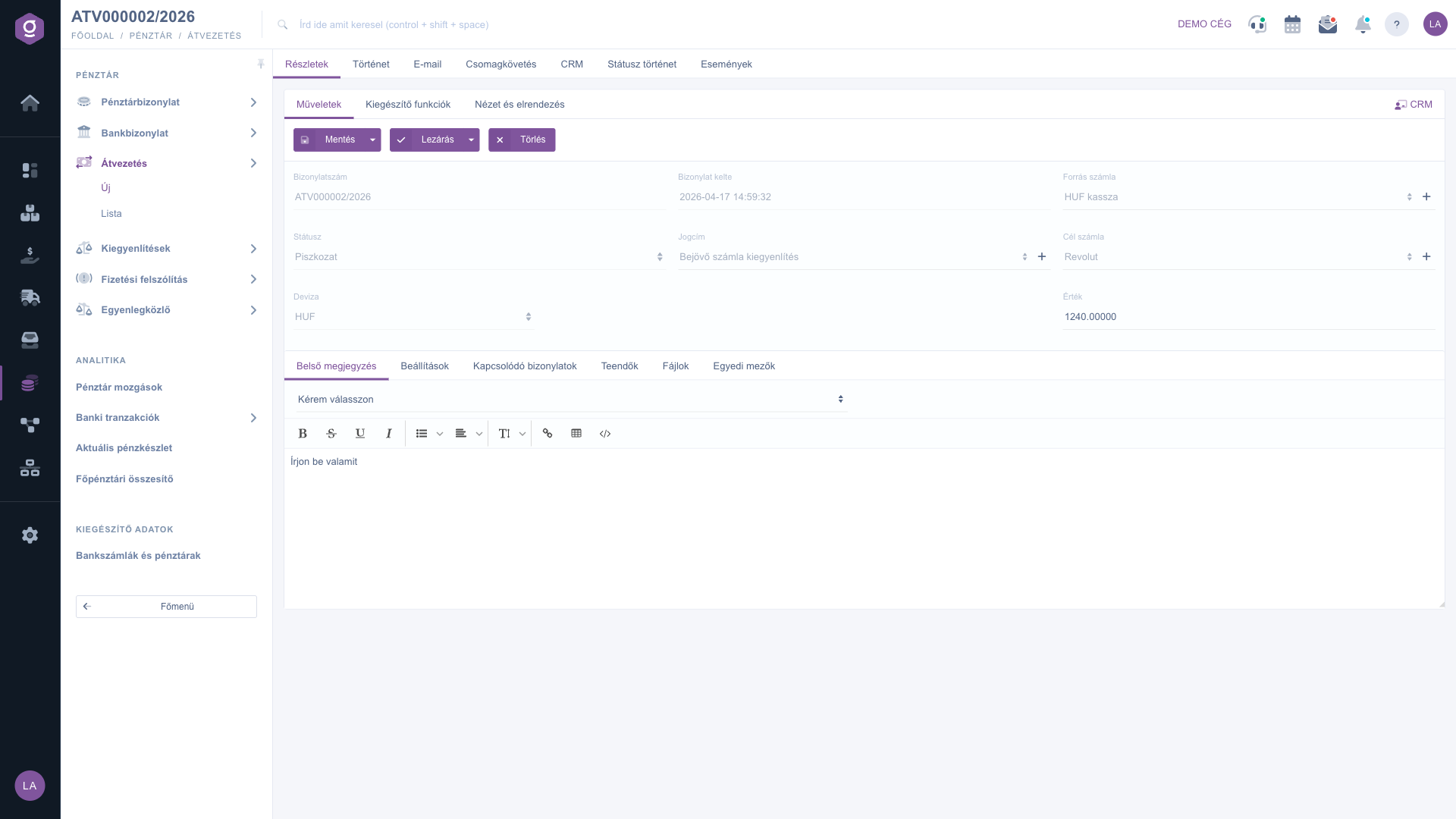
Umbuchungsbeleg – Reiter Aktionen (Műveletek)

2. Zusatzfunktionen

Auf dem Reiter Zusatzfunktionen zeigt Gesendete E-Mails die zum Beleg gehörenden E-Mails, im Menü Neue E-Mail schreibst du mit dem Externen E-Mail-Client oder dem Internen E-Mail-Client eine Nachricht. Neues Bankkonto öffnet die Einstellungsseite der Bankkonten in einem neuen Tab, Neue Währung legt eine neue Währung an und Neue Aufgabe erfasst eine Aufgabe zum Beleg.
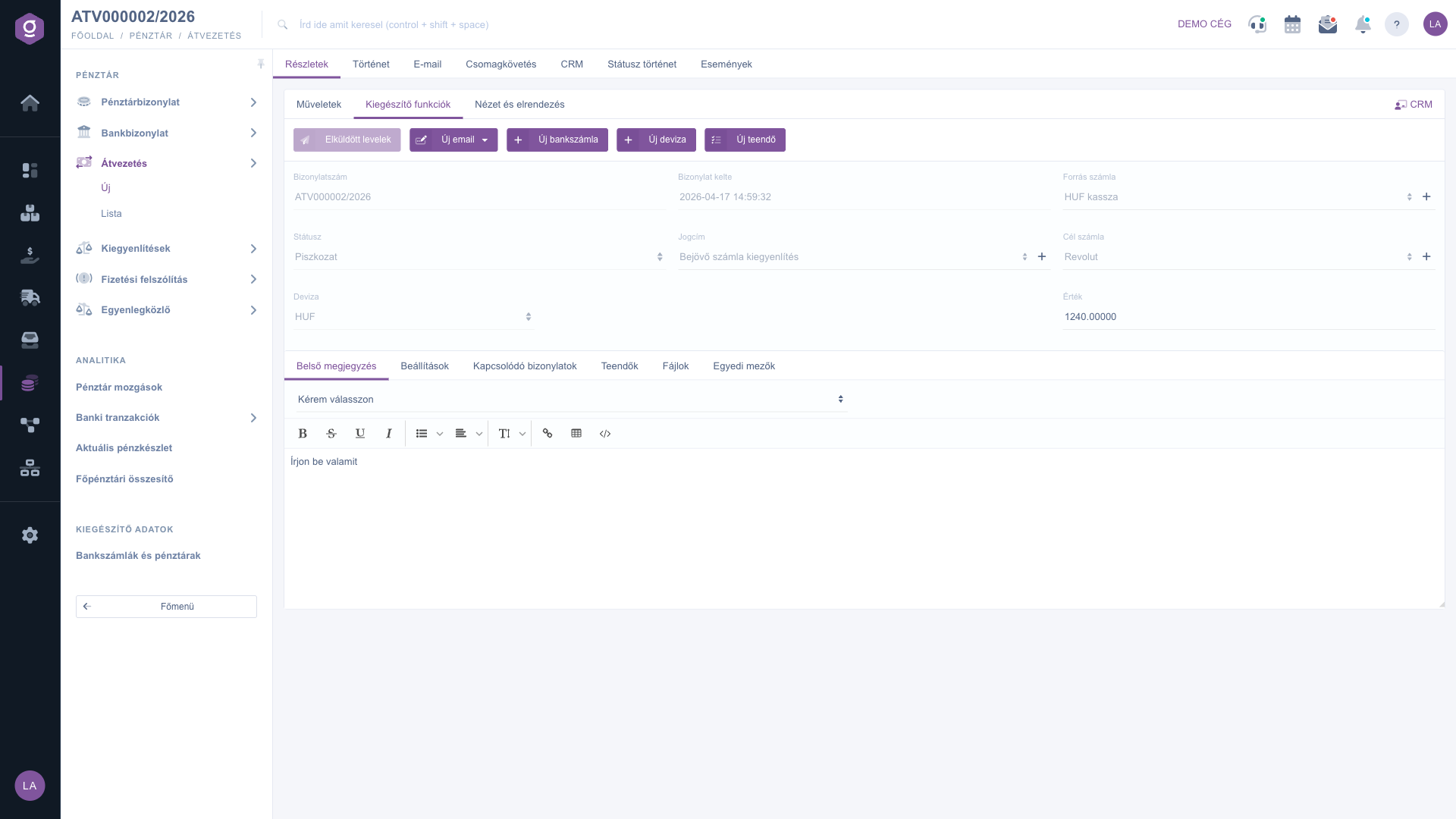
Umbuchungsbeleg – Reiter Zusatzfunktionen (Kiegészítő funkciók)

3. Einstellungen und Bemerkung

Auf dem Reiter Einstellungen wählst du die Rechnungsadresse aus den Adressen deines Unternehmens; das Feld ist ein Pflichtfeld. Auf dem Reiter Interne Bemerkung kannst du in der Auswahlliste Vorlage eine Vorlage wählen und den Text im Editor schreiben. Die interne Bemerkung ist nur innerhalb deines Unternehmens sichtbar.
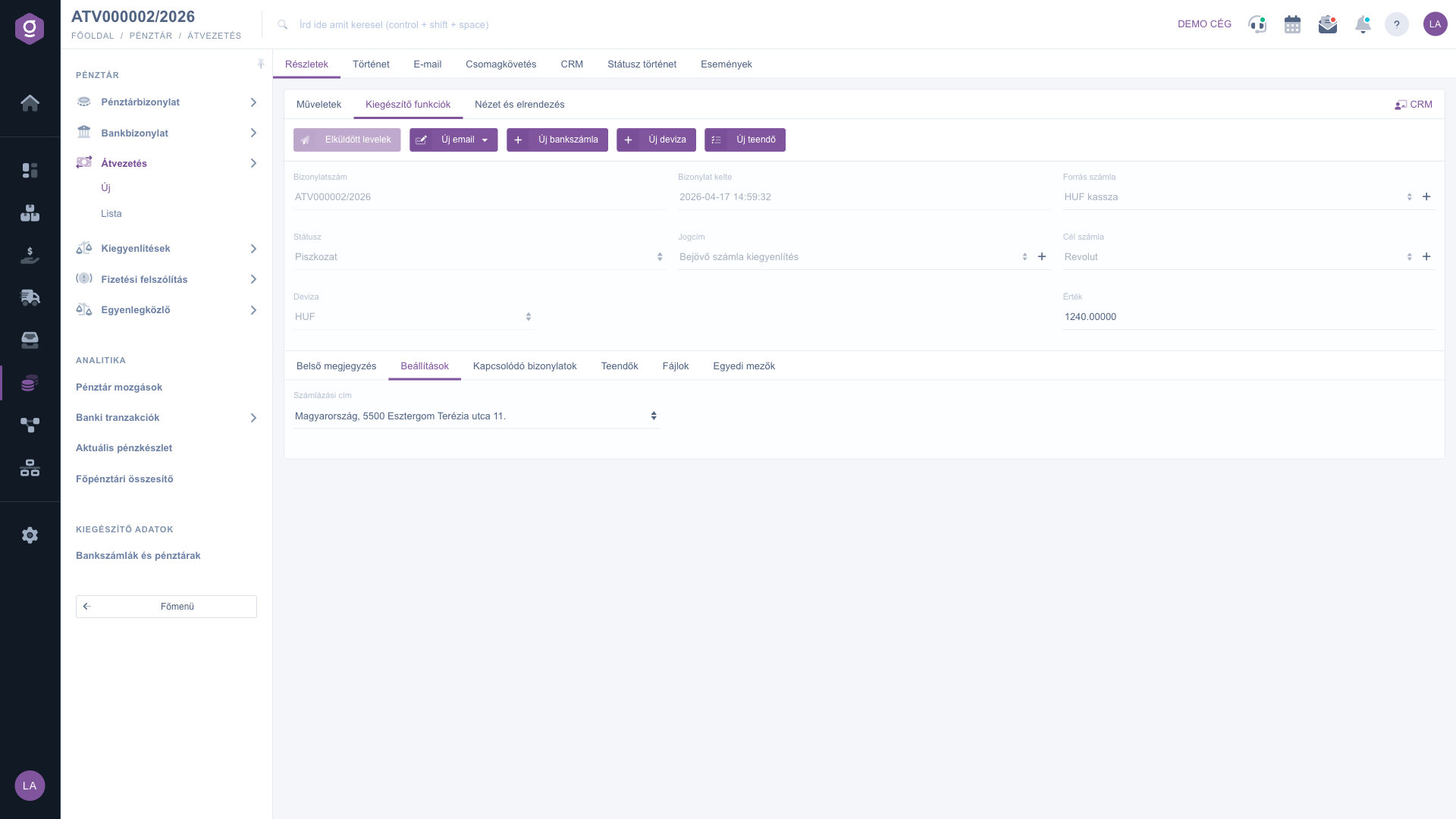
Umbuchungsbeleg – Reiter Einstellungen (Beállítások)

4. Verknüpfte Belege, Aufgaben, Dateien

Der Reiter Verknüpfte Belege listet die mit diesem Beleg verbundenen weiteren Belege auf (Belegnummer, Belegdatum, Belegtyp, Ausstellender Mitarbeiter, Aktion); gibt es keine, ist die Liste leer. Auf dem Reiter Aufgaben siehst du die zum Beleg erfassten Aufgaben (Belegdatum, Betreff, Bemerkung, Ausstellender Mitarbeiter). Auf dem Reiter Dateien verwaltest du die am Beleg angehängten Dateien, auf dem Reiter Benutzerdefinierte Felder füllst du die eigenen Felder deines Unternehmens aus.
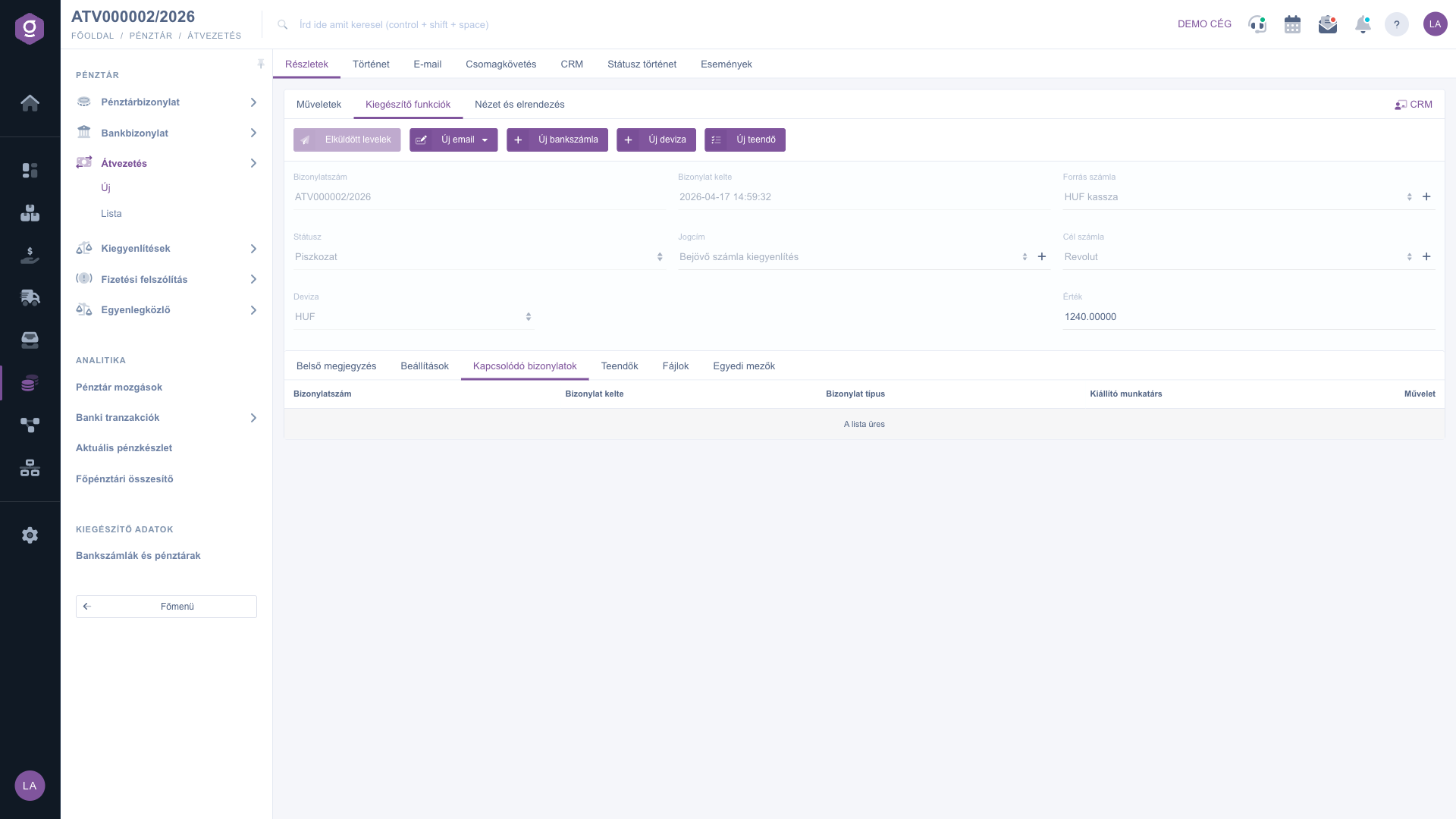
Umbuchungsbeleg – Reiter Verknüpfte Belege (Kapcsolódó bizonylatok)

Tipp


Bei einem gespeicherten Beleg können Währung, Wechselkurs, Rechtsgrund, Quellkonto und Zielkonto nicht mehr geändert werden. Prüfe diese Werte vor dem Speichern.


Felderklärung

Feld / ElementPflichtfeldBeschreibung
BelegnummerDie Kennung des Belegs; nicht bearbeitbar.
StatusDer Zustand des Belegs (Entwurf, Abgeschlossen, Storno, Storniert); nicht bearbeitbar.
WährungDie Währung der Umbuchung. Nach dem Speichern nicht mehr änderbar.
WechselkursWird nur angezeigt, wenn die Währung nicht die Standardwährung deines Unternehmens ist; das System füllt ihn automatisch aus.
BelegdatumDer Zeitpunkt der Belegerstellung; nicht bearbeitbar.
RechtsgrundDer Rechtsgrund der Umbuchung. Mit der Schaltfläche + daneben legst du einen neuen an.
QuellkontoDie Kasse oder das Bankkonto, von der bzw. dem der Betrag abgebucht wird.
ZielkontoDie Kasse oder das Bankkonto, auf die bzw. das der Betrag umgebucht wird.
WertDer umgebuchte Betrag.
RechnungsadresseAuf dem Reiter Einstellungen aus den Adressen deines Unternehmens wählbar.
Interne BemerkungFreitext, der nur innerhalb deines Unternehmens sichtbar ist; auch aus einer Vorlage befüllbar.

Zur Liste der Umbuchungsbelege liest du hier mehr: Umbuchungsliste.

Häufig gestellte Fragen

Bei einem gespeicherten Beleg sind die Felder Währung, Wechselkurs, Rechtsgrund, Quellkonto und Zielkonto gesperrt. Prüfe die Werte vor dem Speichern.

Das Feld Wechselkurs erscheint nur, wenn die gewählte Währung nicht die Standardwährung deines Unternehmens ist. Für die Standardwährung ist kein Wechselkurs nötig.

Die Schaltflächen Abschluss und Löschen sind nur bei einem noch änderbaren Beleg mit dem Status Entwurf nutzbar. Ein abgeschlossener Beleg kann nicht mehr geändert werden. Fülle vor dem Abschluss die Pflichtfelder aus.

Auf dem Reiter Zusatzfunktionen mit den Schaltflächen Neues Bankkonto und Neue Währung. Neues Bankkonto öffnet die Einstellungsseite der Bankkonten in einem neuen Tab.

Die Schaltfläche Gesendete E-Mails auf dem Reiter Zusatzfunktionen zeigt die zum Beleg gehörenden E-Mails.

Der Menüpunkt Hauptmenü / Kasse / Umbuchung wird abhängig von deinen Berechtigungen und vom Abonnement deines Unternehmens angezeigt. Wenn du ihn nicht siehst, bitte den Administrator deines Unternehmens, deine Berechtigungen zu prüfen.

Benötigen Sie persönliche Unterstützung?

Möchten Sie nicht stundenlang nach einer Lösung suchen? Wählen Sie den effizientesten Weg: Buchen Sie eine persönliche, 45-minütige Online-Schulung, bei der wir uns ausschließlich um Sie kümmern. Ob Überblick über die Grundlagen oder detaillierte Einrichtung eines bestimmten Moduls – unser Experte führt Sie Schritt für Schritt durch den gesamten Prozess.

Verschwenden Sie keine Zeit – fordern Sie Hilfe an!
Unser Ziel ist es, dass Sie unser System so schnell und effizient wie möglich nutzen. Egal ob Sie ganz neu bei uns sind oder bei einer bestimmten Einstellung nicht weiterkommen – zögern Sie nicht, um Hilfe zu bitten!

Logzi Lagerverwaltungssoftware

Nimm Kontakt mit uns auf

Interessierst du dich für unsere Software? Schreib uns einfach!

Brauchst du Hilfe?

Wenn du keine Antwort findest und Unterstützung brauchst

Jetzt registrieren,
später bezahlen!

Teste es 3 Tage kostenlos, ohne Risiko und Verpflichtungen!
