Pomocou dokladu prevodu presúvaš peniaze medzi dvoma pokladňami alebo bankovými účtami: zadáš menu, právny titul, zdrojový a cieľový účet a sumu. Nový doklad vytvoríš cez Hlavné menu / Pokladňa / Prevod / Nový, existujúci otvoríš cez Hlavné menu / Pokladňa / Prevod / Zoznam tlačidlom Otvoriť.
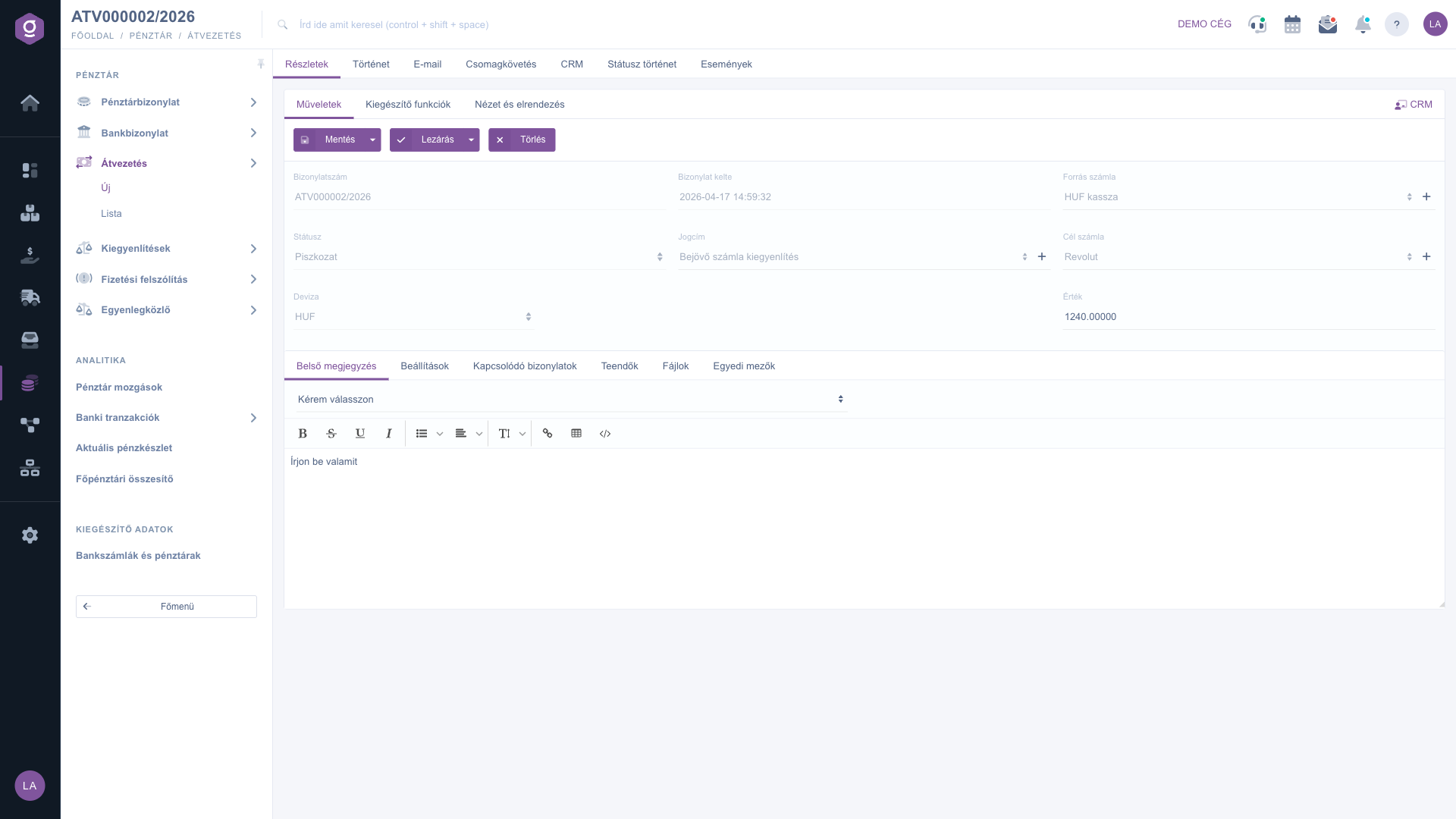
Nad dokladom sú tri karty a odkaz na CRM:
Pod údajmi sú ďalšie karty: Interná poznámka, Nastavenia, Súvisiace doklady, Úlohy, Súbory a Vlastné polia. Doklad prevodu nemá kartu položiek; sumu zadáš priamo do poľa Hodnota. Tento popis sa venuje karte Részletek (podrobnosti) dokladu.
Vyber hodnotu v poli Mena. Ak mena nie je predvolenou menou tvojej spoločnosti, zobrazí sa pole Výmenný kurz, ktoré systém vyplní automaticky. Potom zadaj Právny titul a vyber Zdrojový účet (odtiaľto peniaze odídu) a Cieľový účet (sem peniaze prídu). Vedľa týchto polí môžeš tlačidlom + pridať nový záznam. Nakoniec do poľa Hodnota zadaj prevádzanú sumu. Tlačidlo Uložiť zaznamená údaje; šípka vedľa neho ponúka aj Uložiť a zavrieť. Uzavretie doklad finalizuje, potom sa už nedá upravovať; šípka ponúka aj Uzavretie a tlač a Uzavretie a stiahnutie. Tlačidlo Vymazať slúži na vymazanie dokladu.
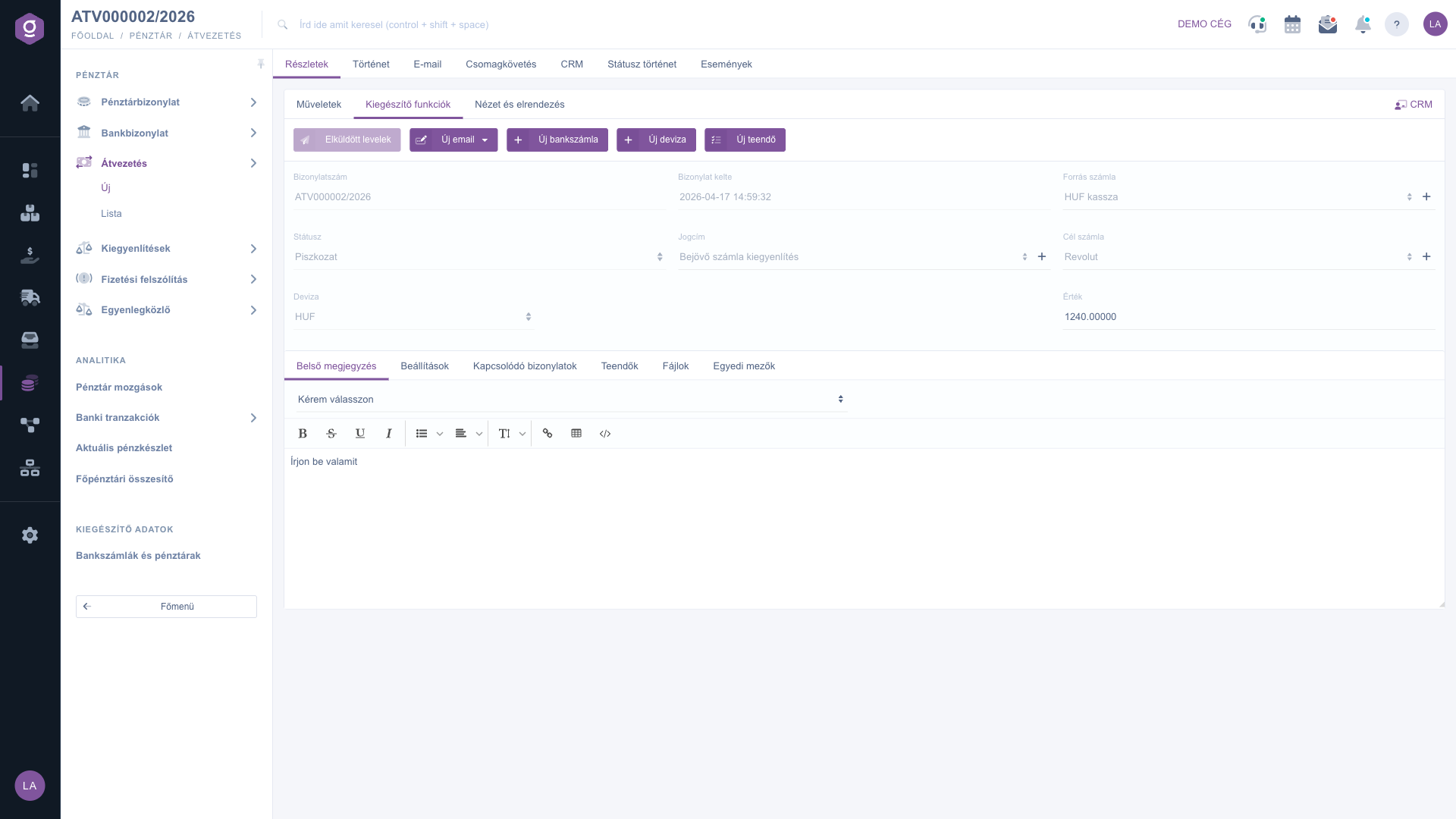
Na karte Doplnkové funkcie zobrazia Odoslané správy e-maily patriace k dokladu, v ponuke Nový e-mail napíšeš správu cez Externý poštový klient alebo Interný poštový klient. Nový bankový účet otvorí stránku nastavení bankových účtov na novej karte prehliadača, Nová mena pridá novú menu a Nová úloha zaznamená úlohu k dokladu.
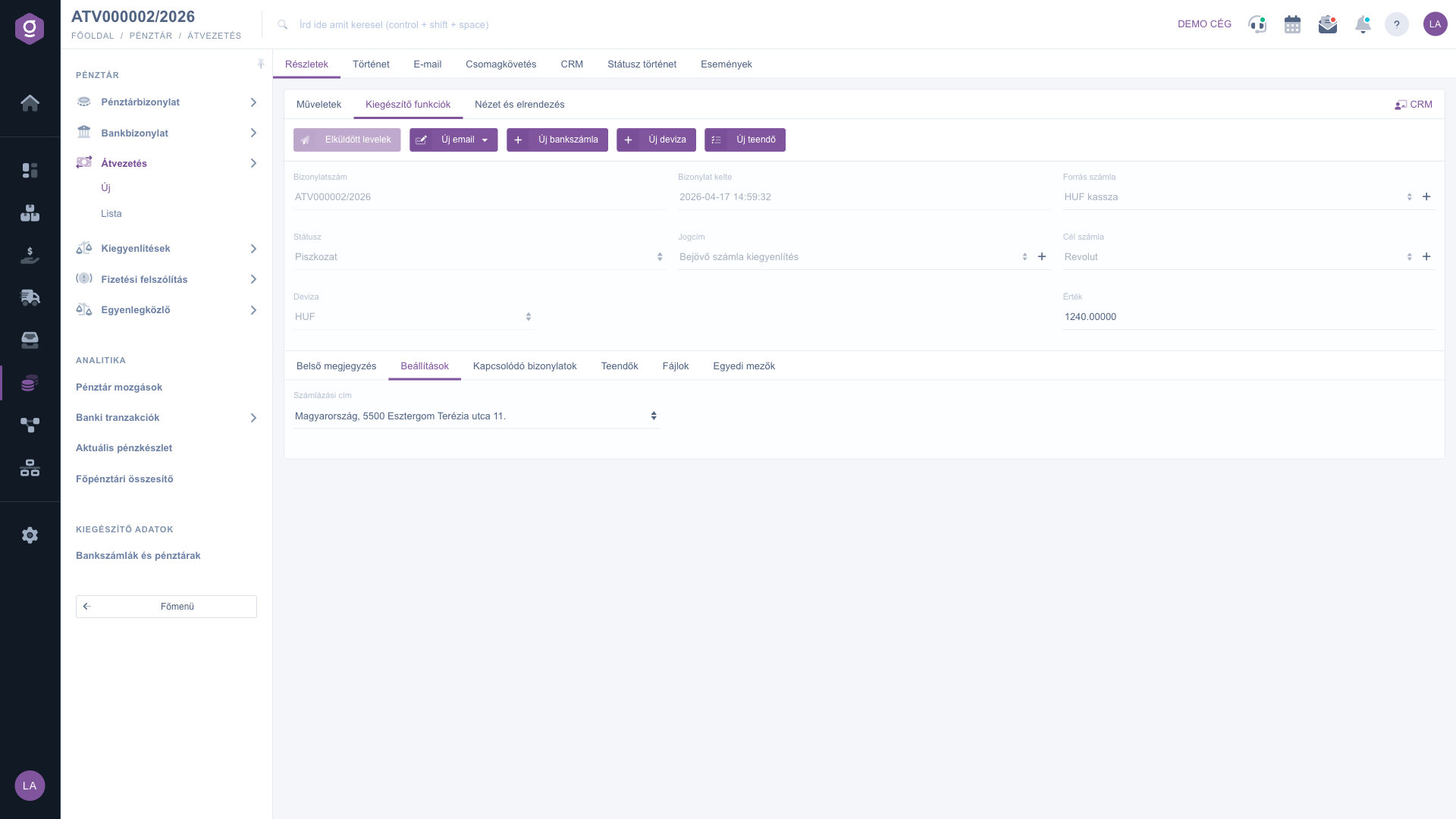
Na karte Nastavenia vyberieš Fakturačnú adresu z adries tvojej spoločnosti; pole je povinné. Na karte Interná poznámka môžeš v zozname Šablóna vybrať šablónu a text napísať v editore. Interná poznámka je viditeľná len v rámci tvojej spoločnosti.
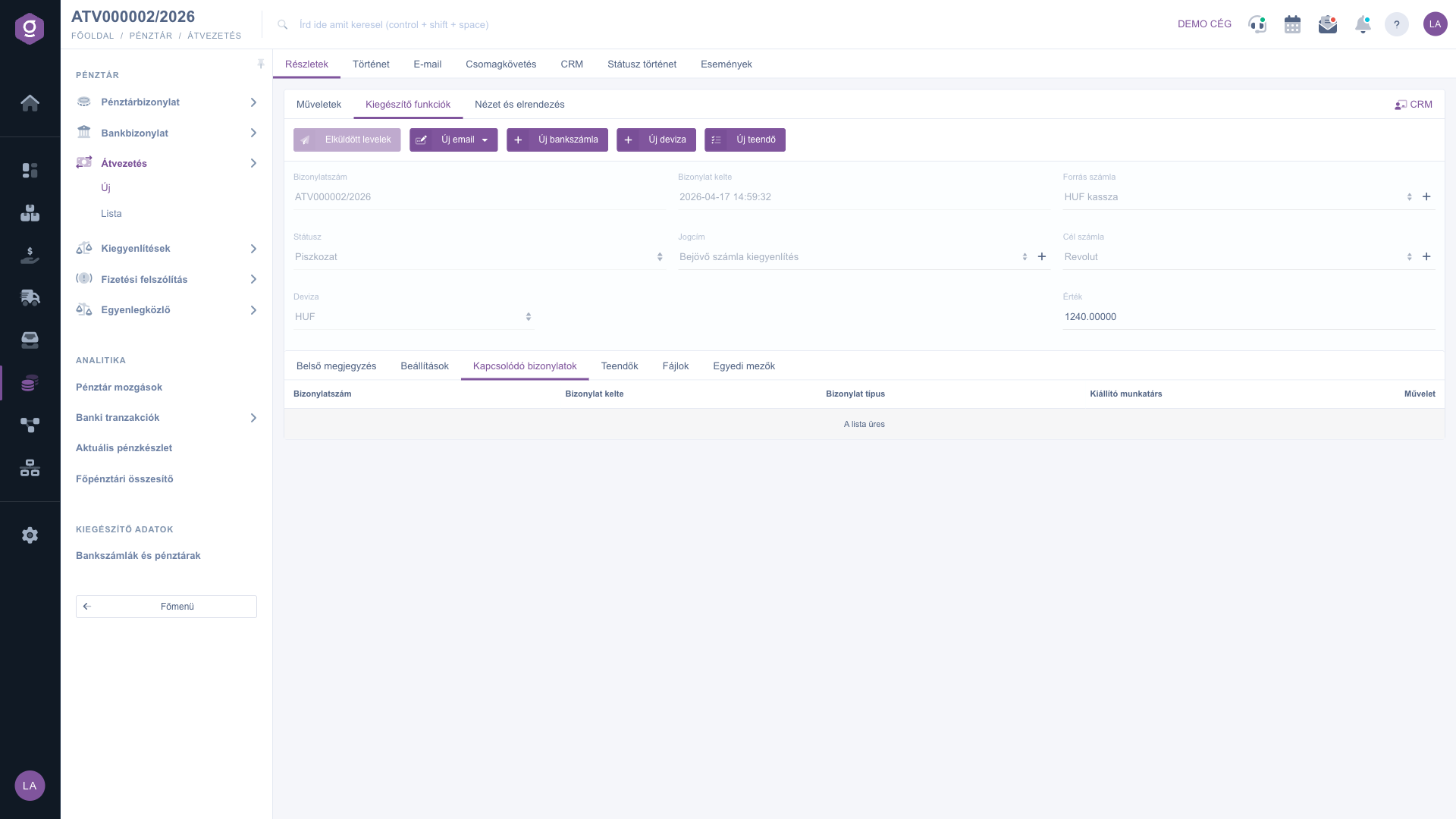
Karta Súvisiace doklady zobrazuje ďalšie doklady súvisiace s týmto dokladom (Číslo dokladu, Dátum vystavenia dokladu, Typ dokladu, Vystavujúci zamestnanec, Operácia); ak žiadne nie sú, zoznam je prázdny. Na karte Úlohy vidíš úlohy zaznamenané k dokladu (Dátum vystavenia dokladu, Predmet, Poznámka, Vystavujúci zamestnanec). Na karte Súbory spravuješ súbory priložené k dokladu a na karte Vlastné polia vyplníš vlastné polia svojej spoločnosti.
Na uloženom doklade sa už polia Mena, Výmenný kurz, Právny titul, Zdrojový účet a Cieľový účet nedajú zmeniť. Skontroluj tieto hodnoty pred uložením.

| Pole / Prvok | Povinné | Popis |
|---|---|---|
| Číslo dokladu | Identifikátor dokladu; nedá sa upravovať. | |
| Stav | Stav dokladu (Koncept, Uzavretý, Storno, Stornovaný); nedá sa upravovať. | |
| Mena | Mena prevodu. Po uložení sa už nedá zmeniť. | |
| Výmenný kurz | Zobrazí sa len vtedy, ak mena nie je predvolenou menou tvojej spoločnosti; systém ho vyplní automaticky. | |
| Dátum vystavenia dokladu | Čas vytvorenia dokladu; nedá sa upravovať. | |
| Právny titul | Právny titul prevodu. Tlačidlom + vedľa poľa pridáš nový. | |
| Zdrojový účet | Pokladňa alebo bankový účet, z ktorého suma odíde. | |
| Cieľový účet | Pokladňa alebo bankový účet, na ktorý suma príde. | |
| Hodnota | Prevádzaná suma. | |
| Fakturačná adresa | Na karte Nastavenia sa vyberá z adries tvojej spoločnosti. | |
| Interná poznámka | Voľný text viditeľný len v rámci tvojej spoločnosti; dá sa vyplniť aj zo šablóny. |
O zozname dokladov prevodu si môžeš prečítať tu: Zoznam prevodov.
Na uloženom doklade sú polia Mena, Výmenný kurz, Právny titul, Zdrojový účet a Cieľový účet zamknuté. Skontroluj hodnoty pred uložením.
Pole Výmenný kurz sa zobrazí len vtedy, ak vybraná mena nie je predvolenou menou tvojej spoločnosti. Pri predvolenej mene kurz nie je potrebný.
Tlačidlá Uzavretie a Vymazať sa dajú použiť len na doklade, ktorý sa ešte dá upravovať, teda v stave Koncept. Uzavretý doklad sa už nedá upravovať. Pred uzavretím vyplň povinné polia.
Na karte Doplnkové funkcie tlačidlami Nový bankový účet a Nová mena. Nový bankový účet otvorí stránku nastavení bankových účtov na novej karte prehliadača.
Tlačidlo Odoslané správy na karte Doplnkové funkcie zobrazí e-maily patriace k dokladu.
Položka Hlavné menu / Pokladňa / Prevod sa zobrazuje podľa tvojich oprávnení a predplatného tvojej spoločnosti. Ak ju nevidíš, požiadaj administrátora spoločnosti, aby skontroloval tvoje oprávnenia.
Nechcete stráviť hodiny hľadaním riešenia? Zvoľte najefektívnejšiu cestu: objednajte sa na individuálne 45-minútové online školenie, počas ktorého sa budeme venovať výlučne vám. Či už ide o prehľad základov alebo podrobné nastavenie konkrétneho modulu, náš odborný kolega vás krok za krokom prevedie celým procesom.
Nestrácajte čas – požiadajte o pomoc!
Naším cieľom je, aby ste náš systém začali využívať čo najrýchlejšie a najefektívnejšie. Či už ste u nás úplne noví, alebo ste sa zasekli pri konkrétnom nastavení, neváhajte požiadať o pomoc!
Zaregistruj sa teraz,
zaplať neskôr!

