Átvezetés lista

Ismerd meg, hogyan keresheted meg, nyithatod meg és zárhatod le az átvezetési bizonylatokat az Átvezetés listában.

Funkció áttekintése

Az Átvezetés lista az átvezetési bizonylatok áttekintésére szolgál. Átvezetéssel pénzt mozgathatsz két pénztár vagy bankszámla között: a bizonylaton megadod a forrás és a cél számlát, valamint az összeget. A listán megkeresheted, megnyithatod és lezárhatod a bizonylatokat. A funkciót itt éred el: Főmenü / Pénztár / Átvezetés / Lista.

A lista felett négy fül található:

  • Műveletek: új bizonylat felvétele, a kijelölt bizonylat megnyitása és lezárása.
  • Keresés: a találati lista szűrése.
  • Nézet és elrendezés: az oszlopok, a sorok száma, a rendezés és a felület működésének beállítása.
  • Kiegészítő funkciók: elküldött levelek, új e-mail, új teendő és CRM a kijelölt bizonylathoz.

A lista sorára kattintva jelölheted ki a bizonylatot. A Sztornózott státuszú bizonylatok sora áthúzva jelenik meg.

Lépésről lépésre

1. Új bizonylat, megnyitás és lezárás

A Műveletek fülön három gomb van. Az Új új átvezetési bizonylatot nyit, a Megnyitás a kijelölt bizonylatot nyitja meg, a Lezárás pedig véglegesíti a kijelölt bizonylatot. Lezárás után a bizonylat már nem módosítható. A Lezárás gomb melletti nyílra kattintva a Lezárás és nyomtatás és a Lezárás és letöltés lehetőséget is elérheted. A listán nincs Törlés gomb, a bizonylat törlése az adatlapról érhető el.
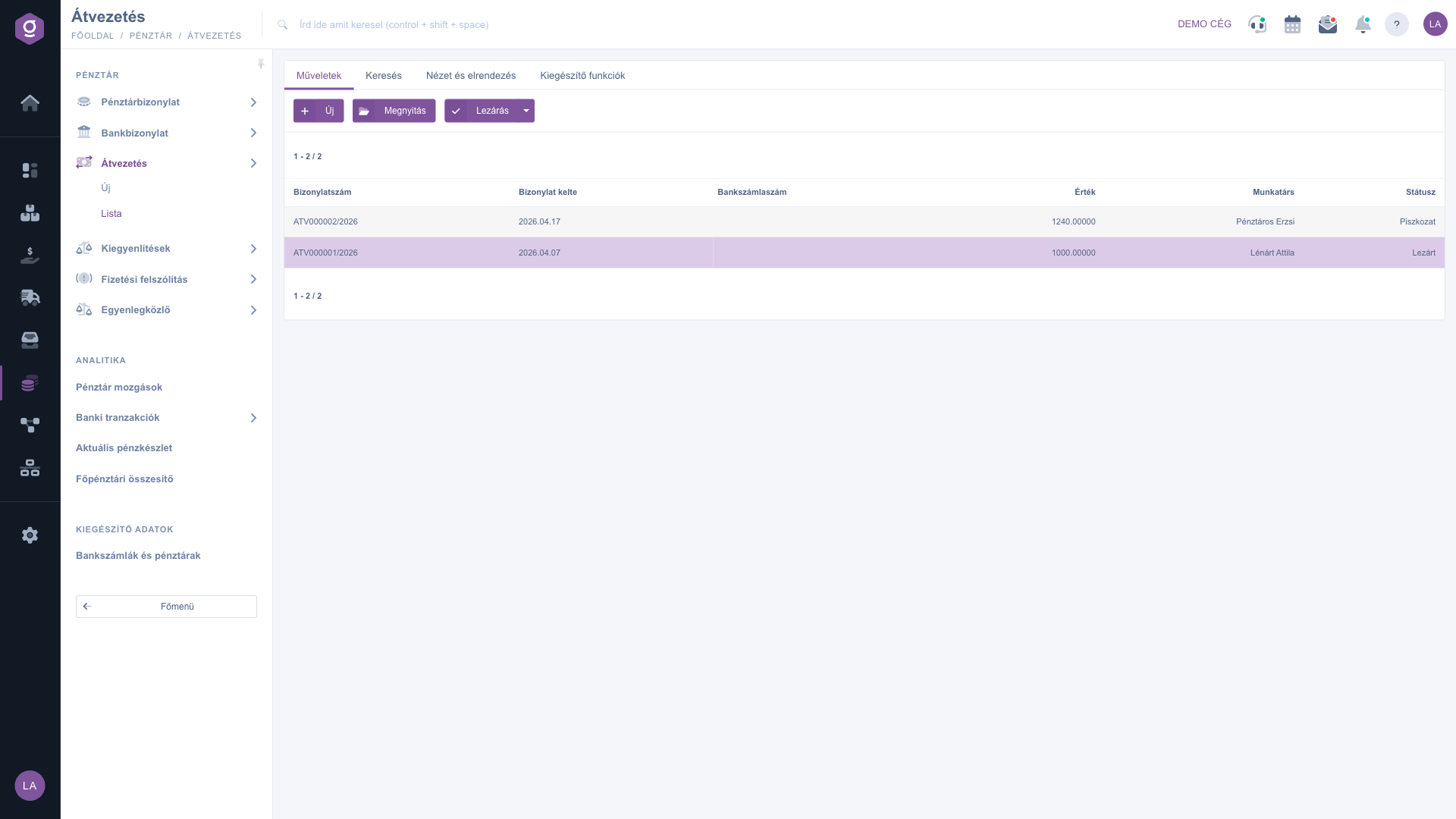
Átvezetés lista – Műveletek fül

2. Keresés a listában

A Keresés fülön a szűrési lehetőségek jelennek meg: Bizonylatszám, Deviza és Státusz (több státusz is kiválasztható). A Bővítés gombra kattintva további szűrők nyílnak meg: a Bizonylat kelte időszaka (-tól / -ig), a Munkatárs és a Belső megjegyzés. A beállított feltételeket a Keresés gombbal alkalmazhatod.
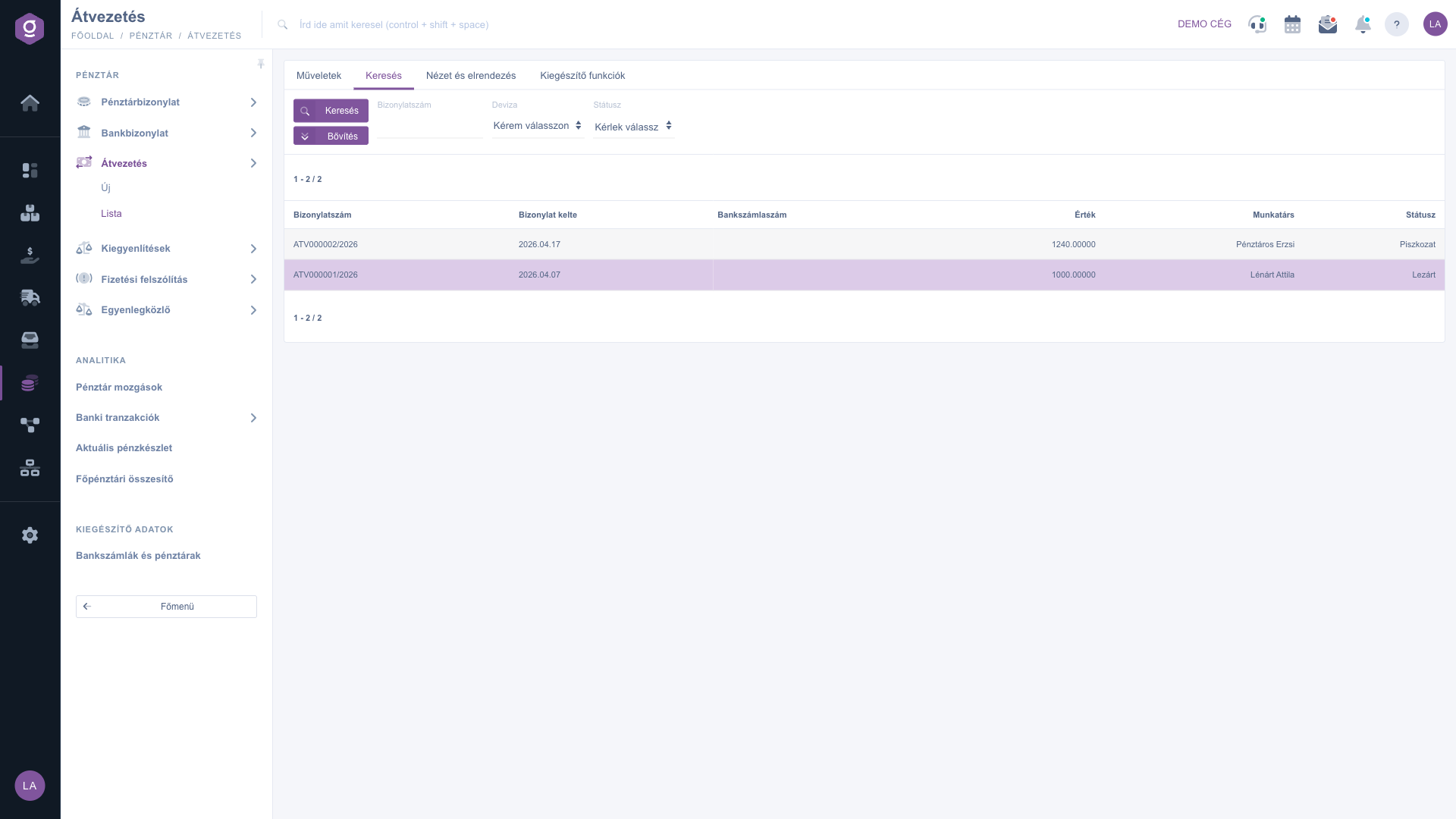
Átvezetés lista – Keresés fül

3. Nézet és elrendezés

A Nézet és elrendezés fülön a lista megjelenését szabhatod testre: az Oszlopok gombbal a megjelenő oszlopokat, a Sorok gombbal az oldalankénti sorok számát, a Rendezés gombbal a sorrendet állíthatod be. A Felület és működés gombbal három igen/nem beállítást érhetsz el: Bizonylat megnyitás új lapon, Bizonylat lista felett lapozás megjelenítése és CRM panel megjelenítése az adatlapon. A Betekintő ablak beállítás is elérhető, de ezen a listán nem jelenik meg betekintő panel, a bizonylat adatait a Megnyitás gombbal tekintheted meg. A beállítások felhasználónként mentődnek, így a következő belépéskor is megmaradnak.
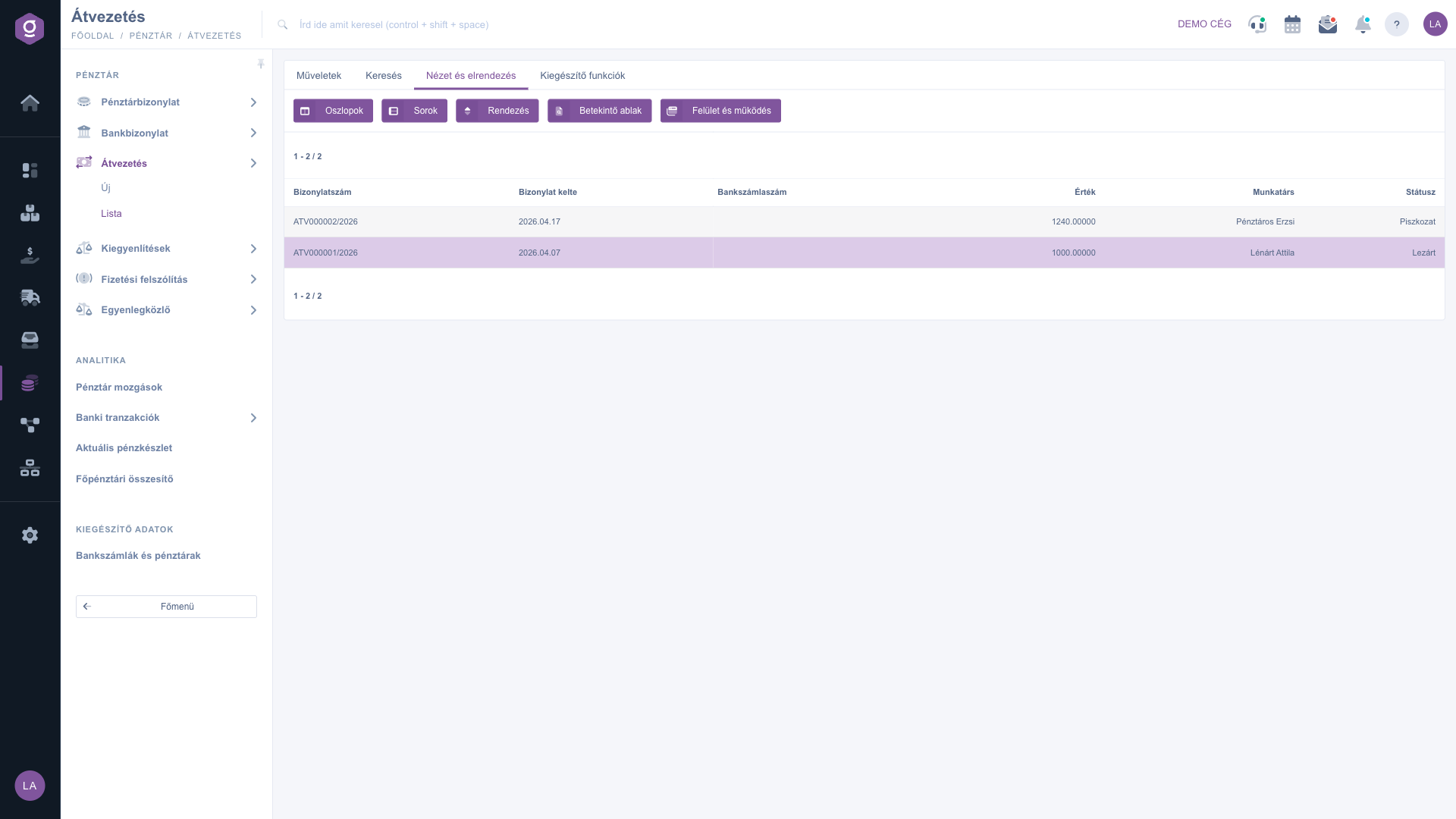
Átvezetés lista – Nézet és elrendezés fül

4. Kiegészítő funkciók

A Kiegészítő funkciók fülön a kijelölt bizonylathoz kapcsolódó műveleteket találod: az Elküldött levelek a bizonylathoz tartozó leveleket mutatja, az Új email menüből Külső levelező vagy Belső levelező használatával írhatsz levelet, az Új teendő teendőt rögzít, a CRM pedig megnyitja a bizonylat CRM paneljét. Ezek a gombok akkor használhatók, ha kijelöltél egy bizonylatot.
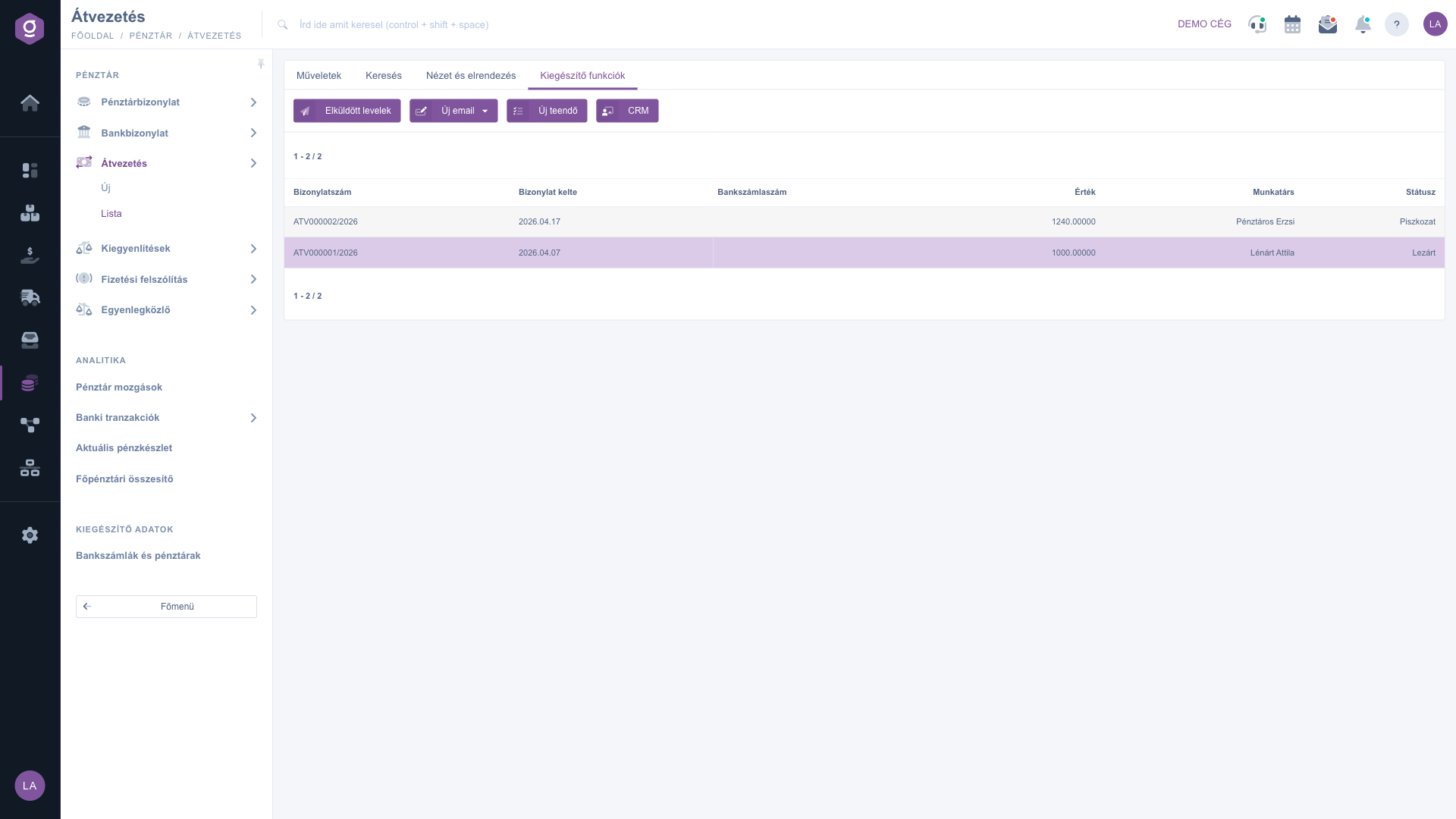
Átvezetés lista – Kiegészítő funkciók fül

Tipp


Ha a bizonylatot lezárás után azonnal ki is szeretnéd adni, használd a Lezárás gomb melletti nyilat: a Lezárás és nyomtatás vagy a Lezárás és letöltés egy lépésben zárja le a bizonylatot és adja ki a dokumentumot.


Mezők magyarázata

A Keresés fül mezői:

Mező / ElemKötelezőLeírás
BizonylatszámA bizonylat azonosítója, részlet is megadható.
DevizaSzűrés a bizonylat devizájára.
StátuszEgy vagy több státusz kiválasztása (Piszkozat, Lezárt, Sztornó, Sztornózott).
Bizonylat kelteIdőszak megadása -tól / -ig (a Bővítés gomb után jelenik meg).
MunkatársA bizonylatot kiállító munkatárs (a Bővítés gomb után jelenik meg).
Belső megjegyzésKeresés a bizonylat belső megjegyzésében (a Bővítés gomb után jelenik meg).

A lista alapértelmezett oszlopai: Bizonylatszám, Bizonylat kelte, Bankszámlaszám, Érték, Munkatárs és Státusz. Az Oszlopok gombbal más oszlopokat is megjeleníthetsz.

Az átvezetési bizonylat kitöltéséről itt olvashatsz: Átvezetés bizonylat.

Gyakori kérdések

Valószínűleg a Keresés fülön beállított feltételek miatt. Módosítsd vagy töröld a szűrőket, majd kattints a Keresés gombra. Az is előfordulhat, hogy a jelenlegi oldalon nincs találat: ilyenkor lépj az első oldalra.

A listán nincs Törlés gomb. Nyisd meg a bizonylatot a Megnyitás gombbal, és a Törlés gombot az adatlapon találod.

A műveletek a kijelölt bizonylatra vonatkoznak. Kattints a lista egyik sorára, hogy kijelöld a bizonylatot, majd használd a kívánt gombot.

A listában az átvezetett összeget az Érték oszlop mutatja. A Forrás számla és a Cél számla mezőket a bizonylat megnyitása után az adatlapon találod.

A Főmenü / Pénztár / Átvezetés menüpont megjelenése a jogosultságaidtól és a cég előfizetésétől függ. Ha nem látod, kérd meg a cég adminisztrátorát, hogy ellenőrizze a jogosultságaidat.

Személyre szabott segítségre van szükséged?

Nem szeretnél órákon át keresgélni a megoldás után? Válaszd a leghatékonyabb utat: jelentkezz egy személyre szabott, 45 perces online oktatásra, ahol kizárólag veled foglalkozunk. Legyen szó az alapok átnézéséről vagy egy konkrét modul részletes beállításáról, szakértő kollégánk lépésről lépésre végigvezet a teljes folyamaton.

Ne vesztegesd az időd – kérj segítséget!
A célunk az, hogy minél gyorsabban és hatékonyabban használd a rendszerünket. Akár teljesen új vagy nálunk, akár csak egy specifikus beállítással akadtál el, ne habozz segítséget kérni!

Logzi raktárkezelő program

Vedd fel a kapcsolatot velünk

Érdeklődsz a szoftverünkkel kapcsolatban, írj bátran!

Segítségre van szükséged?

Ha nem találod a választ és szükséged van segítségre

Regisztrációdat hozd létre most,
fizess később!

Próbáld ki 3 napig ingyen, kockázatok és kötöttségek nélkül!
