Document de reînregistrare contabilă

Află cum poți crea un document de reînregistrare între două case sau conturi bancare și cum îl finalizezi.

Prezentarea funcției

Cu documentul de reînregistrare contabilă muți bani între două case sau conturi bancare: introduci moneda, temeiul juridic, contul sursă, contul destinație și suma. Creezi un document nou din Meniu principal / Casă / Reînregistrare contabilă / Nou, iar unul existent îl deschizi din Meniu principal / Casă / Reînregistrare contabilă / Listă cu butonul Deschidere.

Deasupra documentului sunt trei file și un link CRM:

  • Acțiuni: salvare, finalizare și ștergere.
  • Funcții suplimentare: e-mailuri trimise, e-mail nou, cont bancar nou, monedă nouă și sarcină nouă.
  • Vizualizare și aspect: acces la setările Interfață și mod de funcționare.
  • CRM: deschide panoul CRM al documentului.

Sub date sunt alte file: Observație internă, Setări, Documente asociate, Sarcini, Fișiere și Câmpuri personalizate. Documentul de reînregistrare nu are filă de poziții; suma o introduci direct în câmpul Valoare.

Pas cu pas

1. Completarea datelor, salvarea și finalizarea

Alege Moneda. Dacă moneda nu este moneda implicită a companiei tale, apare câmpul Curs de schimb, pe care sistemul îl completează automat. Apoi introdu Temeiul juridic și alege Contul sursă (de aici ies banii) și Contul destinație (aici intră banii). Lângă aceste câmpuri poți adăuga o intrare nouă cu butonul +. La final, introdu suma transferată în câmpul Valoare. Butonul Salvare înregistrează datele; săgeata de lângă el oferă și Salvare și finalizare. Finalizare definitivează documentul, după care nu mai poate fi modificat; săgeata oferă și Finalizare și tipărire și Finalizare și descărcare. Butonul Ștergere servește la ștergerea documentului.
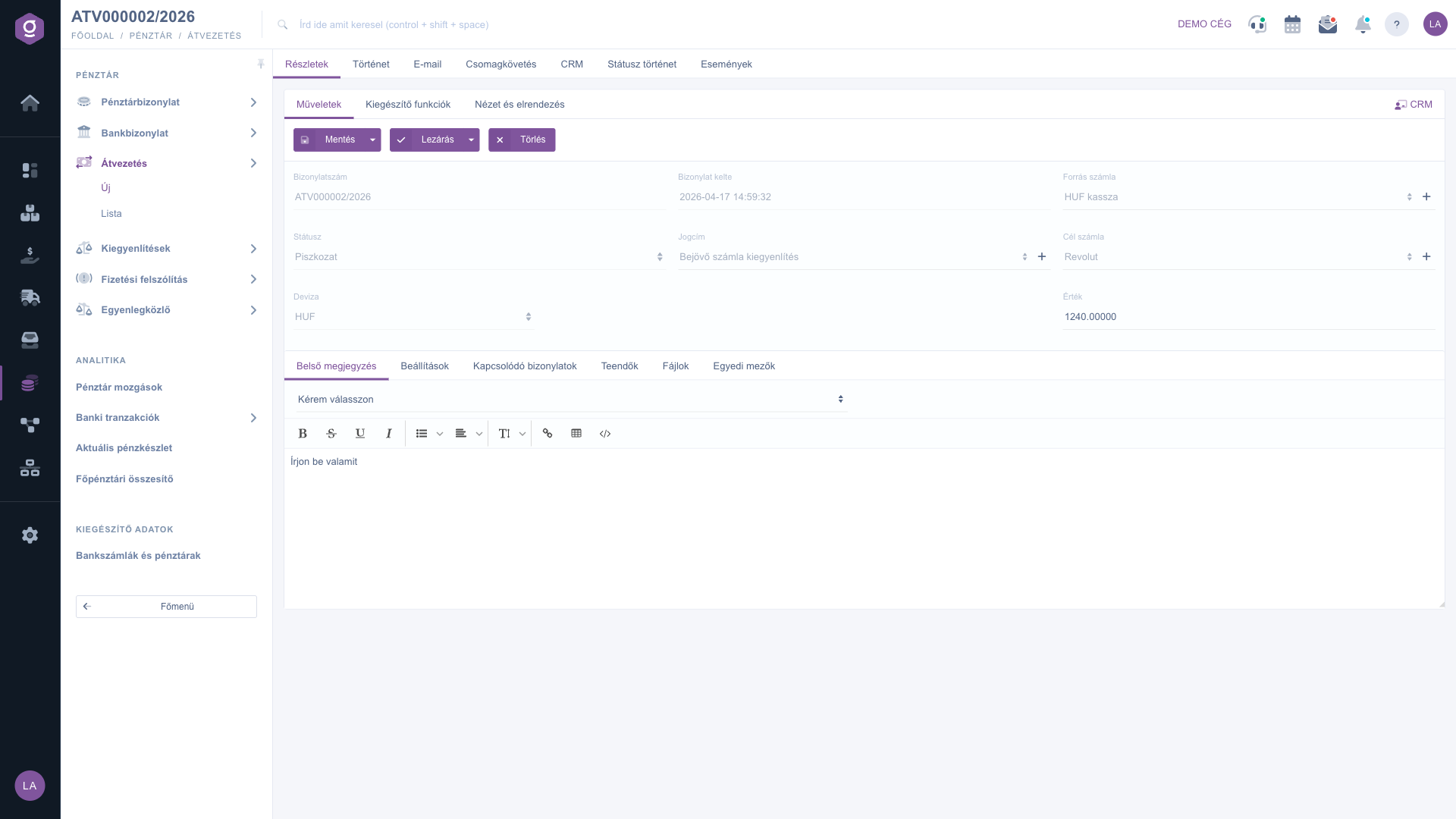
Document de reînregistrare – fila Acțiuni (Műveletek)

2. Funcții suplimentare

În fila Funcții suplimentare, E-mailuri trimise afișează e-mailurile aferente documentului, iar din meniul E-mail nou scrii un mesaj cu Client de e-mail extern sau Client de e-mail intern. Cont bancar nou deschide pagina de setări a conturilor bancare într-o filă nouă a browserului, Monedă nouă adaugă o monedă nouă, iar Sarcină nouă înregistrează o sarcină legată de document.
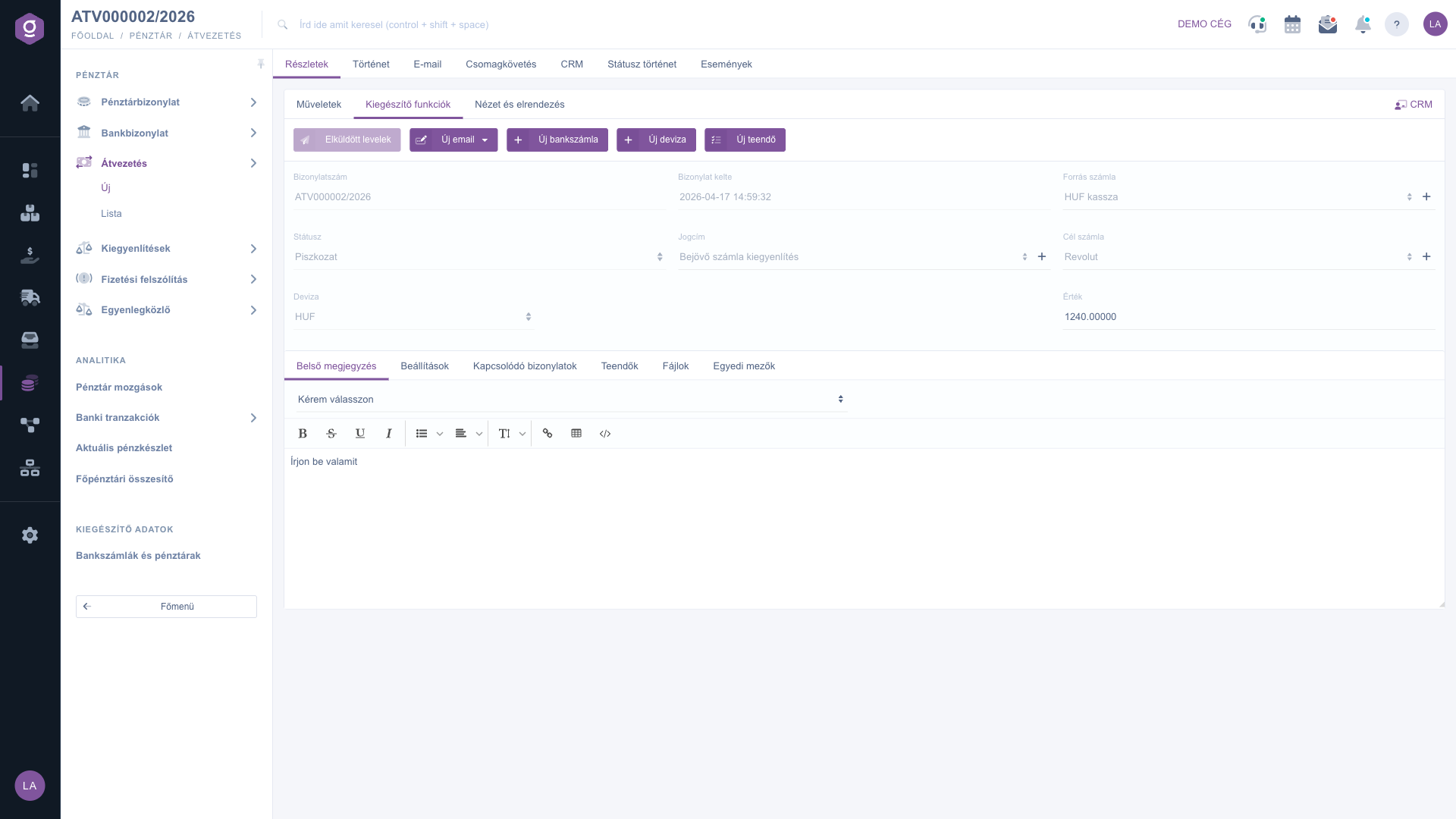
Document de reînregistrare – fila Funcții suplimentare (Kiegészítő funkciók)

3. Setări și observație

În fila Setări alegi Adresa de facturare dintre adresele companiei tale; câmpul este obligatoriu. În fila Observație internă poți alege un șablon din lista Șablon și poți scrie textul în editor. Observația internă este vizibilă doar în interiorul companiei tale.
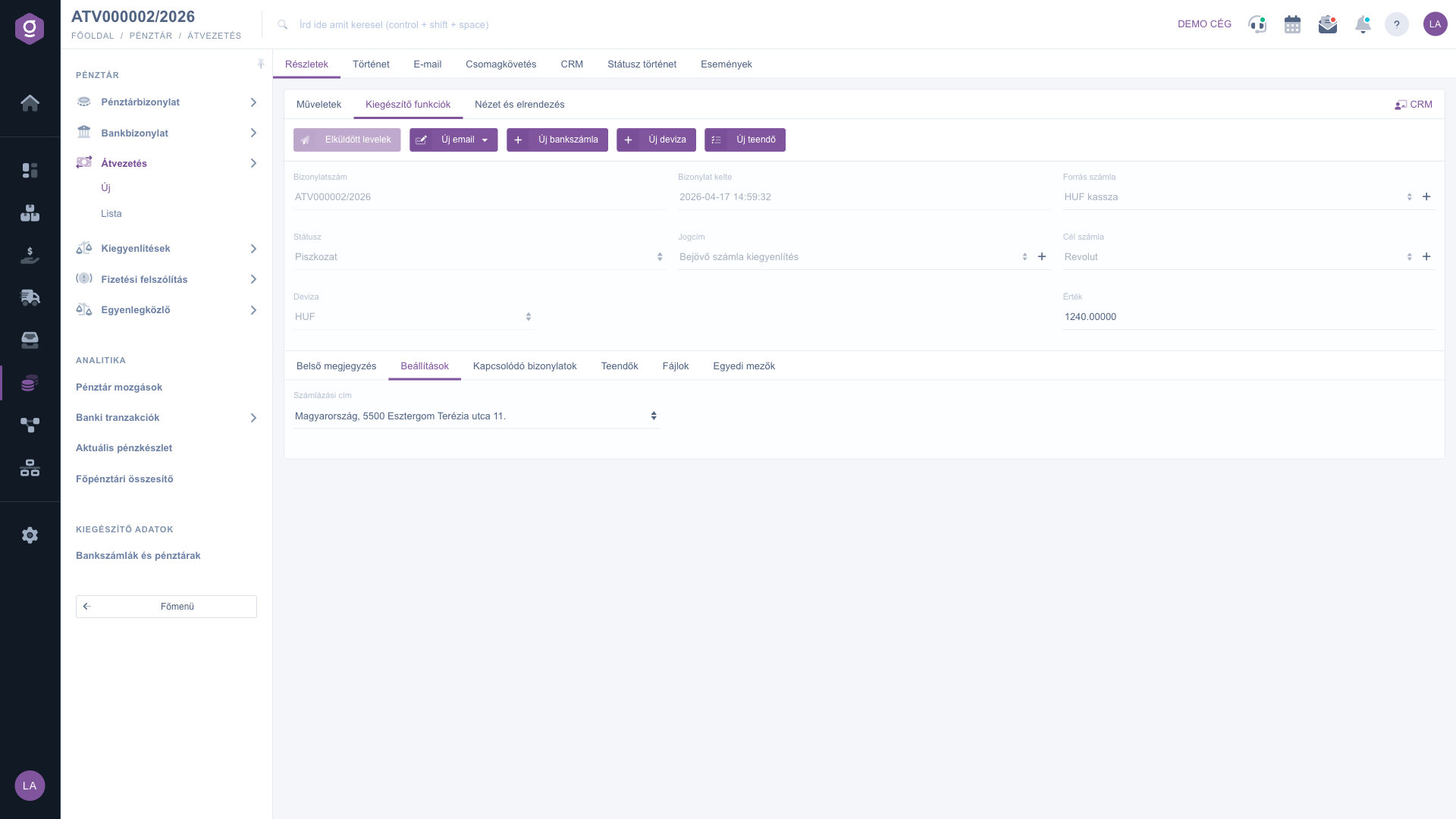
Document de reînregistrare – fila Setări (Beállítások)

4. Documente asociate, sarcini, fișiere

Fila Documente asociate listează alte documente legate de acest document (Număr document, Data documentului, Tip document, Angajat emitent, Acțiune); dacă nu există, lista este goală. În fila Sarcini vezi sarcinile înregistrate pentru document (Data documentului, Subiect, Observație, Angajat emitent). În fila Fișiere gestionezi fișierele atașate documentului, iar în fila Câmpuri personalizate completezi câmpurile proprii ale companiei tale.
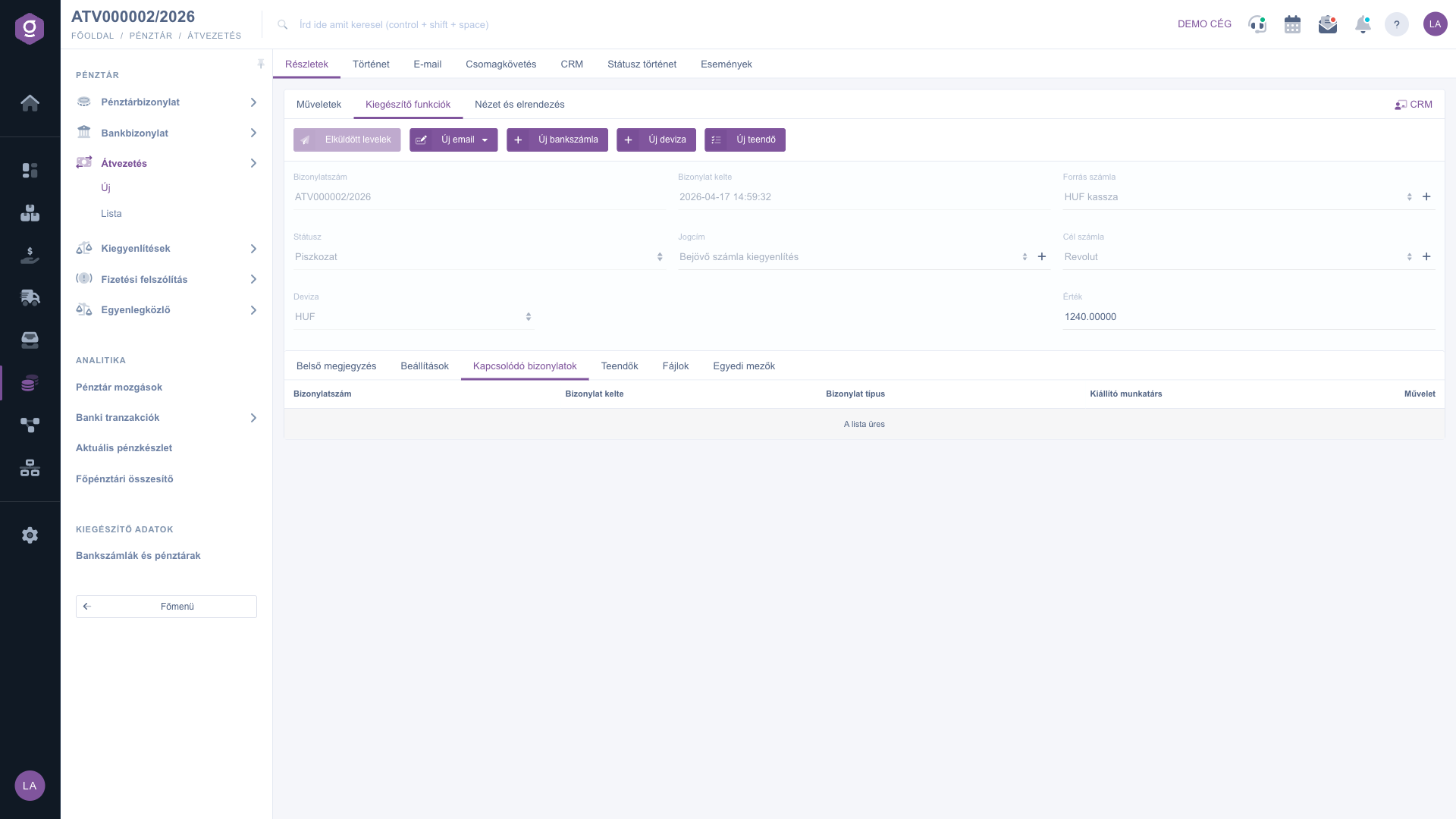
Document de reînregistrare – fila Documente asociate (Kapcsolódó bizonylatok)

Sfat


Pe un document salvat, câmpurile Monedă, Curs de schimb, Temei juridic, Cont sursă și Cont destinație nu mai pot fi modificate. Verifică aceste valori înainte de salvare.


Descrierea câmpurilor

Câmp / ElementObligatoriuDescriere
Număr documentIdentificatorul documentului; nu poate fi editat.
StareStarea documentului (Ciornă, Finalizat, Stornare, Stornat); nu poate fi editată.
MonedăMoneda reînregistrării. După salvare nu mai poate fi modificată.
Curs de schimbApare doar dacă moneda nu este moneda implicită a companiei; sistemul îl completează automat.
Data documentuluiMomentul creării documentului; nu poate fi editat.
Temei juridicTemeiul juridic al reînregistrării. Cu butonul + de lângă câmp adaugi unul nou.
Cont sursăCasa sau contul bancar din care iese suma.
Cont destinațieCasa sau contul bancar în care intră suma.
ValoareSuma transferată.
Adresă de facturareÎn fila Setări se alege dintre adresele companiei tale.
Observație internăText liber vizibil doar în interiorul companiei tale; poate fi completat și dintr-un șablon.

Despre lista documentelor de reînregistrare citești aici: Lista reînregistrărilor contabile.

Întrebări frecvente

Pe un document salvat, câmpurile Monedă, Curs de schimb, Temei juridic, Cont sursă și Cont destinație sunt blocate. Verifică valorile înainte de salvare.

Câmpul Curs de schimb apare doar dacă moneda aleasă nu este moneda implicită a companiei. Pentru moneda implicită nu este nevoie de curs.

Butoanele Finalizare și Ștergere pot fi folosite doar pe un document încă modificabil, adică în starea Ciornă. Un document finalizat nu mai poate fi modificat. Înainte de finalizare, completează câmpurile obligatorii.

În fila Funcții suplimentare, cu butoanele Cont bancar nou și Monedă nouă. Cont bancar nou deschide pagina de setări a conturilor bancare într-o filă nouă a browserului.

Butonul E-mailuri trimise din fila Funcții suplimentare afișează e-mailurile aferente documentului.

Elementul Meniu principal / Casă / Reînregistrare contabilă este afișat în funcție de permisiunile tale și de abonamentul companiei. Dacă nu îl vezi, roagă administratorul companiei să îți verifice permisiunile.

Aveți nevoie de asistență personalizată?

Nu doriți să petreceți ore căutând o soluție? Alegeți cea mai eficientă cale: programați-vă la o sesiune de instruire online personalizată de 45 de minute, dedicată exclusiv dumneavoastră. Fie că este vorba despre o trecere în revistă a elementelor de bază sau despre configurarea detaliată a unui modul specific, colegul nostru expert vă va ghida pas cu pas prin întregul proces.

Nu vă pierdeți timpul - solicitați ajutor!
Scopul nostru este să folosiți sistemul nostru cât mai rapid și eficient posibil. Indiferent dacă sunteți complet nou la noi sau ați rămas blocat la o setare specifică, nu ezitați să cereți ajutor!

Software Logzi de gestiune a depozitului

Ia legătura cu noi

Ești interesat de software-ul nostru? Scrie-ne cu încredere!

Ai nevoie de ajutor?

Dacă nu găsești răspunsul și ai nevoie de asistență

Creează-ți contul acum,
plătește mai târziu!

Încearcă gratuit timp de 3 zile, fără riscuri și fără obligații!
