Lista reînregistrărilor contabile

Află cum poți căuta, deschide și finaliza documentele de reînregistrare contabilă în listă.

Prezentarea funcției

Lista reînregistrărilor contabile oferă o privire de ansamblu asupra documentelor de reînregistrare. Prin reînregistrare muți bani între două case sau conturi bancare: în document introduci contul sursă, contul destinație și suma. În listă poți căuta, deschide și finaliza documentele. Funcția o găsești aici: Meniu principal / Casă / Reînregistrare contabilă / Listă.

Deasupra listei sunt patru file:

  • Acțiuni: crearea unui document nou, deschiderea și finalizarea documentului selectat.
  • Căutare: filtrarea listei de rezultate.
  • Vizualizare și aspect: setarea coloanelor, a numărului de rânduri, a sortării și a modului de funcționare al interfeței.
  • Funcții suplimentare: e-mailuri trimise, e-mail nou, sarcină nouă și CRM pentru documentul selectat.

Faci clic pe un rând al listei pentru a selecta documentul. Rândurile cu starea Stornat sunt afișate tăiate.

Pas cu pas

1. Document nou, deschidere și finalizare

În fila Acțiuni sunt trei butoane. Nou deschide un document nou de reînregistrare, Deschidere deschide documentul selectat, iar Finalizare finalizează documentul selectat. După finalizare, documentul nu mai poate fi modificat. Dacă faci clic pe săgeata de lângă butonul Finalizare, ai acces și la Finalizare și tipărire și la Finalizare și descărcare. În listă nu există butonul Ștergere; documentul poate fi șters din fișa lui.
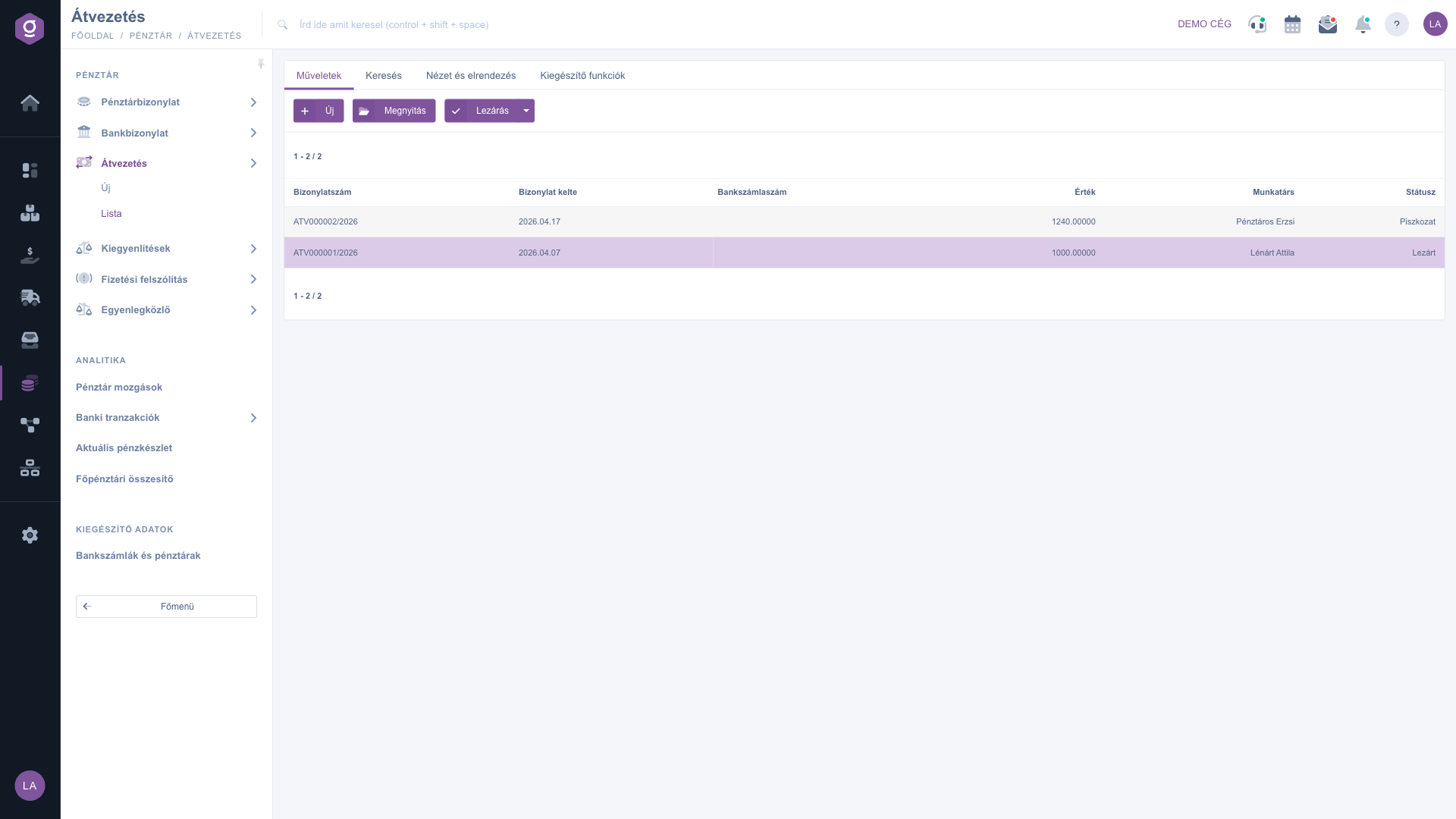
Lista reînregistrărilor – fila Acțiuni (Műveletek)

2. Căutarea în listă

În fila Căutare sunt afișate opțiunile de filtrare: Număr document, Monedă și Stare (se pot alege mai multe stări). Cu butonul Extindere deschizi filtre suplimentare: perioada Data documentului (de la / până la), Angajat și Observație internă. Condițiile setate le aplici cu butonul Căutare.
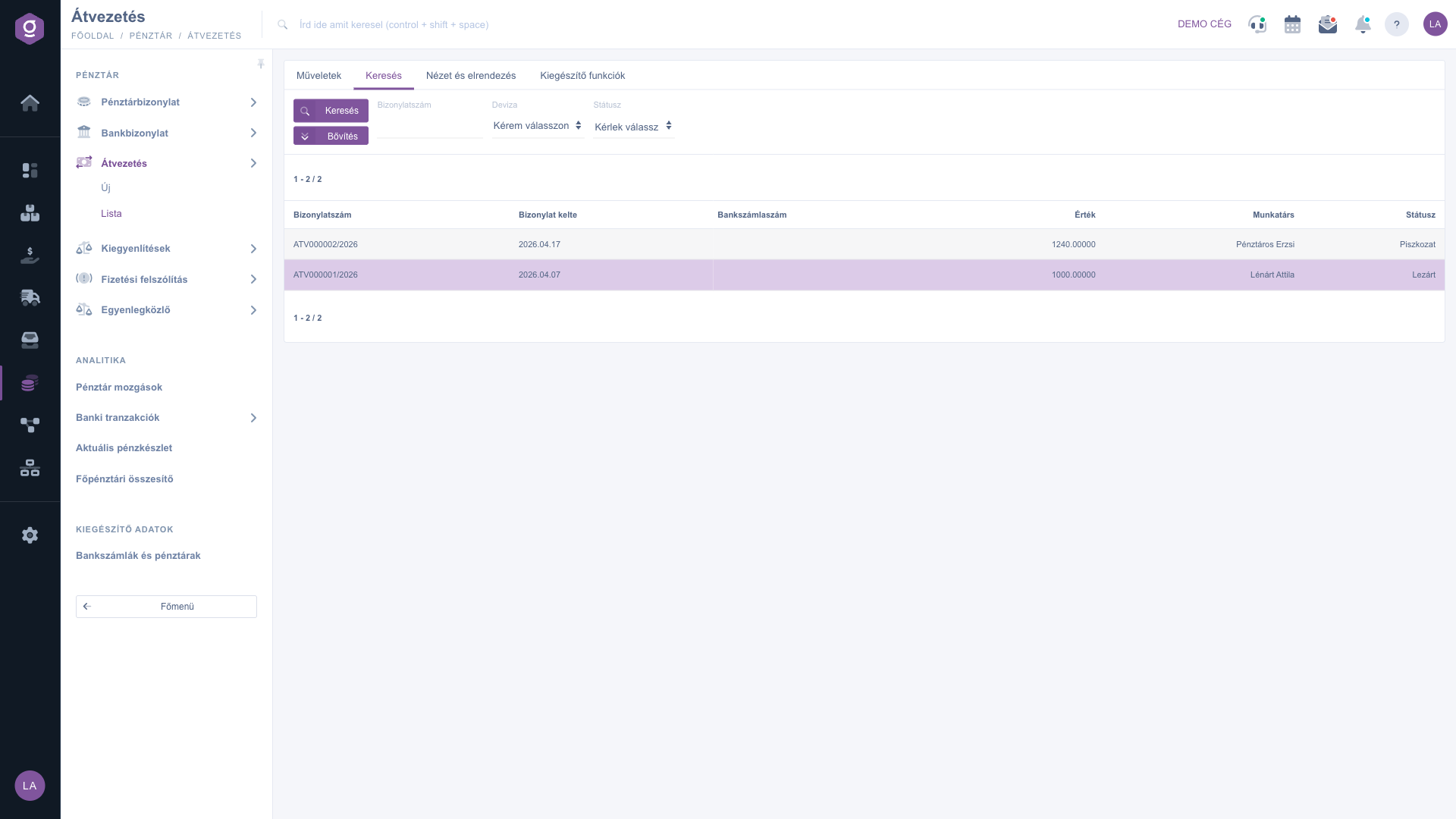
Lista reînregistrărilor – fila Căutare (Keresés)

3. Vizualizare și aspect

În fila Vizualizare și aspect poți personaliza aspectul listei: cu butonul Oszlopok (coloane) setezi coloanele afișate, cu Sorok (rânduri) numărul de rânduri pe pagină, iar cu Sortare ordinea. Prin Interfață și mod de funcționare ajungi la trei setări da/nu: Deschidere document în filă nouă, Afișare navigare pagini deasupra listei de documente și Afișare panou CRM în fișă. Este disponibilă și setarea Fereastră de previzualizare, dar în această listă nu se afișează niciun panou de previzualizare; datele documentului le vezi deschizându-l cu butonul Deschidere. Setările se salvează pentru fiecare utilizator, deci se păstrează și la următoarea autentificare.
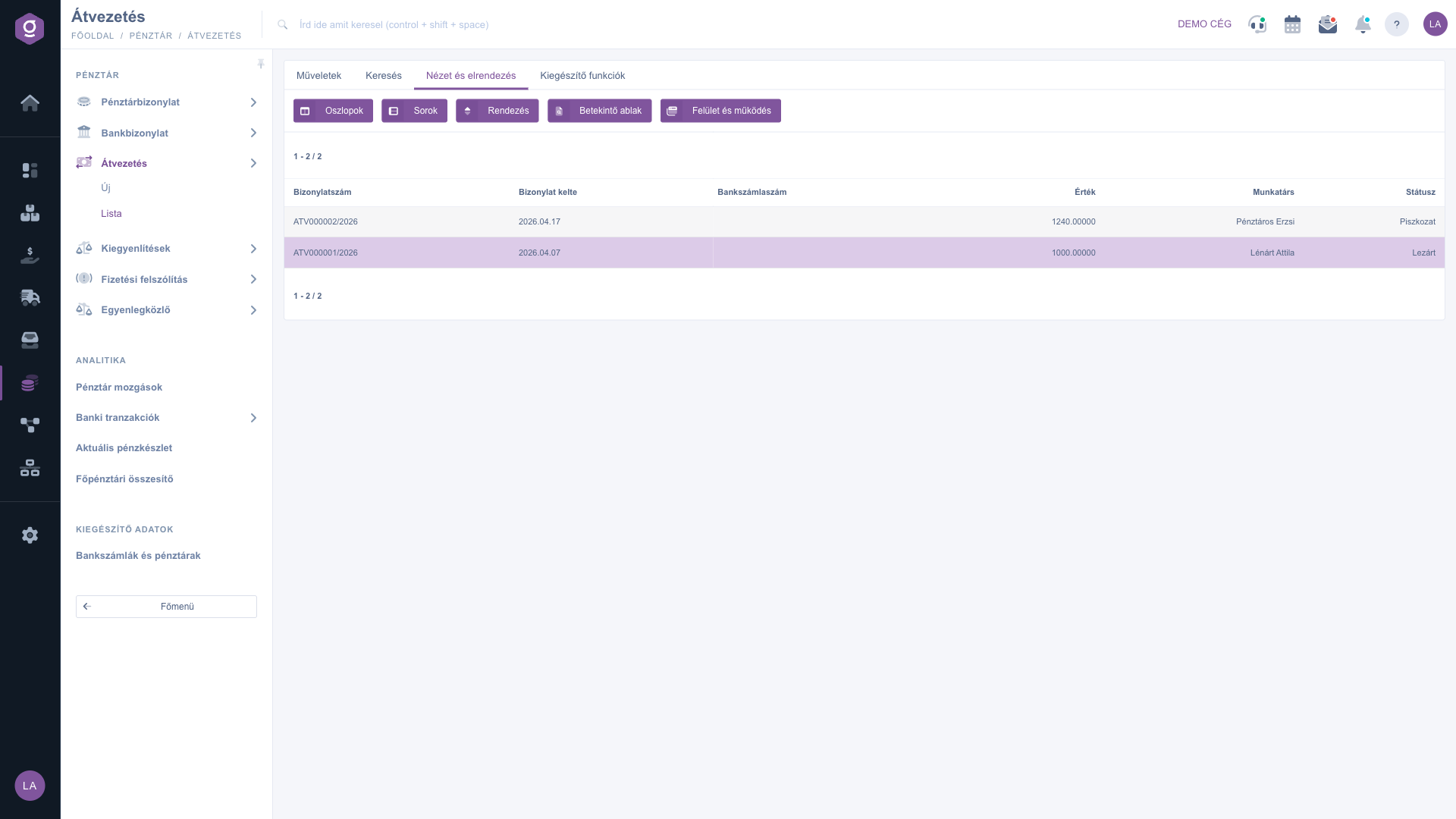
Lista reînregistrărilor – fila Vizualizare și aspect (Nézet és elrendezés)

4. Funcții suplimentare

În fila Funcții suplimentare găsești acțiunile legate de documentul selectat: E-mailuri trimise afișează e-mailurile aferente documentului, din meniul E-mail nou scrii un mesaj cu Client de e-mail extern sau Client de e-mail intern, Sarcină nouă înregistrează o sarcină, iar CRM deschide panoul CRM al documentului. Aceste butoane pot fi folosite după ce ai selectat un document.
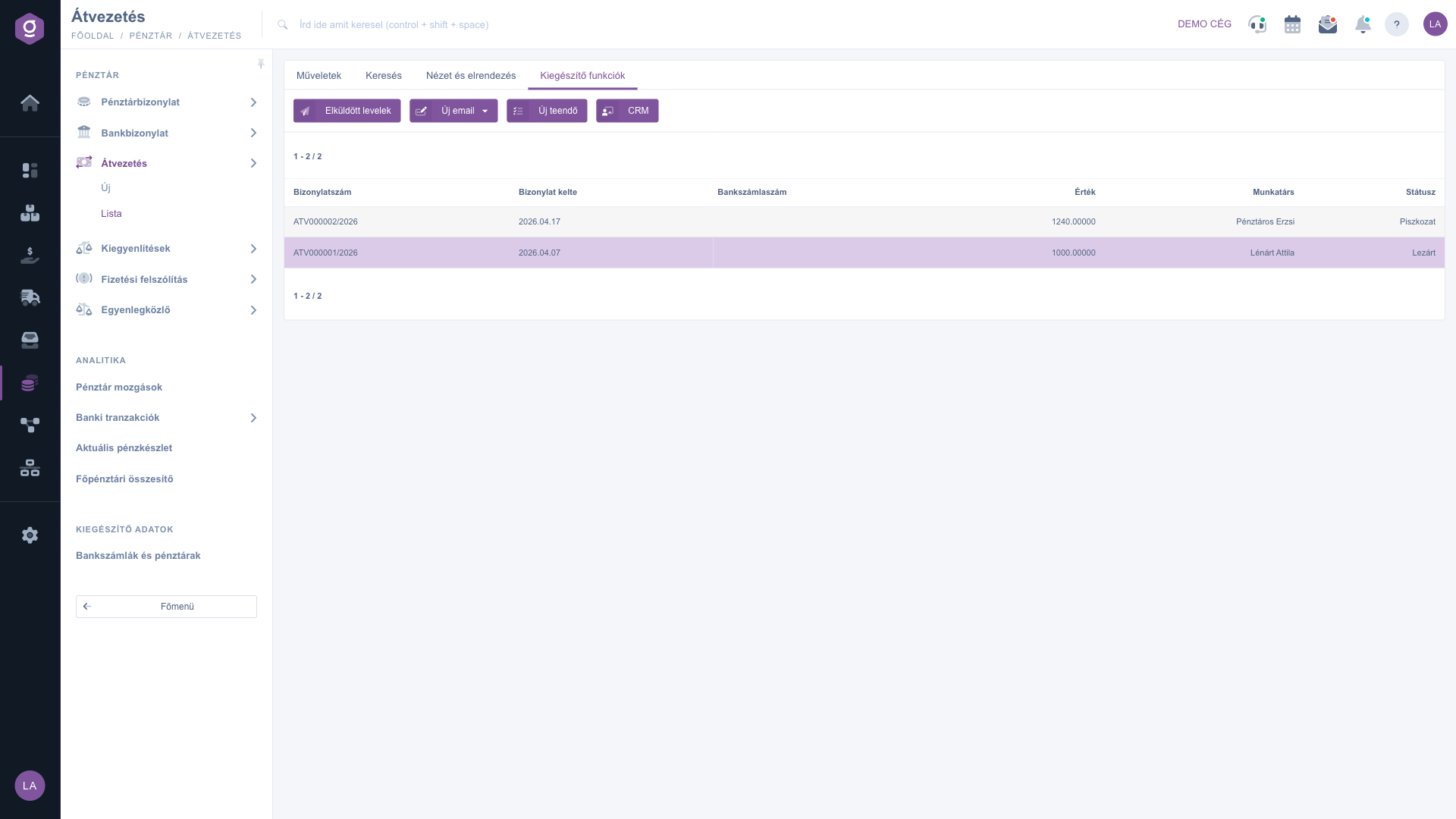
Lista reînregistrărilor – fila Funcții suplimentare (Kiegészítő funkciók)

Sfat


Dacă vrei să emiți documentul imediat după finalizare, folosește săgeata de lângă butonul Finalizare: Finalizare și tipărire sau Finalizare și descărcare finalizează documentul și generează documentul într-un singur pas.


Descrierea câmpurilor

Câmpurile filei Căutare:

Câmp / ElementObligatoriuDescriere
Număr documentIdentificatorul documentului; este suficientă și o parte din el.
MonedăFiltrare după moneda documentului.
StareSelectarea uneia sau mai multor stări (Ciornă, Finalizat, Stornare, Stornat).
Data documentuluiIntroducerea unei perioade de la / până la (apare după clic pe Extindere).
AngajatAngajatul care a emis documentul (apare după clic pe Extindere).
Observație internăCăutare în observația internă a documentului (apare după clic pe Extindere).

Coloanele implicite ale listei sunt: Număr document, Data documentului, Număr cont bancar, Valoare, Angajat și Stare. Cu butonul Oszlopok (coloane) poți afișa și alte coloane.

Despre completarea documentului de reînregistrare citești aici: Document de reînregistrare contabilă.

Întrebări frecvente

Probabil din cauza condițiilor setate în fila Căutare. Modifică sau șterge filtrele, apoi apasă butonul Căutare. Este posibil ca pagina curentă să nu aibă rezultate; în acest caz mergi la prima pagină.

În listă nu există butonul Ștergere. Deschide documentul cu butonul Deschidere, iar butonul Ștergere îl găsești în fișa documentului.

Acțiunile se aplică documentului selectat. Fă clic pe un rând al listei pentru a selecta documentul, apoi folosește butonul dorit.

În listă, suma transferată apare în coloana Valoare. Câmpurile Cont sursă și Cont destinație le găsești în fișă, după deschiderea documentului.

Elementul Meniu principal / Casă / Reînregistrare contabilă este afișat în funcție de permisiunile tale și de abonamentul companiei. Dacă nu îl vezi, roagă administratorul companiei să îți verifice permisiunile.

Aveți nevoie de asistență personalizată?

Nu doriți să petreceți ore căutând o soluție? Alegeți cea mai eficientă cale: programați-vă la o sesiune de instruire online personalizată de 45 de minute, dedicată exclusiv dumneavoastră. Fie că este vorba despre o trecere în revistă a elementelor de bază sau despre configurarea detaliată a unui modul specific, colegul nostru expert vă va ghida pas cu pas prin întregul proces.

Nu vă pierdeți timpul - solicitați ajutor!
Scopul nostru este să folosiți sistemul nostru cât mai rapid și eficient posibil. Indiferent dacă sunteți complet nou la noi sau ați rămas blocat la o setare specifică, nu ezitați să cereți ajutor!

Software Logzi de gestiune a depozitului

Ia legătura cu noi

Ești interesat de software-ul nostru? Scrie-ne cu încredere!

Ai nevoie de ajutor?

Dacă nu găsești răspunsul și ai nevoie de asistență

Creează-ți contul acum,
plătește mai târziu!

Încearcă gratuit timp de 3 zile, fără riscuri și fără obligații!
