Umbuchungsliste

Erfahre, wie du Umbuchungsbelege in der Umbuchungsliste suchst, öffnest und abschließt.

Funktionsübersicht

Die Umbuchungsliste bietet dir einen Überblick über die Umbuchungsbelege. Mit einer Umbuchung bewegst du Geld zwischen zwei Kassen oder Bankkonten: Im Beleg gibst du das Quell- und das Zielkonto sowie den Betrag an. In der Liste kannst du Belege suchen, öffnen und abschließen. Die Funktion erreichst du hier: Hauptmenü / Kasse / Umbuchung / Liste.

Über der Liste gibt es vier Reiter:

  • Aktionen: neuen Beleg anlegen, den ausgewählten Beleg öffnen und abschließen.
  • Suche: die Ergebnisliste filtern.
  • Ansicht und Layout: Spalten, Zeilenanzahl, Sortierung und Verhalten der Oberfläche einstellen.
  • Zusatzfunktionen: gesendete E-Mails, neue E-Mail, neue Aufgabe und CRM zum ausgewählten Beleg.

Klicke auf eine Zeile der Liste, um den Beleg auszuwählen. Zeilen mit dem Status Storniert werden durchgestrichen angezeigt.

Schritt für Schritt

1. Neuer Beleg, Öffnen und Abschließen

Auf dem Reiter Aktionen gibt es drei Schaltflächen. Neu öffnet einen neuen Umbuchungsbeleg, Öffnen öffnet den ausgewählten Beleg und Abschluss schließt den ausgewählten Beleg endgültig ab. Nach dem Abschluss kann der Beleg nicht mehr geändert werden. Über den Pfeil neben der Schaltfläche Abschluss erreichst du auch Abschließen und drucken und Abschließen und herunterladen. In der Liste gibt es keine Schaltfläche Löschen; ein Beleg kann im Datenblatt gelöscht werden.
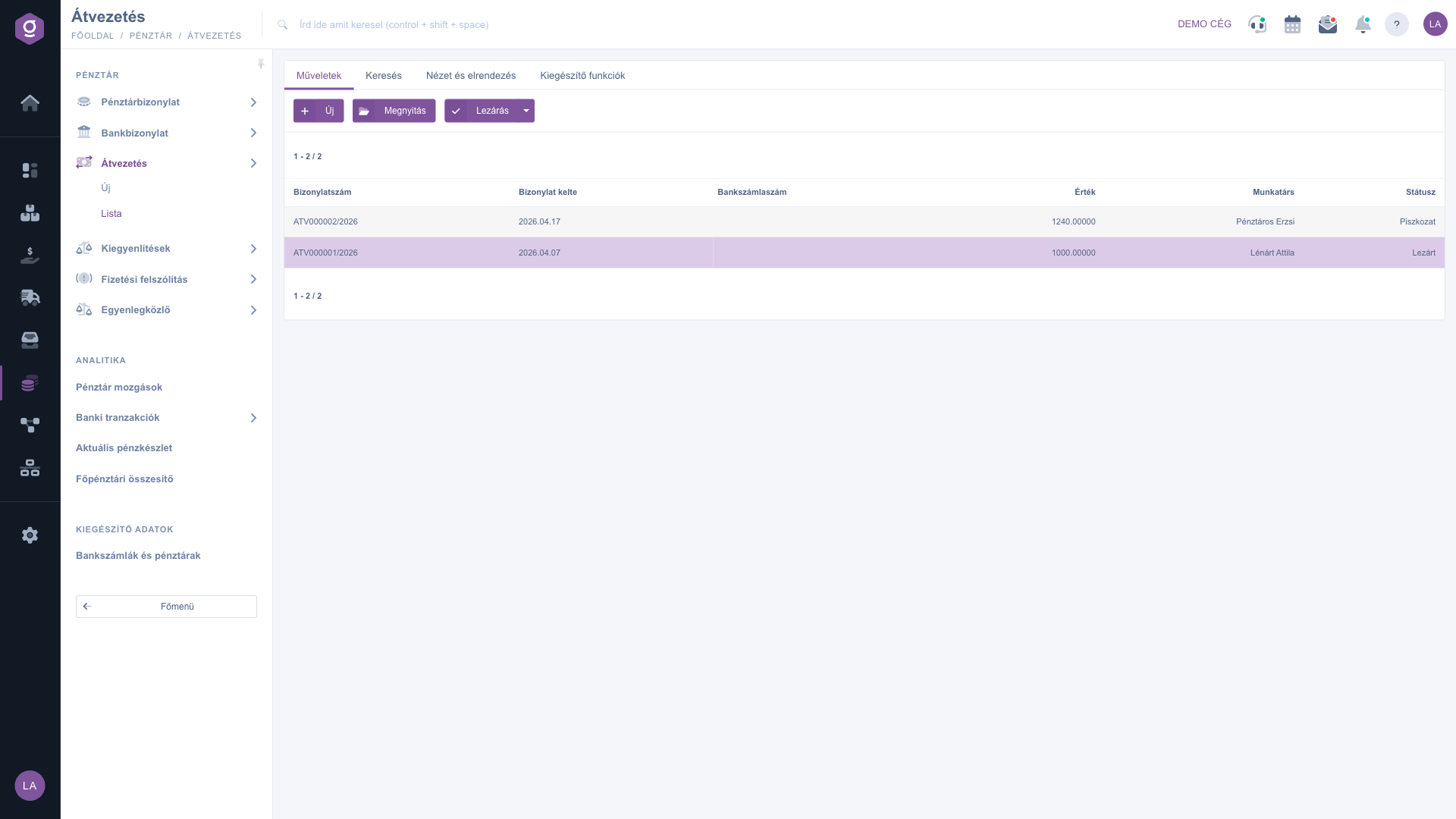
Umbuchungsliste – Reiter Aktionen (Műveletek)

2. Suche in der Liste

Auf dem Reiter Suche werden die Filteroptionen angezeigt: Belegnummer, Währung und Status (mehrere Status sind wählbar). Mit der Schaltfläche Erweiterung öffnest du weitere Filter: den Zeitraum des Belegdatums (von / bis), Mitarbeiter und Interne Bemerkung. Die eingestellten Bedingungen wendest du mit der Schaltfläche Suche an.
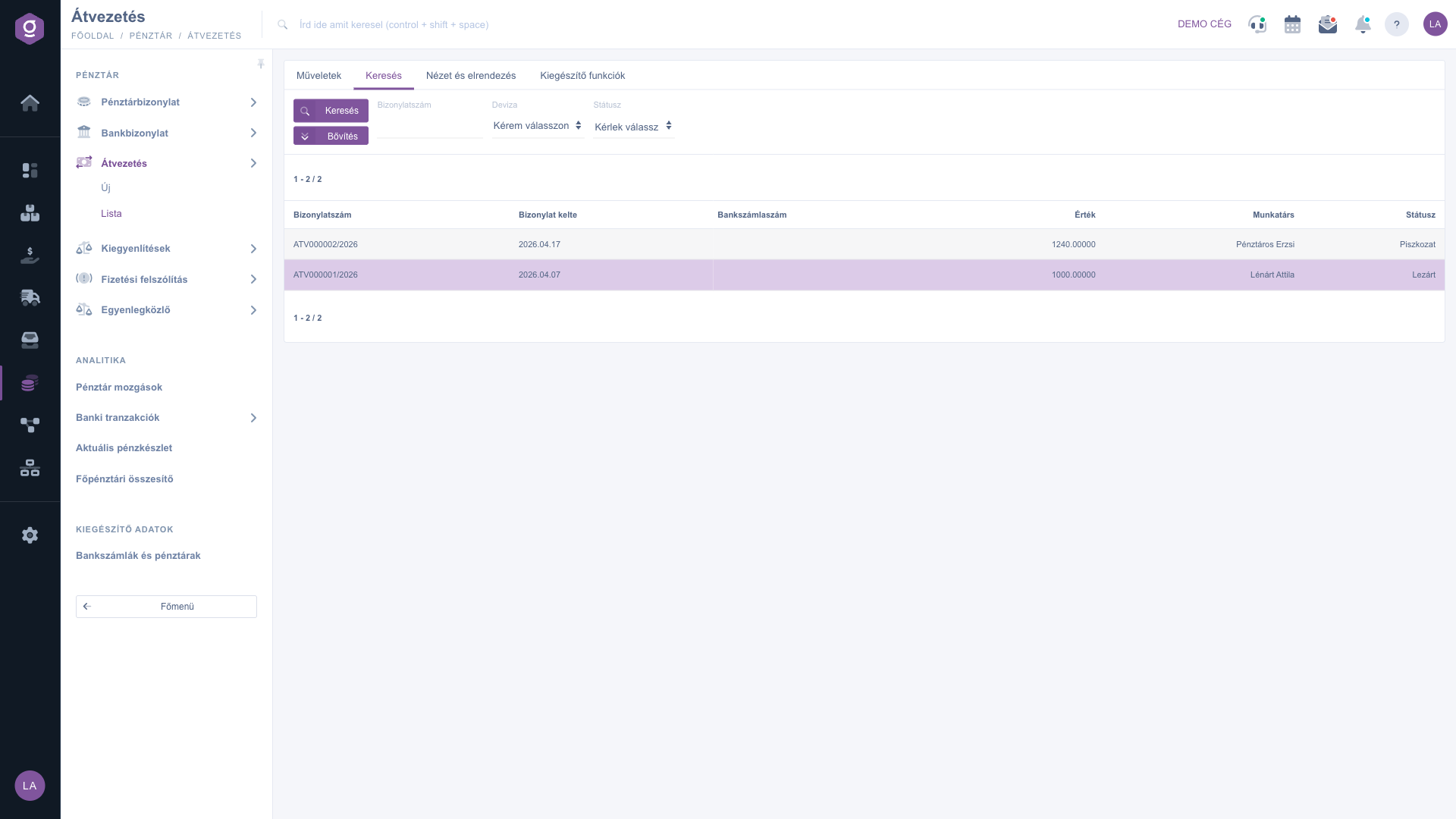
Umbuchungsliste – Reiter Suche (Keresés)

3. Ansicht und Layout

Auf dem Reiter Ansicht und Layout passt du das Aussehen der Liste an: Mit der Schaltfläche Oszlopok (Spalten) stellst du die sichtbaren Spalten ein, mit Sorok (Zeilen) die Zeilenanzahl pro Seite und mit Sortierung die Reihenfolge. Über Oberfläche und Funktionsweise erreichst du drei Ja/Nein-Einstellungen: Beleg in neuem Tab öffnen, Seitennavigation über der Belegliste anzeigen und CRM-Panel im Datenblatt anzeigen. Die Einstellung Vorschaufenster ist ebenfalls verfügbar, in dieser Liste wird jedoch kein Vorschaupanel angezeigt; die Belegdaten siehst du über die Schaltfläche Öffnen. Die Einstellungen werden pro Benutzer gespeichert und bleiben bei der nächsten Anmeldung erhalten.
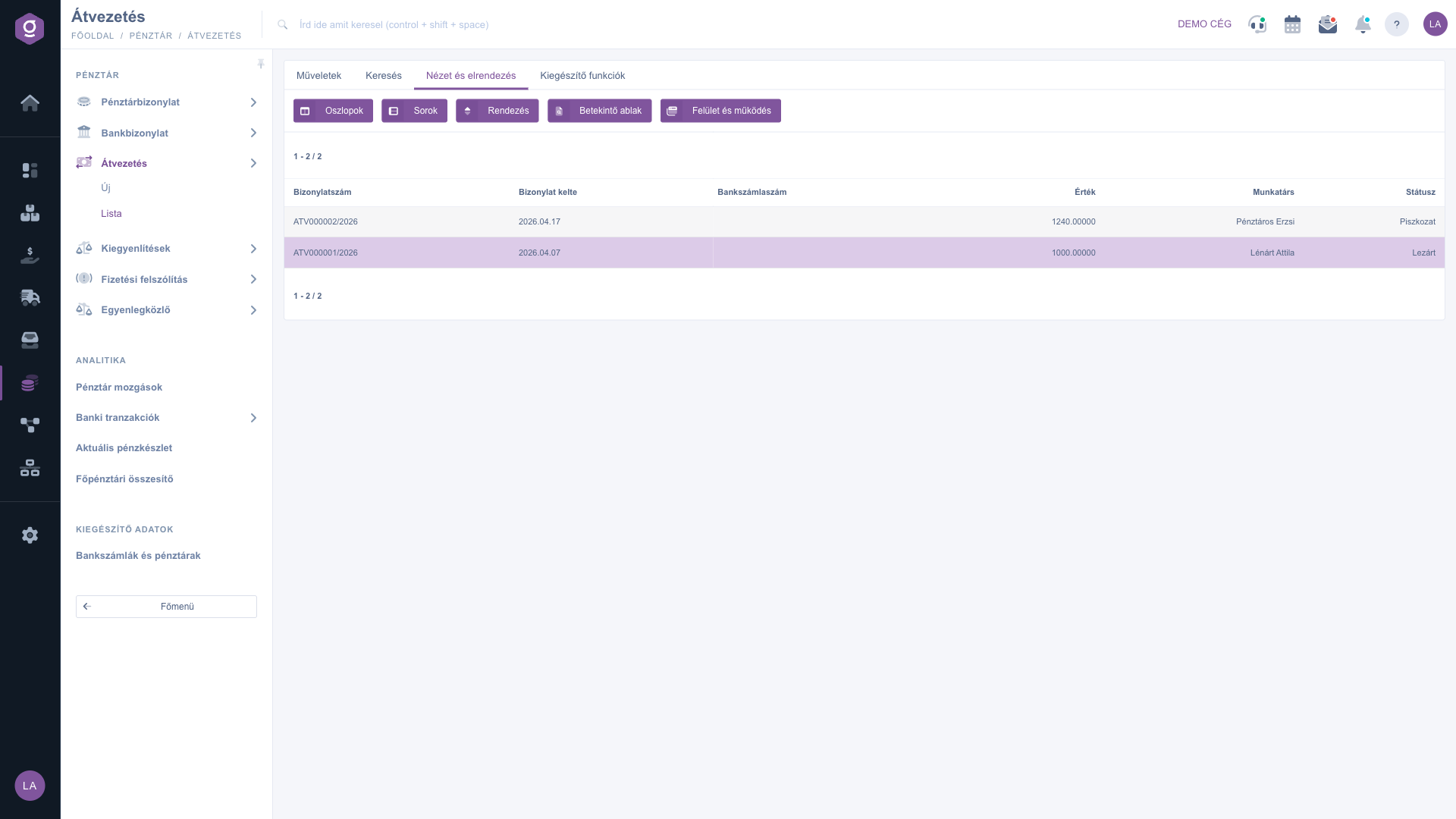
Umbuchungsliste – Reiter Ansicht und Layout (Nézet és elrendezés)

4. Zusatzfunktionen

Auf dem Reiter Zusatzfunktionen findest du die Aktionen zum ausgewählten Beleg: Gesendete E-Mails zeigt die zum Beleg gehörenden E-Mails, im Menü Neue E-Mail schreibst du mit dem Externen E-Mail-Client oder dem Internen E-Mail-Client eine Nachricht, Neue Aufgabe legt eine Aufgabe an und CRM öffnet das CRM-Panel des Belegs. Diese Schaltflächen sind nutzbar, sobald du einen Beleg ausgewählt hast.
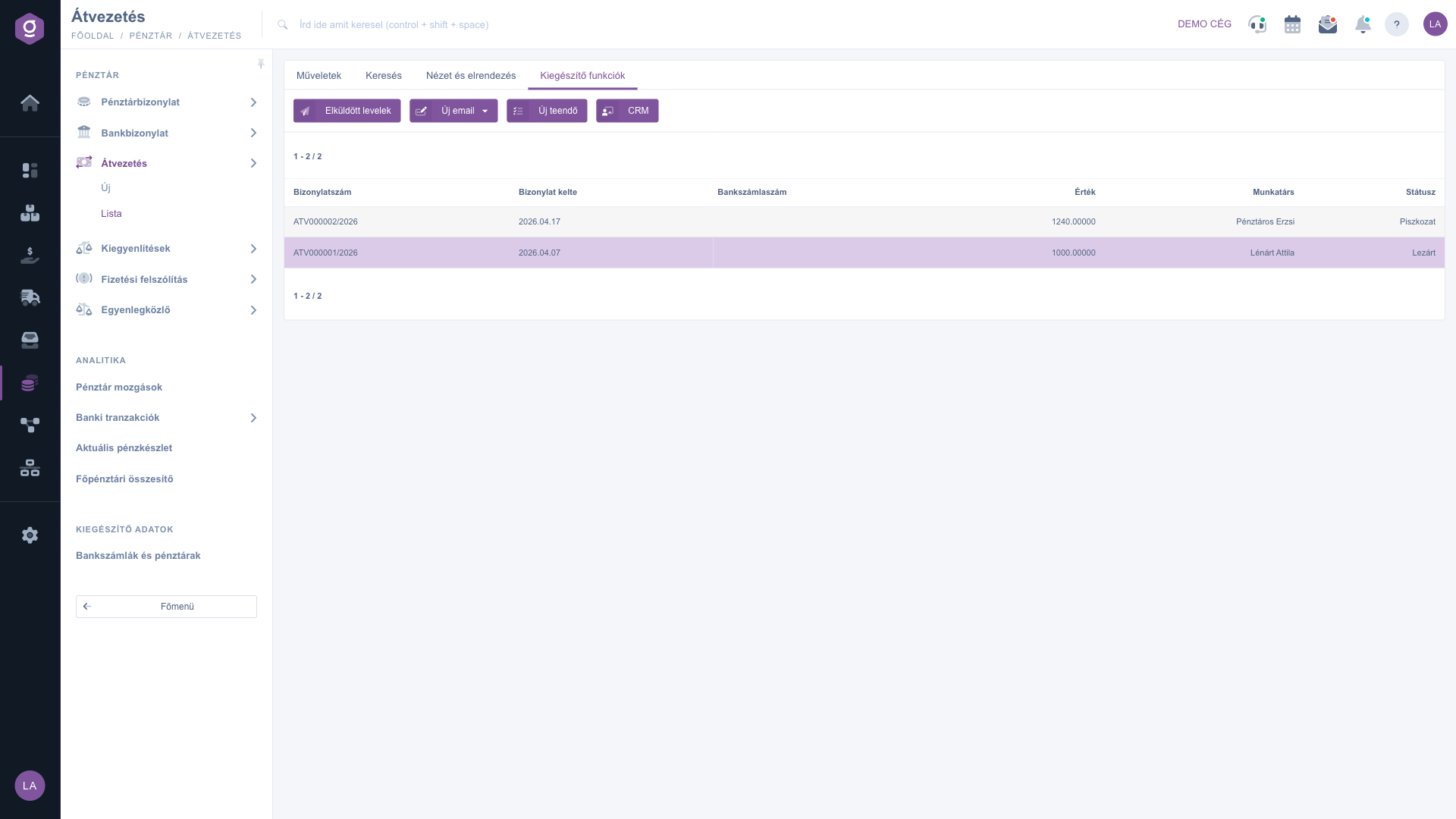
Umbuchungsliste – Reiter Zusatzfunktionen (Kiegészítő funkciók)

Tipp


Wenn du den Beleg direkt nach dem Abschluss ausgeben möchtest, nutze den Pfeil neben der Schaltfläche Abschluss: Abschließen und drucken oder Abschließen und herunterladen schließt den Beleg ab und erzeugt das Dokument in einem Schritt.


Felderklärung

Felder des Reiters Suche:

Feld / ElementPflichtfeldBeschreibung
BelegnummerDie Kennung des Belegs; ein Teil davon genügt.
WährungFilter nach der Währung des Belegs.
StatusEinen oder mehrere Status auswählen (Entwurf, Abgeschlossen, Storno, Storniert).
BelegdatumZeitraum von / bis angeben (erscheint nach Klick auf Erweiterung).
MitarbeiterDer Mitarbeiter, der den Beleg ausgestellt hat (erscheint nach Klick auf Erweiterung).
Interne BemerkungSuche in der internen Bemerkung des Belegs (erscheint nach Klick auf Erweiterung).

Die Standardspalten der Liste sind: Belegnummer, Belegdatum, Bankkontonummer, Wert, Mitarbeiter und Status. Mit der Schaltfläche Oszlopok (Spalten) kannst du weitere Spalten anzeigen.

Wie du den Umbuchungsbeleg ausfüllst, liest du hier: Umbuchungsbeleg.

Häufig gestellte Fragen

Wahrscheinlich wegen der Bedingungen auf dem Reiter Suche. Ändere oder lösche die Filter und klicke dann auf Suche. Es kann auch sein, dass die aktuelle Seite keine Treffer enthält; gehe dann zur ersten Seite.

In der Liste gibt es keine Schaltfläche Löschen. Öffne den Beleg mit Öffnen; die Schaltfläche Löschen findest du im Datenblatt.

Die Aktionen beziehen sich auf den ausgewählten Beleg. Klicke auf eine Zeile der Liste, um den Beleg auszuwählen, und nutze dann die gewünschte Schaltfläche.

In der Liste zeigt die Spalte Wert den umgebuchten Betrag. Die Felder Quellkonto und Zielkonto findest du nach dem Öffnen des Belegs im Datenblatt.

Der Menüpunkt Hauptmenü / Kasse / Umbuchung wird abhängig von deinen Berechtigungen und vom Abonnement deines Unternehmens angezeigt. Wenn du ihn nicht siehst, bitte den Administrator deines Unternehmens, deine Berechtigungen zu prüfen.

Benötigen Sie persönliche Unterstützung?

Möchten Sie nicht stundenlang nach einer Lösung suchen? Wählen Sie den effizientesten Weg: Buchen Sie eine persönliche, 45-minütige Online-Schulung, bei der wir uns ausschließlich um Sie kümmern. Ob Überblick über die Grundlagen oder detaillierte Einrichtung eines bestimmten Moduls – unser Experte führt Sie Schritt für Schritt durch den gesamten Prozess.

Verschwenden Sie keine Zeit – fordern Sie Hilfe an!
Unser Ziel ist es, dass Sie unser System so schnell und effizient wie möglich nutzen. Egal ob Sie ganz neu bei uns sind oder bei einer bestimmten Einstellung nicht weiterkommen – zögern Sie nicht, um Hilfe zu bitten!

Logzi Lagerverwaltungssoftware

Nimm Kontakt mit uns auf

Interessierst du dich für unsere Software? Schreib uns einfach!

Brauchst du Hilfe?

Wenn du keine Antwort findest und Unterstützung brauchst

Jetzt registrieren,
später bezahlen!

Teste es 3 Tage kostenlos, ohne Risiko und Verpflichtungen!
