Zoznam prevodov

Zisti, ako vyhľadať, otvoriť a uzavrieť doklady o prevode v zozname prevodov.

Prehľad funkcie

Zoznam prevodov slúži na prehľad dokladov o prevode. Prevodom presúvaš peniaze medzi dvoma pokladňami alebo bankovými účtami: na doklade zadáš zdrojový a cieľový účet a sumu. V zozname môžeš doklady vyhľadávať, otvárať a uzatvárať. Funkciu nájdeš tu: Hlavné menu / Pokladňa / Prevod / Zoznam.

Nad zoznamom sú štyri karty:

  • Operácie: vytvorenie nového dokladu, otvorenie a uzavretie označeného dokladu.
  • Hľadať: filtrovanie zoznamu výsledkov.
  • Zobrazenie a rozloženie: nastavenie stĺpcov, počtu riadkov, zoradenia a fungovania rozhrania.
  • Doplnkové funkcie: odoslané správy, nový e-mail, nová úloha a CRM k označenému dokladu.

Kliknutím na riadok zoznamu označíš doklad. Riadky so stavom Stornovaný sa zobrazujú preškrtnuté.

Krok za krokom

1. Nový doklad, otvorenie a uzavretie

Na karte Operácie sú tri tlačidlá. Nový otvorí nový doklad o prevode, Otvoriť otvorí označený doklad a Uzavretie označený doklad finalizuje. Po uzavretí sa doklad už nedá upravovať. Po kliknutí na šípku vedľa tlačidla Uzavretie nájdeš aj možnosti Uzavretie a tlač a Uzavretie a stiahnutie. V zozname nie je tlačidlo Vymazať; doklad sa dá vymazať na jeho karte.
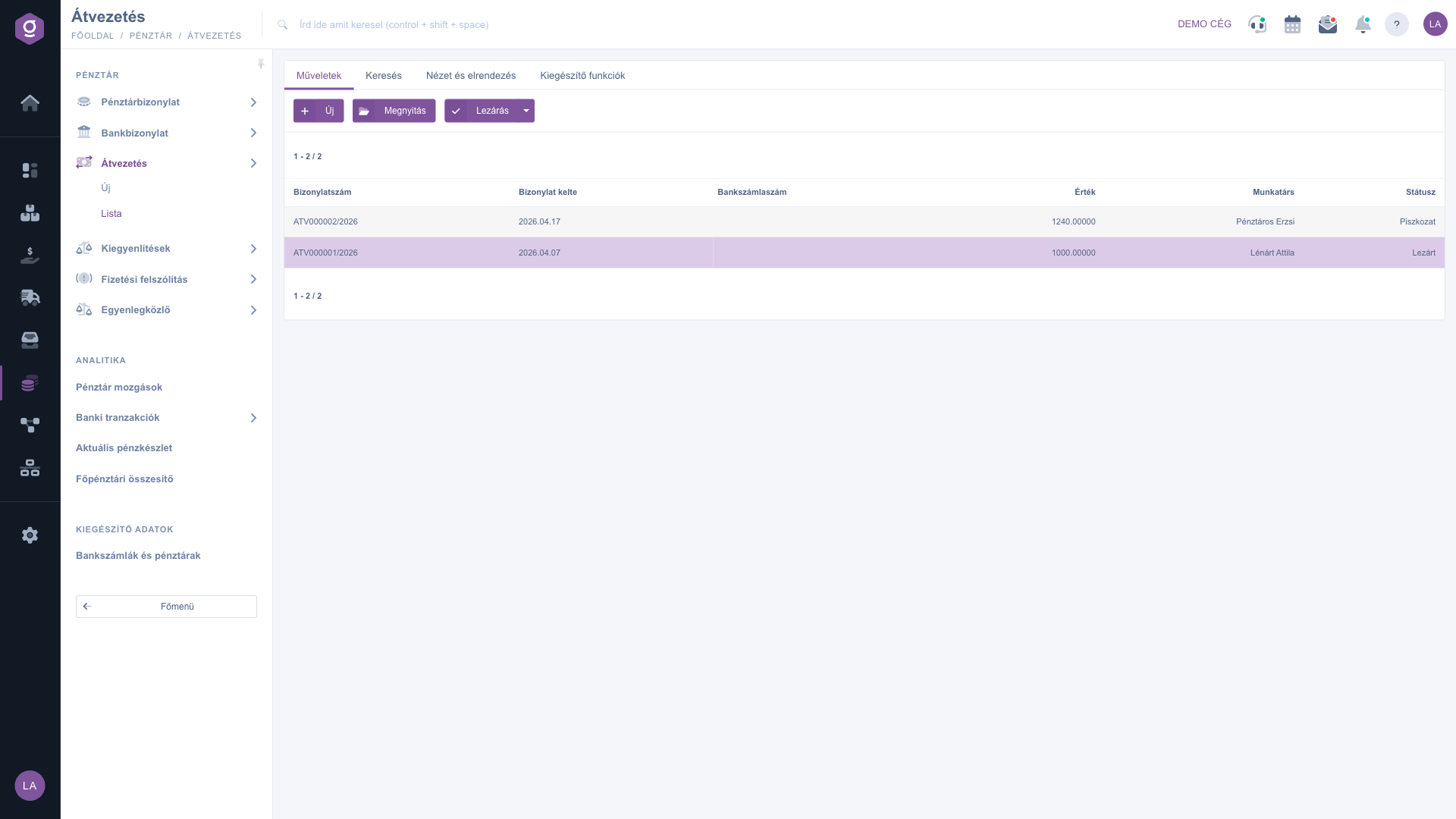
Zoznam prevodov – karta Operácie (Műveletek)

2. Vyhľadávanie v zozname

Na karte Hľadať sa zobrazia možnosti filtrovania: Číslo dokladu, Mena a Stav (môžeš vybrať aj viac stavov). Tlačidlom Rozšírenie otvoríš ďalšie filtre: obdobie Dátumu vystavenia dokladu (od / do), Zamestnanec a Interná poznámka. Nastavené podmienky použiješ tlačidlom Hľadať.
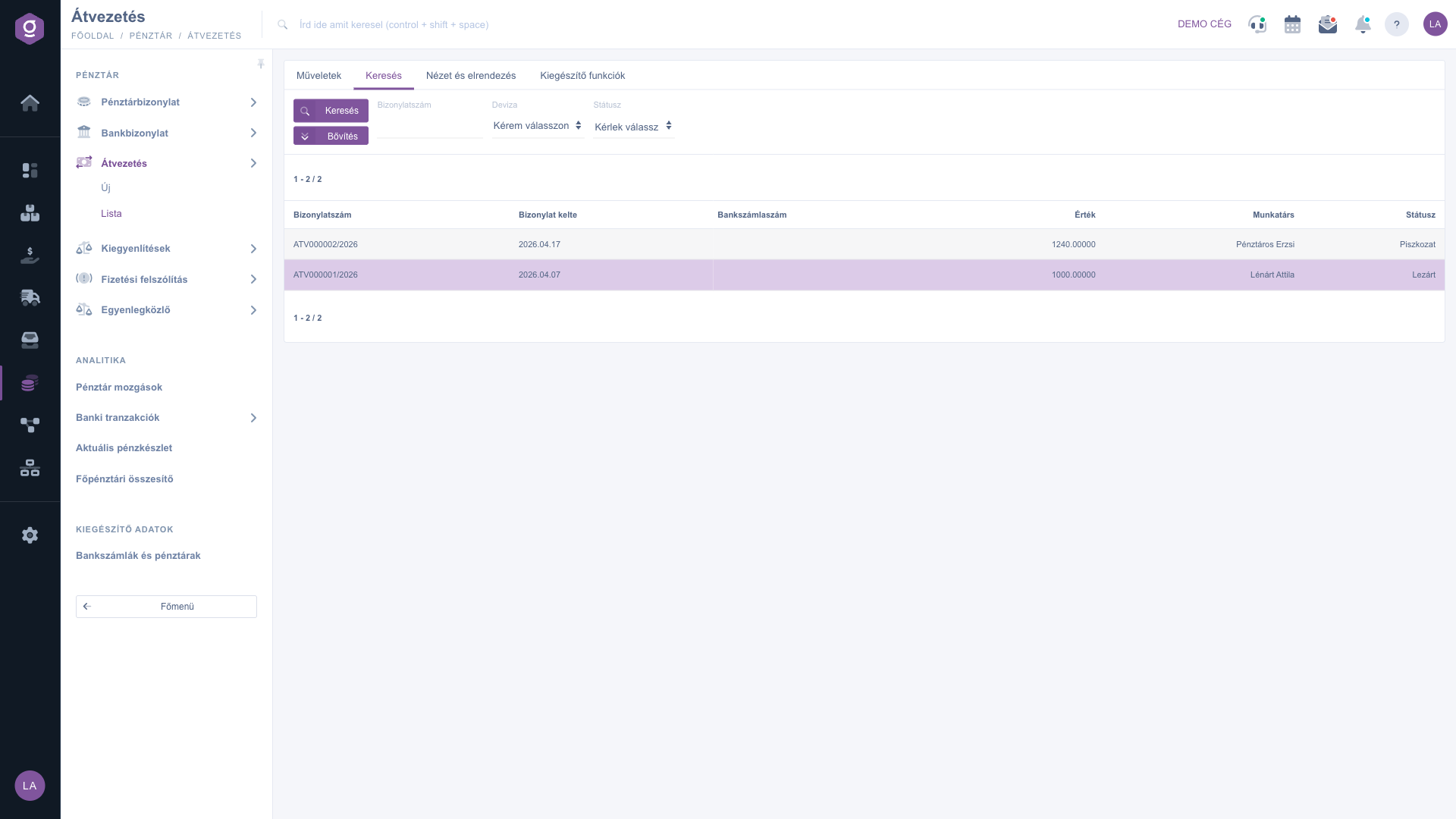
Zoznam prevodov – karta Hľadať (Keresés)

3. Zobrazenie a rozloženie

Na karte Zobrazenie a rozloženie si prispôsobíš vzhľad zoznamu: tlačidlom Oszlopok (stĺpce) nastavíš zobrazené stĺpce, tlačidlom Sorok (riadky) počet riadkov na stranu a tlačidlom Zoradenie poradie. Cez Rozhranie a fungovanie sa dostaneš k trom nastaveniam áno/nie: Otvorenie dokladu na novej karte, Zobrazenie stránkovania nad zoznamom dokladov a Zobrazenie CRM panela na karte dokladu. K dispozícii je aj nastavenie Okno náhľadu, no v tomto zozname sa panel náhľadu nezobrazuje; údaje dokladu uvidíš po otvorení tlačidlom Otvoriť. Nastavenia sa ukladajú pre každého používateľa, takže ostanú zachované aj pri ďalšom prihlásení.
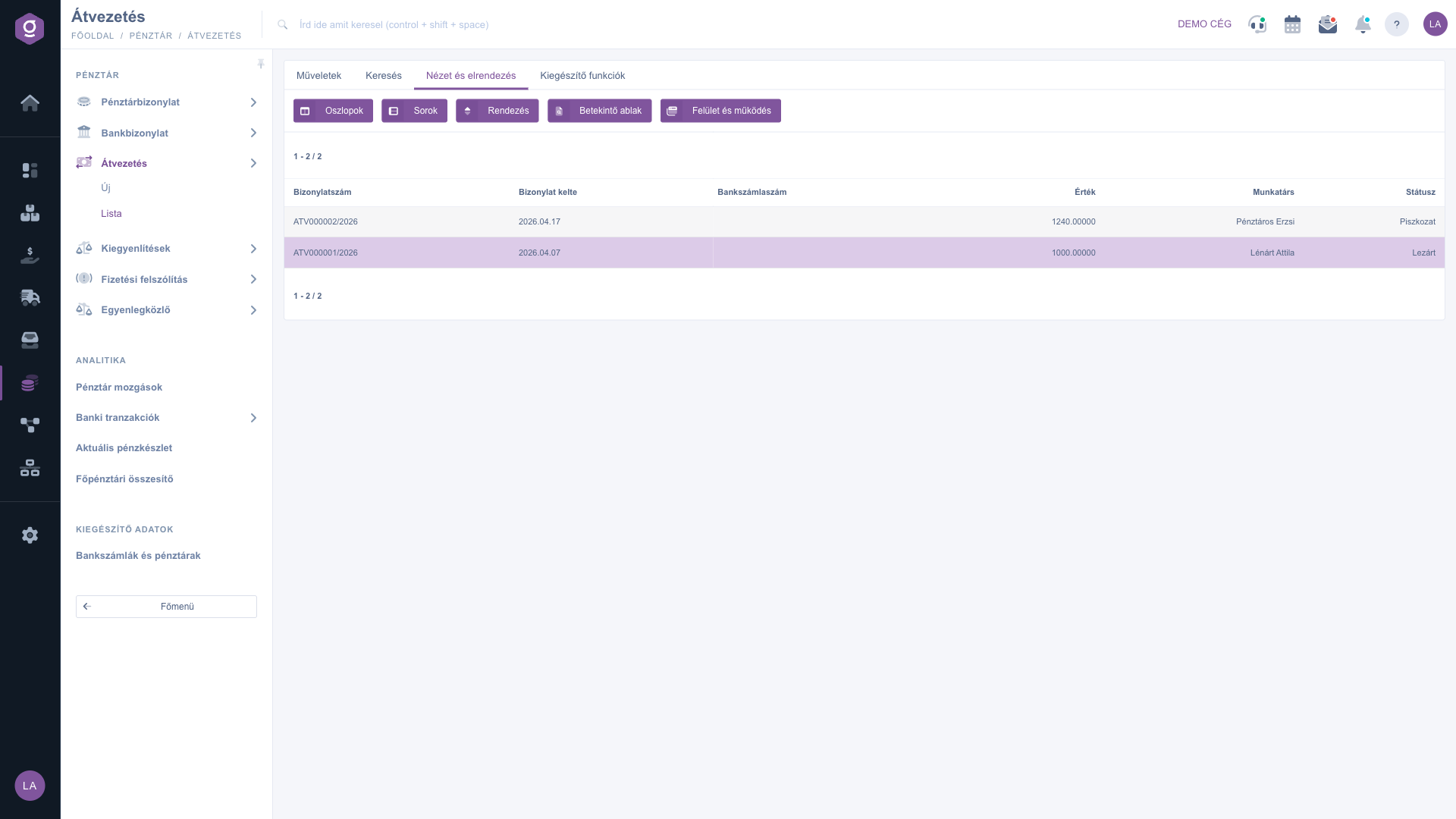
Zoznam prevodov – karta Zobrazenie a rozloženie (Nézet és elrendezés)

4. Doplnkové funkcie

Na karte Doplnkové funkcie nájdeš akcie k označenému dokladu: Odoslané správy zobrazia e-maily patriace k dokladu, v ponuke Nový e-mail napíšeš správu cez Externý poštový klient alebo Interný poštový klient, Nová úloha zaznamená úlohu a CRM otvorí CRM panel dokladu. Tieto tlačidlá môžeš použiť, keď máš označený doklad.
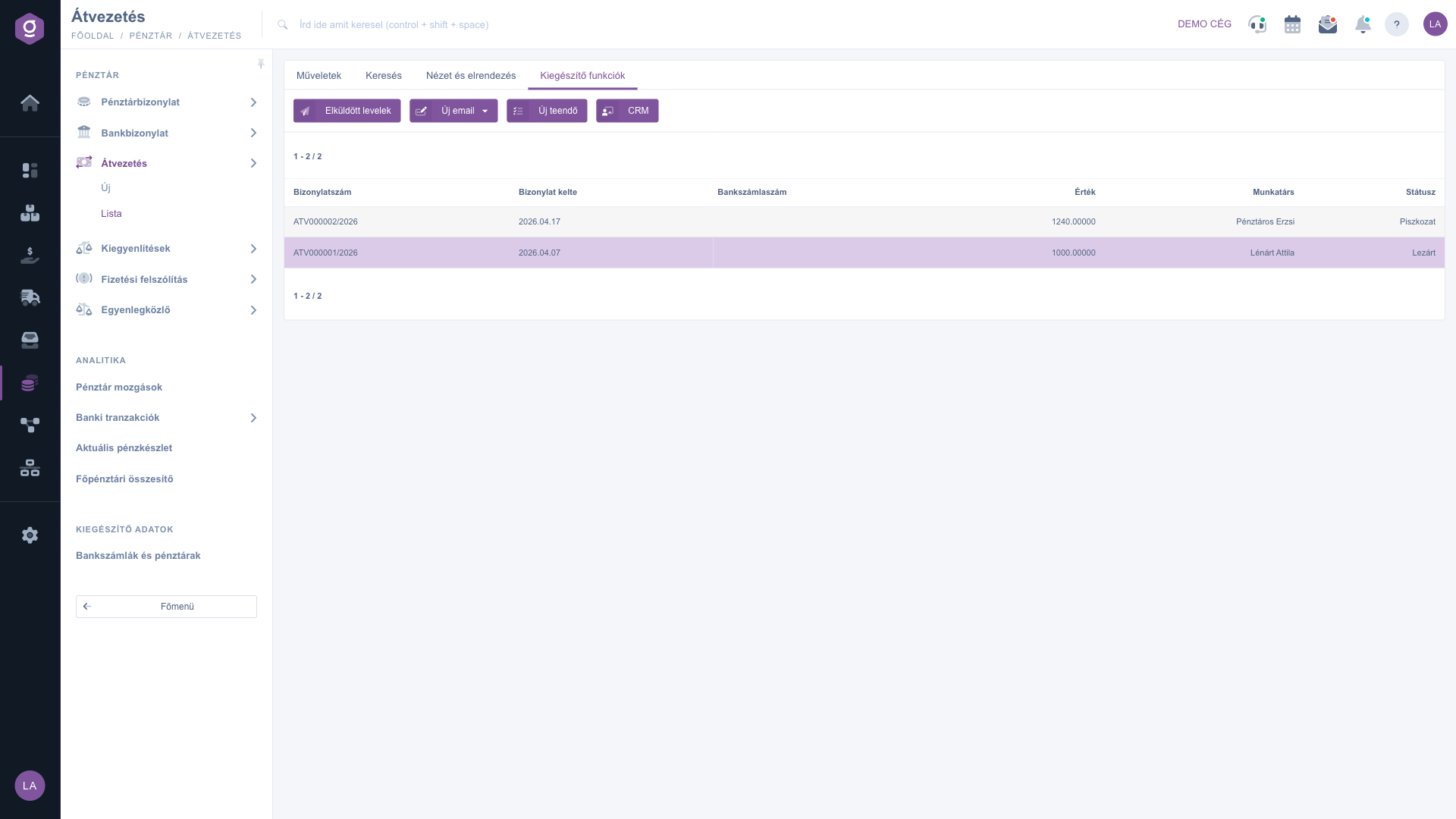
Zoznam prevodov – karta Doplnkové funkcie (Kiegészítő funkciók)

Tip


Ak chceš doklad vydať hneď po uzavretí, použi šípku vedľa tlačidla Uzavretie: Uzavretie a tlač alebo Uzavretie a stiahnutie doklad uzavrie a vytvorí dokument v jednom kroku.


Popis polí

Polia karty Hľadať:

Pole / PrvokPovinnéPopis
Číslo dokladuIdentifikátor dokladu; stačí zadať aj jeho časť.
MenaFiltrovanie podľa meny dokladu.
StavVýber jedného alebo viacerých stavov (Koncept, Uzavretý, Storno, Stornovaný).
Dátum vystavenia dokladuZadanie obdobia od / do (zobrazí sa po kliknutí na Rozšírenie).
ZamestnanecZamestnanec, ktorý doklad vystavil (zobrazí sa po kliknutí na Rozšírenie).
Interná poznámkaVyhľadávanie v internej poznámke dokladu (zobrazí sa po kliknutí na Rozšírenie).

Predvolené stĺpce zoznamu sú: Číslo dokladu, Dátum vystavenia dokladu, Číslo bankového účtu, Hodnota, Zamestnanec a Stav. Tlačidlom Oszlopok (stĺpce) môžeš zobraziť aj ďalšie stĺpce.

O vyplnení dokladu o prevode si môžeš prečítať tu: Doklad prevodu.

Často kladené otázky

Pravdepodobne kvôli podmienkam nastaveným na karte Hľadať. Zmeň alebo zruš filtre a potom klikni na Hľadať. Môže sa stať aj to, že aktuálna strana neobsahuje žiadne výsledky; vtedy prejdi na prvú stranu.

V zozname nie je tlačidlo Vymazať. Otvor doklad tlačidlom Otvoriť a tlačidlo Vymazať nájdeš na karte dokladu.

Akcie sa vzťahujú na označený doklad. Kliknutím na riadok zoznamu doklad označ a potom použi požadované tlačidlo.

V zozname zobrazuje prevedenú sumu stĺpec Hodnota. Polia Zdrojový účet a Cieľový účet nájdeš po otvorení dokladu na jeho karte.

Položka Hlavné menu / Pokladňa / Prevod sa zobrazuje podľa tvojich oprávnení a predplatného tvojej spoločnosti. Ak ju nevidíš, požiadaj administrátora spoločnosti, aby skontroloval tvoje oprávnenia.

Potrebujete individuálnu pomoc?

Nechcete stráviť hodiny hľadaním riešenia? Zvoľte najefektívnejšiu cestu: objednajte sa na individuálne 45-minútové online školenie, počas ktorého sa budeme venovať výlučne vám. Či už ide o prehľad základov alebo podrobné nastavenie konkrétneho modulu, náš odborný kolega vás krok za krokom prevedie celým procesom.

Nestrácajte čas – požiadajte o pomoc!
Naším cieľom je, aby ste náš systém začali využívať čo najrýchlejšie a najefektívnejšie. Či už ste u nás úplne noví, alebo ste sa zasekli pri konkrétnom nastavení, neváhajte požiadať o pomoc!

Logzi softvér na správu skladu

Kontaktuj nás

Zaujíma ťa náš softvér? Pokojne nám napíš!

Potrebuješ pomoc?

Ak nevieš nájsť odpoveď a potrebuješ pomoc

Zaregistruj sa teraz,
zaplať neskôr!

Vyskúšaj 3 dni zadarmo, bez rizika a záväzkov!
