Datenblatt Saldenbestätigung

Erfahre, wie du aus den Rechnungen eines Partners eine Saldenbestätigung zusammenstellst, speicherst, abschließt, herunterlädst und versendest.

Funktionsübersicht

Im Menüpunkt Hauptmenü / Kasse / Saldenbestätigung / Neu erstellst du für einen Partner eine Saldenbestätigung: Du wählst den Partner aus, fügst seine Rechnungen hinzu, und das Datenblatt summiert Netto-, MwSt.- und Bruttowert, den bereits eingezahlten Betrag und den verbleibenden Saldo. Den fertigen Beleg kannst du abschließen, als PDF herunterladen oder per E-Mail an den Partner senden. Eine bestehende Saldenbestätigung öffnest du auf der Seite Saldenbestätigung / Liste mit der Schaltfläche Öffnen. Hinweis: Die Screenshots stammen aus der ungarischen Oberfläche; ungarische Bezeichnungen stehen bei Bedarf in Klammern in den Bildunterschriften.

  • Was enthält sie? Kopfdaten (Währung, Leistungsdatum, Zeitraum, Partner, Partner-Ansprechpartner), die Tabelle der hinzugefügten Rechnungen (Positionen), Bemerkungen, Einstellungen und die verknüpften Belege.
  • Summen: Am unteren Rand des Datenblatts siehst du die Summe von Nettowert, MwSt.-Wert und Bruttowert, den Betrag Eingezahlt und den Saldo (Bruttowert minus Eingezahlt). Sie werden aus den hinzugefügten Rechnungen berechnet.
  • Status: Ein neu gespeicherter Beleg ist ein Entwurf, nach dem Abschließen Abgeschlossen. Ein abgeschlossener Beleg kann nicht mehr geändert werden. Ein gelöschter Beleg erhält den Status Storniert.

Wann welche Seite?

  • Neu (diese Anleitung): eine neue Saldenbestätigung zusammenstellen oder eine bestehende öffnen und bearbeiten.
  • Liste: bestehende Saldenbestätigungen suchen, filtern und im Überblick ansehen.

Schritt für Schritt

1. Das Datenblatt öffnen

Für einen neuen Beleg klicke auf Hauptmenü / Kasse / Saldenbestätigung / Neu. Für einen bestehenden öffne die Seite Liste, markiere die Zeile und klicke auf Öffnen. Oben im Datenblatt siehst du drei Registerkarten: Aktionen, Zusatzfunktionen und Ansicht und Layout, rechts den Link CRM. Das Bild zeigt eine abgeschlossene Saldenbestätigung, deshalb sind die Bearbeitungsschaltflächen abgeblendet; bei einem Entwurf sind sie aktiv.
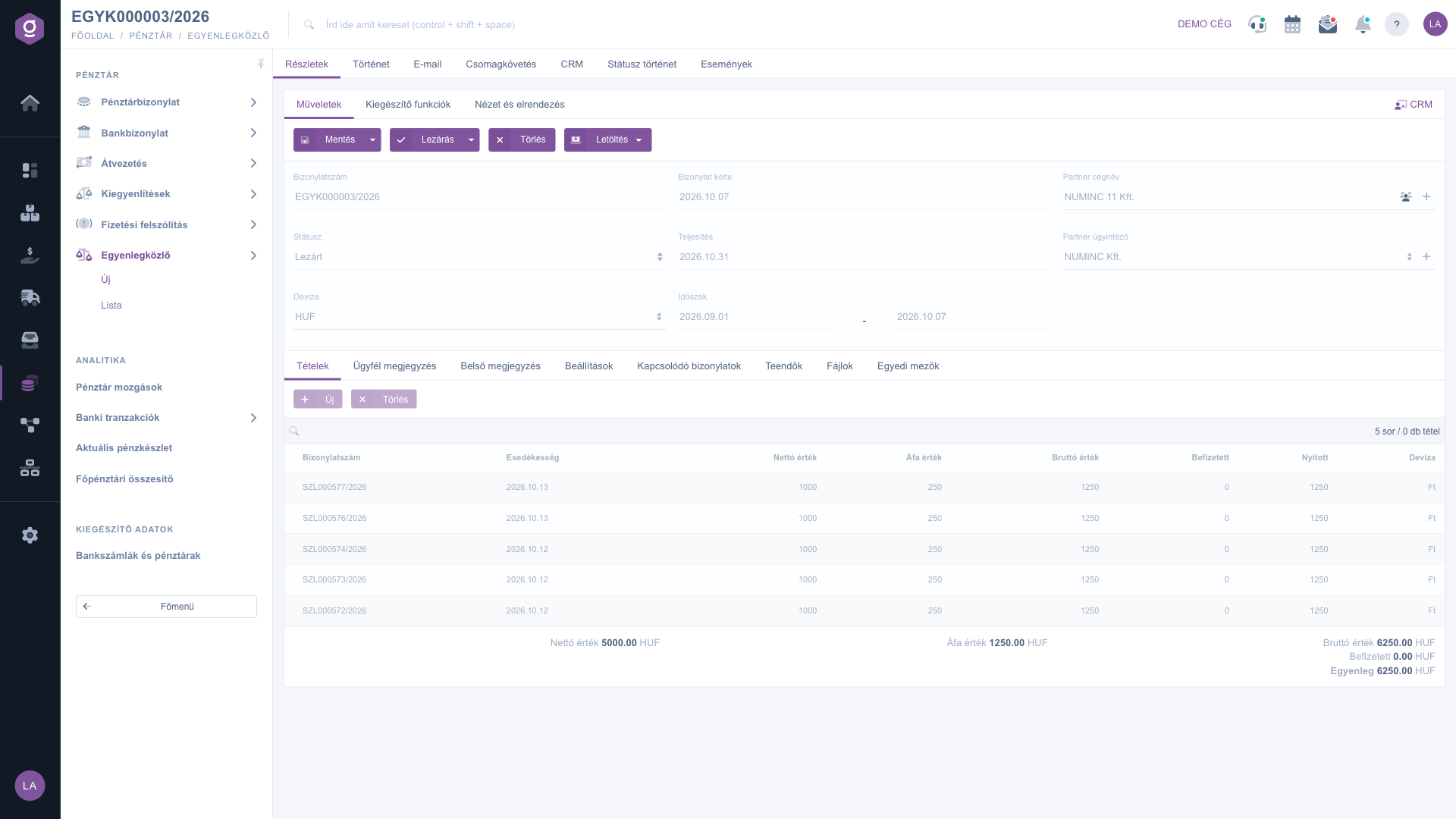
Datenblatt Saldenbestätigung – Registerkarte Aktionen (Műveletek)

2. Die Kopfdaten ausfüllen

Unter den Registerkarten findest du die Kopfdaten:

  • Belegnummer, Belegdatum und Status: werden vom System ausgefüllt und sind nicht bearbeitbar.
  • Währung (Pflicht): Wähle die Währung des Belegs.
  • Leistungsdatum (Pflicht): der Tag der Leistung, mit Datumsauswahl.
  • Zeitraum: Beginn und Ende des Zeitraums der Saldenbestätigung (optional).
  • Partner-Firmenname: Beginne, den Namen des Partners einzugeben, und wähle ihn aus den Treffern aus. Mit den Schaltflächen daneben öffnest du das Datenblatt des Partners oder legst einen neuen Partner an. Nach der Partnerauswahl füllt sich die Liste Partner-Ansprechpartner; mit der Schaltfläche + kannst du hier auch einen neuen Ansprechpartner anlegen.

3. Rechnungen auf der Registerkarte Positionen hinzufügen

Auf der Registerkarte Positionen fügst du mit der Schaltfläche Neu eine Rechnung hinzu. Wähle zuerst einen Partner: Ist keiner ausgewählt, erscheint eine Warnung (in der ungarischen Oberfläche: „Partner választani kell!“, also „Es muss ein Partner ausgewählt werden“). Wähle im geöffneten Fenster in der Liste Belegnummer die Rechnung des Partners aus und klicke auf Hinzufügen (zum Verlassen: Schließen). Die Tabelle zeigt die Rechnungsdaten: Belegnummer, Fälligkeit, Nettowert, MwSt.-Wert, Bruttowert, Eingezahlt, Offen und Währung. Eine überflüssige Position entfernst du, indem du die Zeile markierst und auf Löschen klickst. Die Summen unten werden bei jeder Änderung aktualisiert.
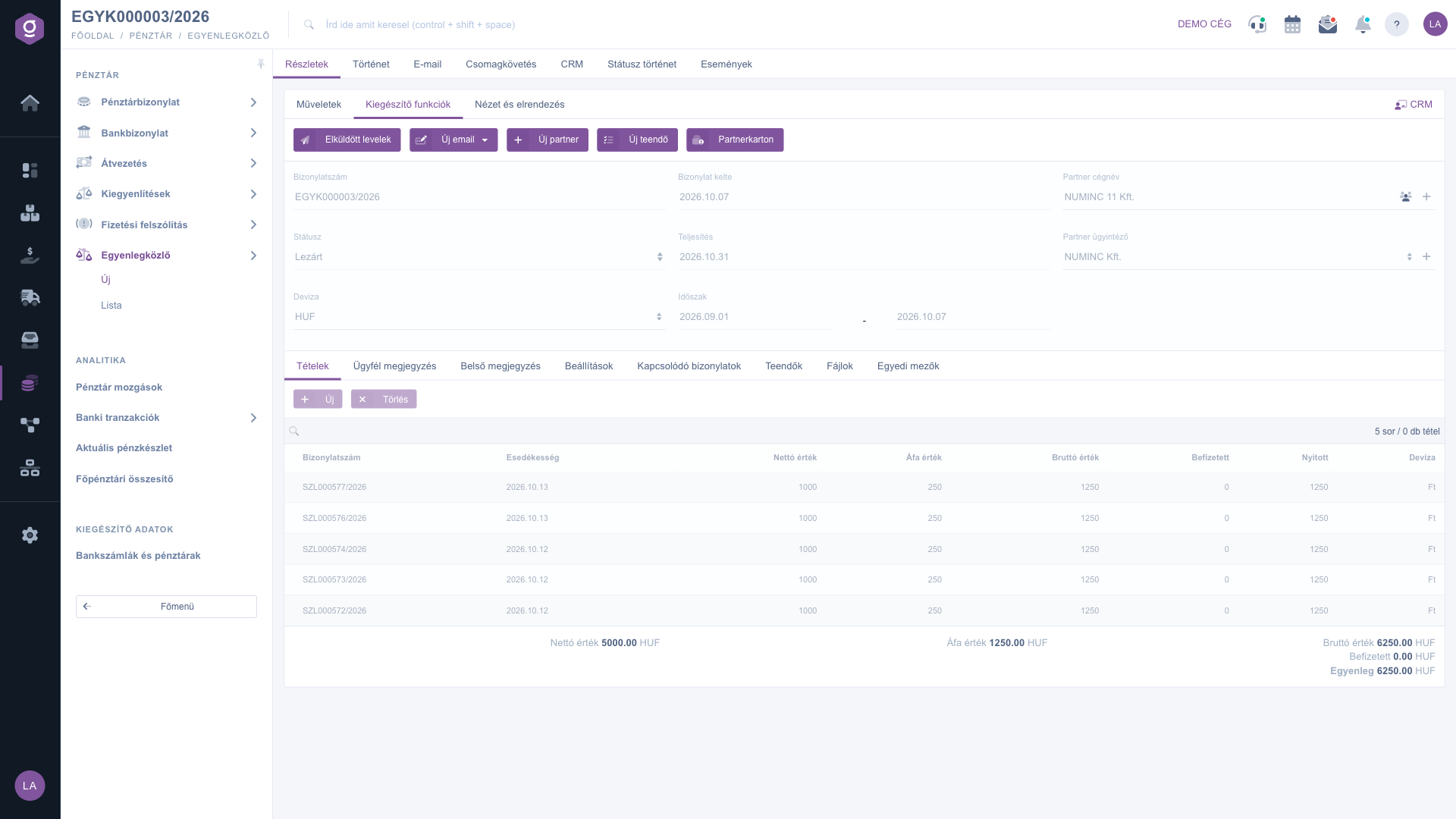
Registerkarte Positionen (Tételek) – die hinzugefügten Rechnungen und die Summen

4. Bemerkungen und Einstellungen

Auf den Registerkarten Kundenbemerkung und Interne Bemerkung kannst du in einem Texteditor eine Bemerkung schreiben; über die Auswahlliste darüber kannst du auch eine zuvor gespeicherte Bemerkung wählen. Auf der Registerkarte Einstellungen legst du die Rechnungsadresse (Pflicht), die Auftragsnummer, die Abteilungsnummer und die Vorlage fest; die Schaltfläche + neben Auftrags- und Abteilungsnummer öffnet einen neuen Tab zum Anlegen eines neuen Stammdatensatzes.
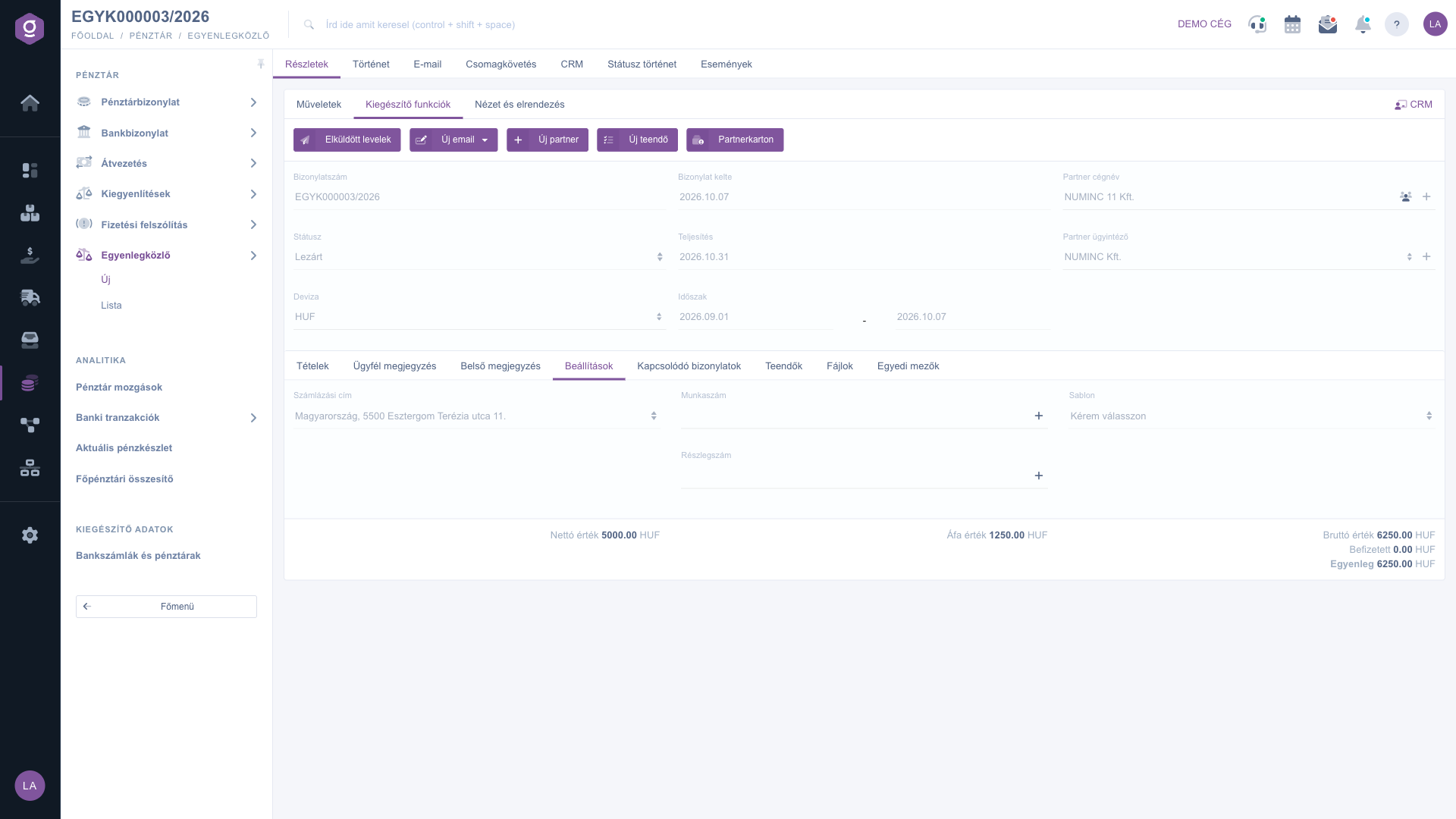
Registerkarte Einstellungen (Beállítások)

5. Speichern, Abschließen, Löschen und Herunterladen

Auf der Registerkarte Aktionen findest du diese Schaltflächen:

  • Speichern: erfasst die Daten, der Beleg bleibt ein Entwurf. Im Dropdown-Menü ist auch Speichern und abschließen wählbar. Zum Speichern musst du mindestens eine Position hinzufügen und die Pflichtfelder ausfüllen.
  • Abschließen: finalisiert den Beleg, danach ist er nicht mehr änderbar. Im Dropdown-Menü sind auch Abschließen und drucken und Abschließen und herunterladen verfügbar. Nur bei einem Entwurf verwendbar.
  • Löschen: Der Beleg erhält den Status Storniert. Du kannst sowohl Entwürfe als auch abgeschlossene Belege löschen.
  • Herunterladen: Dropdown-Menü mit CSV, XLSX, PDF und PDF-Vorschau. PDF und CSV sind nur bei einem abgeschlossenen Beleg verfügbar; XLSX und PDF-Vorschau kannst du auch bei einem Entwurf nutzen.

6. Zusatzfunktionen

Auf der Registerkarte Zusatzfunktionen findest du Gesendete E-Mails (nur bei einem abgeschlossenen Beleg), Neue E-Mail (Externer E-Mail-Client oder Interner E-Mail-Client), Neuer Partner (öffnet sich in einem neuen Tab), Neue Aufgabe und Partnerkarte. Auf der Registerkarte Ansicht und Layout findest du die Einstellungen unter Oberfläche und Funktionsweise, und über den Link CRM rechts öffnest du die zum Beleg gehörenden Notizen.
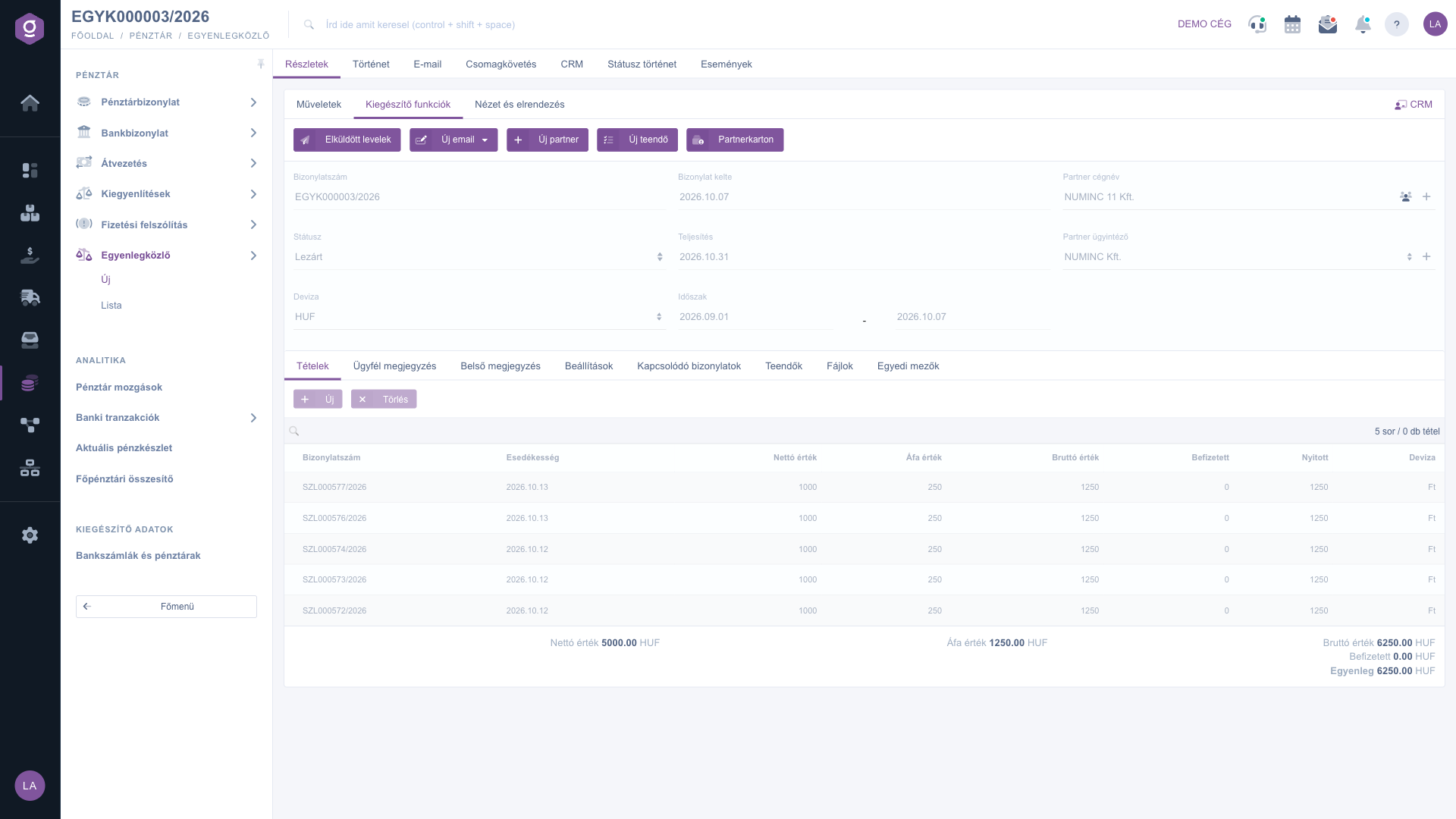
Registerkarte Zusatzfunktionen (Kiegészítő funkciók)

7. Verknüpfte Belege, Aufgaben, Dateien

Auf der Registerkarte Verknüpfte Belege siehst du die Belege, mit denen die Saldenbestätigung verbunden ist (Belegnummer, Belegdatum, Belegtyp, Ausstellender Mitarbeiter); gibt es keine, ist die Liste leer. Auf den Registerkarten Aufgaben, Dateien und Benutzerdefinierte Felder verwaltest du die zum Beleg gehörenden Aufgaben, angehängten Dateien und benutzerdefinierten Felder.
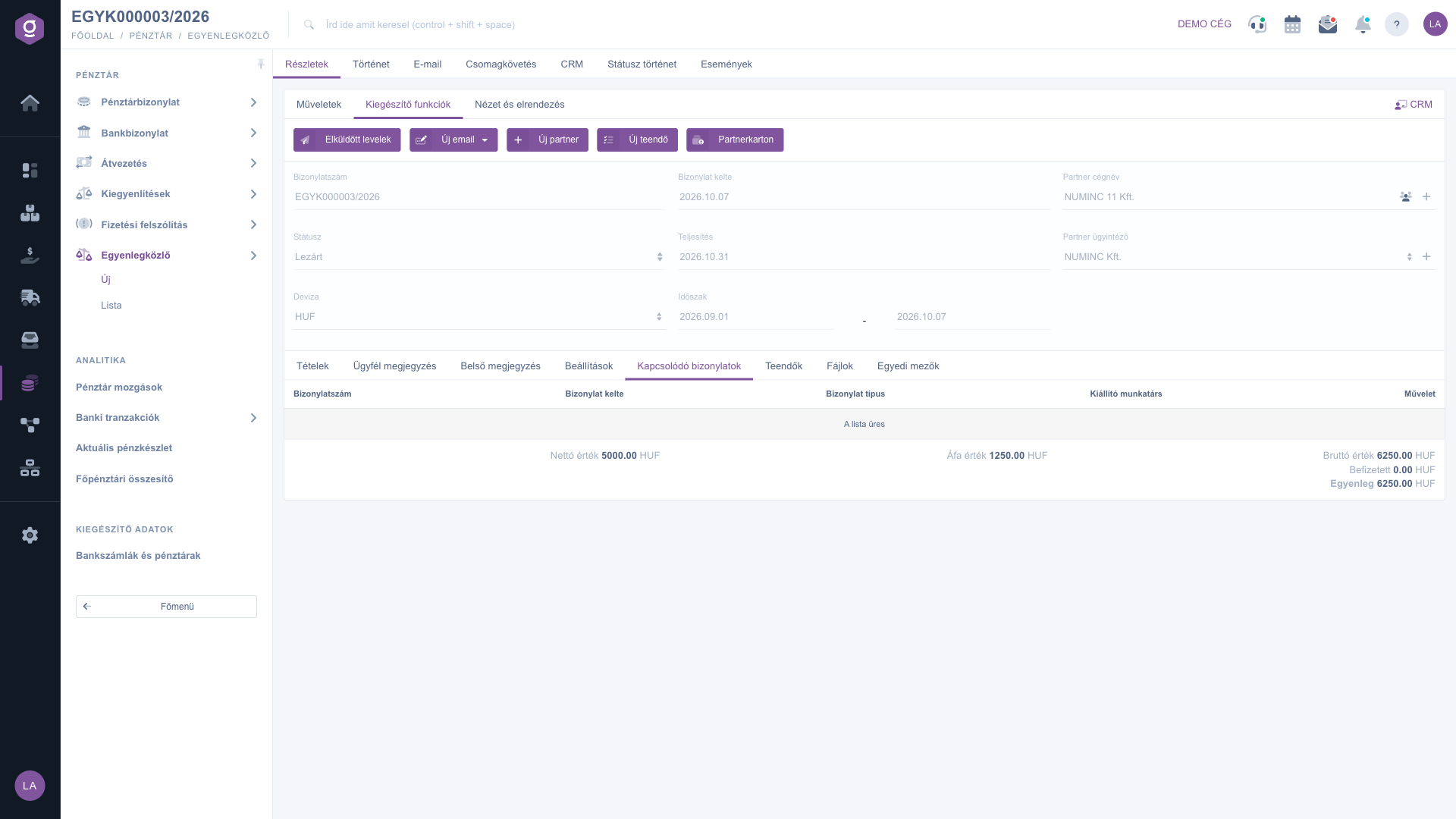
Registerkarte Verknüpfte Belege (Kapcsolódó bizonylatok)

Tipp


Beim Speichern werden die Daten erfasst, die Finalisierung erfolgt beim Abschließen. Speichere zuerst als Entwurf, prüfe die Positionen und Beträge mit der PDF-Vorschau und schließe den Beleg erst danach ab.


Wie du bestehende Saldenbestätigungen suchst und bearbeitest, liest du in der Anleitung Saldenbestätigung Liste.

Feldbeschreibung

Feld / ElementPflichtBeschreibung
BelegnummerDie Kennung des Belegs; wird vom System vergeben, nicht bearbeitbar.
StatusEntwurf, Abgeschlossen, Storno oder Storniert; nicht bearbeitbar.
BelegdatumDer Tag, an dem der Beleg erstellt wurde; nicht bearbeitbar.
WährungDie Währung des Belegs.
LeistungsdatumDer Tag der Leistung.
ZeitraumBeginn und Ende des Zeitraums (zwei Datumsangaben).
Partner-FirmennameDer Partner, für den die Saldenbestätigung erstellt wird. Er muss ausgewählt sein, bevor du eine Rechnung hinzufügen kannst.
Partner-AnsprechpartnerDer beim Partner ausgewählte Ansprechpartner.
Positionen (Belegnummer)Zum Speichern ist mindestens eine hinzugefügte Rechnung nötig.
Kundenbemerkung, Interne BemerkungFreitext-Bemerkungen, mit der Möglichkeit, einen zuvor gespeicherten Text auszuwählen.
RechnungsadresseDie Rechnungsadresse deines Unternehmens auf der Registerkarte Einstellungen.
Auftragsnummer, AbteilungsnummerStammdaten, die du durch Eintippen suchen kannst; mit der Schaltfläche + legst du einen neuen an.
VorlageDie Druckvorlage des Belegs.

Die Spalten der Tabelle Positionen (werden aus den Rechnungsdaten gefüllt, nicht bearbeitbar):

Feld / ElementPflichtBeschreibung
Belegnummer, FälligkeitDie Kennung und die Zahlungsfrist der hinzugefügten Rechnung.
Nettowert, MwSt.-Wert, BruttowertDie Werte der Rechnung.
EingezahltDer bereits als Ausgleich zur Rechnung erfasste Betrag.
OffenDie Differenz zwischen Bruttowert und eingezahltem Betrag.
WährungDie Währung der Position.

Häufige Fragen

Es gibt zwei mögliche Gründe. Ist kein Partner ausgewählt, erscheint eine Warnung: Wähle zuerst im Feld Partner-Firmenname einen Partner. Ist der Beleg bereits abgeschlossen, können die Positionen nicht geändert werden, und die Schaltflächen Neu und Löschen sind abgeblendet.

Zum Speichern des Belegs musst du mindestens eine Position (Rechnung) hinzufügen und die Pflichtfelder ausfüllen: Währung, Leistungsdatum und auf der Registerkarte Einstellungen die Rechnungsadresse. Fehlt eines davon, wird nicht gespeichert.

PDF, CSV und Gesendete E-Mails sind nur bei einem abgeschlossenen Beleg verfügbar. Schließe bei einem Entwurf den Beleg zuerst ab; bis dahin kannst du die PDF-Vorschau und XLSX nutzen.

Nach dem Abschließen wird der Beleg finalisiert, eine weitere Änderung ist nicht möglich. Ist er fehlerhaft, kannst du ihn mit der Schaltfläche Löschen löschen (er erhält den Status Storniert) und einen neuen erstellen.

Beim Hinzufügen der Rechnung füllt das System sie aus den Rechnungsdaten: Eingezahlt ist der bereits als Ausgleich zur Rechnung erfasste Betrag, Offen die Differenz zwischen Bruttowert und diesem Betrag. Beim Speichern werden die Summen der Saldenbestätigung anhand der aktuellen Rechnungsdaten neu berechnet.

Benötigen Sie persönliche Unterstützung?

Möchten Sie nicht stundenlang nach einer Lösung suchen? Wählen Sie den effizientesten Weg: Buchen Sie eine persönliche, 45-minütige Online-Schulung, bei der wir uns ausschließlich um Sie kümmern. Ob Überblick über die Grundlagen oder detaillierte Einrichtung eines bestimmten Moduls – unser Experte führt Sie Schritt für Schritt durch den gesamten Prozess.

Verschwenden Sie keine Zeit – fordern Sie Hilfe an!
Unser Ziel ist es, dass Sie unser System so schnell und effizient wie möglich nutzen. Egal ob Sie ganz neu bei uns sind oder bei einer bestimmten Einstellung nicht weiterkommen – zögern Sie nicht, um Hilfe zu bitten!

Logzi Lagerverwaltungssoftware

Nimm Kontakt mit uns auf

Interessierst du dich für unsere Software? Schreib uns einfach!

Brauchst du Hilfe?

Wenn du keine Antwort findest und Unterstützung brauchst

Jetzt registrieren,
später bezahlen!

Teste es 3 Tage kostenlos, ohne Risiko und Verpflichtungen!
