Karta výpisu zostatku

Zisti, ako zo faktúr partnera zostavíš, uložíš, uzavrieš, stiahneš a odošleš výpis zostatku.

Prehľad funkcie

V menu Hlavné menu / Pokladňa / Výpis zostatku / Nový vytvoríš pre partnera výpis zostatku: vyberieš partnera, pridáš jeho faktúry a karta sčíta netto, DPH a brutto hodnotu, už uhradenú sumu a zostávajúci zostatok. Hotový doklad môžeš uzavrieť, stiahnuť ako PDF alebo ho odoslať partnerovi e-mailom. Existujúci výpis zostatku otvoríš na stránke Výpis zostatku / Zoznam tlačidlom Otvoriť. Upozornenie: snímky obrazovky pochádzajú z maďarského rozhrania; maďarské názvy sú pri obrázkoch v prípade potreby uvedené v zátvorke.

  • Čo obsahuje? Hlavičkové údaje (mena, plnenie, obdobie, partner, kontaktná osoba partnera), tabuľku pridaných faktúr (Položky), poznámky, nastavenia a súvisiace doklady.
  • Súčty: v dolnej časti karty vidíš súčet Netto hodnota, Hodnota DPH a Brutto hodnota, sumu Uhradené a Zostatok (brutto hodnota mínus uhradené). Počítajú sa z pridaných faktúr.
  • Stavy: novo uložený doklad je Koncept, po uzavretí Uzavretý. Uzavretý doklad už nie je možné upraviť. Vymazaný doklad získa stav Stornovaný.

Kedy ktorú stránku použiť?

  • Nový (tento návod): zostavenie nového výpisu zostatku alebo otvorenie a spracovanie existujúceho.
  • Zoznam: vyhľadávanie, filtrovanie a prehľad existujúcich výpisov zostatku.

Krok za krokom

1. Otvorenie karty

Pre nový doklad klikni na Hlavné menu / Pokladňa / Výpis zostatku / Nový. Pre existujúci otvor stránku Zoznam, označ riadok a klikni na Otvoriť. Na vrchu karty vidíš tri záložky: Operácie, Doplnkové funkcie a Zobrazenie a rozloženie, vpravo odkaz CRM. Obrázok zobrazuje uzavretý výpis zostatku, preto sú tlačidlá na úpravu zosivené; pri koncepte sú aktívne.
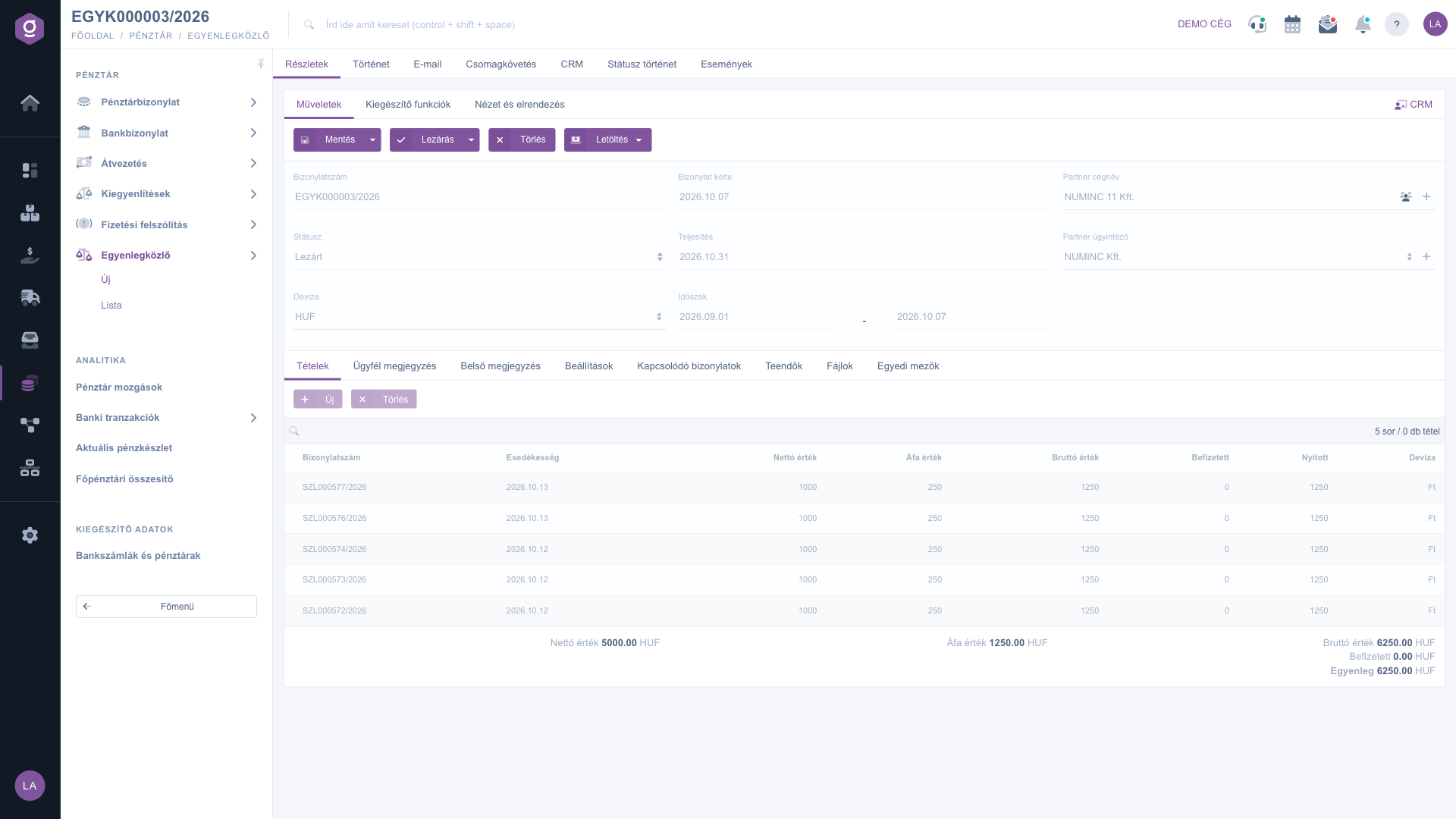
Karta výpisu zostatku – záložka Operácie (Műveletek)

2. Vyplnenie hlavičkových údajov

Pod záložkami nájdeš hlavičkové údaje:

  • Číslo dokladu, Dátum vystavenia dokladu a Stav: vypĺňa ich systém, nedajú sa upraviť.
  • Mena (povinné): vyber menu dokladu.
  • Plnenie (povinné): deň plnenia, pomocou výberu dátumu.
  • Obdobie: začiatok a koniec obdobia výpisu zostatku (nepovinné).
  • Názov firmy partnera: začni písať názov partnera a vyber ho zo zobrazených výsledkov. Tlačidlami vedľa môžeš otvoriť kartu partnera alebo založiť nového partnera. Po výbere partnera sa naplní zoznam Kontaktná osoba partnera; novú kontaktnú osobu môžeš pridať aj odtiaľto tlačidlom +.

3. Pridanie faktúr na záložke Položky

Na záložke Položky pridáš faktúru tlačidlom Nový. Najprv vyber partnera: ak nie je vybraný, zobrazí sa upozornenie (v maďarskom rozhraní: „Partner választani kell!“, teda „Musí sa vybrať partner“). V otvorenom okne vyber faktúru partnera zo zoznamu Číslo dokladu a klikni na Pridať (na opustenie: Zavrieť). Tabuľka zobrazuje údaje faktúry: Číslo dokladu, Splatnosť, Netto hodnota, Hodnota DPH, Brutto hodnota, Uhradené, Otvorené a Mena. Nepotrebnú položku odstrániš tak, že riadok označíš a klikneš na Vymazať. Dolné súčty sa pri každej zmene aktualizujú.
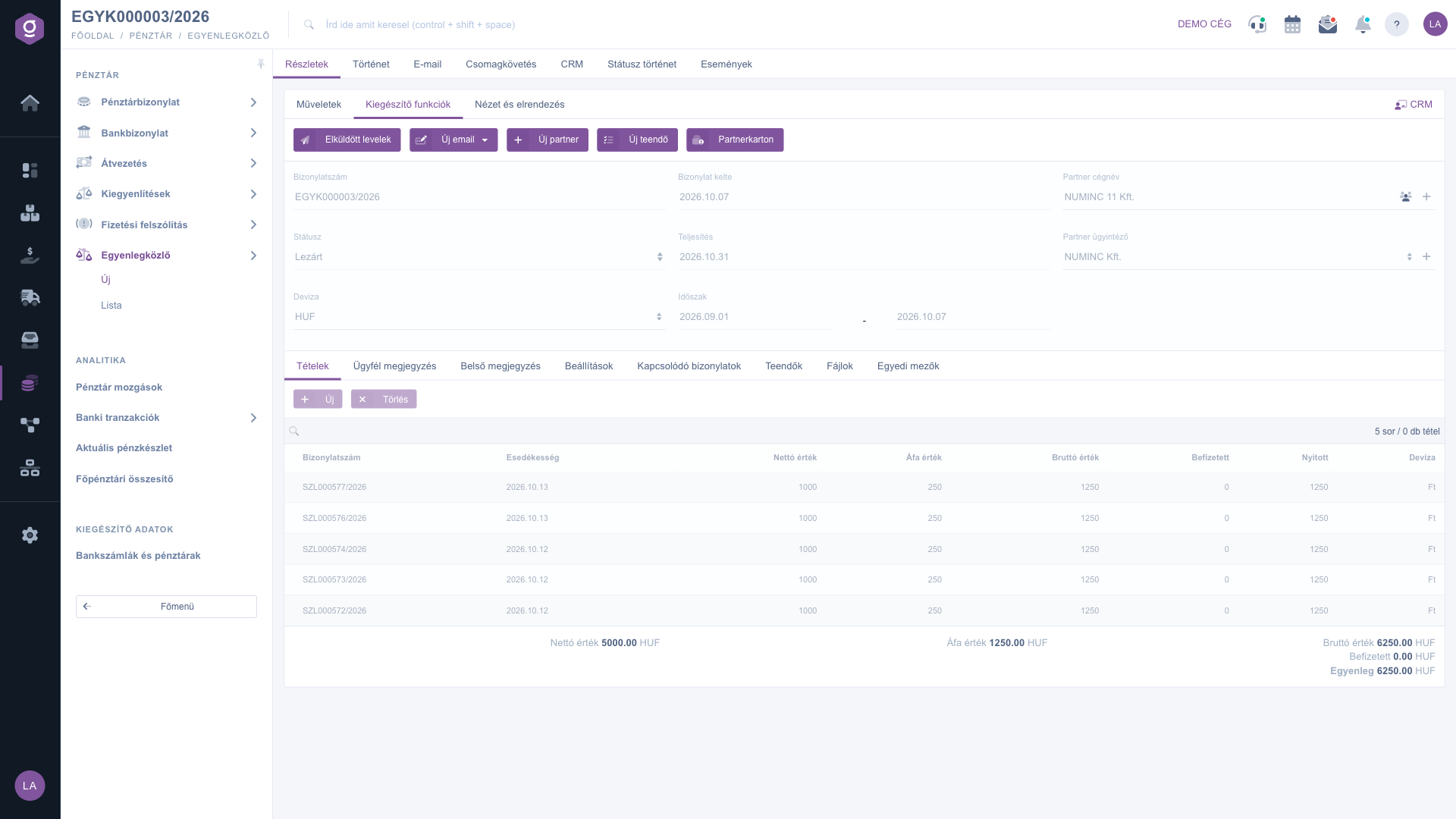
Záložka Položky (Tételek) – pridané faktúry a súčty

4. Poznámky a nastavenia

Na záložkách Poznámka pre zákazníka a Interná poznámka môžeš v textovom editore napísať poznámku; z rozbaľovacieho zoznamu nad ním môžeš vybrať aj vopred uloženú poznámku. Na záložke Nastavenia zadáš Fakturačnú adresu (povinné), Číslo úlohy, Číslo strediska a Šablónu; tlačidlo + vedľa čísla úlohy a čísla strediska otvorí novú záložku na založenie nového kmeňového záznamu.
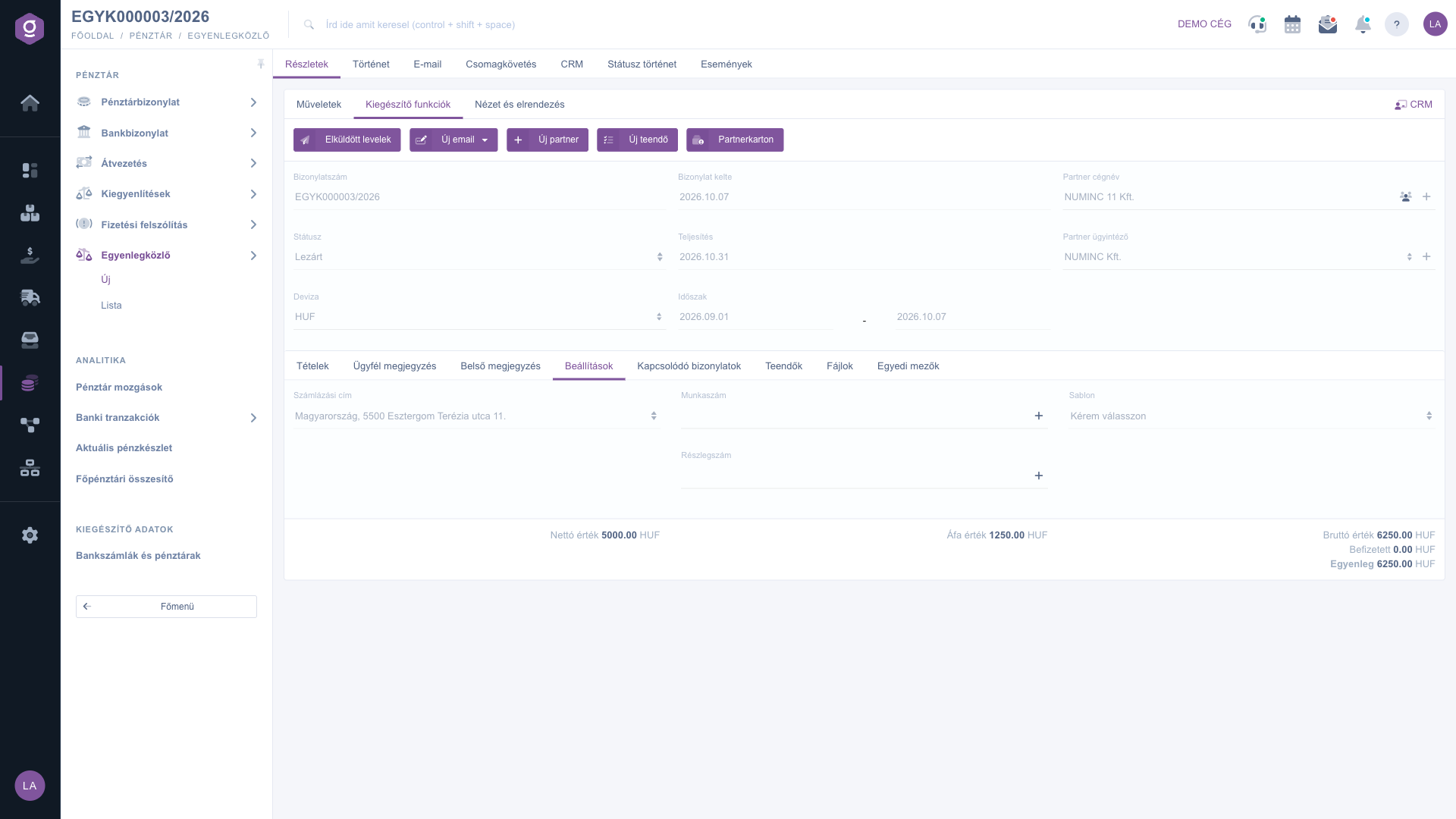
Záložka Nastavenia (Beállítások)

5. Uloženie, uzavretie, vymazanie a stiahnutie

Na záložke Operácie nájdeš tieto tlačidlá:

  • Uložiť: zaznamená údaje, doklad zostane konceptom. V rozbaľovacej ponuke je dostupné aj Uložiť a zavrieť. Na uloženie musíš pridať aspoň jednu položku a vyplniť povinné polia.
  • Uzavretie: sfinalizuje doklad, potom sa už nedá upraviť. V rozbaľovacej ponuke je dostupné aj Uzavretie a tlač a Uzavretie a stiahnutie. Dá sa použiť len pri koncepte.
  • Vymazať: doklad získa stav Stornovaný. Vymazať môžeš koncept aj uzavretý doklad.
  • Stiahnuť: rozbaľovacia ponuka: CSV, XLSX, PDF a PDF náhľad. PDF a CSV sú dostupné len pri uzavretom doklade; XLSX a PDF náhľad môžeš použiť aj pri koncepte.

6. Doplnkové funkcie

Na záložke Doplnkové funkcie nájdeš Odoslané správy (len pri uzavretom doklade), Nový e-mail (Externý poštový klient alebo Interný poštový klient), Nový partner (otvorí sa na novej záložke), Nová úloha a Karta partnera. Na záložke Zobrazenie a rozloženie nájdeš nastavenia Rozhranie a fungovanie a odkazom CRM vpravo otvoríš poznámky patriace k dokladu.
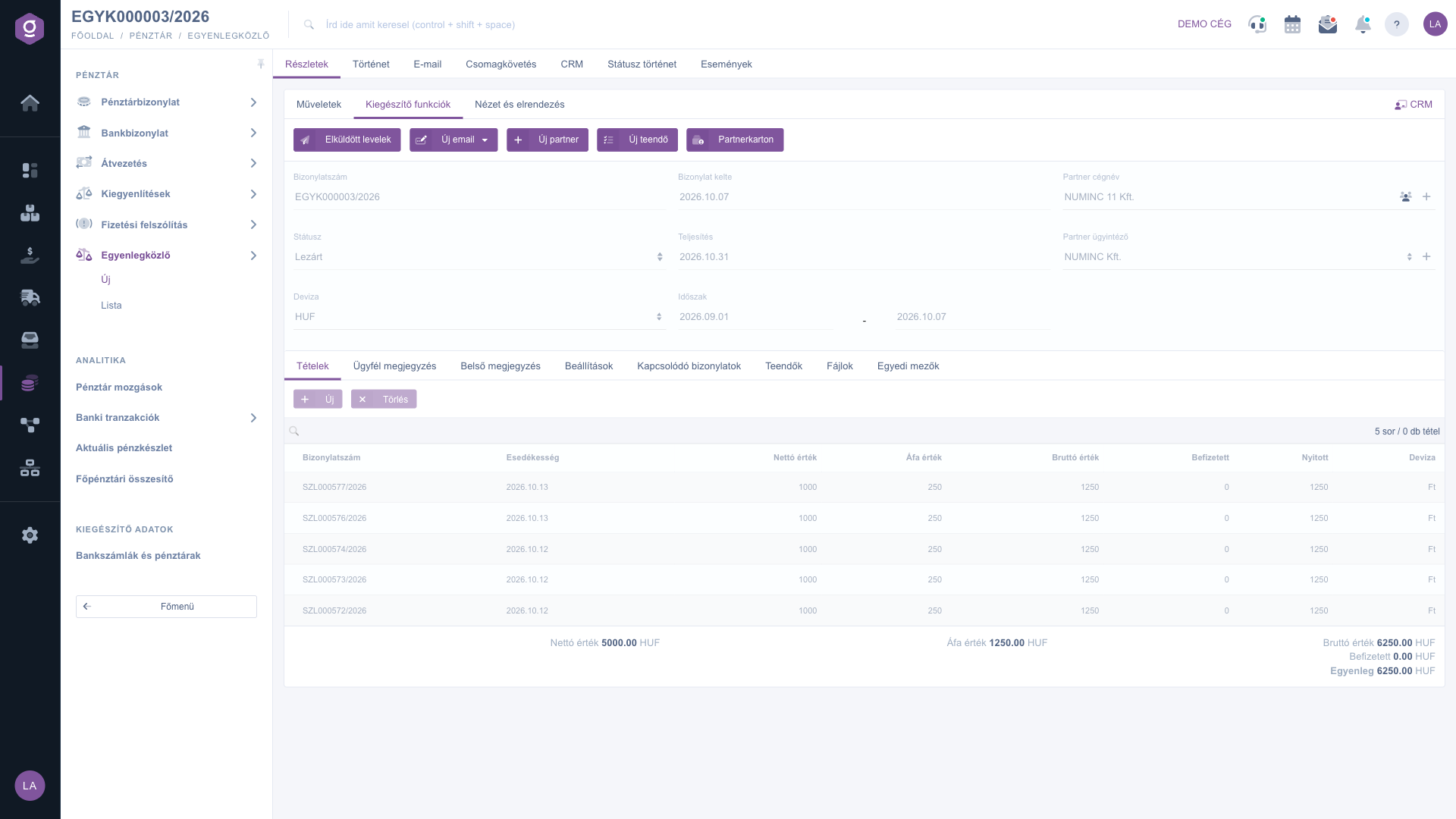
Záložka Doplnkové funkcie (Kiegészítő funkciók)

7. Súvisiace doklady, úlohy, súbory

Na záložke Súvisiace doklady vidíš doklady, s ktorými je výpis zostatku prepojený (Číslo dokladu, Dátum vystavenia dokladu, Typ dokladu, Vystavujúci zamestnanec); ak žiadne nie sú, zoznam je prázdny. Na záložkách Úlohy, Súbory a Vlastné polia spravuješ úlohy, priložené súbory a vlastné polia patriace k dokladu.
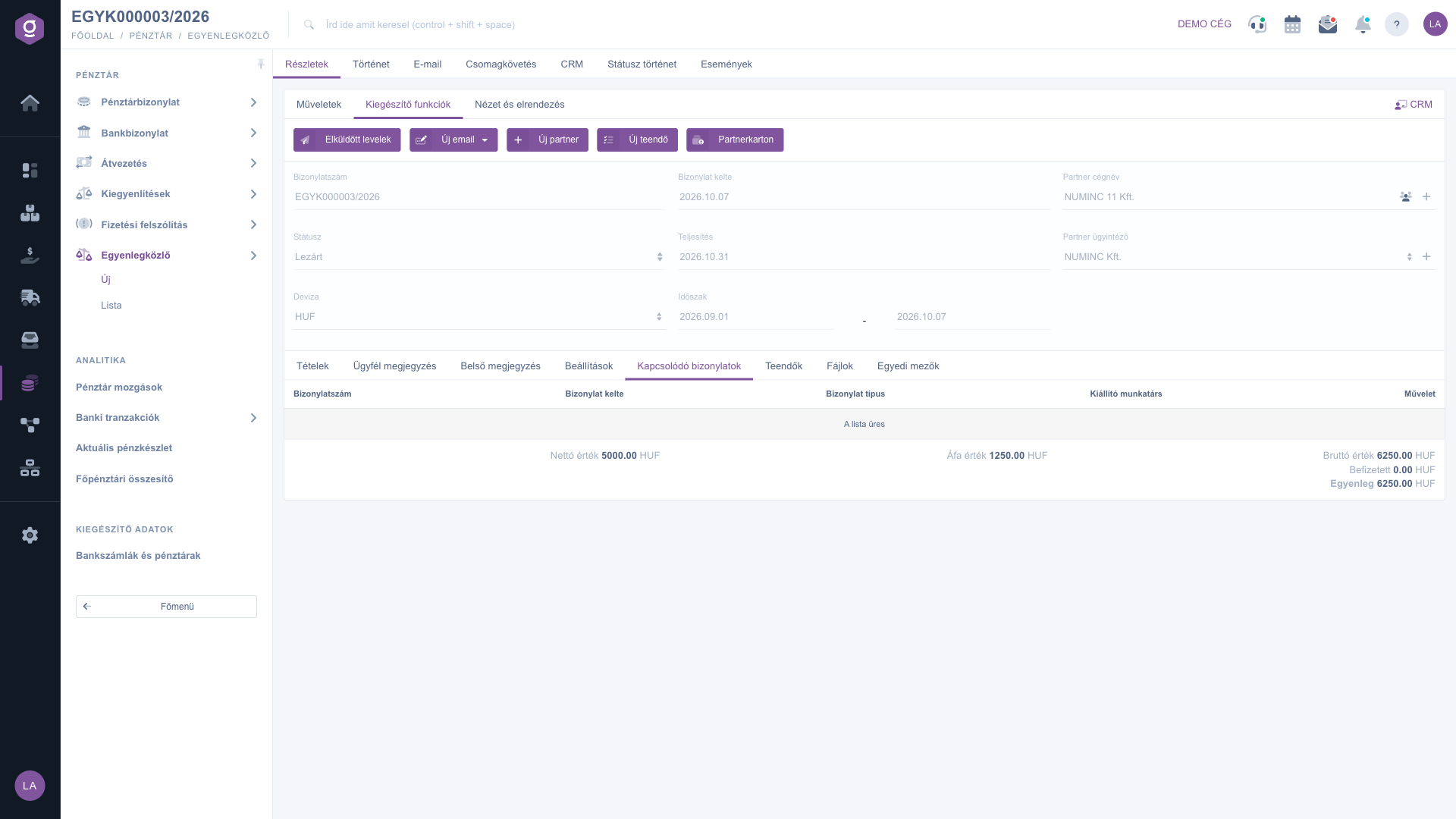
Záložka Súvisiace doklady (Kapcsolódó bizonylatok)

Tip


Pri uložení sa údaje zaznamenajú, finalizácia nastane pri uzavretí. Najprv ulož ako koncept, skontroluj položky a sumy pomocou PDF náhľadu a až potom doklad uzavri.


O vyhľadávaní a spracovaní existujúcich výpisov zostatku si môžeš prečítať v návode Výpis zostatku – zoznam.

Popis polí

Pole / PrvokPovinnéPopis
Číslo dokladuIdentifikátor dokladu; prideľuje ho systém, nedá sa upraviť.
StavKoncept, Uzavretý, Storno alebo Stornovaný; nedá sa upraviť.
Dátum vystavenia dokladuDeň vytvorenia dokladu; nedá sa upraviť.
MenaMena dokladu.
PlnenieDeň plnenia.
ObdobieZačiatok a koniec obdobia (dva dátumy).
Názov firmy partneraPartner, pre ktorého sa výpis zostatku vytvára. Pred pridaním faktúry ho musíš vybrať.
Kontaktná osoba partneraKontaktná osoba vybraná u partnera.
Položky (Číslo dokladu)Na uloženie je potrebná aspoň jedna pridaná faktúra.
Poznámka pre zákazníka, Interná poznámkaPoznámky vo voľnom texte, s možnosťou vybrať vopred uložený text.
Fakturačná adresaFakturačná adresa tvojej firmy na záložke Nastavenia.
Číslo úlohy, Číslo strediskaKmeňové údaje, ktoré môžeš vyhľadať písaním; tlačidlom + založíš nový.
ŠablónaTlačová šablóna dokladu.

Stĺpce tabuľky Položky (napĺňajú sa z údajov faktúry, nedajú sa upraviť):

Pole / PrvokPovinnéPopis
Číslo dokladu, SplatnosťIdentifikátor a lehota splatnosti pridanej faktúry.
Netto hodnota, Hodnota DPH, Brutto hodnotaHodnoty faktúry.
UhradenéSuma už zaznamenaná k faktúre ako vyrovnanie.
OtvorenéRozdiel medzi brutto hodnotou a uhradenou sumou.
MenaMena položky.

Časté otázky

Môžu byť dva dôvody. Ak nie je vybraný partner, zobrazí sa upozornenie: najprv vyber partnera v poli Názov firmy partnera. Ak je doklad už uzavretý, položky sa nedajú upraviť a tlačidlá Nový a Vymazať sú zosivené.

Na uloženie dokladu musíš pridať aspoň jednu položku (faktúru) a vyplniť povinné polia: Mena, Plnenie a na záložke Nastavenia Fakturačnú adresu. Ak niektoré chýba, doklad sa neuloží.

PDF, CSV a Odoslané správy sú dostupné len pri uzavretom doklade. Pri koncepte doklad najprv uzavri; dovtedy môžeš použiť PDF náhľad a XLSX.

Po uzavretí sa doklad sfinalizuje a ďalšie úpravy nie sú možné. Ak je chybný, môžeš ho vymazať tlačidlom Vymazať (získa stav Stornovaný) a vytvoriť nový.

Pri pridaní faktúry ich systém vyplní z údajov faktúry: Uhradené je suma už zaznamenaná k faktúre ako vyrovnanie, Otvorené je rozdiel medzi brutto hodnotou a touto sumou. Pri uložení sa súčty výpisu zostatku prepočítajú podľa aktuálnych údajov faktúr.

Potrebujete individuálnu pomoc?

Nechcete stráviť hodiny hľadaním riešenia? Zvoľte najefektívnejšiu cestu: objednajte sa na individuálne 45-minútové online školenie, počas ktorého sa budeme venovať výlučne vám. Či už ide o prehľad základov alebo podrobné nastavenie konkrétneho modulu, náš odborný kolega vás krok za krokom prevedie celým procesom.

Nestrácajte čas – požiadajte o pomoc!
Naším cieľom je, aby ste náš systém začali využívať čo najrýchlejšie a najefektívnejšie. Či už ste u nás úplne noví, alebo ste sa zasekli pri konkrétnom nastavení, neváhajte požiadať o pomoc!

Logzi softvér na správu skladu

Kontaktuj nás

Zaujíma ťa náš softvér? Pokojne nám napíš!

Potrebuješ pomoc?

Ak nevieš nájsť odpoveď a potrebuješ pomoc

Zaregistruj sa teraz,
zaplať neskôr!

Vyskúšaj 3 dni zadarmo, bez rizika a záväzkov!
